ARTICLE · 1114870
AI转PDF总踩坑?这份Illustrator避坑清单,设计人直接收藏
AI转PDF总踩坑?这份Illustrator避坑清单,设计人直接收藏
本期关键词:Illustrator
做设计的谁没被 PDF 折磨过? 在 AI(Illustrator)里排得好好的版面,一导出 PDF 发给印刷厂,第二天人家一句重导一下——你打开一看,字体变方块、颜色灰一截、边缘还多了条白线。 其实 AI 转 PDF 翻车,翻来覆去就那么几个原因。这篇把最容易踩的坑一次讲完,建议先收藏,下次导文件前对照着查一遍。 AI 里导出 PDF,预设选错是头号翻车原因。 发给印刷厂,要用印刷质量或PDF/X-1a预设,颜色、字体、出血全按印刷标准来;只发客户预览,用最小文件大小,文件小、打开快;自己存档,考虑 PDF/X-4 或带图层的版本,方便以后改。 一句话:先想清楚文件到谁手里,再决定按哪个预设导。 屏幕是发光,印刷是吸墨,RGB 和 CMYK 天生两套语言。RGB 图直接拿去印,颜色必然发灰、发暗。 AI 里做印刷文件,先把文档颜色模式设成 CMYK(文件→文档颜色模式→CMYK),再检查有没有漏网的 RGB 位图。 如果用 PDF/X-1a 导出,AI 会自动把所有颜色转成 CMYK 或专色;如果只是普通导出,记得自己在输出选项里选好颜色转换,别让 RGB 混进去。 黑色还有个细节:小字和大面积黑,用 K100 纯黑,别用四色叠出来的黑,套印一歪就重影。 AI 文件里的字体,对方电脑没有,一打开就是方块、乱码、跑版。 最稳的办法:文字全部转轮廓(选中文字,Ctrl+Shift+O),转完就是图形,谁打开都不会变。缺点是文件变大、不能再改字,所以源文件一定要留一份没转的。 不想转轮廓,就用带嵌入字体的导出方式——注意 PDF/X-1a 标准强制要求嵌入所有字体,不满足会直接提示报错。 另外导之前用文字→查找字体过一遍,把缺失字体、替换字体都揪出来,别等印刷厂替你发现。 AI 里放进去的图片默认是链接状态,PDF 一导出,链接断了图就没了,或者糊成一团。 两个办法:一是导出 PDF 时勾选包含链接文件,二是用文件→打包,把所有链接图、字体一起收集到一个文件夹,发之前先打包检查。 印刷用的位图,分辨率至少 300ppi(PDF/X 预设会自动把彩色图降到 300ppi,黑白图 1200ppi),低于这个数,印出来就是马赛克。 印刷品裁切有误差,版面四周不多留一圈颜色,裁完就是白边。这一圈叫出血,常规留 3mm。 AI 里在文档设置里填好出血值,导出 PDF 时在标记和出血里勾选使用文档出血设置,一步到位。 记住:logo、电话、文字这些重要内容,离纸边至少再留 3mm 安全区,不然一个裁切偏差就缺角。 AI 里的阴影、羽化、混合模式,在导出 PDF/X-1a 时会被强制拼合(把透明对象拆开转成普通图形)。 拼合本身没问题,坑的是拼合后偶尔会出现白色细线、条纹——尤其两个透明对象叠在一起时。 稳妥做法:导出前手动对象→拼合透明度,选高分辨率预览一下;或者干脆用 PDF/X-4 这类支持透明的新标准(前提是印刷厂接受)。 发稿前记得开视图→叠印预览看一眼,叠印和透明问题在屏幕上就能先发现。 有人转 PDF 直接 Ctrl+P 选个虚拟打印机打印成 PDF——不是不行,但颜色、字体、出血全都不受控,出了问题都不知道去哪查。 正规做法:文件菜单里选存储为(或存储副本),再选 PDF 格式,走 Adobe PDF 预设对话框,颜色、标记、出血、兼容性全都能设置。 记住:AI 转 PDF 用存储为,不用打印。 文件导好别急着发,养成三查习惯: 第一查:用文档信息面板看一遍链接图和字体状态,有缺失的红字警告,先补上再导。 第二查:把 PDF 从头翻到尾,重点盯缺图、乱码、跑版、白线,多画板的文件逐板过。 第三查:条件允许用 Acrobat Pro 的印前检查(Preflight)跑一遍,相当于给文件做个体检,红字全清再发。 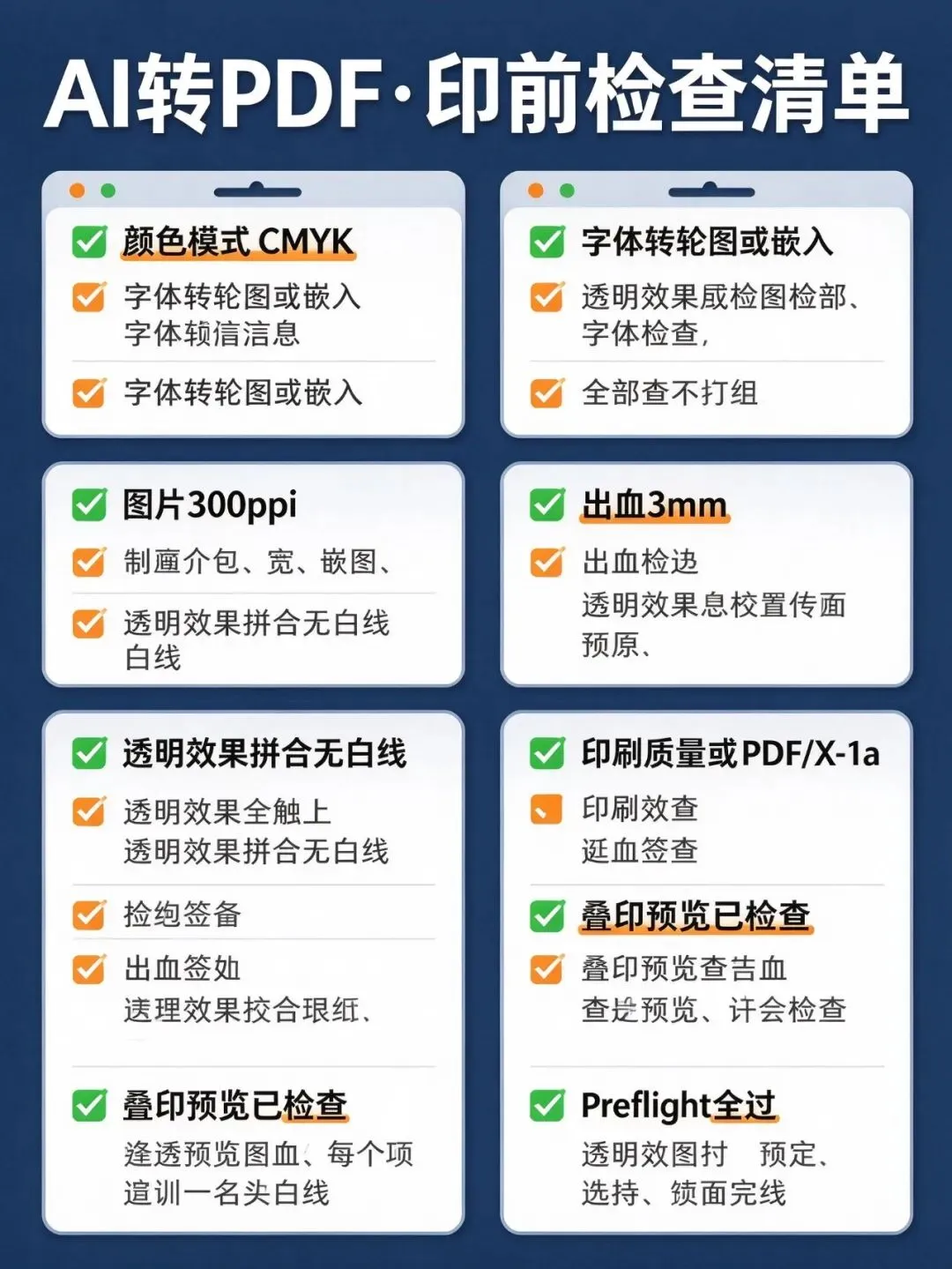
清单打出来贴工位,比记在脑子里靠谱。 颜色模式:CMYK,无 RGB 漏网 字体:转轮廓或已嵌入,无缺失字体 图片:链接已嵌入或打包,300ppi 以上 出血:3mm 已设置,导出已勾选 透明:已手动拼合预览,无白线 预设:印刷用印刷质量或 PDF/X-1a 叠印:视图→叠印预览 已检查 三查:文档信息、逐页翻看、Preflight 全过 AI转PDF,说穿了就是把屏幕上的设计,安全送到机器上。 每一条规矩背后,都是有人返过工、赔过钱才总结出来的。花三分钟检查,省下的是三天的返工。 你转PDF还遇到过什么离谱的坑?评论区或者回复关键词聊聊,让同行一起避雷。
点击“阅读原文”更多资源等着你! #广告设计#广告制作#广告输出
先分清:这份PDF给谁用
颜色:CMYK 是印刷的母语
字体:转轮廓还是嵌入,总得选一个
图片:链接图不打包,等于裸奔
出血:3mm 别省,裁切刀不讲情面
透明效果:PDF/X-1a 会帮你拼合,但可能留下白线
出口:用存储为PDF,别用系统打印
发稿前,最后三查
最后:一张检查清单,贴电脑上
写在最后
往期推荐
软件 | Adobe Photoshop 2026 (27.1) x64精简优化绿色版
软件 | ACDSee2026旗舰版 19.1.0.4515 汉化直装版
l软件 | adobe Acrobat Pro DC 2026 绿色便携版
软件 | Adobe Lightroom Classic 2026 v15.3.0.11 直装版
软件 | Adobe Illustrator 2026 (30.0.0.123) 直装激活版