ARTICLE · 1115923
同类卖 500 的看图软件,XnView MP这款免费版几乎没阉割!!
同类卖 500 的看图软件,XnView MP这款免费版几乎没阉割!!软件很忙 · 第10期 别人发来的照片双击没反应 自己拍的又大又糊还发不出去 照片没坏,是查看器不行 先说结论:这不是你的照片坏了,也不是电脑出了问题 —— 是 Windows 自带的「照片」查看器支持的格式太少。iPhone 默认的 HEIC、相机拍的 RAW(CR2 / NEF / ARW)、新一代的 AVIF 和 JPEG XL,它统统打不开或者只给个灰色方框。 而同类的付费看图管理软件里,ACDSee Photo Studio Home 买断价是 69.99 美元(按当时汇率约合 500 元),Adobe Lightroom 摄影计划按月付费 9.99 美元起步。 下面这个来自法国老牌团队 XnSoft 的工具,官网原话写的是 FREEWARE(NO Adware, NO Spyware):不用导入、不用建目录,双击打开就是你文件夹里的样子,几千张照片批量干完。 🧾 这笔钱和这些重复劳动,其实都能省 ACDSee Photo Studio Home 买断(约合) 约 500 元 Adobe Lightroom 摄影计划(9.99 美元/月起,约合) 约 860 元 / 年 手动一张张另存为 JPEG + 一张张改文件名 3000 张约两个通宵 合计 约 1360 元 + 两个通宵 价格采集于 2026 年 10 月,均以官网页面标注为准;汇率按当时 1 美元≈7.15 元人民币换算,仅供参考 大部分人不需要 Lightroom 那么强的调色。 需要的只是「打得开、转得了、压得小」,这三件事本来就不该花钱。 一、先看一眼 1XnView MP 什么格式都能打开,几千张图片批量处理的老牌瑞士军刀 先提醒一句 —— 官网有两个版本,下错了白忙。 老版 Classic 打不开 iPhone 的照片,文里写了怎么分辨,别装错。 1🖼️ XnView MP 法国 XnSoft 出品,做了二十多年的老牌工具,至今仍在更新 💬 它和 Lightroom 最大的区别是:不需要导入,也不用建什么「目录」。你打开哪个文件夹,它就显示那个文件夹 —— 跟资源管理器一模一样,只是多了缩略图和一堆批量工具。照片存在哪没人管你,也不用为了看一眼先等它「索引」半小时。 💻 Win / macOS / Linux🆓 个人免费无阉割🚫 无广告无弹窗🔒 免费非开源 💰 免费到什么程度?(这段建议先看,很多人被旧说法骗过) · 官网下载页的原话是 FREEWARE(NO Adware, NO Spyware),适用对象是个人、学校和非营利组织。翻译一下:没有广告、没有间谍软件、没有水印、没有到期提醒、不用注册、不用联网激活。 · 功能也没有按「免费版 / 专业版」拆开卖 —— 它压根没有第二套升级版。批量转换、批量重命名、RAW 查看、元数据编辑、联系表、幻灯片,装上就是完整的。 · 唯一的付费口子在公司使用:企业要在办公环境里用得买授权,官网标价 29 欧元一套起,买得越多单套越便宜(1000 套以上降到 3.9 欧元)。个人在家用,一分钱不用花。当前稳定版 1.12.1,仍在持续发布更新。 装上以后,它具体能干这 6 件事: ✓能干嘛 · 把「打不开」的照片全部打开:别人从 iPhone 发来的 HEIC / HEIF、相机的 RAW(CR2、CR3、NEF、ARW 等 50 多种)、WebP、AVIF、JPEG XL、多页 TIFF —— 官网写的是原生读取 500 多种格式。最常见的「双击照片没反应」「只显示一个灰图标」,在这一步就解决了 ✓能干嘛 · 几千张一次转成 JPEG:Tools → Batch Convert,选定文件夹、勾上子文件夹、输出格式选 JPEG、点开始 —— 不管三百张还是三千张,操作次数一模一样。给长辈发照片、上传到只收 JPG 的网站、交给打印店,最省事的一步 ✓能干嘛 · 压体积,微信不发原图:手机一张动辄 8-12MB,发朋友圈被压得糊成一团。批量处理里把长边缩到 1920px、质量调到 80,肉眼几乎看不出差别,体积能砍到原来的五分之一以下 —— 这是发图前最该做的一步 ✓能干嘛 · 几千张文件批量改名字:IMG_4821、IMG_4822、DSC00123 这种名字根本没法找。Batch Rename 支持按序号、按拍摄日期、按原名替换任意组合生成新文件名,还能把日期直接写进文件名(比如「2026-10-03 001」),以后用系统搜索都能搜得到 ✓能干嘛 · 无损转正不失画质:横躺的照片要转 90 度,用画图或另存为等于重新压缩一遍,画质掉一次。它的 JPEG 无损旋转和裁剪不重新编码,转完还是原来那张原图,一个像素都没损失 —— 用 JPEG 拍的一定要知道这个功能 ✓能干嘛 · 挑出重复图 + 改拍摄时间:它有相似图查找和最多四图并排对比,连拍的十几张放大同一块区域对比,点几下把最好的留下;另外相机时间没调、照片日期错成十年前的,元数据里批量改拍摄日期就能纠正回来 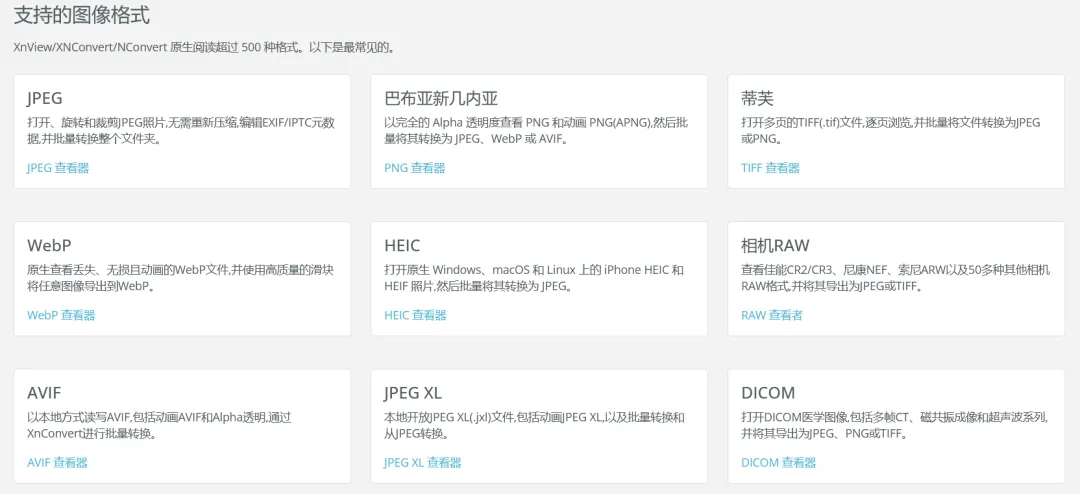
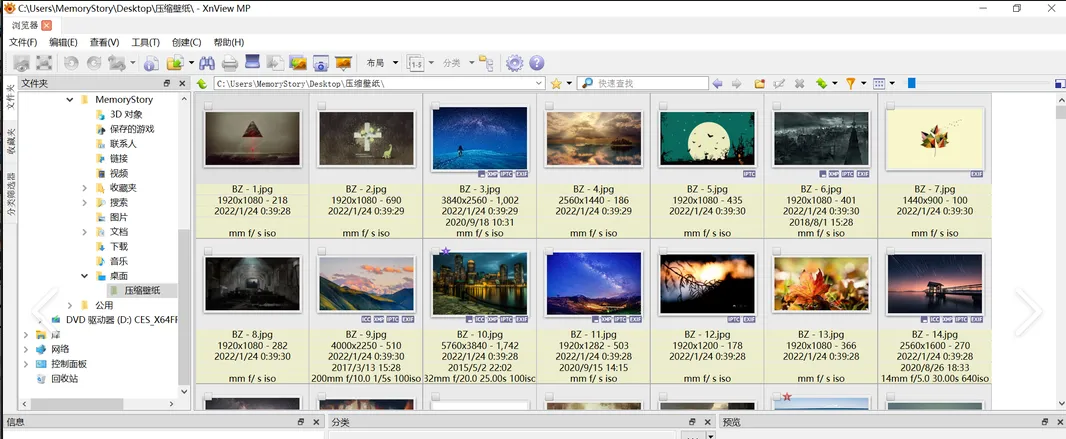
🚀 装完照这三步走,第一次用也不会翻车 第 1 步 · 先只把它当「加强版看图」用 —— 装完别急着进设置。直接右键任意照片选它打开,或者打开一个装着照片的文件夹。不用导入、不用选目录、不用等索引,你文件夹里什么样它就什么样。 第 2 步 · 打不开的格式一次转完 —— Tools → Batch Convert:先加文件夹(记得勾上「包含子文件夹」),输出格式选 JPEG,输出文件夹一定另建一个「已转 JPEG」,不要直接覆盖原图,然后开始。三千张大概十来分钟。 第 3 步 · 发之前压一下 —— 在同一个批量窗口里找 resize,长边设 1920px、质量 80。做完发出去的照片又快又不糊。不确定就先拿 10 张试一遍,效果满意再全量跑;输出选了「覆盖原名」的话无法撤销,所以源文件夹务必留一份。 💡 说实话,五点:① 它不是 Lightroom —— 调色、图层、预设、AI 降噪、照片库打星归类这些都没有,想精修还得上专业软件,它的强项是「打开 + 批量处理」这类脏活;② 别下 Classic 那个老版本 —— 官网同时提供 MP 和 Classic,Classic 完全不支持 HEIC,下错等于没解决;③ 公司用要买授权(29 欧元一套起),别在办公电脑上默认安装,个人家庭和学校用不受影响;④ macOS 和 Linux 版功能比 Windows 版少,跨平台体验不完全一致;⑤ 批量操作前一定备份 —— 输出选了覆盖原名就是不可逆的,先复制一份源文件夹再动手。 再提醒一次 —— 这三个误区,十个里有八个踩过。 ① 以为照片坏了 ② 以为要装付费转换器 ③ 以为另存为就是唯一的转格式办法。 三、一图速览 30 秒搞懂,按需安装 1🖼️ XnView MP 是什么 500+ 格式都能打开的老牌看图工具,不用导入直接看文件夹 省多少 约 500 元(对标 ACDSee 买断)+ 手动转图的两个通宵 适合谁 手机照片拷到电脑打不开的 · 要给长辈发照片的 · 电脑里堆了几千张图片的 四、下载链接汇总 个人免费,认准官网 1🖼️ XnView MP 官网:xnview.com 下载页:xnview.com/en/xnview-mp(认准 XnView MP,不要下 Classic) 个人 / 学校 / 非营利免费(官网原文 FREEWARE: NO Adware, NO Spyware)| 企业用需授权 29 欧元/套起 | 稳定版 1.12.1 | 支持 Win / macOS / Linux | 官网下载页提供官方 SHA-256 校验值 ⚠️ 公众号正文一般不支持可点击外链,以上以纯文本呈现,读者需复制到浏览器打开。真要能点,统一放到文末「阅读原文」。另外提醒:只在官网下载,第三方站的打包版可能夹带工具栏;Windows 7 的旧机器请下 1.5.5 那个版本,1.12 起要求 Windows 10 以上。 有些照片不是不重要, 只是被困在一个叫「打不开」的文件夹里, 再也没被翻出来过。 💬 你电脑里,有多少张照片从没整理过? 评论区报个数,我看看谁的文件夹最壮观 —— 顺便说说你遇到过哪些图片上的坑。 📤 如果这篇有用,转给这两种人:① 手机照片常年往电脑一堆、从来没整理过的家人;② 每次收到照片都要问「这个格式我打不开怎么办」的同事 —— 这种小事,其实一次就能解决干净。#实用软件推荐#照片处理 把这篇收着,以后整理照片直接照着做。 觉得有用,点个【在看】+【收藏】 收藏一下,下次整理照片直接翻出来照着做 👇 📌 软件很忙 每期分享几款实用软件,帮你找到真正好用的工具。 下期预告:重复文件怎么一键清干净。想先看什么?评论区告诉我。