ARTICLE · 1117183
Abaqus 2024 下载安装全流程,新手也能一次成功
| https://pan.baidu.com/s/1WMr3IvKv8Vygstc662-4ig?pwd=70zi |
分享一份 Abaqus 2024 的完整安装记录,从下载、解压到配置全程都有截图,Win10 和 Win11 都试过能用,需要的照着装就行。
Abaqus 2024 属于 SIMULIA 体系里比较成熟的一代。对做结构分析的人来说,它的价值不在界面有多花哨,而在于模型能跑得动、结果能说得清。接触、大变形、材料非线性这些工况,正是它最擅长的场景。
装这个版本有个特点:安装界面会循环出现好几次,每次都是从"浏览"选一个编号文件夹开始。很多人卡住不是因为出错,而是没意识到这是正常流程,看到又弹一个窗口就慌了。把这一点记住,后面会顺很多。
Abaqus 2024 版本特点
Abaqus 2024 提供 ABAQUS/Standard 与 ABAQUS/Explicit 两套求解器,前者面向常规静力、模态和线性问题,后者处理冲击、碰撞、成型这类瞬态过程,两者共用同一套模型数据,切换时不用重建模型。
建模能力上,复杂几何的处理和编辑都有对应工具,不规则曲面、多部件组合结构的建模不费力。单元库覆盖面很宽,梁、壳、实体等常见类型齐备,可以按分析需求挑选合适的单元形式。
材料模型是这套软件的招牌之一。金属、橡胶、高分子、复合材料这些常见工程材料的力学行为都能描述,可压缩超弹性泡沫以及土壤岩石类地质材料也有专门模型可用,模拟出来的结果更贴近实际工况。
非线性求解是它被广泛选用的核心原因。大变形、大应变、接触、塑性这些典型非线性问题都在支持范围内,配合多物理场耦合分析,热-结构、流-固、电-热-结构这类问题可以在同一个环境里完成。
后处理部分提供云图、曲线、动画等多种结果查看方式,应力分布、位移变形、温度场这类关心量能直接可视化,方便快速判断方案是否可行。
安装前的准备工作
系统建议 Windows 10 或 Windows 11 的 64 位版本。安装包没有解压密码,直接解压即可。
安装前先用安全软件把整个安装包扫描一遍,确认没有问题再开始。整个流程涉及写入系统目录和注册系统服务,中途系统可能弹出安全提示,看清楚提示对象确认来源可靠后再处理。
安装盘建议预留充足空间,主程序、CAE 外部插件、CAA API 组件会分别装到不同目录,加起来占用不小。安装目录不要使用中文和特殊符号。
如果电脑上装过其他版本的 Abaqus,建议先卸载干净再装这一版,避免两套程序的环境变量互相干扰。
Abaqus 2024 安装步骤
1. 安装包解压后,先确认里面的插件相关文件是否齐全,需要的话按附图说明处理。

2. 解压出来的安装程序目录参照图示确认一遍,文件不缺再往下走。
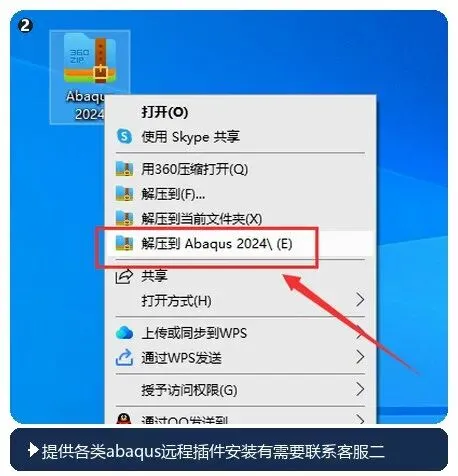
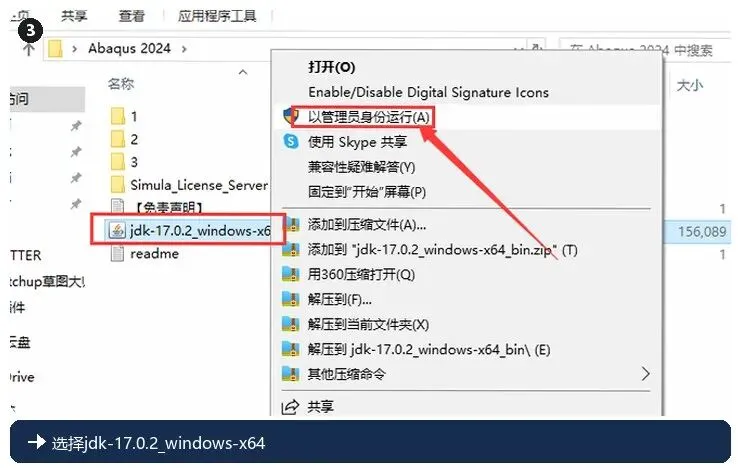
3. 选中【jdk-17.0.2_windows-x64_bin】这个文件,右键选择【以管理员身份运行】。
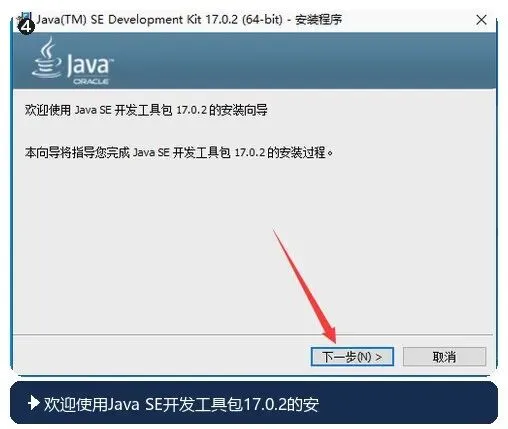
4. 欢迎界面出现后,点选【下一步】。
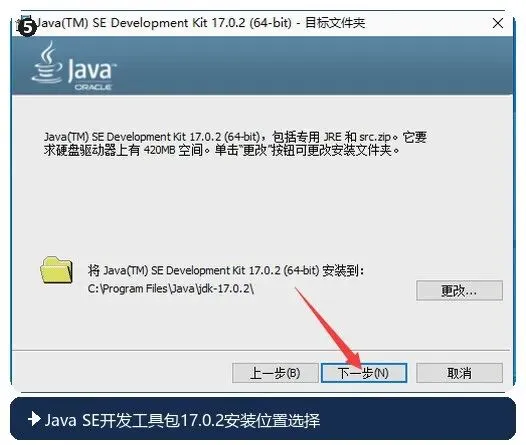
5. Java 安装位置保持默认,不做更改,直接【下一步】。
6. 安装进行中,稍等片刻。
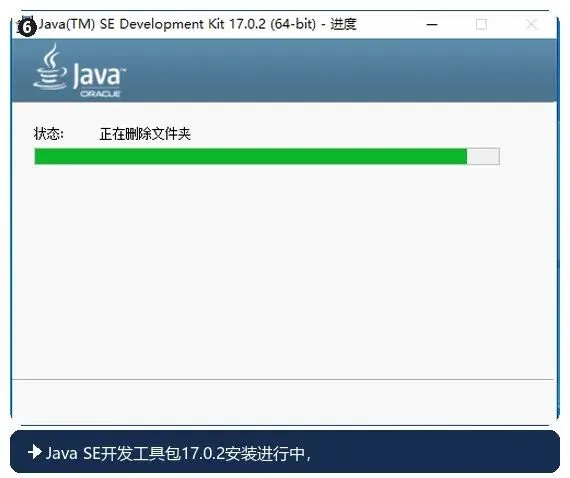
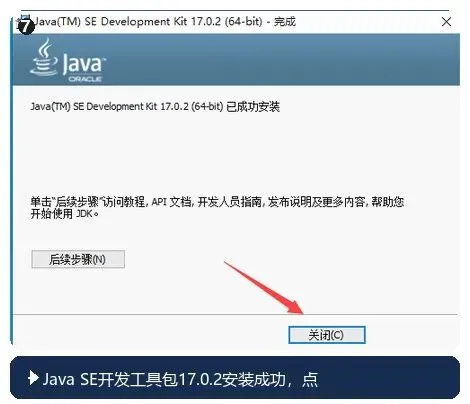
7. 安装成功后点击【关闭】。装完建议先重启一次电脑,确保组件正常加载。
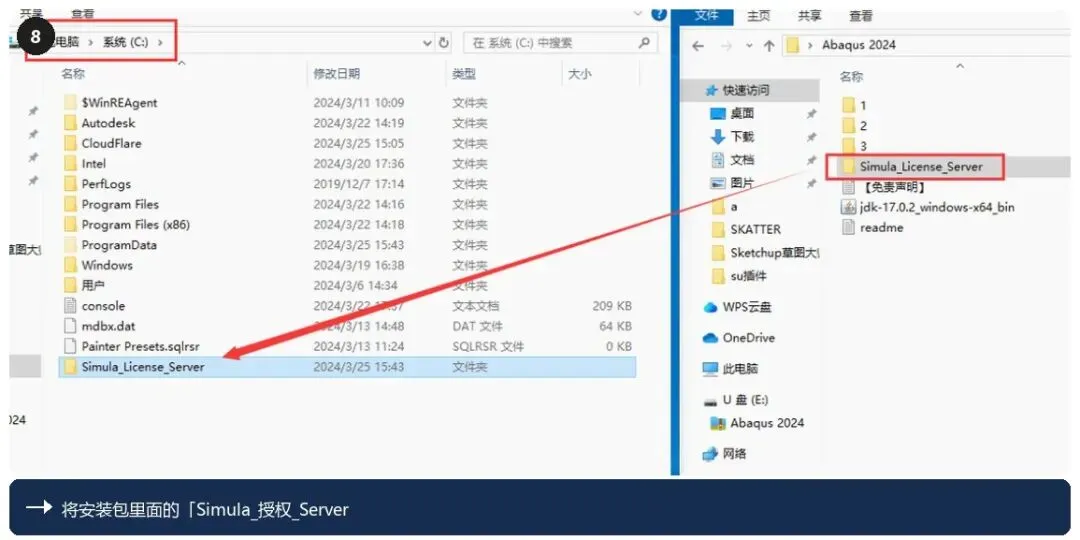
8. 把安装包里的【Simula_授权_Server】文件夹整体复制到电脑 C 盘。
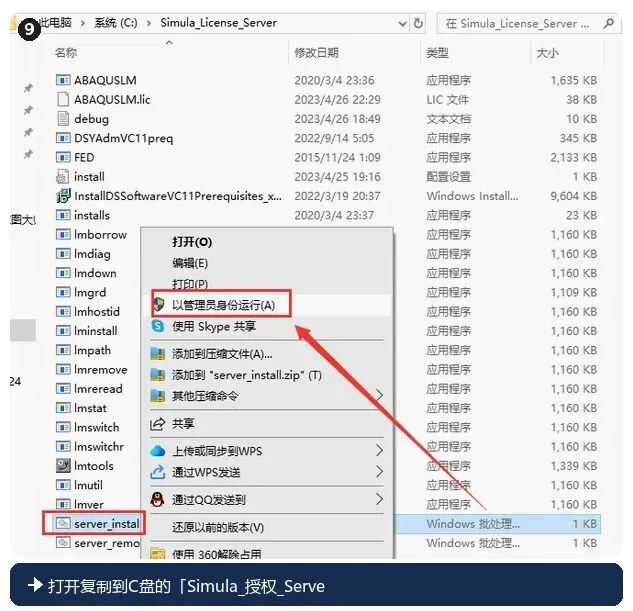
9. 打开复制到 C 盘的这个文件夹,右键以管理员身份运行【server_install】。
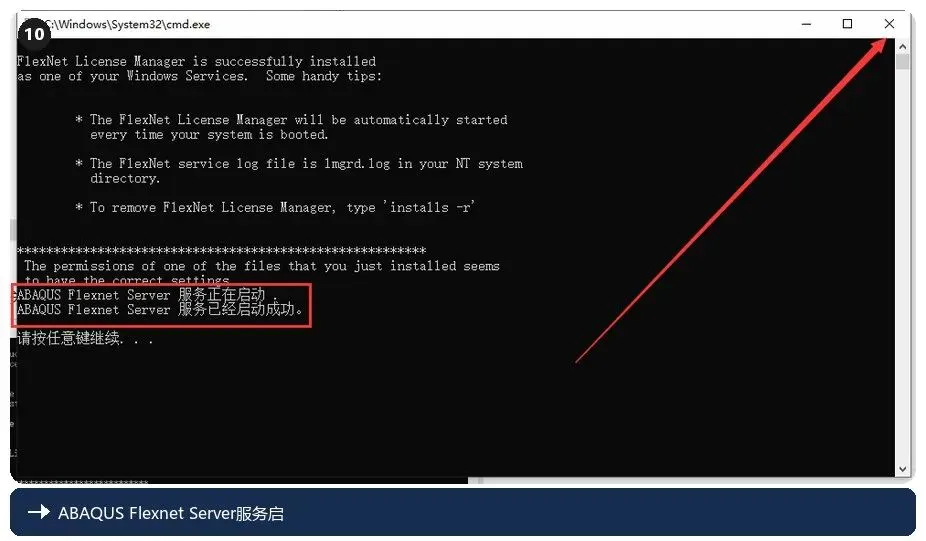
10. 看到服务启动成功的提示后关闭窗口。如果提示启动失败,先运行一次【server_remove】,再运行【server_install】即可。
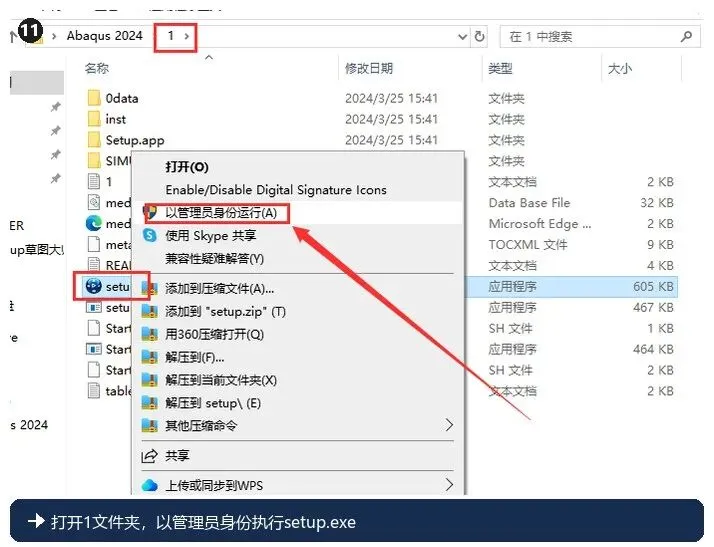
11. 打开【1】文件夹,以管理员身份执行里面的 setup.exe。
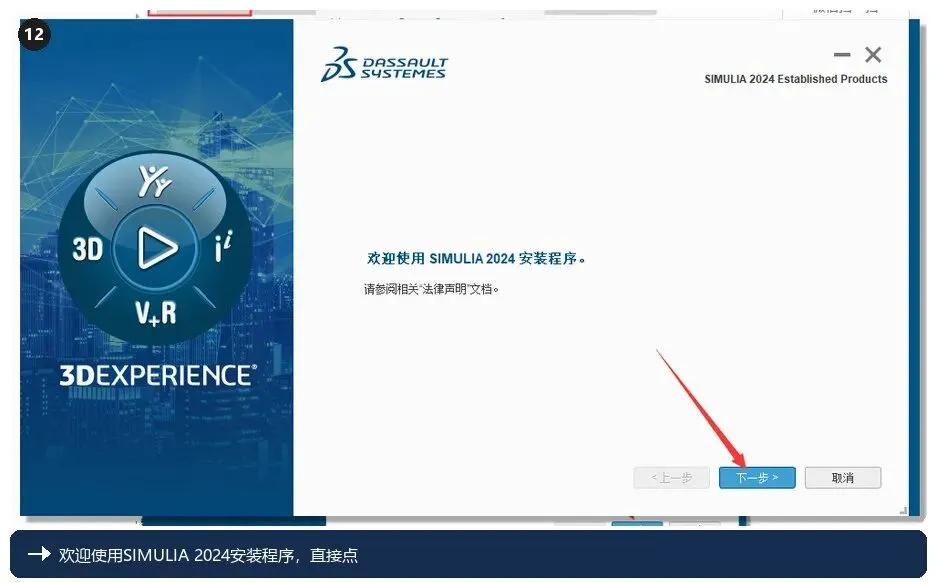
12. 欢迎使用 SIMULIA 2024 安装程序,直接点选【下一步】。
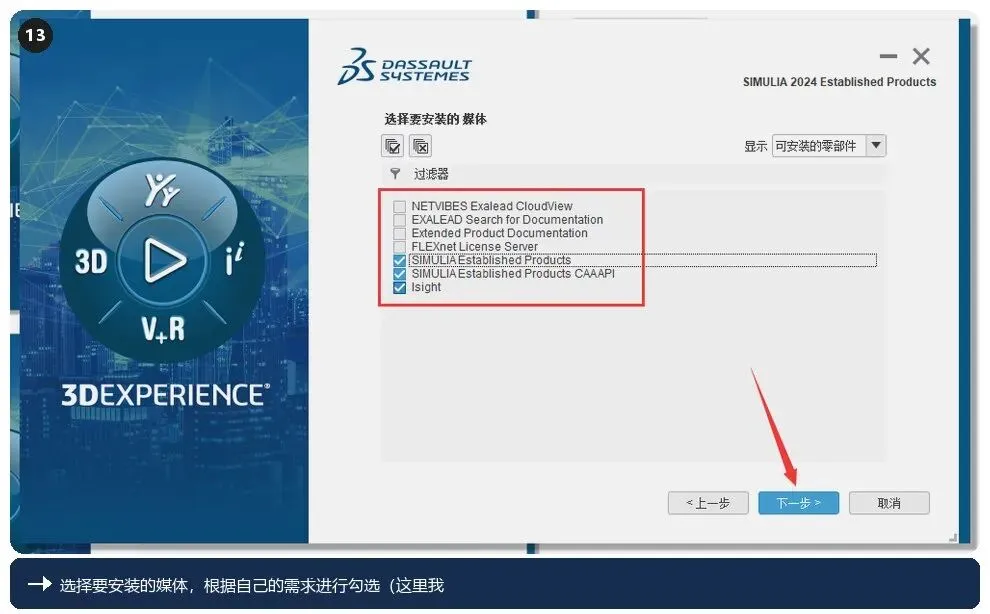
13. 选择要安装的媒体,按需勾选,这里保持默认不增加,点选【下一步】。
14. 安装信息已经足够,点击【安装】开始。
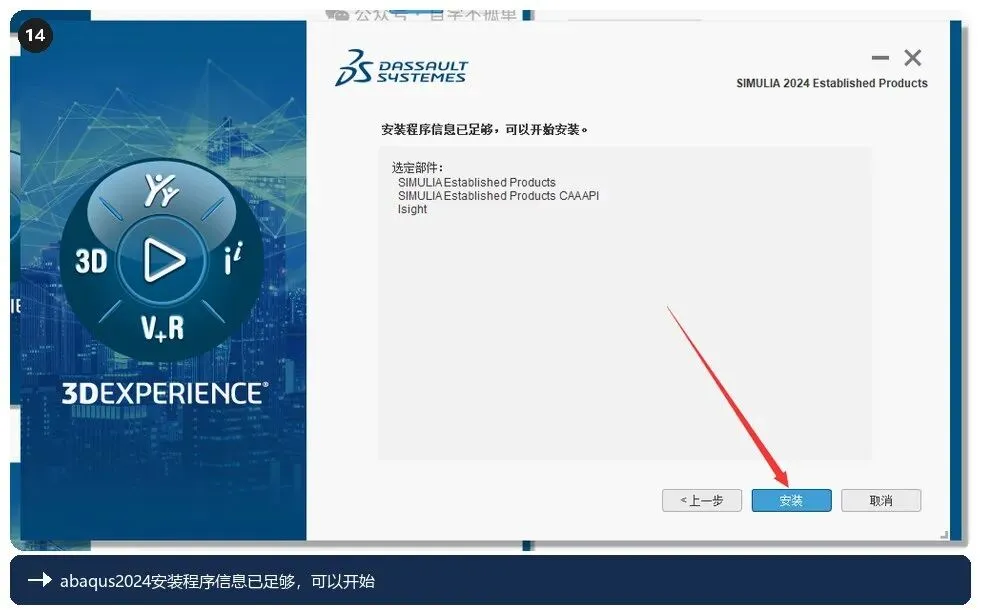
15. 弹出插入下一包络体的对话框,点击【浏览】。
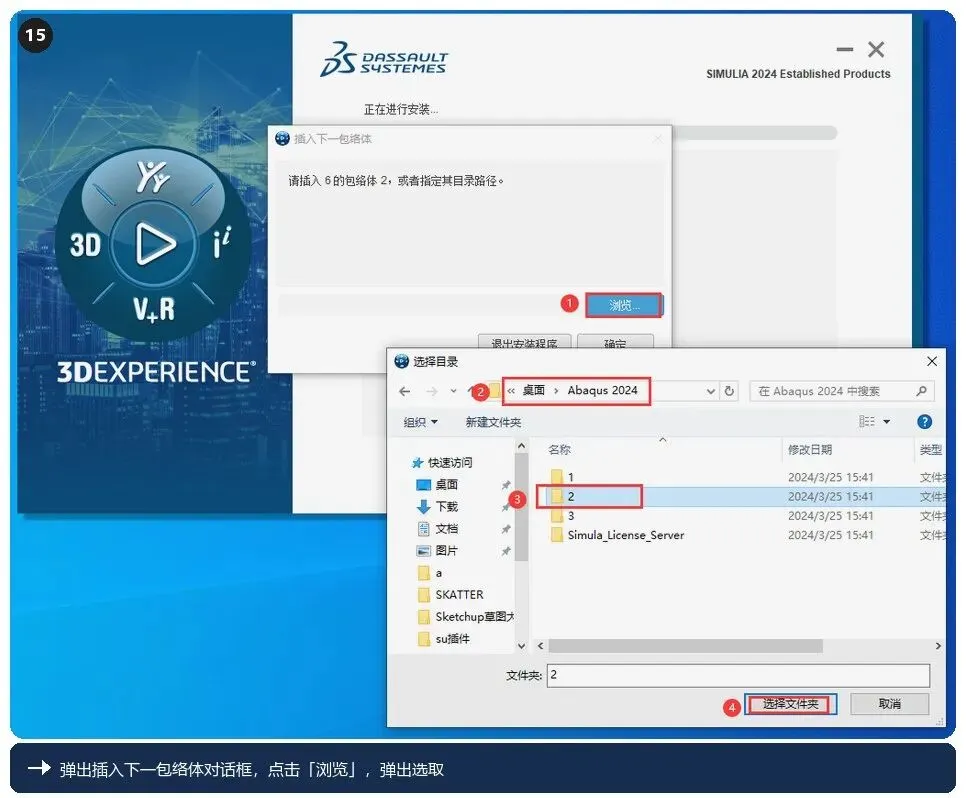
16. 在选取目录的窗口里找到安装程序的【2】文件夹并打开。
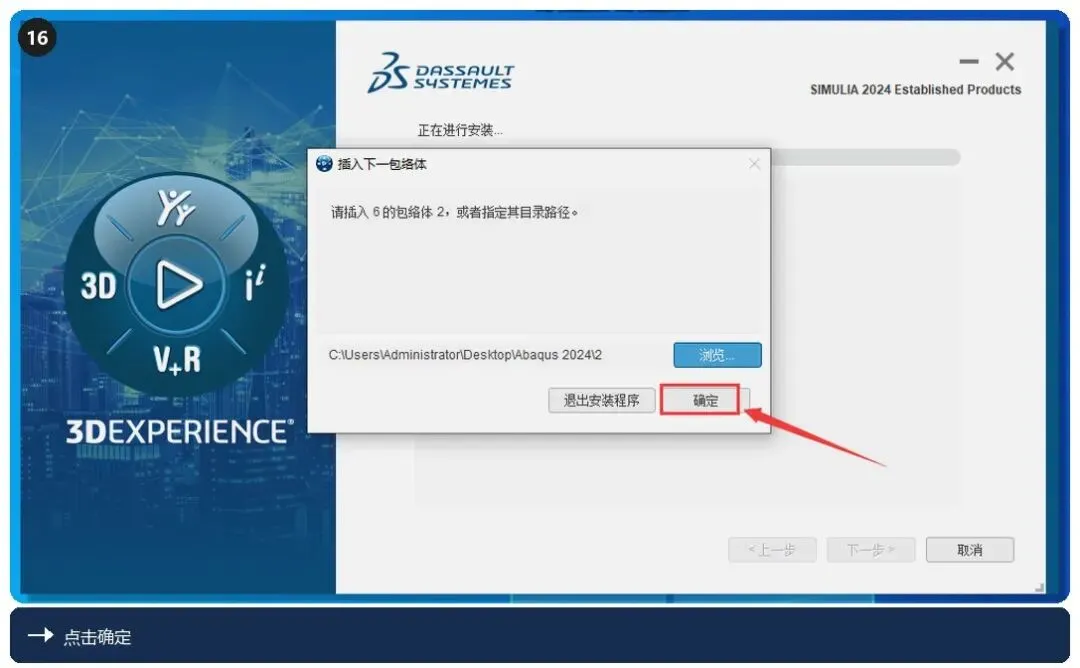
17. 点击【确定】。
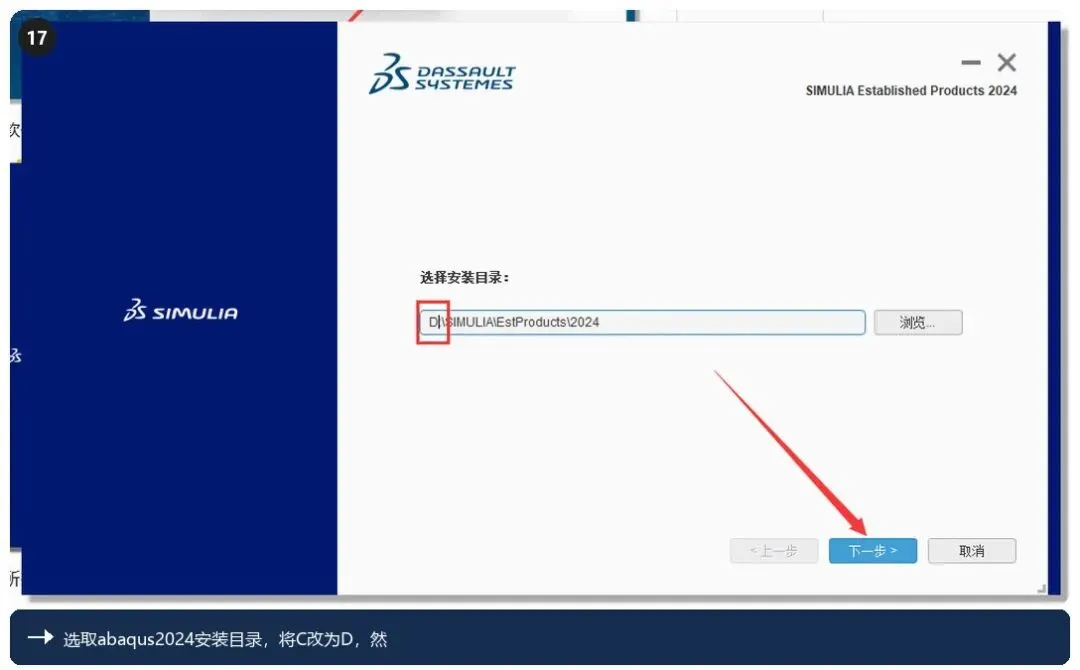
18. 选择安装目录,把路径里的 C 改成 D,点击【下一步】。
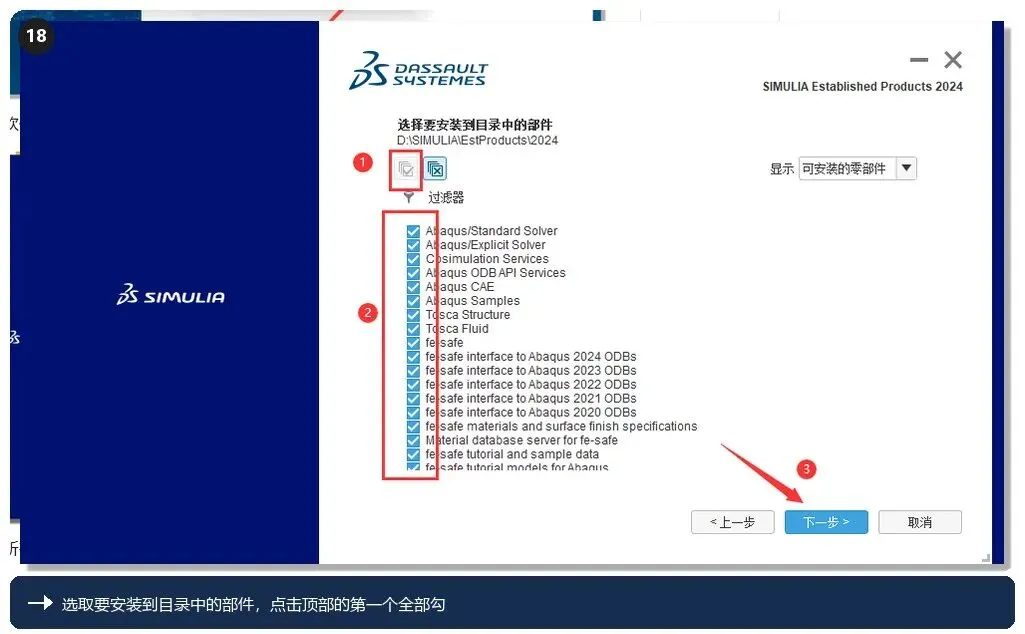
19. 选取要安装到目录中的部件,点顶部第一个按钮全部勾选,再点【下一步】。
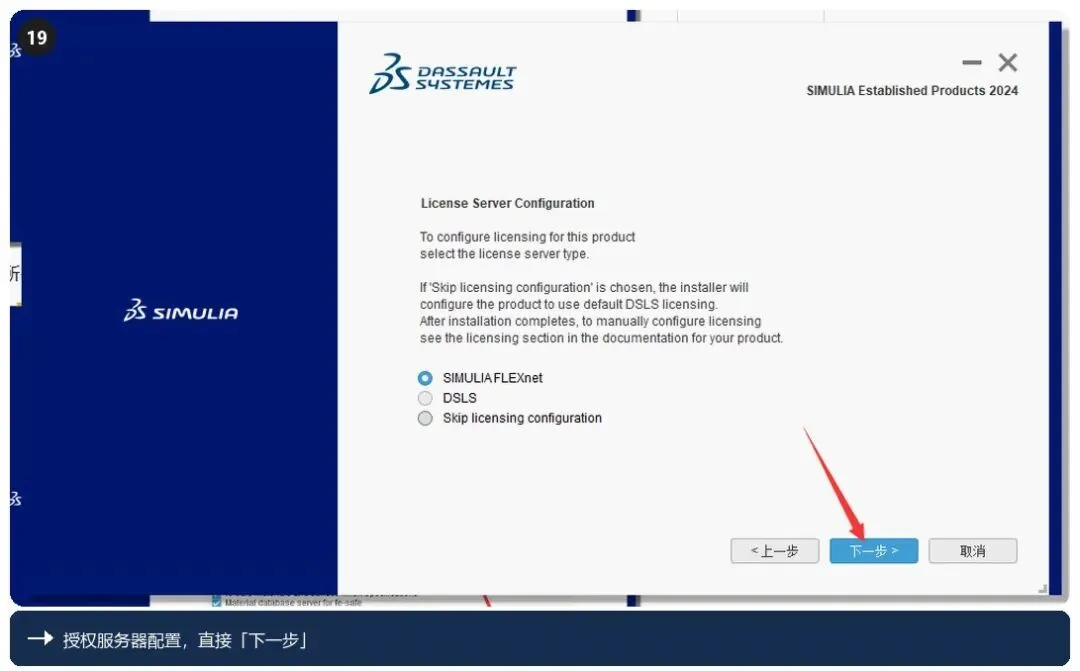
20. 授权服务器配置这一步直接点【下一步】。
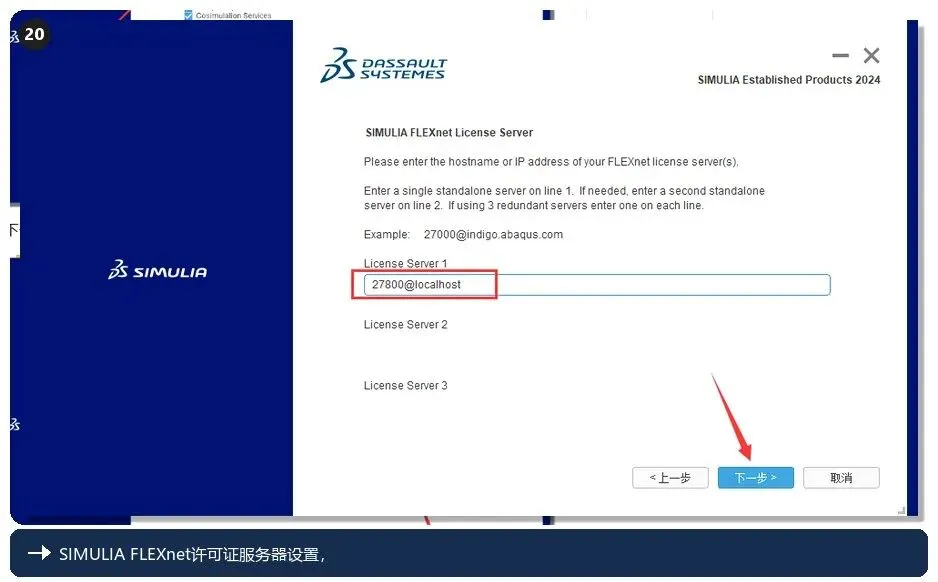
21. 在许可服务器设置里输入【27800@localhost】,点选【下一步】。
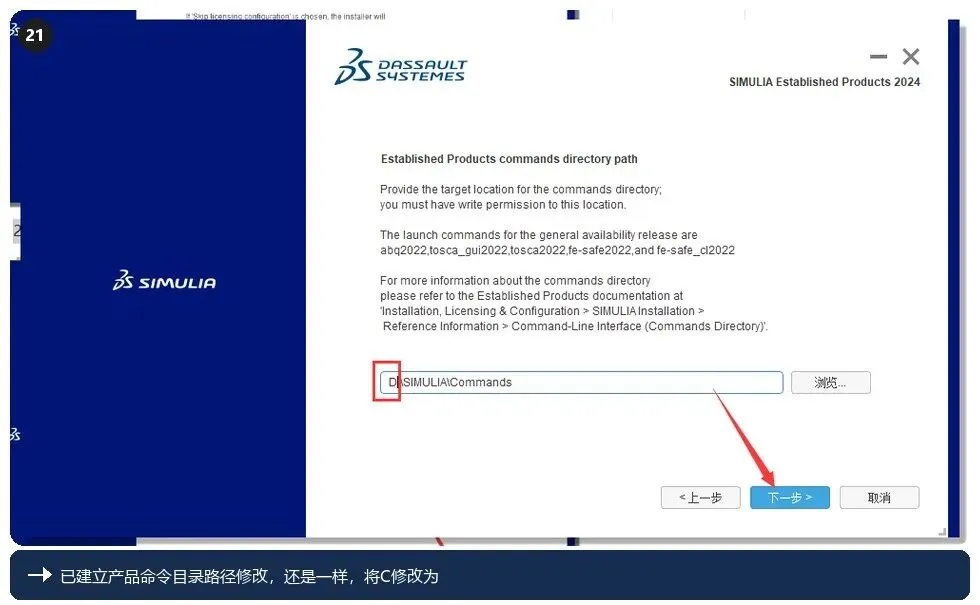
22. 已建立产品命令目录的路径,同样把 C 改成 D,点【下一步】。
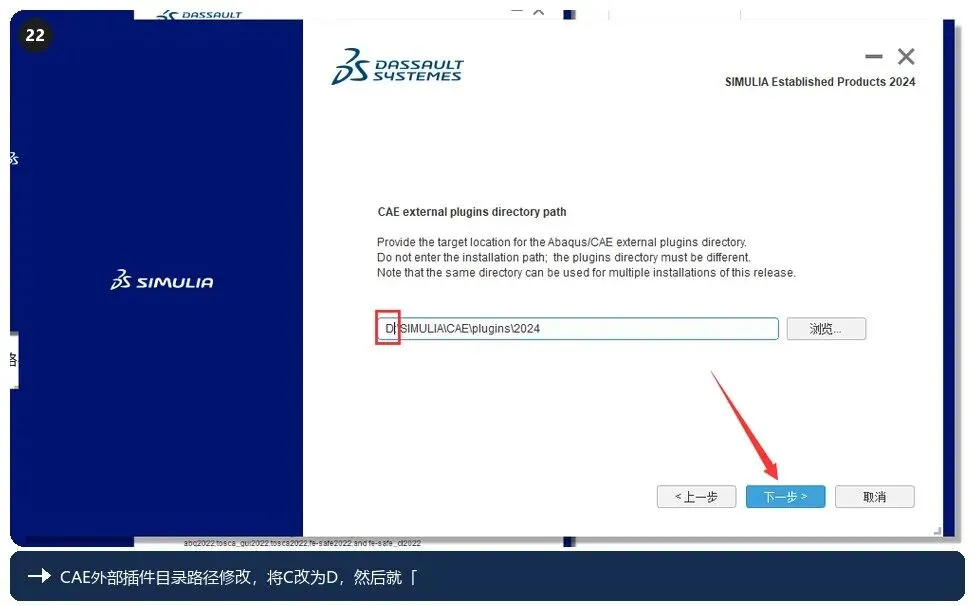
23. CAE 外部插件目录路径,把 C 改成 D,点【下一步】。
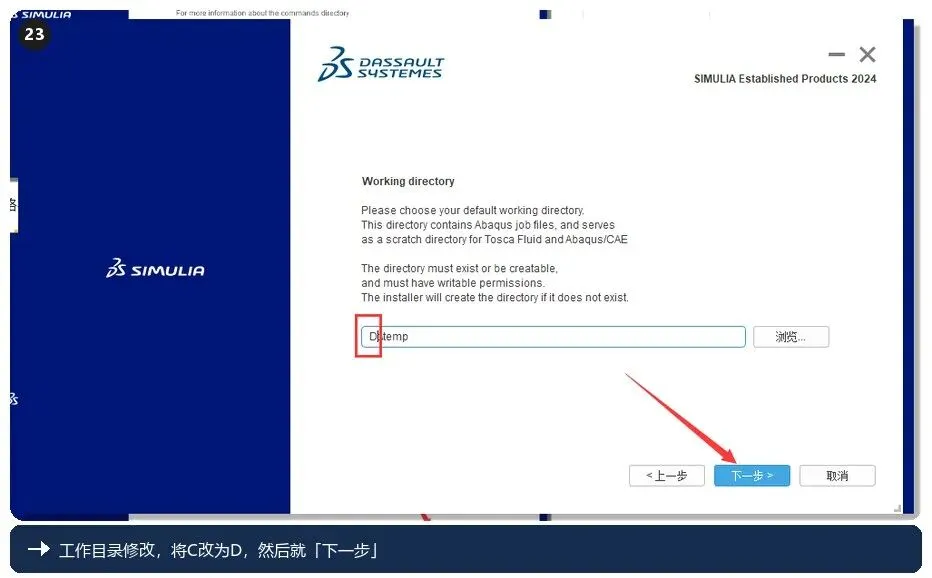
24. 工作目录路径,把 C 改成 D,点【下一步】。
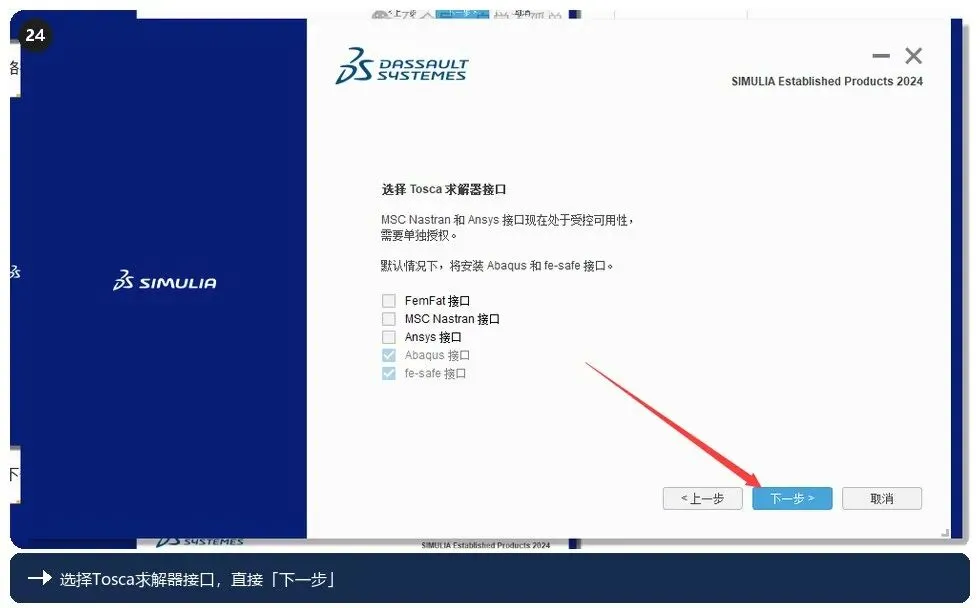
25. 选择 Tosca 求解器接口,直接点【下一步】。
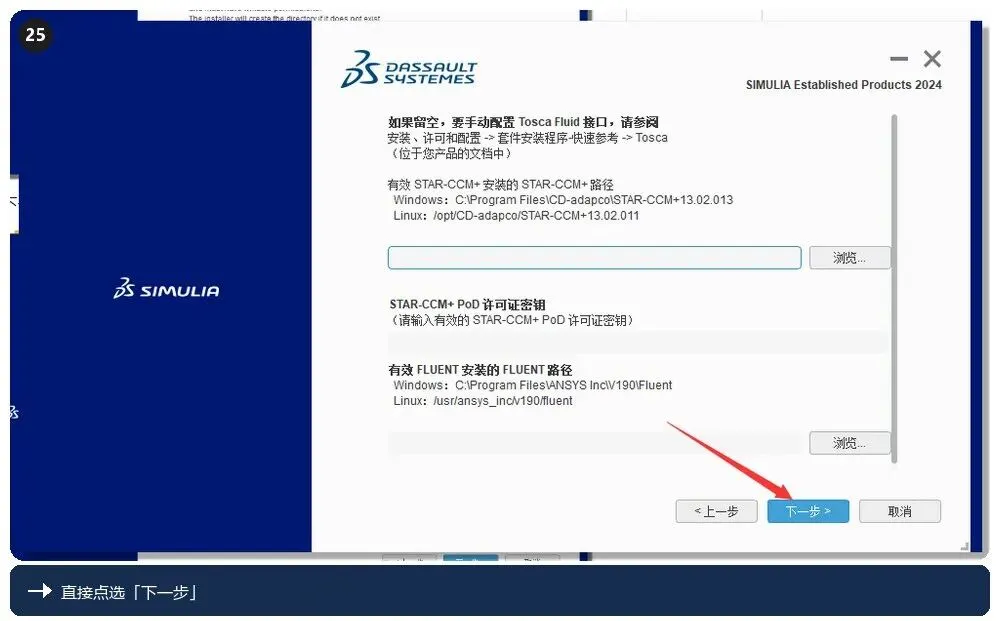
26. 继续点【下一步】。
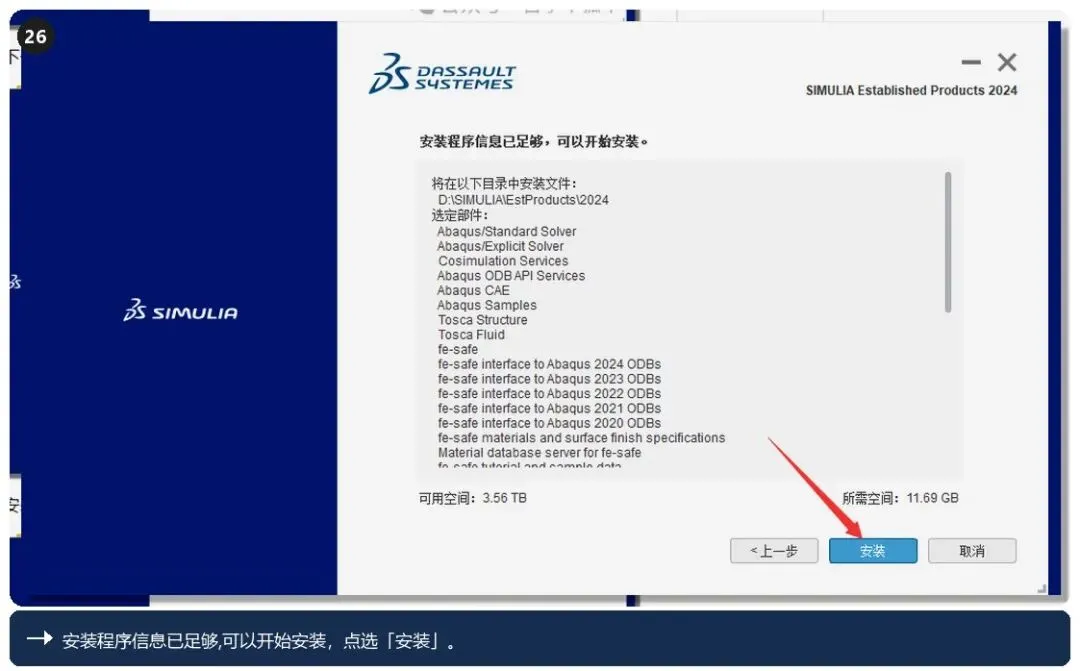
27. 安装信息确认无误,点选【安装】。
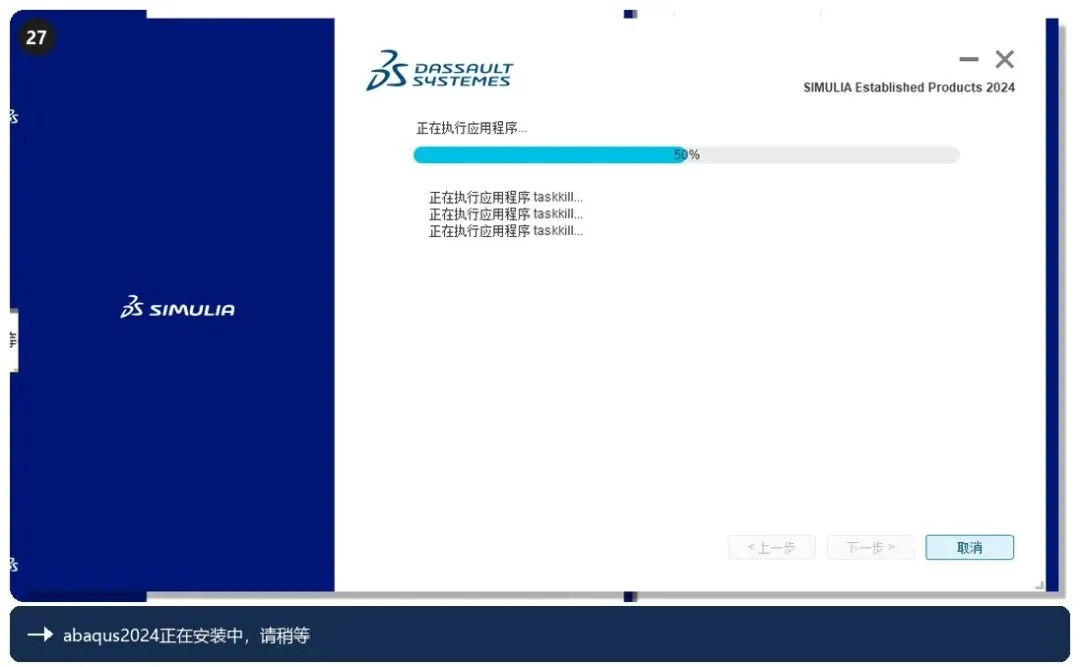
28. 正在安装中,稍等。
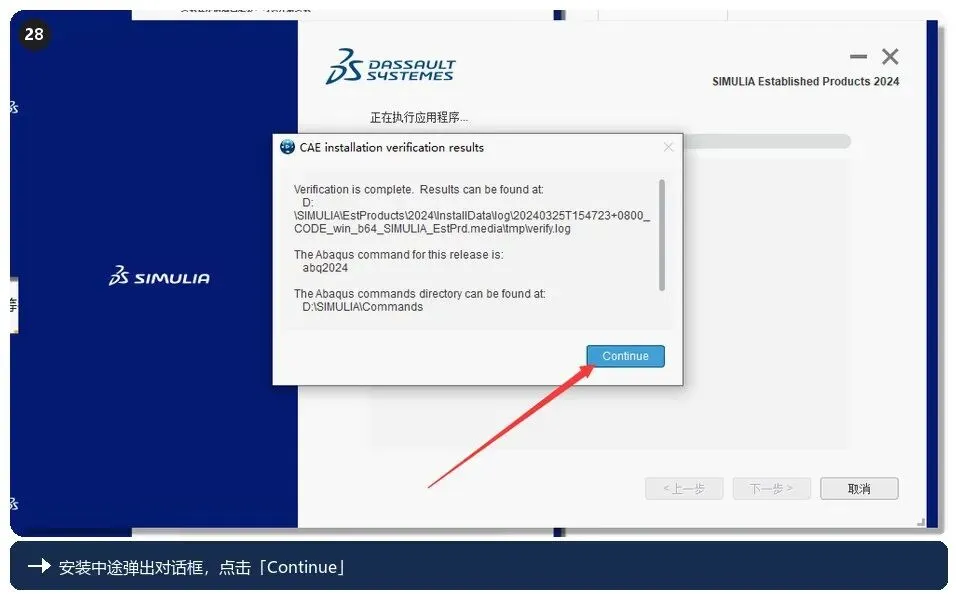
29. 中途弹出对话框,点击【Continue】。
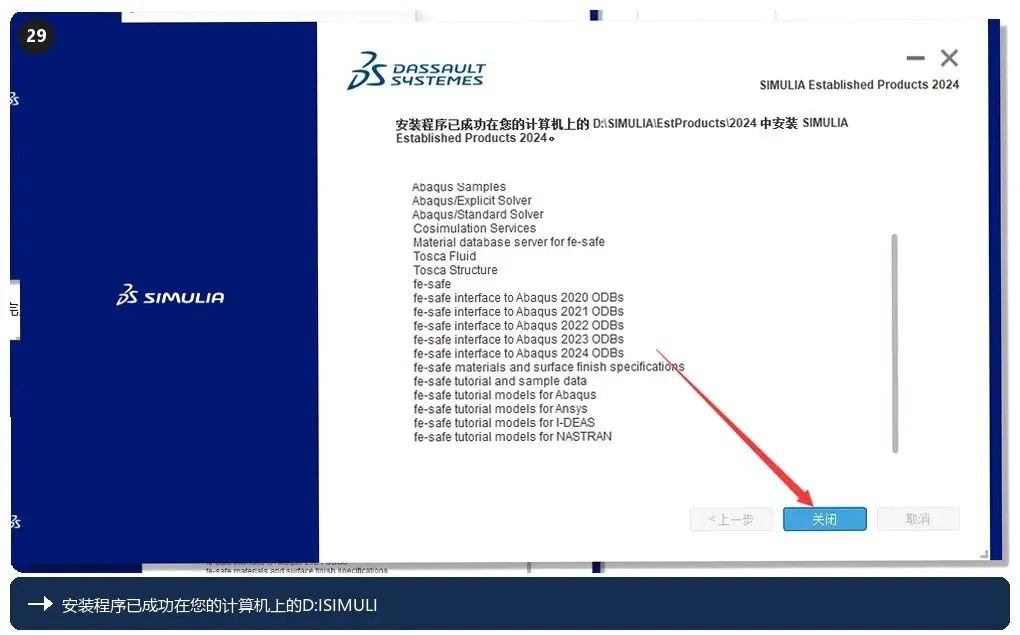
30. 提示组件安装成功,点击【关闭】。
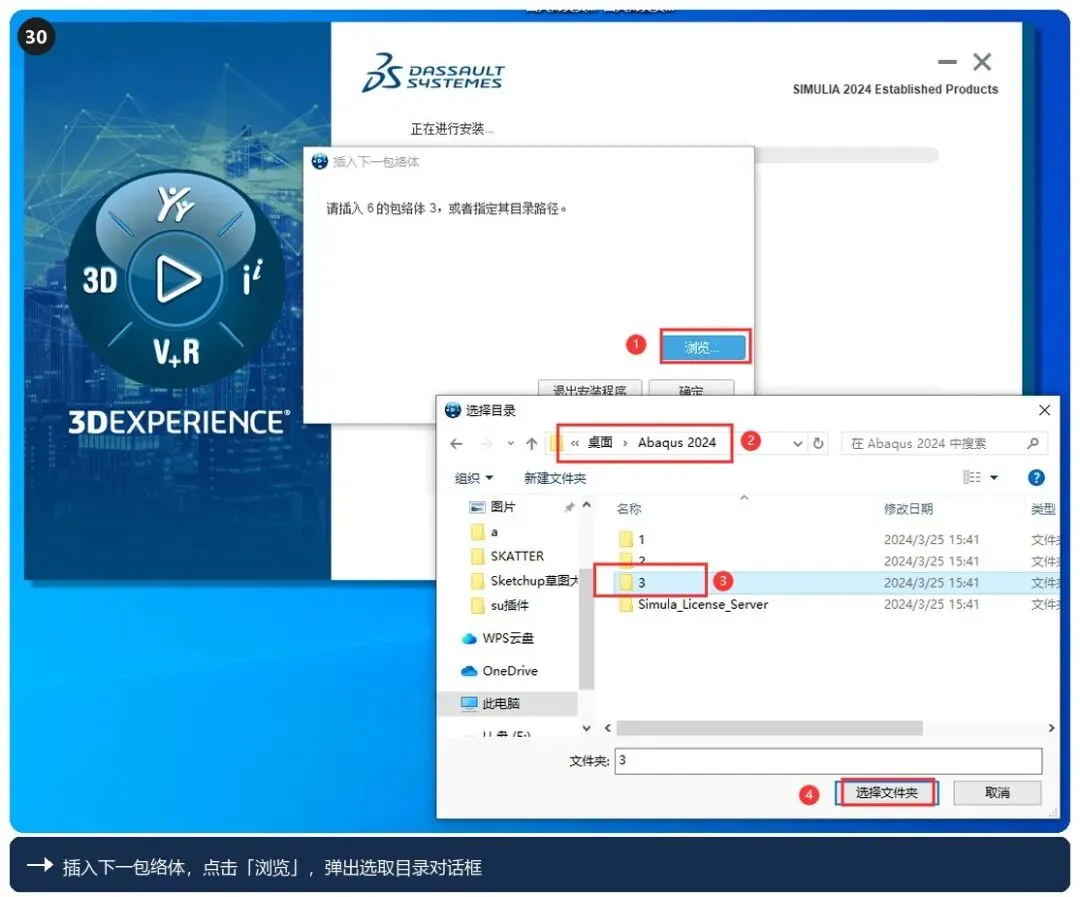
31. 插入下一包络体,点击【浏览】,在选取目录对话框里找到安装程序的【3】文件夹并打开。
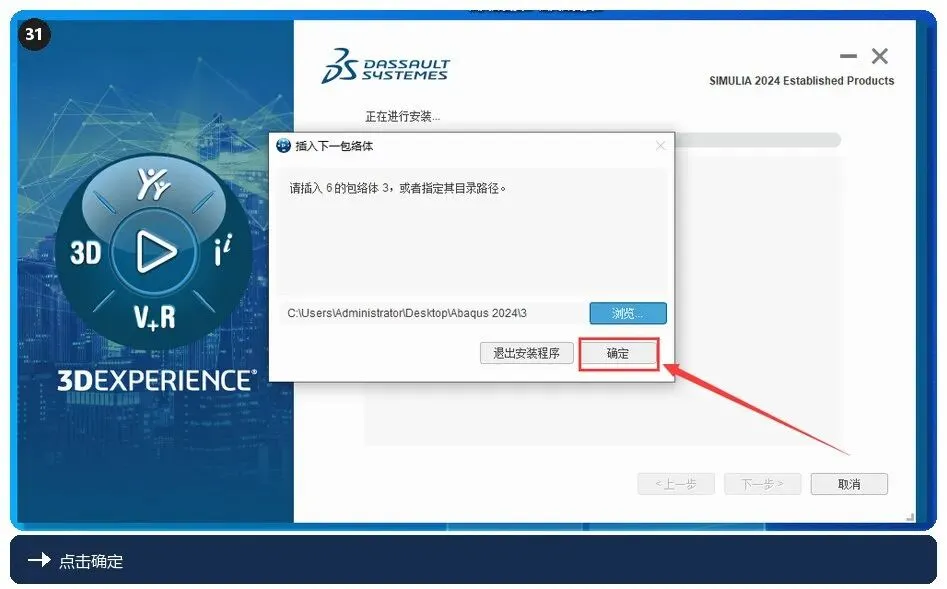
32. 点击【确定】。
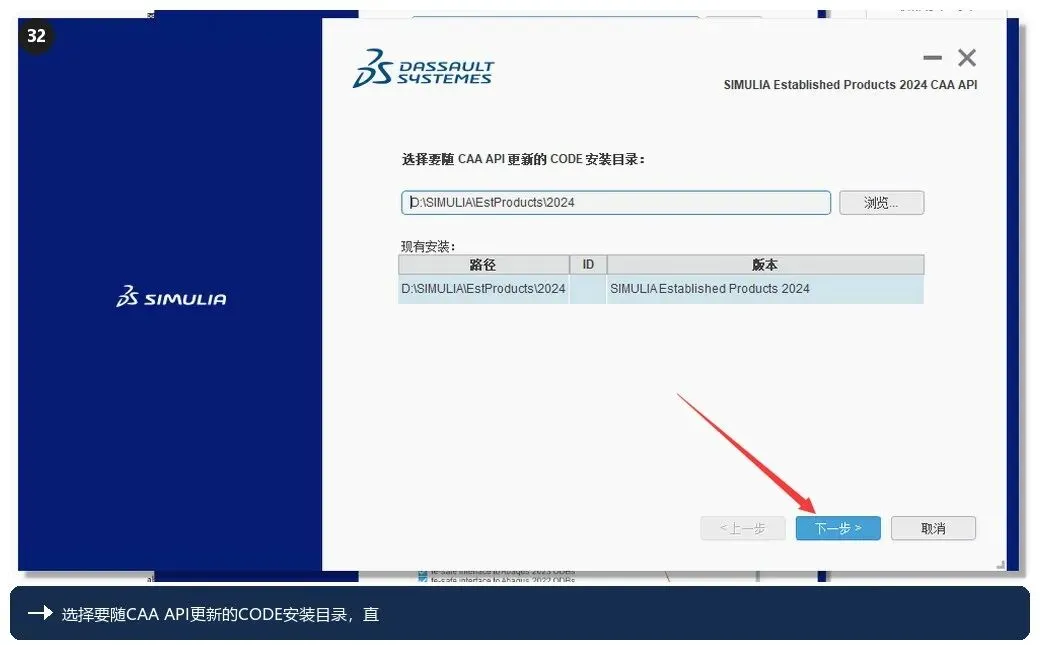
33. 选择要随 CAA API 更新的 CODE 安装目录,直接点选【下一步】。
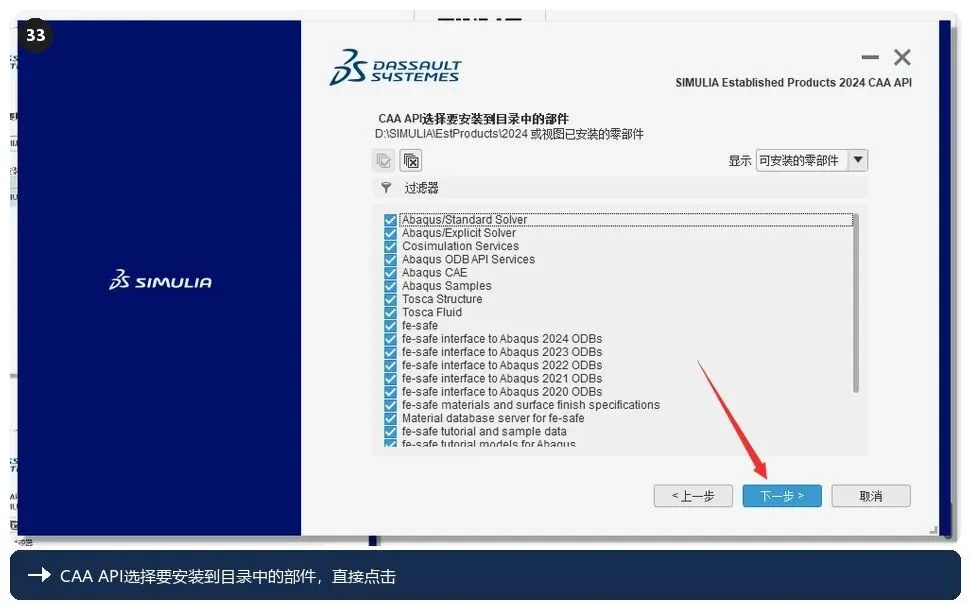
34. CAA API 的部件选择,直接点击【下一步】。
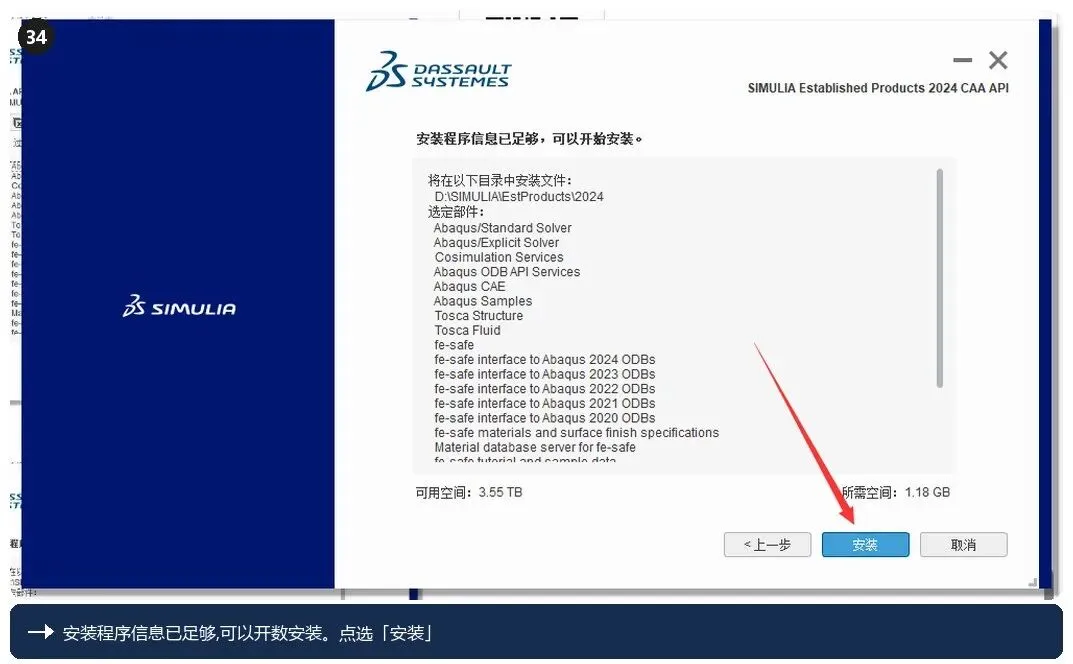
35. 信息已足够,点选【安装】。
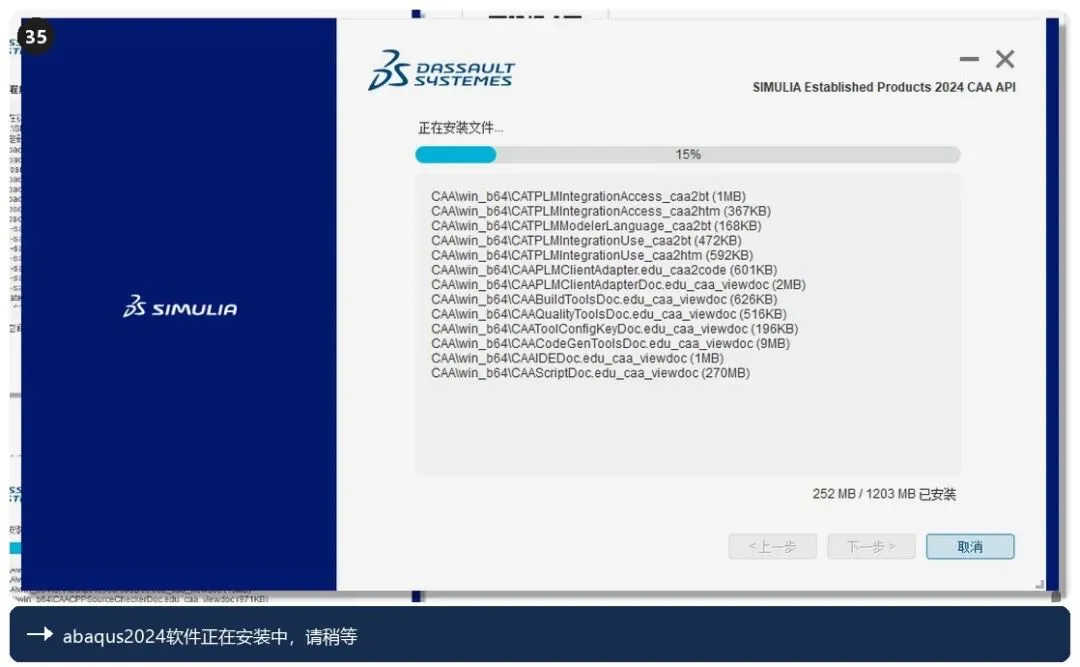
36. 正在安装中,稍等。
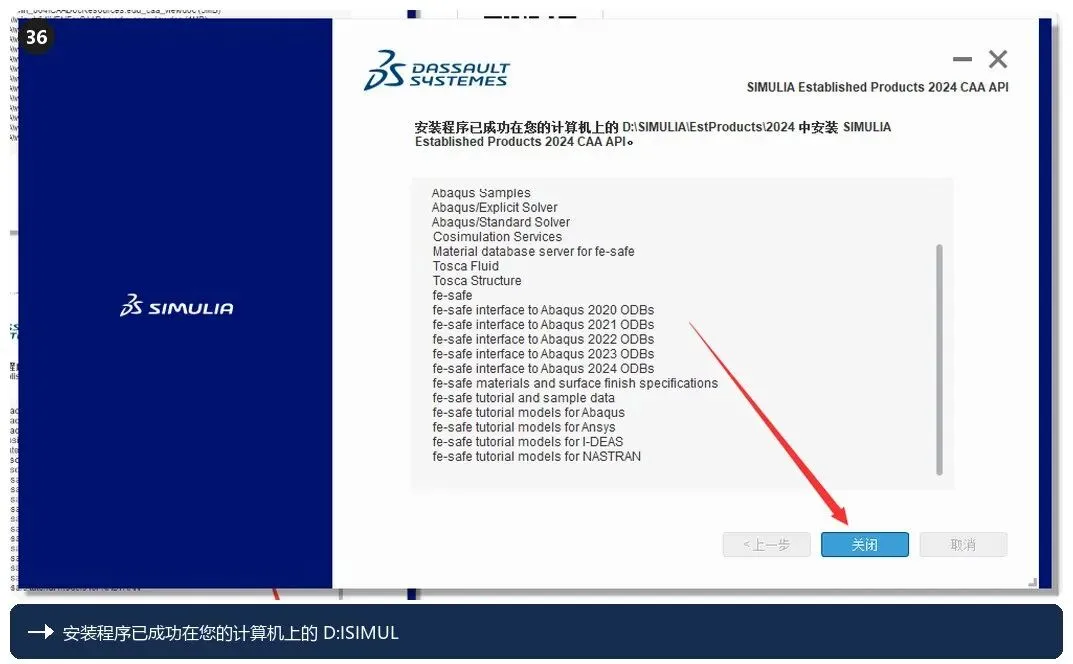
37. 提示 CAA API 安装成功,点击【关闭】。
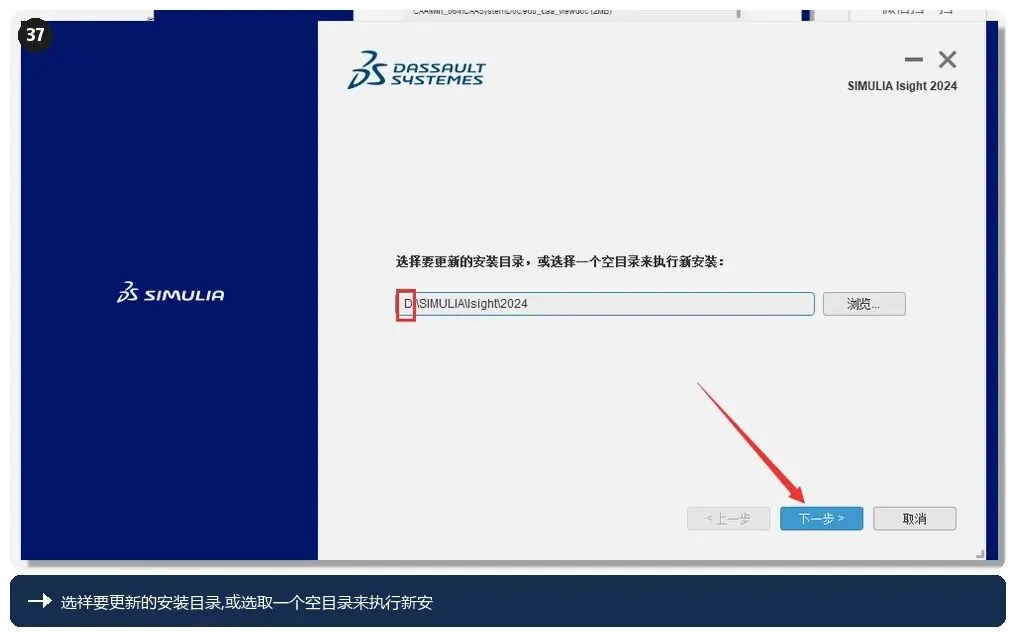
38. 选择要更新的安装目录,把 C 改成 D,点击【下一步】。
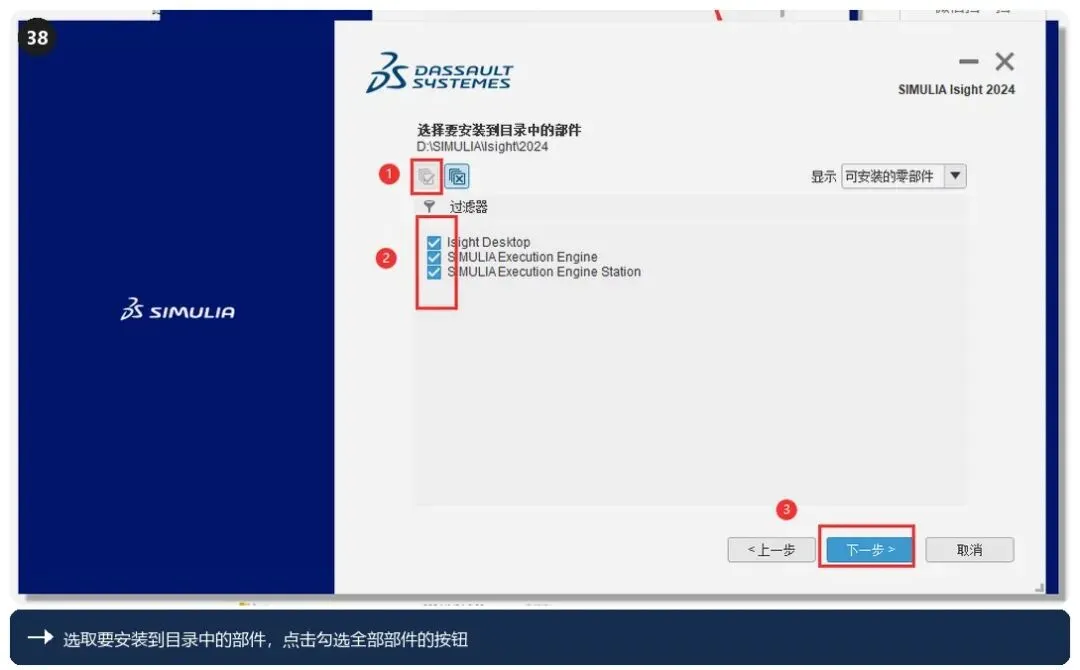
39. 选取要安装到目录中的部件,点勾选全部部件的按钮,再点【下一步】。
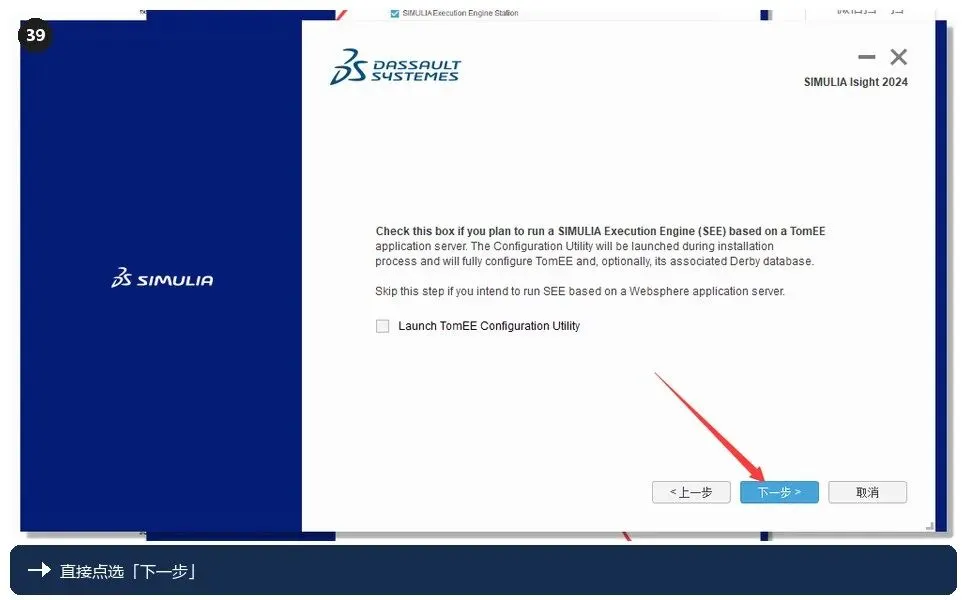
40. 直接点选【下一步】。
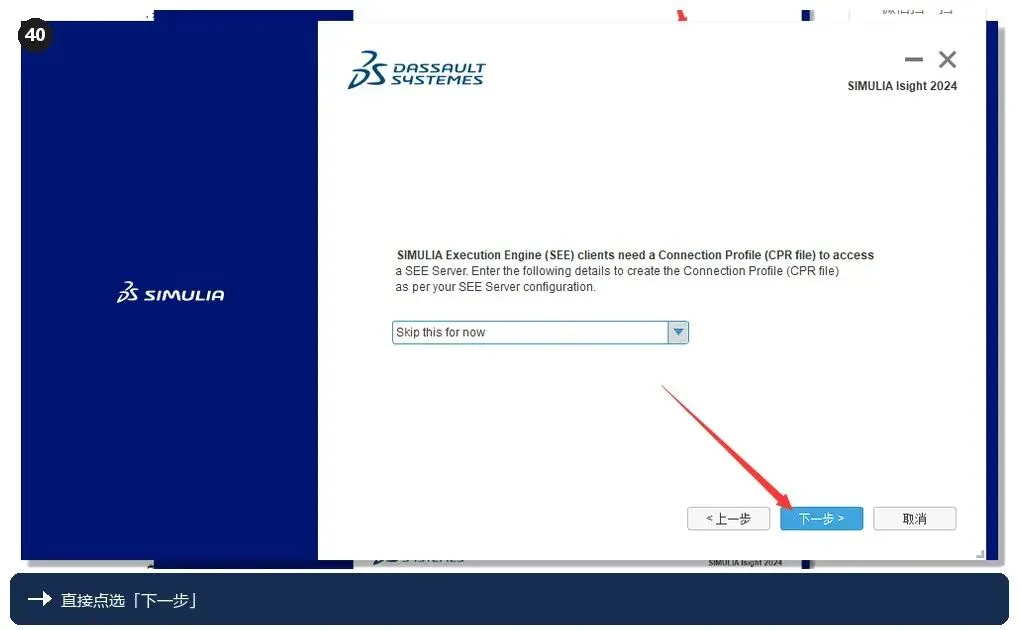
41. 继续点选【下一步】。
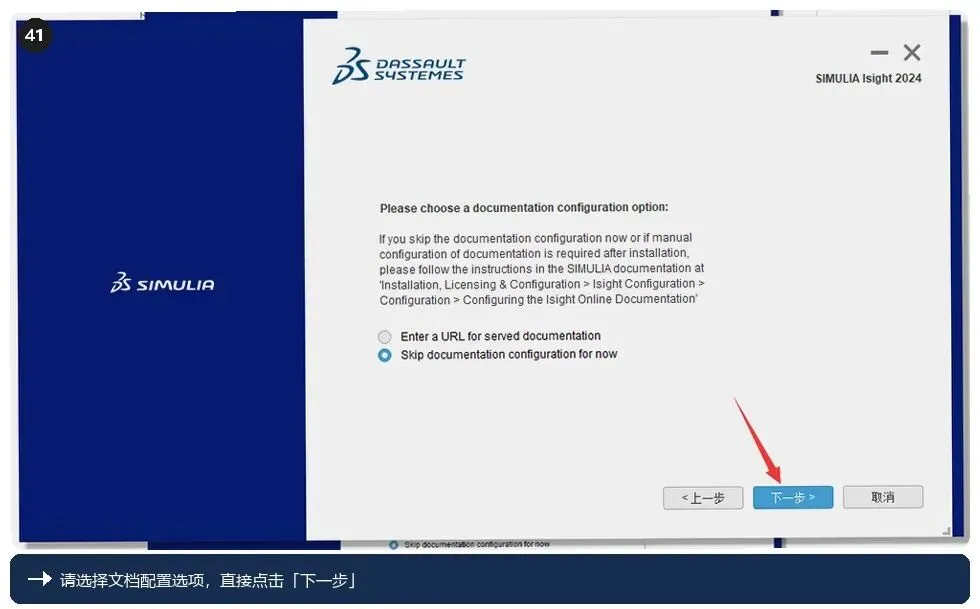
42. 文档配置选项,直接点击【下一步】。
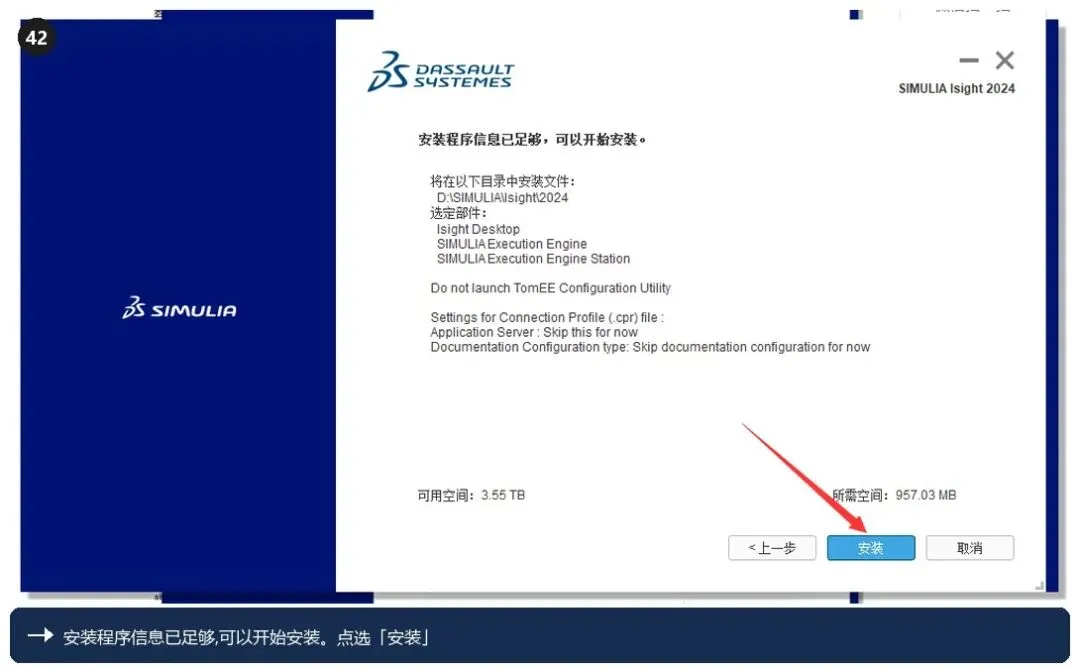
43. 信息已足够,点选【安装】。
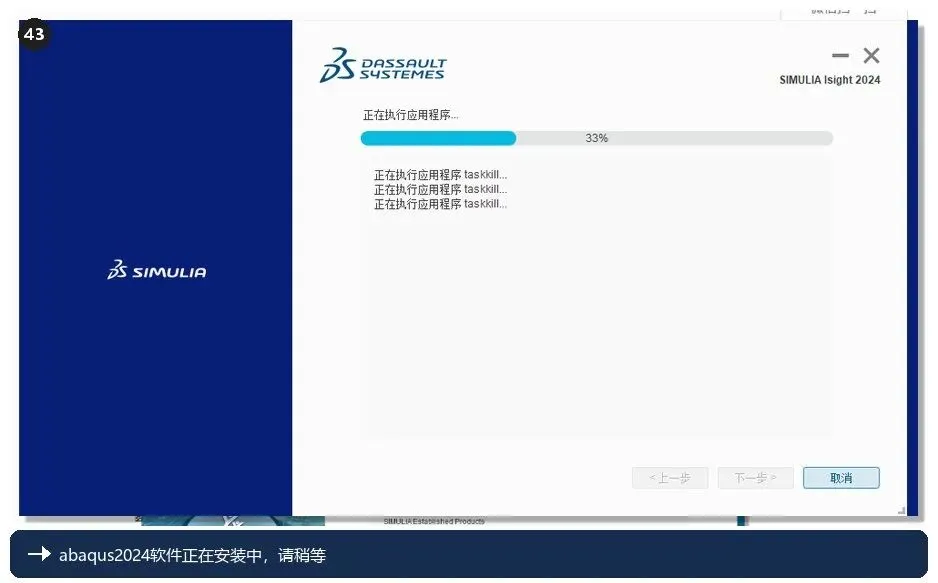
44. 正在安装中,稍等。
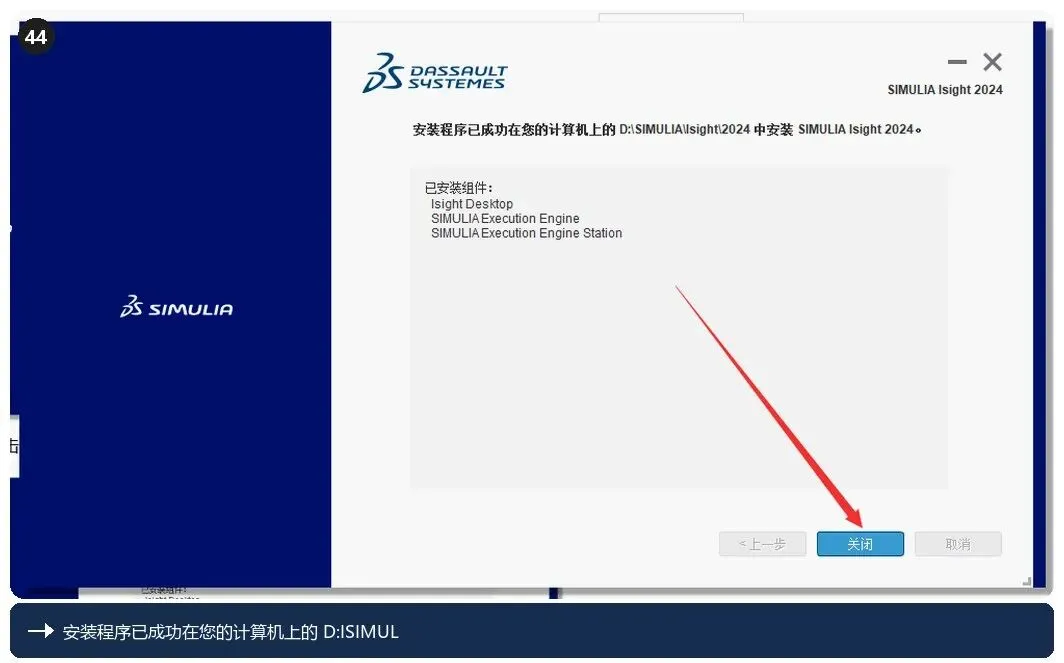
45. 提示 Isight 组件安装成功,点击【关闭】。
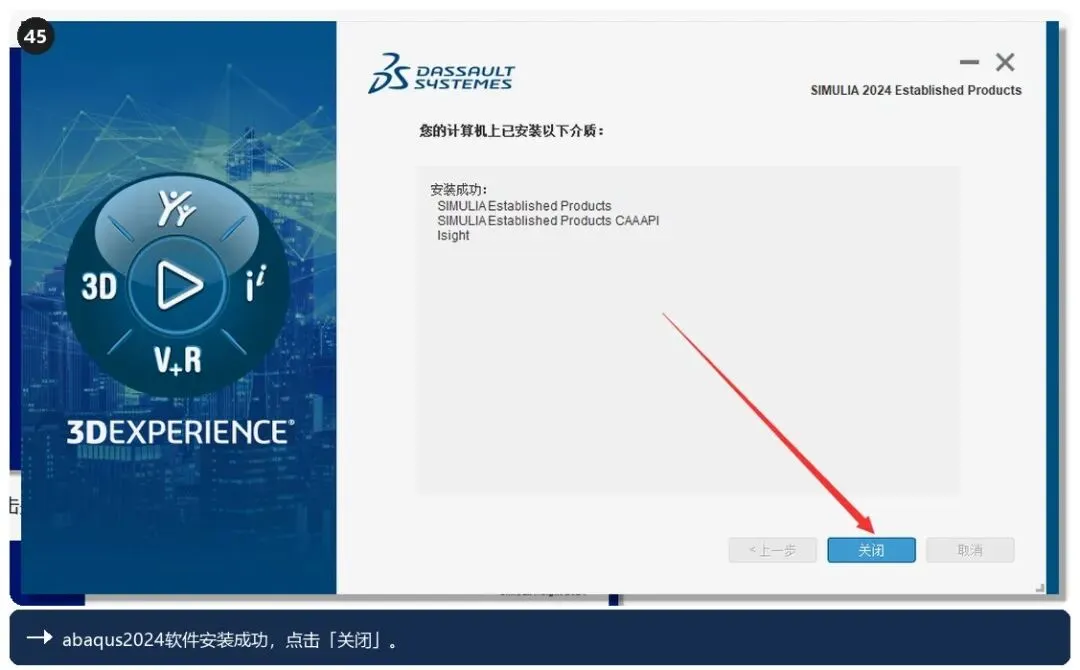
46. 主程序安装成功,点击【关闭】结束这一步。
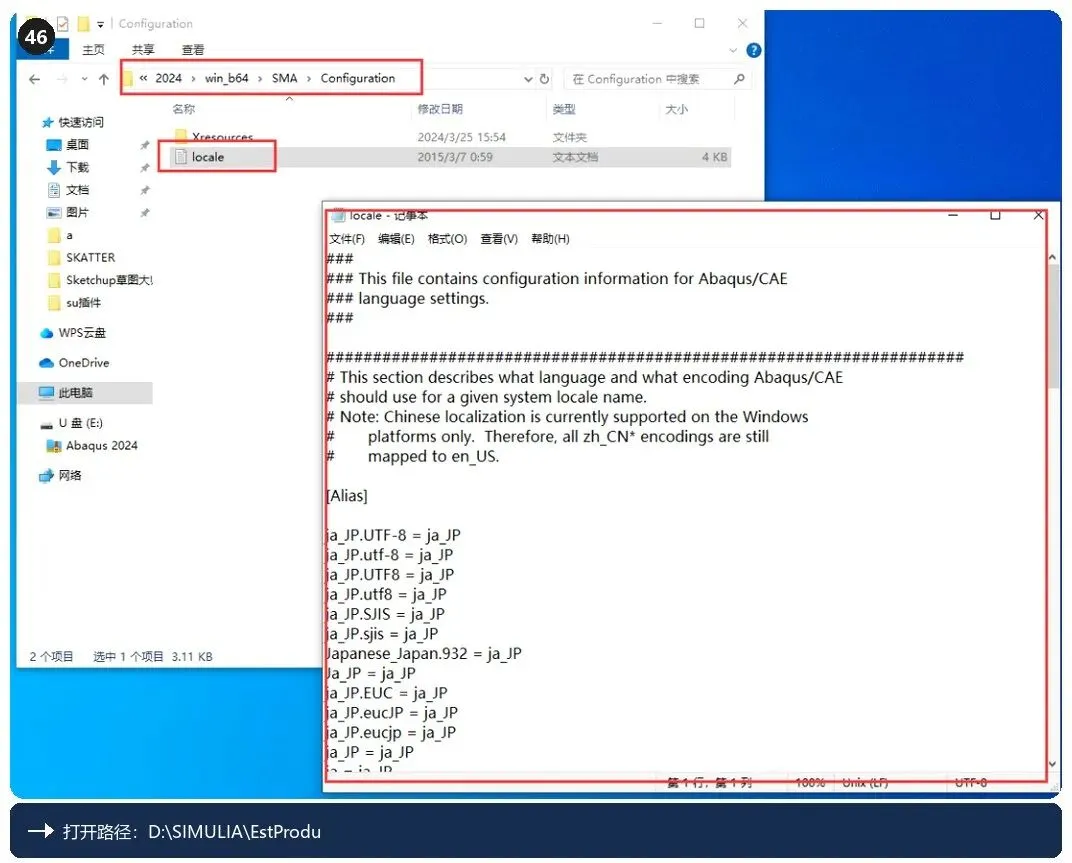
中文界面配置与启动
47. 打开路径 D:\SIMULIA\EstProducts\2024\win_b64\SMA\Configuration,找到 locale 文件打开。
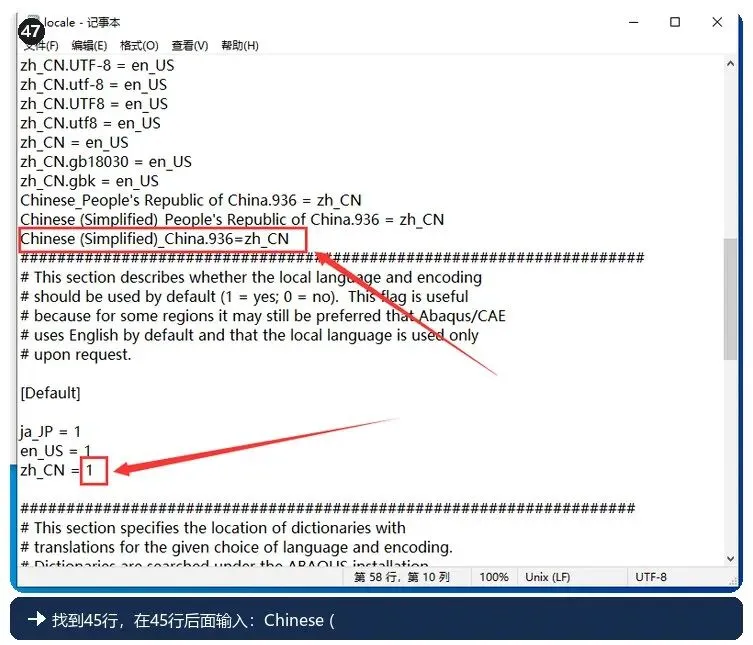
48. 在第 45 行后面输入【Chinese (Simplified)_China.936=zh_CN】,再把第 58 行的【zh_CN=0】改成【zh_CN=1】,然后保存文件。
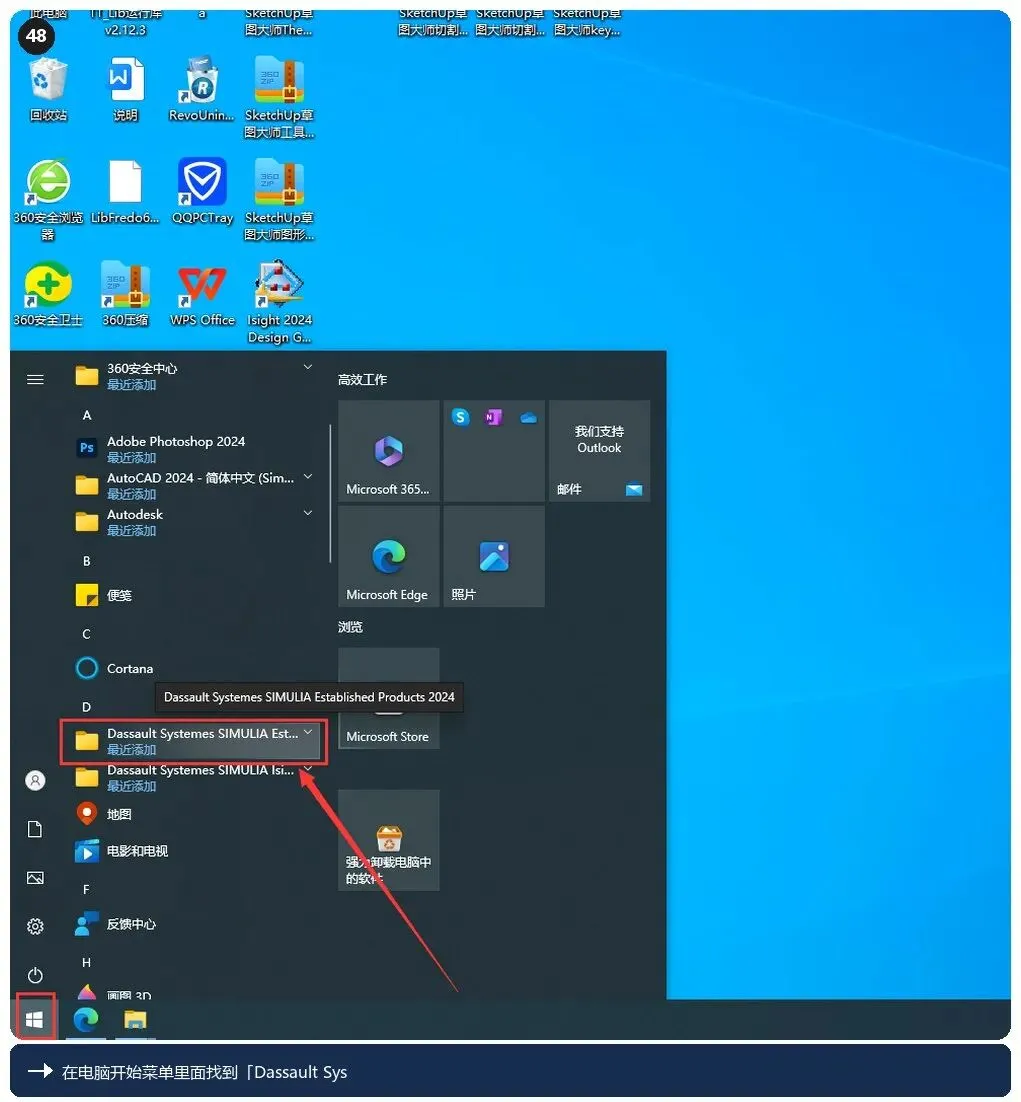
49. 打开开始菜单,找到【Dassault Systemes SIMULIA Est...】文件夹并展开。
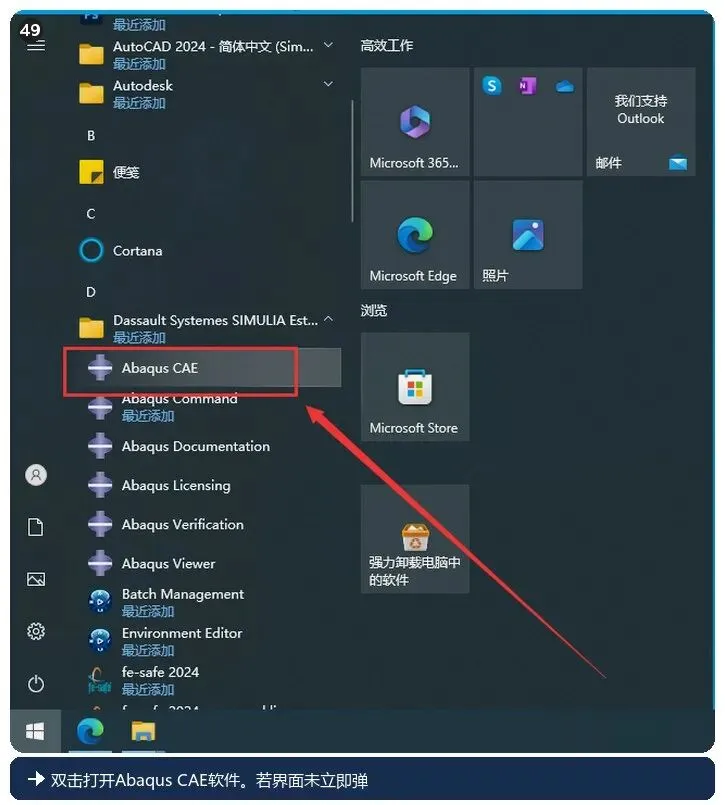
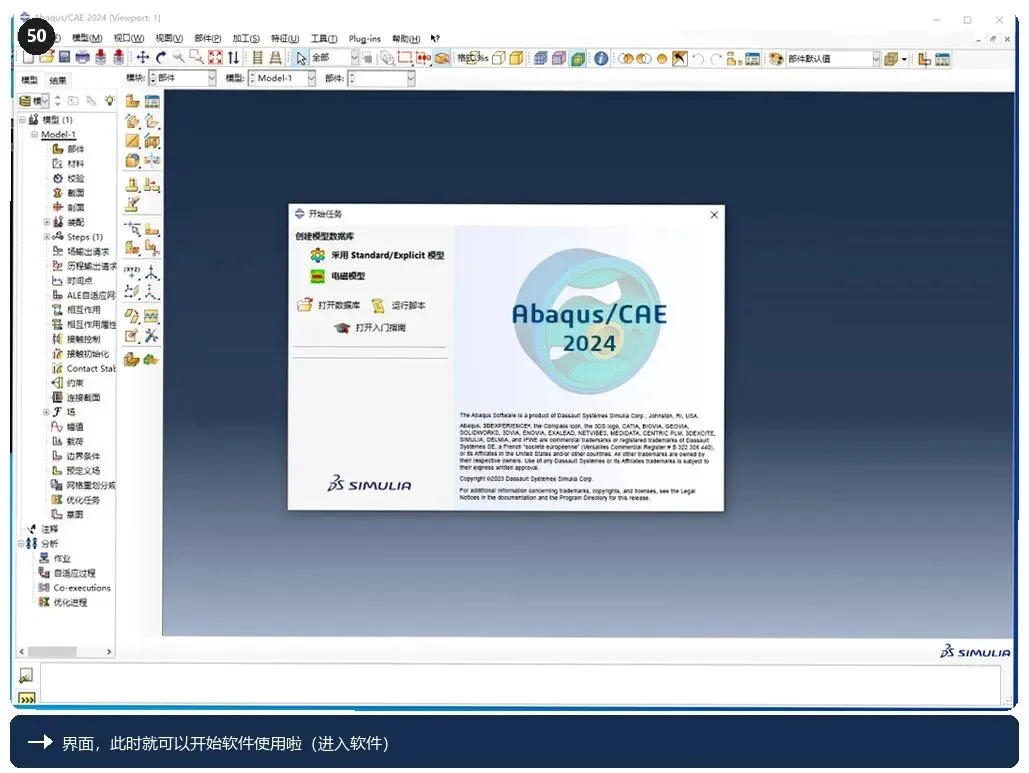
50. 双击打开 Abaqus CAE,软件进入界面后就可以正常使用了。首次启动会做初始化,稍等一会儿。
常见问题
安装过程中一直弹窗口让我选文件夹,是不是出问题了?
不是。2024 这套安装程序需要分几次挂载不同编号的文件夹,每次都从【浏览】开始,按教程指到的序号选就不会错。
安装中途可以切出去做别的事吗?
不建议。安装程序有时需要保持前台运行,切出去可能导致进度暂停或者界面卡住。
服务启动失败怎么办?
先运行一次【server_remove】把旧服务清掉,再运行【server_install】重新注册,通常就能正常启动。
装完打开提示许可相关提示?
说明许可配置环节没走完整。回到复制授权文件夹、运行设置程序、填写许可信息这几步,按顺序重新操作一遍,注意文件复制的位置。
改了 locale 文件还是英文界面?
确认改的是安装目录下的那个 locale 文件,保存后再用管理员身份启动软件。若装在其他盘,路径里的盘符要跟着变。
软件运行比较吃内存,有什么建议?
仿真计算对内存和硬盘读写都有要求,建议装在固态盘上,计算时把工作目录也设在空间充足的分区。
装完这一遍,你会发现难的不是软件本身,而是流程里那几个容易忽略的环节。建议把文章收藏起来,下次给别的机器装的时候直接对照。