夜雨聆风学习资料网

ARTICLE · 1117667

【2026】R语言下载安装教程和使用教程(附RStudio 2025 安装包)RStudio

【2026】R语言下载安装教程和使用教程(附RStudio 2025 安装包)RStudio

前言

R 语言管统计计算,RStudio 管把这些计算组织成一个顺手的操作界面,所以 r语言安装 和主程序安装这两件事要放在一起做,缺一个都不算完整。这份 R studio下载及安装教程 会先把安装顺序讲清楚,同时交代 RStudio 2025 安装包 从哪里取。

全篇按真实点击顺序往下走,总共 20 步,每一步后面都跟了对应截图。等软件装完,如果想继续给环境加功能,r语言程序包安装 的部分放在文末,可以接着照做。

下载RStudio 2025 安装包

https://docs.qq.com/doc/DUHpwck5sdExRaU1X


上面这个地址里放的就是 RStudio 2025 安装包,先存到本地磁盘,再进入下一步流程。


RStudio 2025安装教程

装的时候先 R 后 RStudio,顺序不能颠倒,这也是这份 R studio下载及安装教程 反复强调的一点。RStudio 本身不带解释器,r语言安装 没做完就打开主程序,界面能出来但代码跑不动。另外安装路径尽量别夹中文,这个问题在后面 r语言程序包安装 阶段也容易碰到。

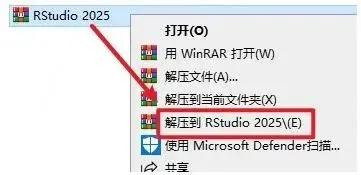
第1步、把下载好的压缩包选中,然后右键,在菜单里选择解压到“RStudio 2025”
【2026】R语言下载安装教程和使用教程(附RStudio 2025 安装包)RStudio安装教程
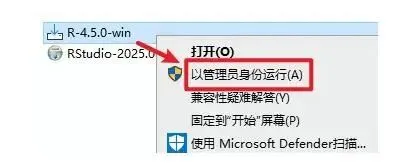
第2步、解压完成后打开那个文件夹,选中“R-4.5.0-win”,右键选择“以管理员身份运行”
【2026】R语言下载安装教程和使用教程(附RStudio 2025 安装包)RStudio安装教程
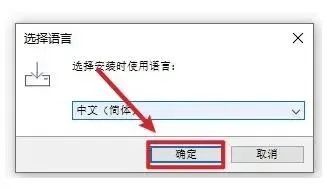
第3步、弹窗出来后,点击“确定”
【2026】R语言下载安装教程和使用教程(附RStudio 2025 安装包)RStudio安装教程
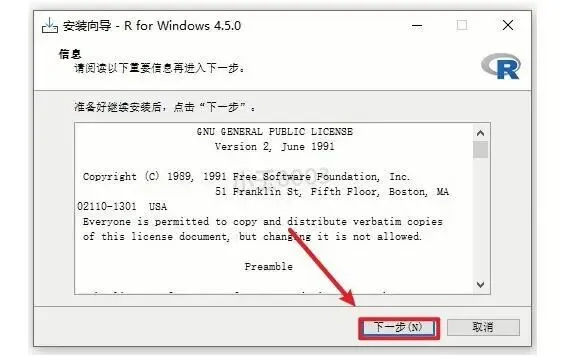
第4步、进入安装向导界面,点击“下一步”
【2026】R语言下载安装教程和使用教程(附RStudio 2025 安装包)RStudio安装教程
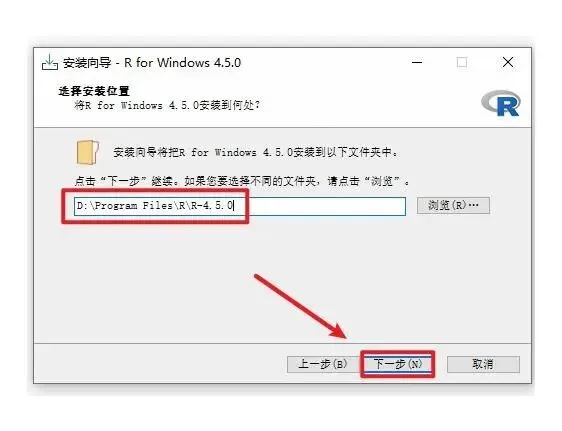
第5步、这一步需要挑软件安装路径,路径里别出现中文,选好之后点击“下一步”
【2026】R语言下载安装教程和使用教程(附RStudio 2025 安装包)RStudio安装教程
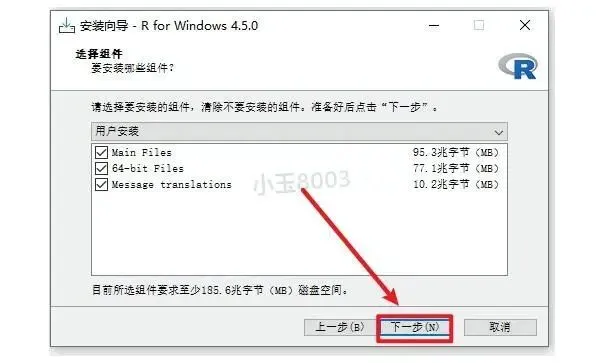
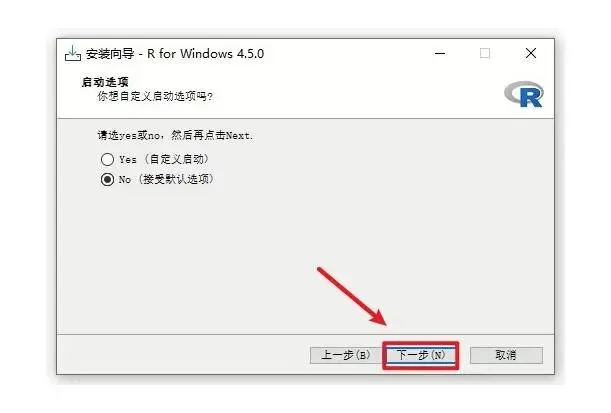
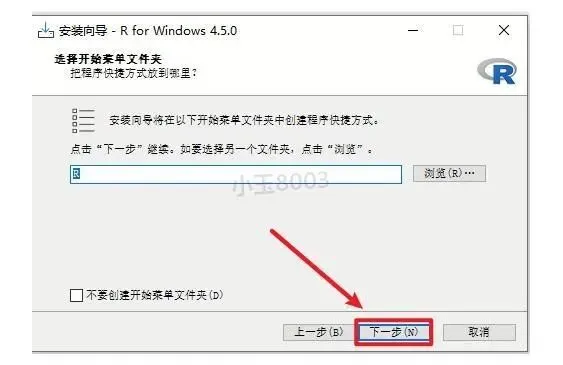
第6步、继续点击“下一步”
【2026】R语言下载安装教程和使用教程(附RStudio 2025 安装包)RStudio安装教程
第7步、仍然点击“下一步”
【2026】R语言下载安装教程和使用教程(附RStudio 2025 安装包)RStudio安装教程
第8步、这里同样点击“下一步”
【2026】R语言下载安装教程和使用教程(附RStudio 2025 安装包)RStudio安装教程
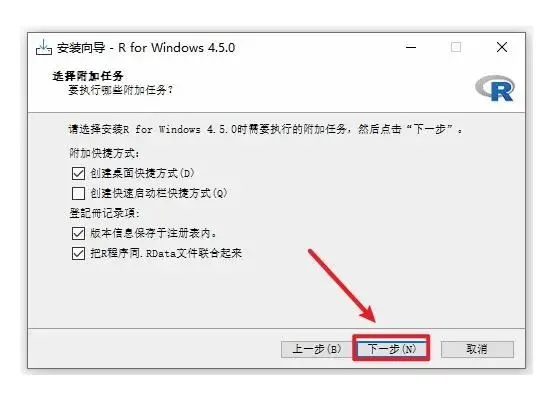
第9步、把“创建桌面快捷方式“勾上,然后点击“下一步”
【2026】R语言下载安装教程和使用教程(附RStudio 2025 安装包)RStudio安装教程
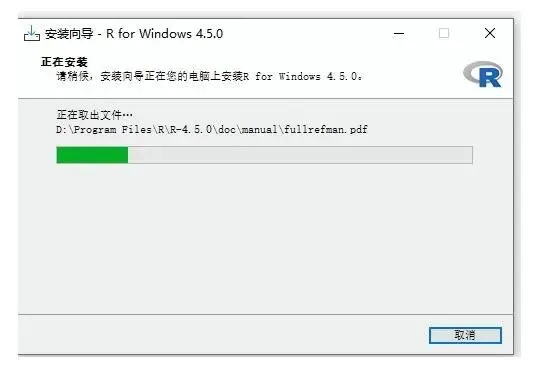
第10步、软件开始安装,过程需要等一会儿,时间长短看电脑配置
【2026】R语言下载安装教程和使用教程(附RStudio 2025 安装包)RStudio安装教程
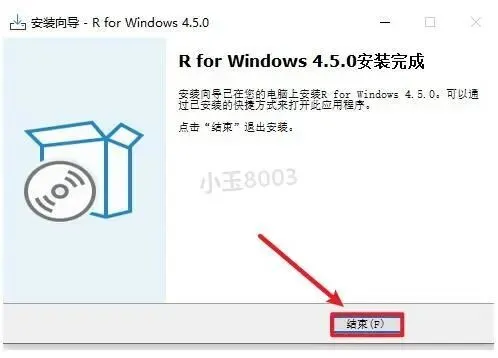
第11步、看到结束界面,点击“结束”
【2026】R语言下载安装教程和使用教程(附RStudio 2025 安装包)RStudio安装教程
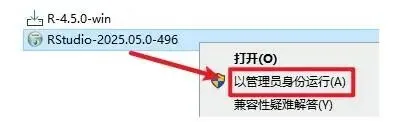
第12步、回到安装文件夹,选中”RStudio-2025.05.0-496”,右键选择“以管理员身份运行”
【2026】R语言下载安装教程和使用教程(附RStudio 2025 安装包)RStudio安装教程
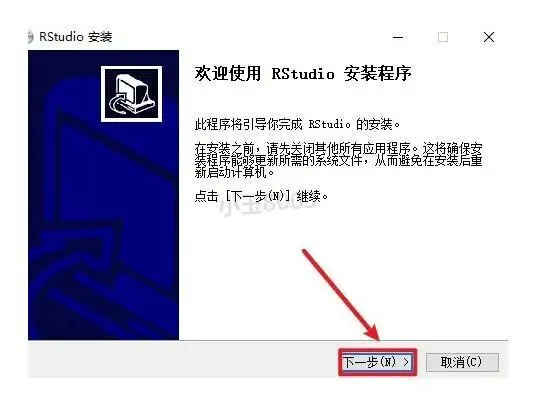
第13步、这一步还是点击“下一步”
【2026】R语言下载安装教程和使用教程(附RStudio 2025 安装包)RStudio安装教程
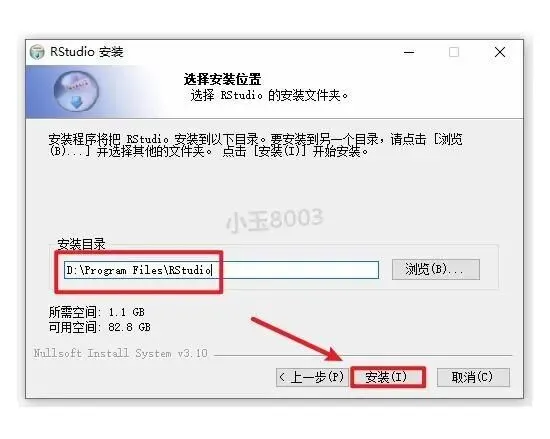
第14步、同样要选择软件安装路径,路径不要出现中文,点击“安装”
【2026】R语言下载安装教程和使用教程(附RStudio 2025 安装包)RStudio安装教程
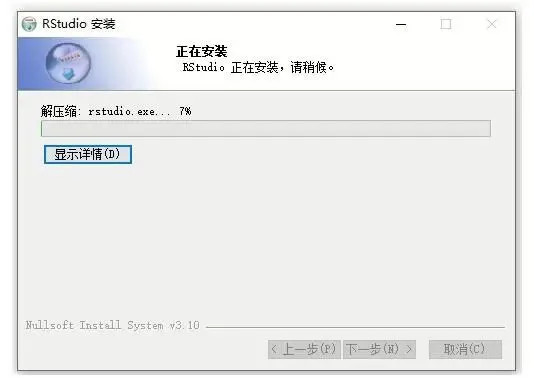
第15步、程序正在安装中,等进度条走完就行
【2026】R语言下载安装教程和使用教程(附RStudio 2025 安装包)RStudio安装教程
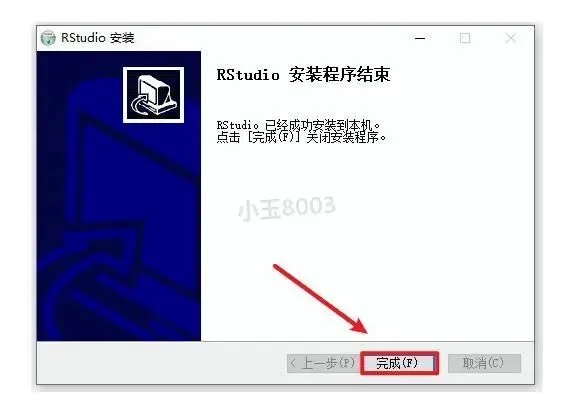
第16步、安装完成后点击“完成”
【2026】R语言下载安装教程和使用教程(附RStudio 2025 安装包)RStudio安装教程
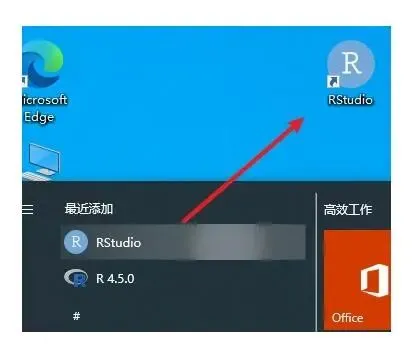
第17步、到开始菜单里找到“RStudio“软件,拖拽到桌面上就能生成桌面快捷方式
【2026】R语言下载安装教程和使用教程(附RStudio 2025 安装包)RStudio安装教程
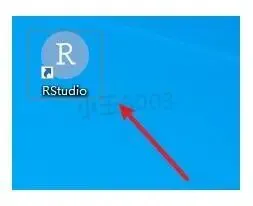
第18步、双击桌面图标把软件运行起来
【2026】R语言下载安装教程和使用教程(附RStudio 2025 安装包)RStudio安装教程
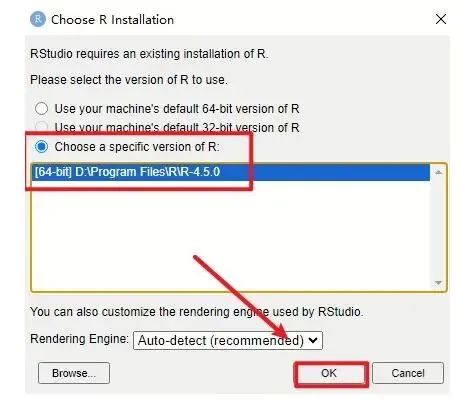
第19步、选中“Choose a specific version of R”和“R-4.5.0”,点击“OK”
【2026】R语言下载安装教程和使用教程(附RStudio 2025 安装包)RStudio安装教程
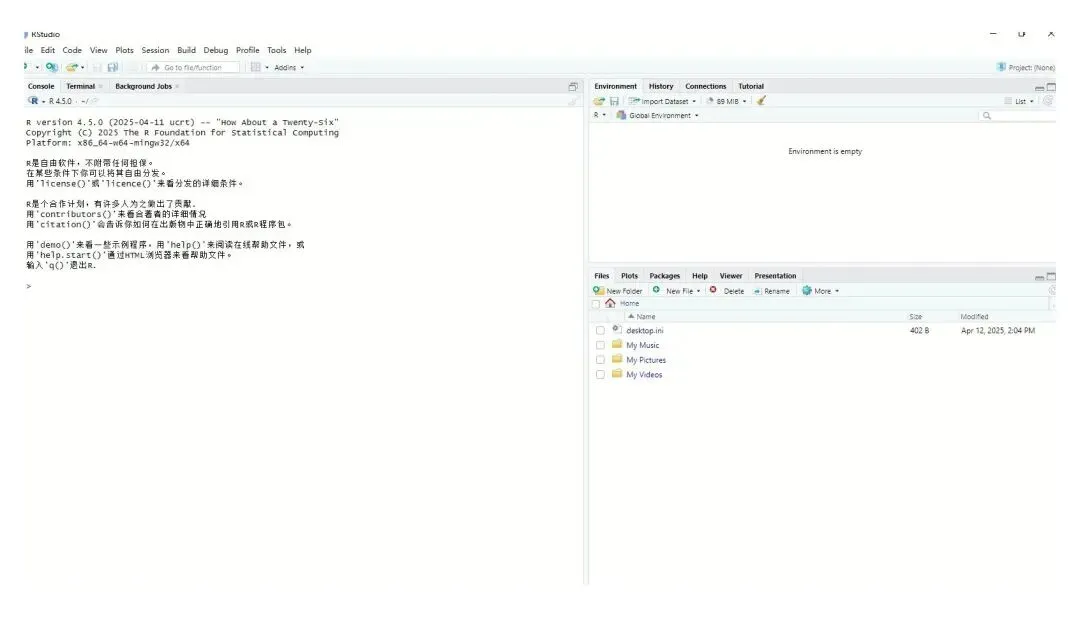
第20步、到这里安装结束
【2026】R语言下载安装教程和使用教程(附RStudio 2025 安装包)RStudio安装教程

20 步走完,R 和 RStudio 就都装好了。这套 R studio下载及安装教程 覆盖的是 Windows 下的标准流程,如果某一步的界面和截图对不上,多半是 RStudio 2025 安装包 版本不同。装完之后可以回到开头的资源目录,里面还附了一份 r语言安装 后的常用设置说明,配合文末的 r语言程序包安装 内容一起看会更顺。


RStudio从入门到熟练的练习思路

装好只是起点。想让 RStudio 2025 真正用起来,练习的顺序比练习的量更重要。

建议先固定一个小数据集,反复做同一件事:读入、筛选、汇总、画图。重复几轮之后,脚本区的写法会自然成型,报错也会越来越少。

接着熟悉环境本身。代码补全、Ctrl+Enter 逐行执行、History 面板找回上一条命令,这几个操作能省下大量时间。这份 R studio下载及安装教程 里装好的 RStudio 2025 安装包 版本已经带了这些功能,不需要额外配置。

再往下可以接触项目和包管理。每分析一个主题就建一个 Project,工作目录会自动跟着切换;包管理方面,r语言程序包安装 完成后,用 install.packages() 装新包,用 library() 加载即可。等 r语言安装 这套基础彻底熟了,再去看 R Markdown 和 Shiny 这类进阶内容,节奏会稳很多。

相关学习资料