ARTICLE · 1117672
OpenCV安装教程(附加安装包)OpenCV详细安装教程OpenCV最新版
想要开始计算机视觉项目却不知道如何安装OpenCV?这篇opencv下载安装教程将一步步带你完成Windows系统下的OpenCV环境配置。无论你是初学者还是有经验的开发者,这份详细指南都能帮你快速搭建好开发环境。
一、OpenCV下载与解压
首先需要获取OpenCV安装包。这里我为大家准备了一个下载链接:
下载完成后,你会看到类似这样的文件:点击下载opencvhttps://pan.quark.cn/s/9b2932bc3f71
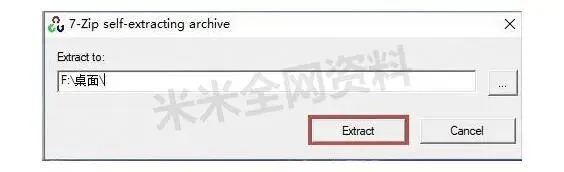
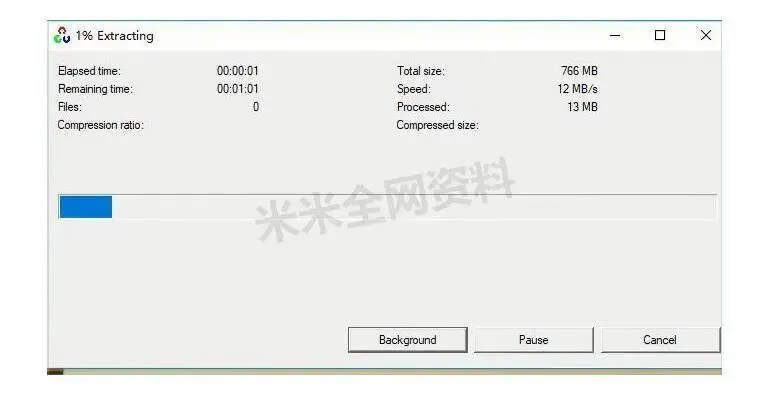
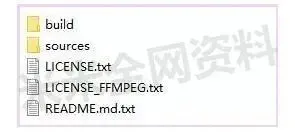
其中,build文件夹包含OpenCV运行所需的库文件,sources文件夹则是OpenCV官方提供的示例代码,对学习很有帮助。
二、配置OpenCV环境变量
解压完成后,需要设置系统环境变量,这样系统才能找到OpenCV的文件。
设置步骤:
1. 右键点击"计算机"或"此电脑" 2. 选择"属性" 3. 点击"高级系统设置" 4. 选择"环境变量" 5. 在系统变量中找到"Path" 6. 点击"编辑" 7. 点击"新建"添加OpenCV的bin目录路径 8. 依次点击"确定"保存设置 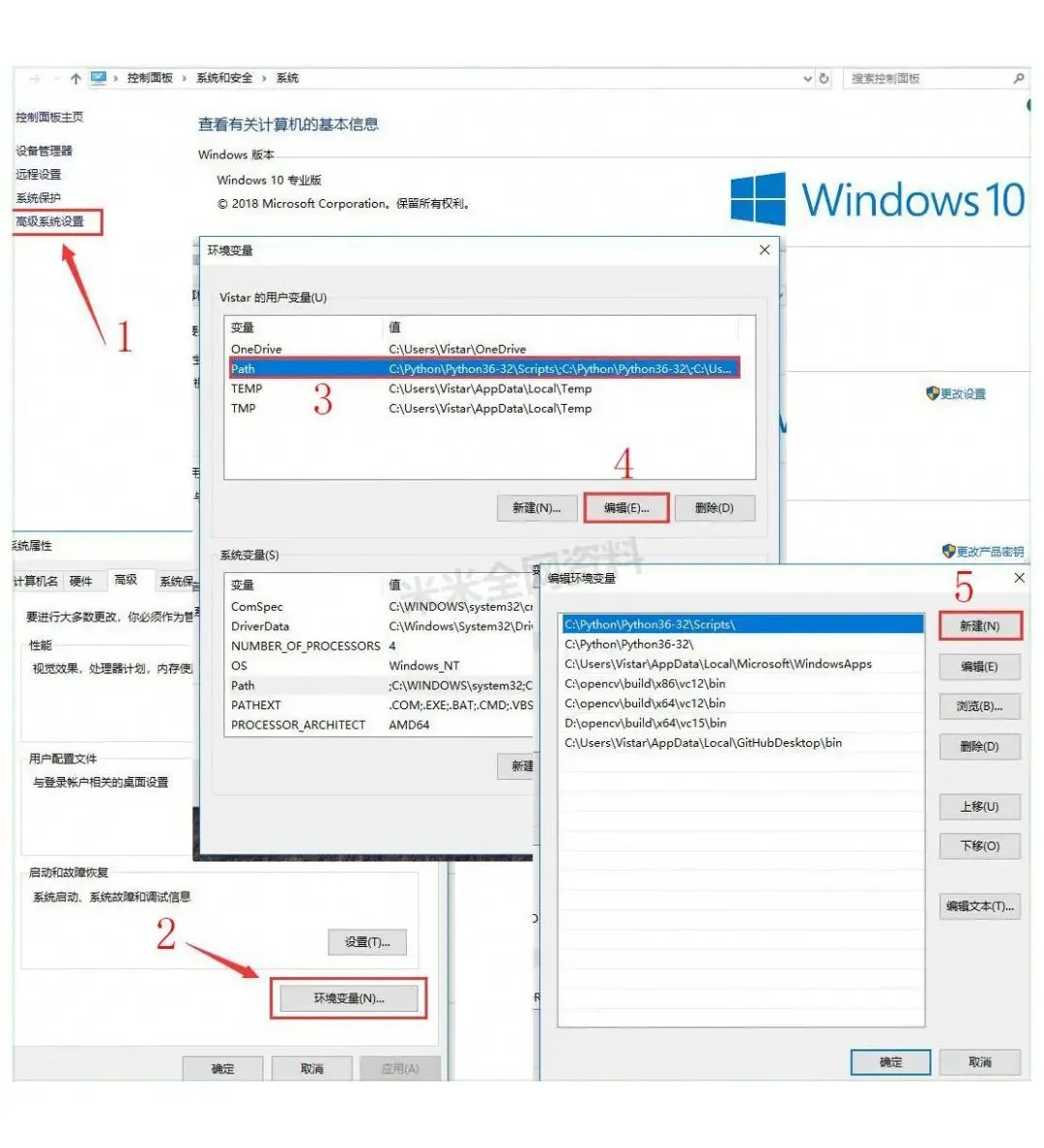
OpenCV安装教程(附加安装包)OpenCV详细安装教程OpenCV最新版安装教程
那么,如何找到OpenCV的bin目录路径呢?打开你刚才解压的OpenCV文件夹,依次进入:build → x64 → vc15 → bin
路径看起来类似这样: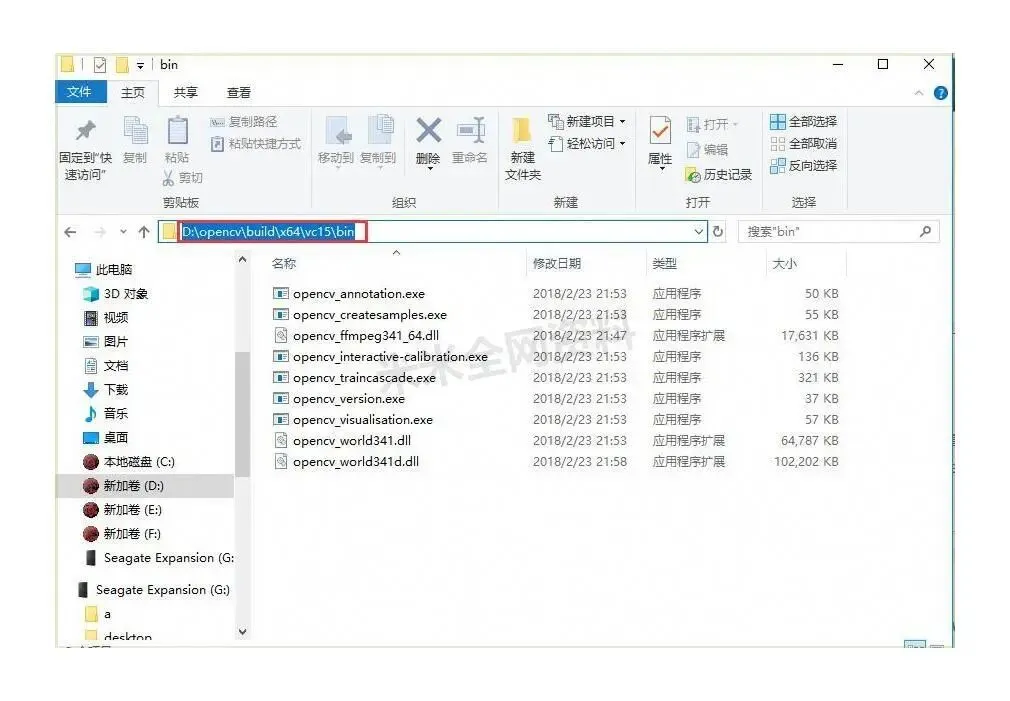
注意:如果你下载的是OpenCV 2.x版本,解压后进入build文件夹后,需要选择x86或x64,然后是vc12文件夹(通常选择最新的VC版本),其他步骤基本相同。
三、Visual Studio中配置OpenCV
完成OpenCV安装后,下一步是在开发环境中配置它。这里我们使用Visual Studio作为开发工具。
1. 准备工作 - 安装Visual Studio
首先确保你已经安装了Visual Studio。如果还没有安装,请自行下载安装适合的版本。
2. 创建新项目
打开Visual Studio,创建一个新项目。对于opencv安装后的初次测试,推荐创建一个简单的控制台应用程序,这样可以避免其他因素的干扰。
选择"控制台应用",设置项目名称和位置,然后点击"创建"。
3. 添加包含目录
在解决方案资源管理器中,右键点击你的项目名称(如图中绿色框所示),然后:
1. 选择"属性" 2. 展开"VC++目录" 3. 点击"包含目录" 4. 点击"编辑" 5. 添加以下三个路径(根据你的实际安装位置调整): • D:\opencv\build\include • D:\opencv\build\include\opencv • D:\opencv\build\include\opencv2
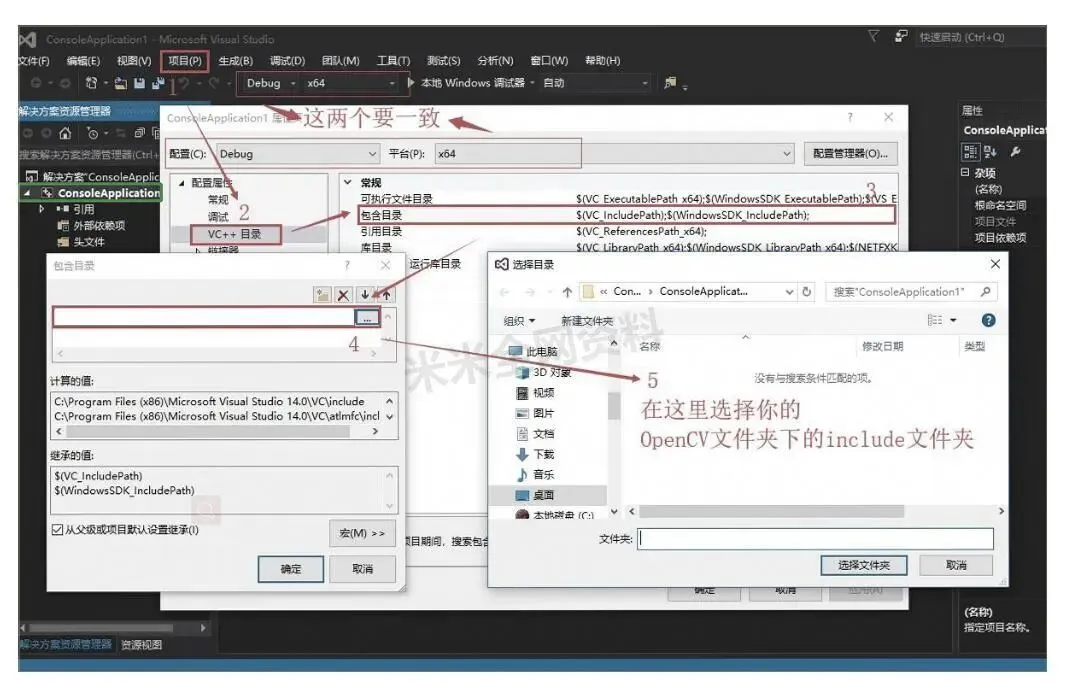
4. 添加库目录
同样在项目属性中:
1. 展开"VC++目录" 2. 点击"库目录" 3. 点击"编辑" 4. 添加路径(例如):D:\opencv\build\x64\vc15\lib 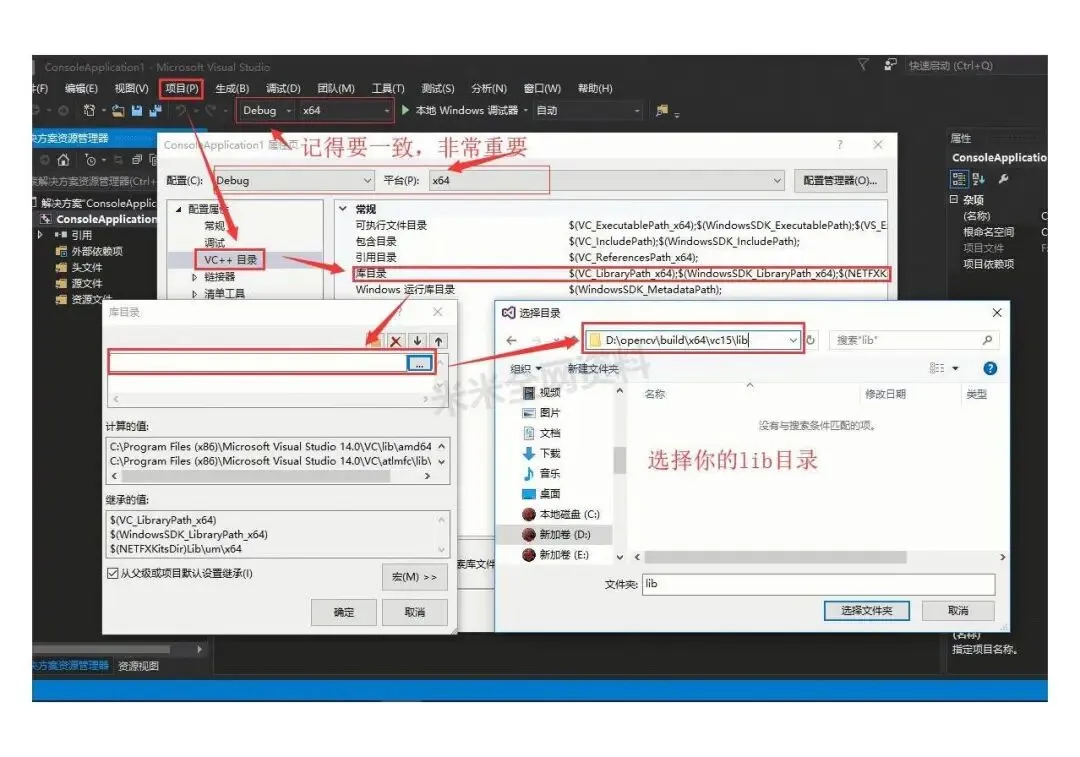
OpenCV安装教程(附加安装包)OpenCV详细安装教程OpenCV最新版安装教程
5. 添加附加依赖项
最后一步,需要添加OpenCV的库文件:
1. 在项目属性中展开"链接器" 2. 点击"输入" 3. 点击"附加依赖项" 4. 点击"编辑" 5. 添加需要的.lib文件 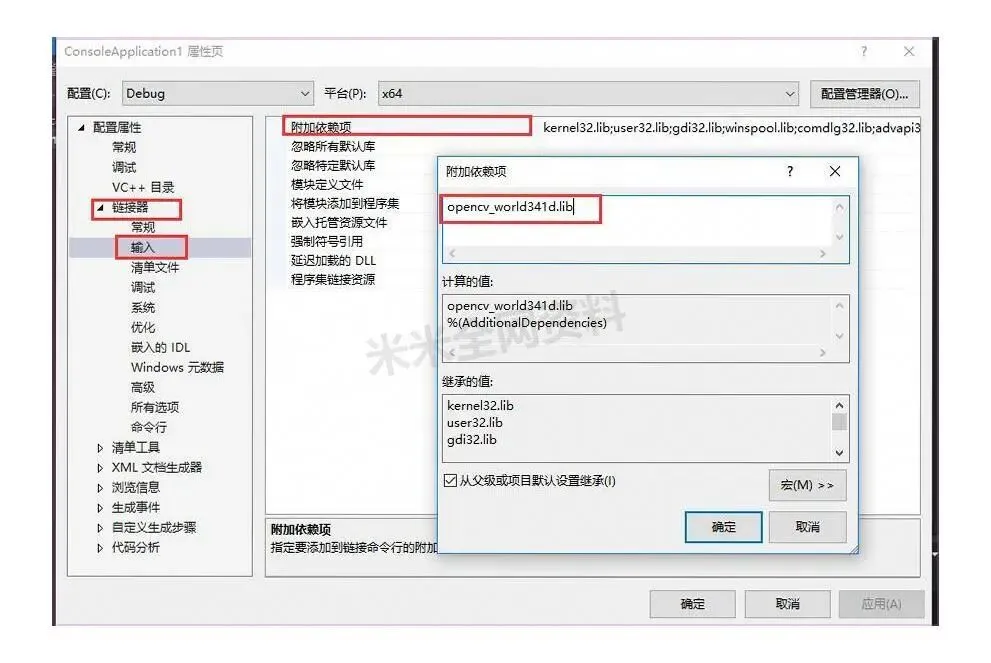
OpenCV安装教程(附加安装包)OpenCV详细安装教程OpenCV最新版安装教程
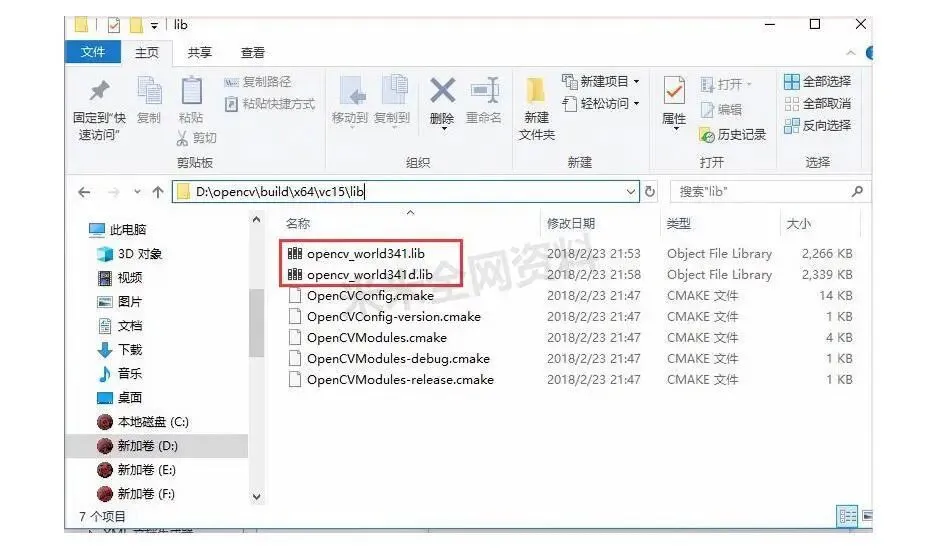
至此,Windows系统下的OpenCV环境配置就全部完成了!现在你可以开始编写计算机视觉应用程序了。
OpenCV人脸识别入门指南
想要使用OpenCV实现人脸识别功能?其实并不复杂!以下是一个简单的Python示例代码,帮助你快速入门:
import cv2# 加载人脸检测器face_cascade = cv2.CascadeClassifier(cv2.data.haarcascades + 'haarcascade_frontalface_default.xml')# 打开摄像头cap = cv2.VideoCapture(0)whileTrue:# 读取一帧图像 ret, frame = cap.read()ifnot ret:break# 转换为灰度图像 gray = cv2.cvtColor(frame, cv2.COLOR_BGR2GRAY)# 检测人脸 faces = face_cascade.detectMultiScale(gray, 1.3, 5)# 在检测到的人脸周围绘制矩形for (x, y, w, h) in faces: cv2.rectangle(frame, (x, y), (x+w, y+h), (255, 0, 0), 2)# 显示结果 cv2.imshow('Face Detection', frame)# 按'q'键退出if cv2.waitKey(1) & 0xFF == ord('q'):break# 释放资源cap.release()cv2.destroyAllWindows()这个简单的程序可以通过电脑摄像头实时检测人脸,并用蓝色矩形框标记出来。
OpenCVSharp - C#开发者的福音
如果你是C#开发者,可能会对OpenCVSharp感兴趣。OpenCVSharp是一个针对.NET平台的OpenCV包装器,让你能够在C#项目中方便地使用OpenCV的强大功能。
使用NuGet包管理器可以轻松安装OpenCVSharp:
1. 在Visual Studio中右键点击你的项目 2. 选择"管理NuGet包" 3. 搜索"OpenCVSharp4" 4. 安装相应的包
OpenCVSharp提供了与原生OpenCV几乎相同的API,但使用C#的语法特性,使代码更加简洁易读。如果你习惯了C#的开发环境,不妨尝试一下这个强大的工具!