ARTICLE · 1129031
C盘老是爆满、电脑越来越卡?软件默认路径全改到D盘,空间立马释放
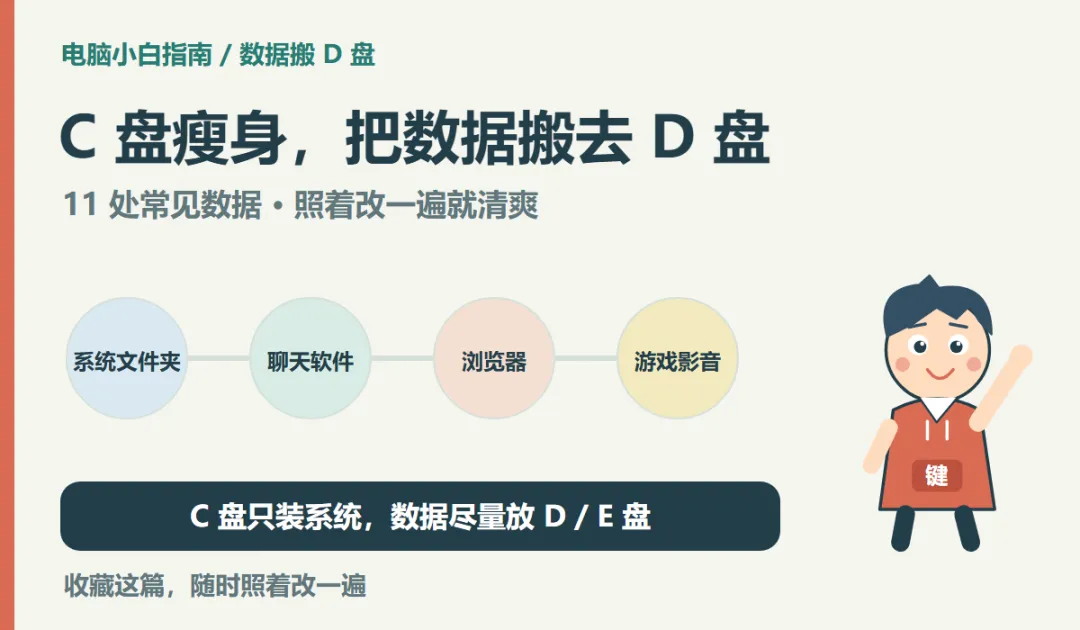
新电脑刚买回来很流畅,用一段时间就开始卡,C 盘那条容量条总是红的。很多人以为电脑老了,其实多半是所有东西都往 C 盘堆:下载的文件、微信的聊天记录、浏览器的安装包、游戏本体,默认全都进 C 盘。
C 盘是系统盘,它一满,系统就没有转圜的余地,电脑自然越来越慢。把数据搬到 D 盘或 E 盘,让 C 盘只装系统,是最省事、也最一劳永逸的解法。
不用重装系统,也不用换新电脑。这篇把 11 处最常见的数据逐个讲清楚,照着改一遍,十几分钟就能搞定;改完之后,新存的、新下载的都会直接落在 D 盘。
改法其实很统一:进软件的「设置」,找「保存 / 下载 / 缓存 / 文件位置」这几个字,把路径改成 D 盘就行。下面按顺序,一件一件来。
01|先想明白:数据不能全堆在 C 盘
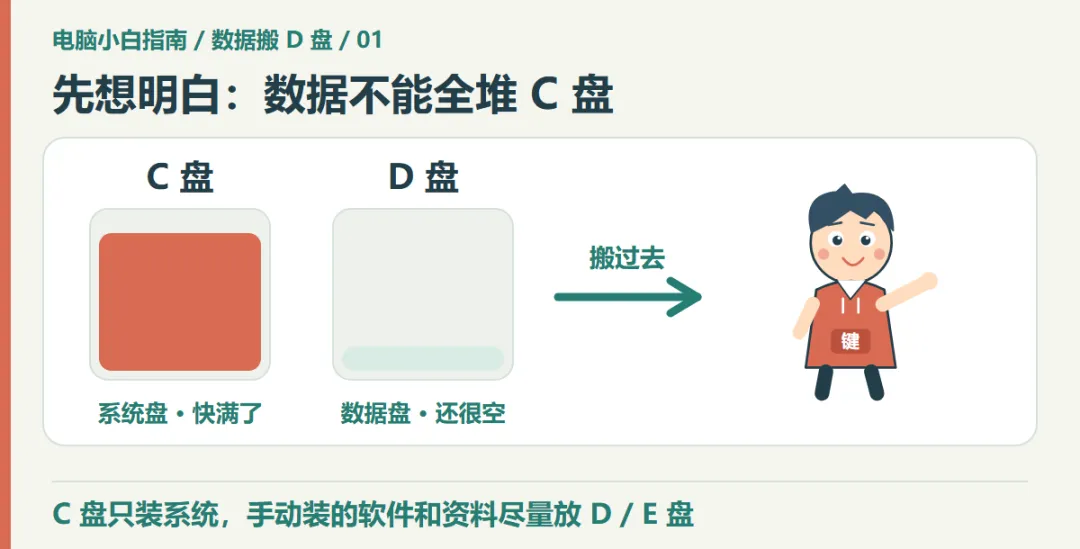
先记住一条原则:C 盘只装系统,手动安装的软件和资料尽量都放 D 盘或 E 盘。道理很简单——C 盘和系统共用一个空间,数据堆得越满,系统能喘气的地方就越少。
这一次能改的地方有:系统 5 个文件夹、微信 QQ、WPS、Edge / Chrome 浏览器、音乐软件、下载工具、游戏平台、剪映。好处是 C 盘不爆、电脑不卡;以后重装系统,资料和聊天记录也都还在。
最终一句话:一处一处改,十几分钟全搞定,C 盘从此干干净净。
02|系统 5 个文件夹:一次性整体搬走
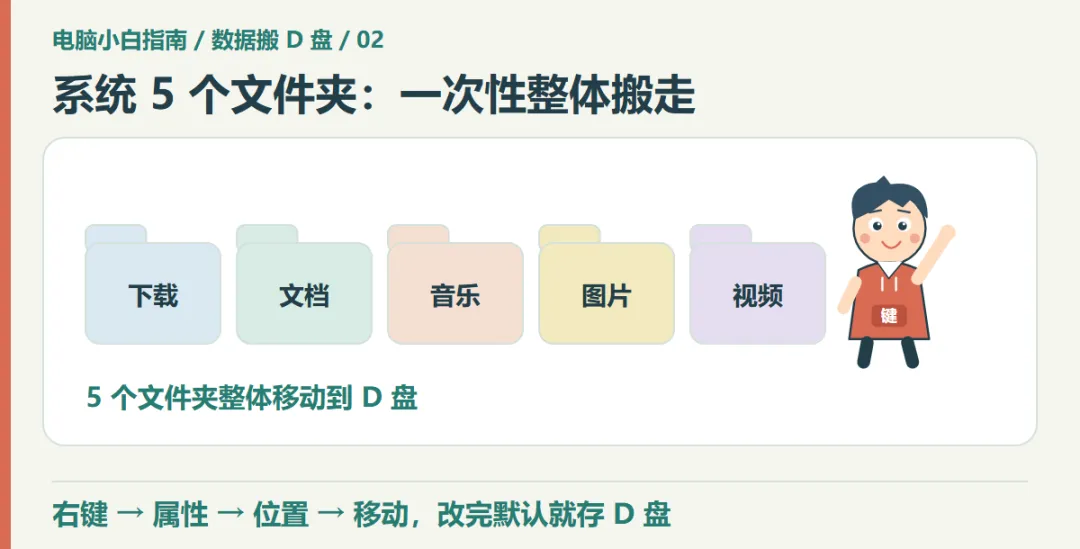
要搬的是这 5 个:下载、文档、音乐、图片、视频。它们就在资源管理器的左侧栏,默认都存在 C 盘里。
示范一次「下载」:右键「下载」→ 选属性→ 切到「位置」选项卡 → 点「移动」→ 选 D 盘 → 新建一个文件夹 → 确定。其余 4 个同样操作,逐个右键 → 属性 → 位置 → 移动到 D 盘。
移动时系统会问「要不要把原来的文件一起移过去」,选「是」最省心,旧文件会跟着一起搬家。
最终一句话:系统 5 个文件夹搬走,等于从源头节流,C 盘一大片空间就回来了。
03|微信:聊天记录和文件一起搬
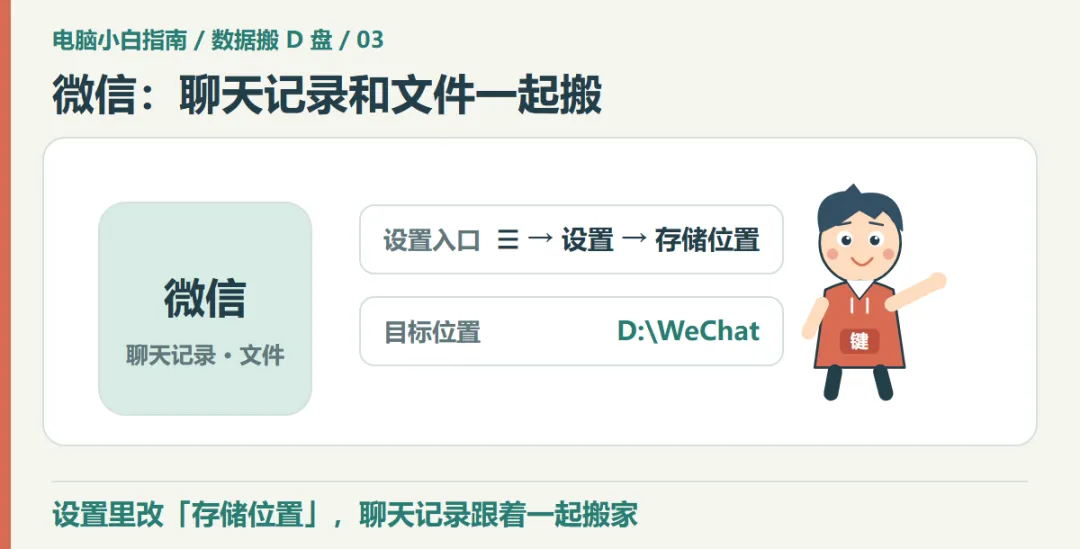
打开微信 → 左下角「☰」→ 设置。找到「存储位置 / 文件管理」,点「迁移 / 更改」,把数据文件挪去 D 盘。
微信会自动把聊天记录和文件一起搬走,不用你一个个手动移。顺手还能勾上「自动下载」,以后收到的图片和文件直接进 D 盘。版本不同,入口叫法略有差别,认准「存储 / 文件位置」这几个字就行。
最终一句话:微信存进 D 盘,重装系统聊天记录和文件都还在。
04|QQ:接收的文件改到 D 盘
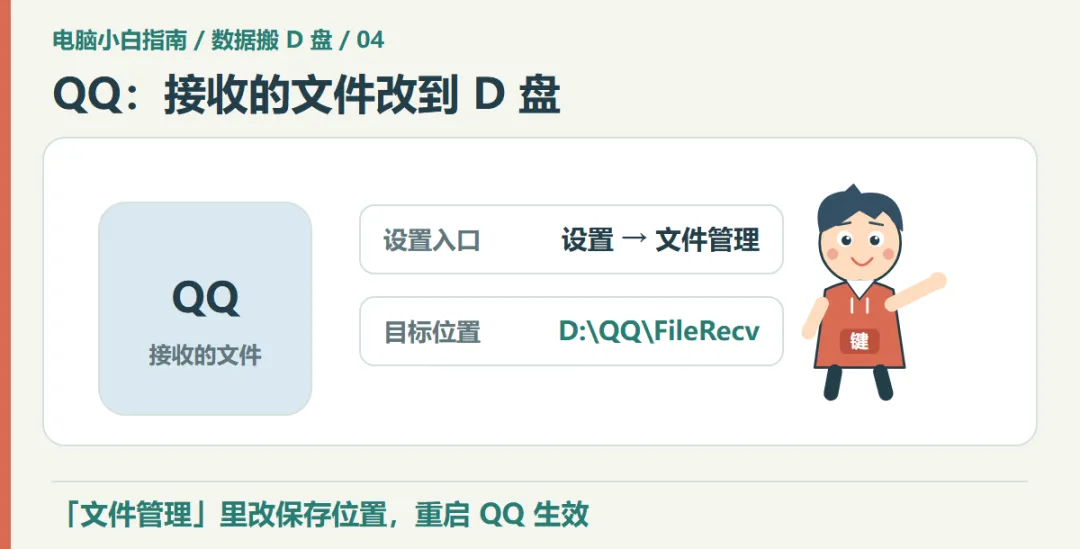
QQ 主面板 →「☰」→ 设置 → 「文件管理 / 存储」→「保存位置」→ 更改 → 选 D 盘 → 确定,重启 QQ 生效。
可以再勾上「自动接收文件」,把「图片保存到 C 盘」关掉,接收的东西就都落在 D 盘了。新版 QQ 的入口在「设置 → 存储管理」,找「文件目录」即可。
最终一句话:QQ 文件存 D 盘,重装也不怕丢群文件和聊天图片。
05|WPS / Office:文档默认存 D 盘
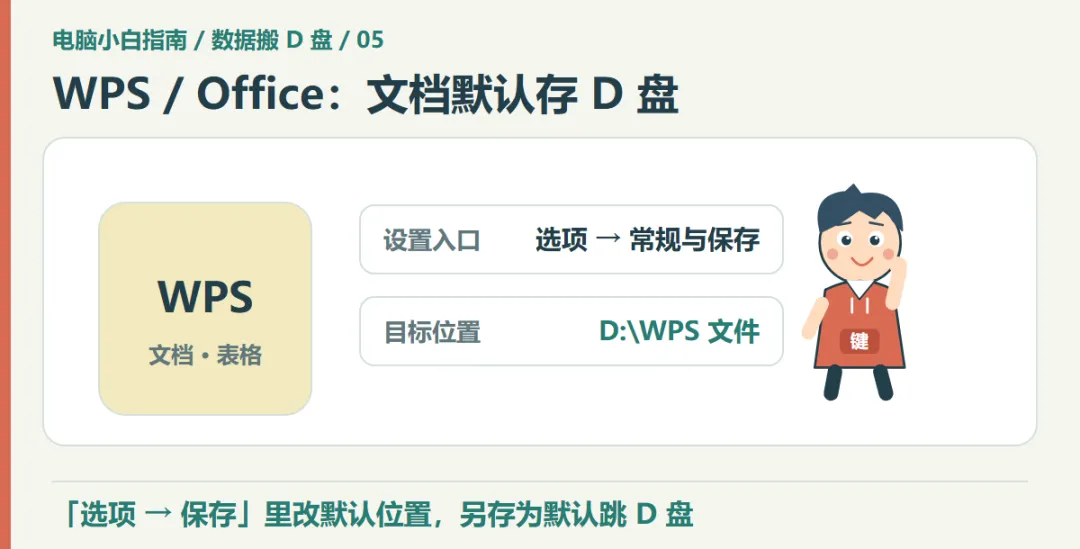
WPS:打开任意文档 → 文件 → 选项 →「常规与保存」→ 默认保存位置 → 更改 → 选 D 盘。Office 的 Word 也一样:文件 → 选项 → 保存 → 默认本地文件位置 → 改成 D 盘。
存在「云文档 / 网盘」里的文件不占本地 C 盘,但没网时还是得靠本地保存,所以默认位置值得改。改完之后,以后「另存为」默认就会跳到 D 盘。
最终一句话:默认存 D 盘,文档不再偷偷堆进 C 盘的文档文件夹。
06|Edge 浏览器:下载不再进 C 盘
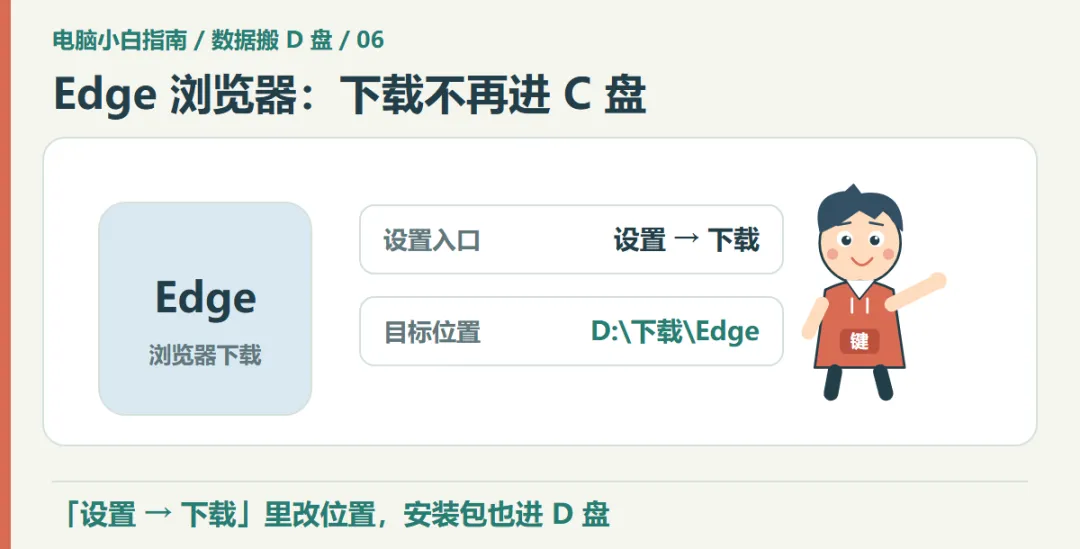
Edge → 右上角「···」→ 设置 →「下载」→ 位置 → 更改 → 选 D 盘。以后下载的安装包、图片、文档就都进 D 盘了。
还可以勾上「下载前询问」,每次自己挑位置。浏览器的缓存不用特意改,体积不大,定期清一下就行。
最终一句话:下载位置改成 D 盘,浏览器下的东西全进 D。
07|Chrome 浏览器:和 Edge 一个套路
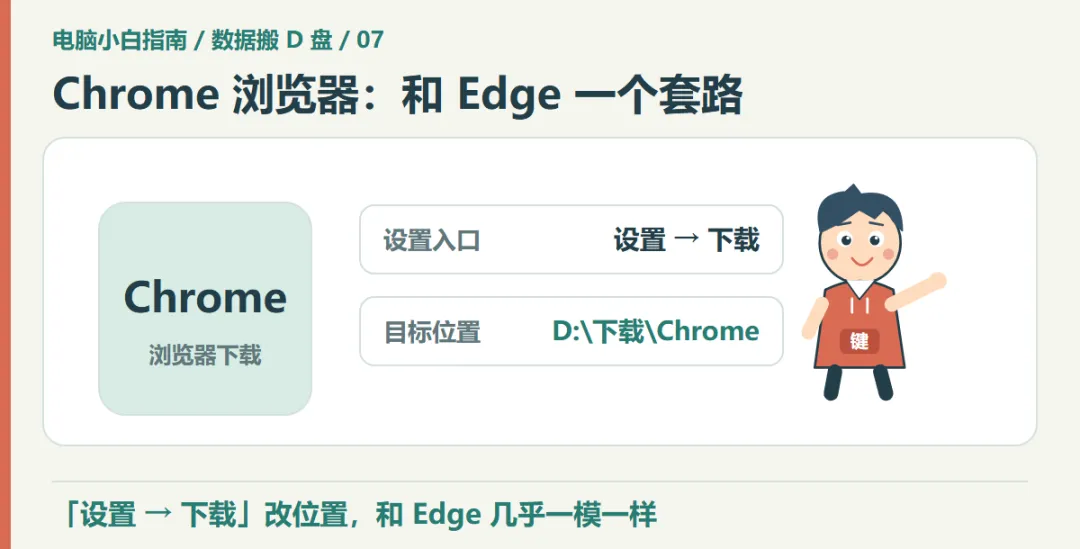
Chrome → 右上角「···」→ 设置 →「下载」→ 下载位置 → 更改 → 选 D 盘,操作和 Edge 几乎一模一样。
同样可以勾「下载前询问保存位置」。书签和浏览记录体积很小,不用特意搬,放心留着。
最终一句话:Chrome 下载位置改成 D 盘,下载全进 D。
08|音乐软件:歌曲和缓存一起搬
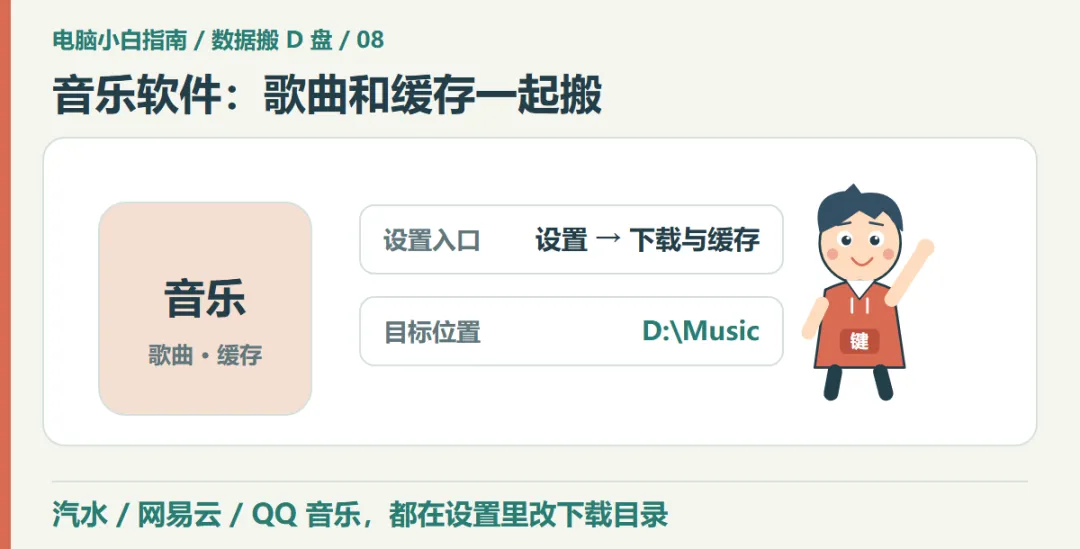
汽水音乐:设置 →「下载位置」→ 选 D 盘。网易云音乐:设置 →「下载设置」→ 下载目录 → 选 D 盘。QQ 音乐:设置 →「下载与缓存」→ 下载目录 → 选 D 盘。
套路都一样:在设置里找「下载 / 缓存位置」,改成 D 盘。下载的歌曲和听过的缓存都会走 D 盘。
最终一句话:听歌缓存和下载的歌曲改到 D,C 盘一大块回来。
09|下载工具:网盘、迅雷目录改 D
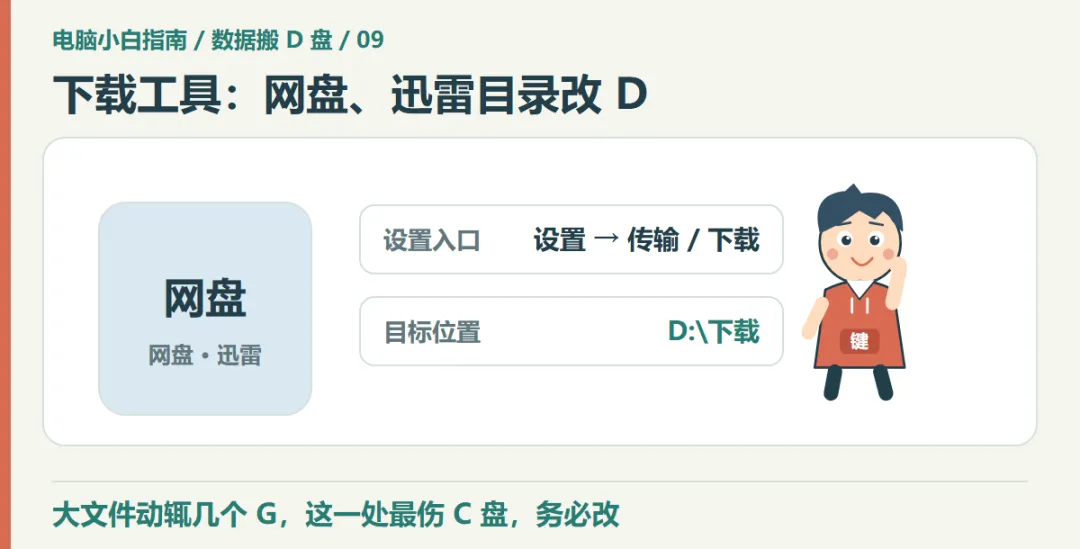
百度网盘:设置 →「传输」→ 下载位置 → 更改 → 选 D 盘。迅雷:设置 →「常用设置 / 下载」→ 下载目录 → 选 D 盘。新建下载任务时,也顺手把保存位置改成 D。
网盘和迅雷下的大文件动辄几个 G,绝不能进 C 盘。这一处最容易被忽略,也最伤 C 盘。
最终一句话:下载工具目录改 D,大文件全进 D,C 盘保平安。
10|游戏平台:游戏库搬 D / E 盘
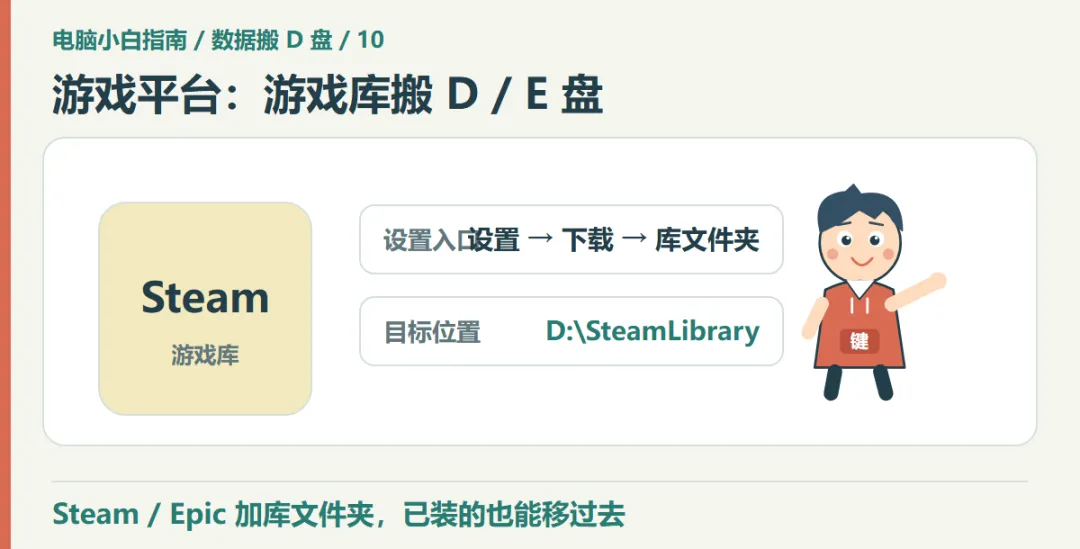
Steam:设置 →「下载」→「Steam 库文件夹」→ 添加库文件夹 → 选 D 盘 → 确定,验证完把默认切到 D。Epic:设置 →「下载」→「游戏库位置」→ 三处路径都改成 D。
已经装在 C 盘的游戏也能救:在库里右键游戏 → 属性 / 移动安装文件夹 → 移到 D 盘。一个游戏几十 G,库放 C 盘迟早要爆。
最终一句话:游戏全放 D / E,C 盘只剩系统,怎么玩都不卡。
11|剪映:草稿和缓存搬 D 盘
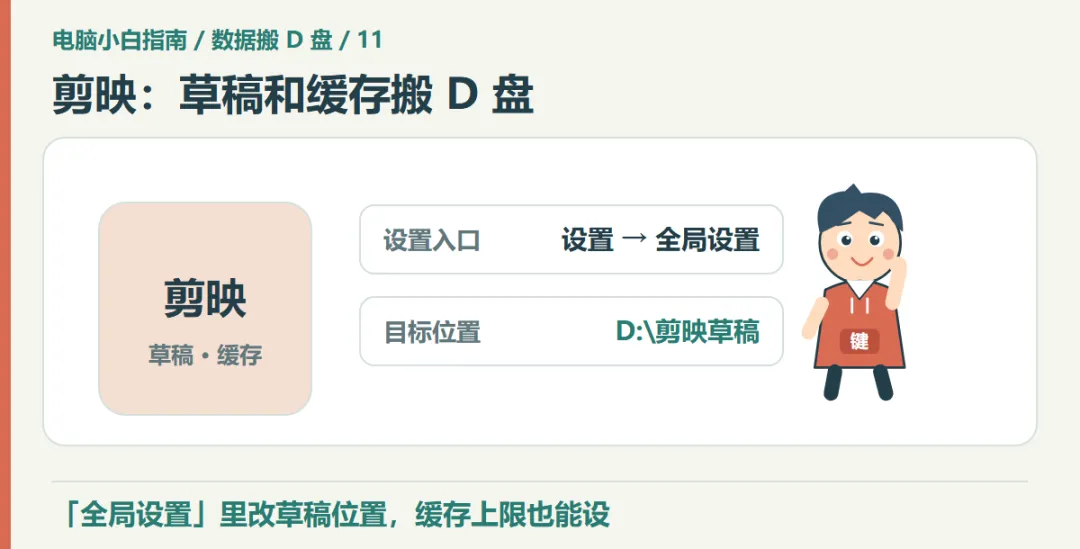
剪映 → 右上角设置 →「全局设置」→ 草稿位置 → 更改 → 选 D 盘。草稿和原片都算大文件,尤其剪 4K 或长视频时很占空间。
「缓存管理」里可以给缓存设个上限,超标自动清。导出完成的大视频,也记得清掉草稿里的临时文件。
最终一句话:剪视频草稿改到 D,C 盘不再爆,导出也不怕中途没空间。
照什么顺序改,最省事?
如果不知道从哪下手,就按这个顺序:先搬系统 5 个文件夹(从源头节流),再搬微信和 QQ(占空间的两大户),然后依次是浏览器、音乐、网盘、游戏、剪映。
不用一次全改完,挑你电脑里最占地方的那几个先动手就行。核心只有一句话:C 盘只装系统,数据尽量放 D / E 盘。
每改完一处,顺手看一眼 C 盘的空间条。看着它一点点变回绿色,你会发现电脑卡顿这件事,很多时候根本不用花钱解决。
收藏这篇,需要的时候照着改;
点击关注,持续更新「电脑小白指南」,陪你从零学电脑,把日常操作和实用技巧一件件学会。