ARTICLE · 1133408
Word、PDF打不开先别删!这2款“文件修复工具”可以试试,关键时刻真能救急
电脑用久了,总会碰到一种特别让人崩溃的情况:
Word文件打不开了。
明明昨天还好好的,今天双击一下,突然提示文件损坏。
PDF也是一样。
尤其是一些重要资料、工作文档、论文、合同之类的文件,真要是打不开,第一反应就是懵。
直接删掉?
舍不得。
重新找?
可能根本找不到。
所以今天给大家分享两个比较冷门的工具,分别针对 PDF和Word文件修复。
不过先把话说在前面:
⚠️ 我手里目前没有损坏的Word和PDF文件,所以无法给大家验证实际修复成功率。
因此这篇文章不是告诉你“用了百分百能修好”,而是提供一个遇到文件损坏时可以尝试的解决方案。
说白了:
文件都打不开了,能多一个修复渠道,总比直接放弃强。
01|PDF修复工具:打不开的PDF,可以尝试抢救一下
第一款就是专门针对PDF文件的修复工具。
它属于安装版软件,安装完成之后,按照软件要求完成配置,然后打开程序。
整个操作并不复杂。
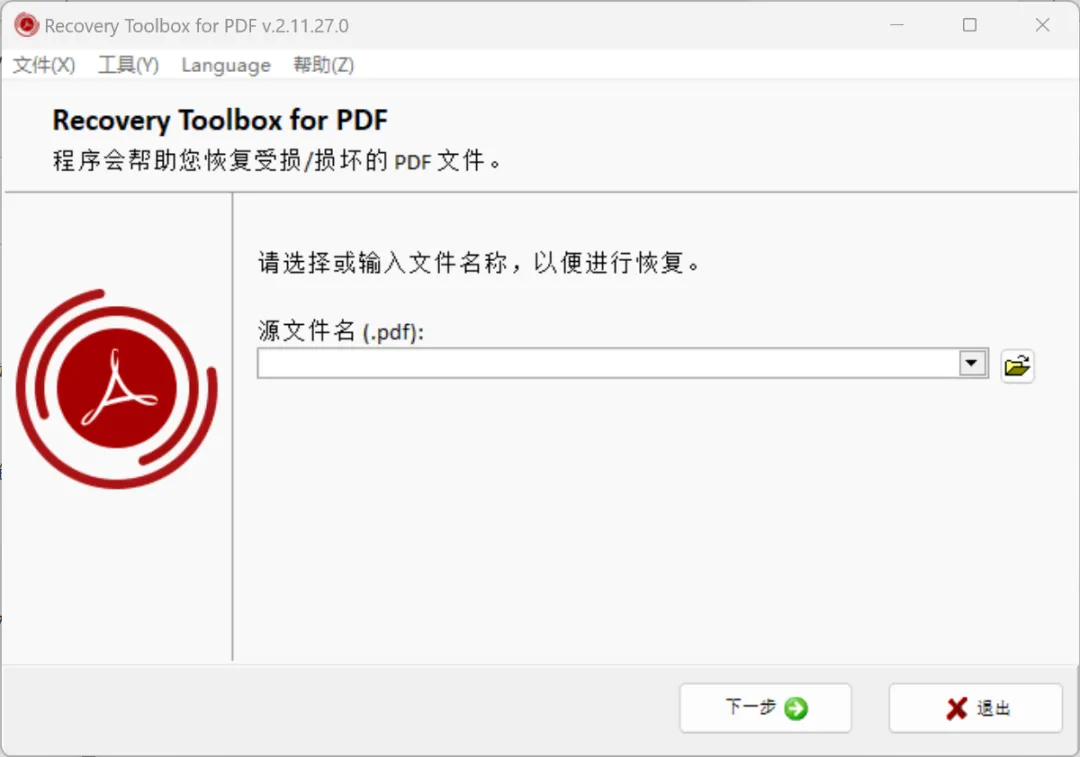
进入软件以后,选择需要修复的PDF文件,点击下一步。
接下来可以给修复后的文件重新命名。
然后选择输出的PDF版本,最后点击完成。
基本就是“选择文件→设置输出→开始修复”这几个步骤。
对于普通用户来说,上手门槛并不高。
不过这里还是要强调一下:
修复工具≠百分百修复
PDF损坏的原因很多。
有可能是文件传输过程中出现问题,也可能是文件结构本身已经损坏。
所以最终能不能恢复,还是要看具体情况。
如果文件特别重要,千万不要只保留这一份原文件反复操作。
建议先复制一份出来,用副本进行尝试。
02|Word修复工具:Word打不开的时候,死马当活马医
第二款针对的是大家更加常见的 Word文档损坏。
相信不少人都遇到过:
打开Word文件,结果突然弹出提示:
文件已损坏,无法打开。
这种时候真的很烦。
尤其是辛辛苦苦写了几十页的内容,里面还有大量图片、表格和格式。
重新做?
基本不现实。
这款Word修复工具的使用方式也比较简单。
软件安装完成以后,打开程序。
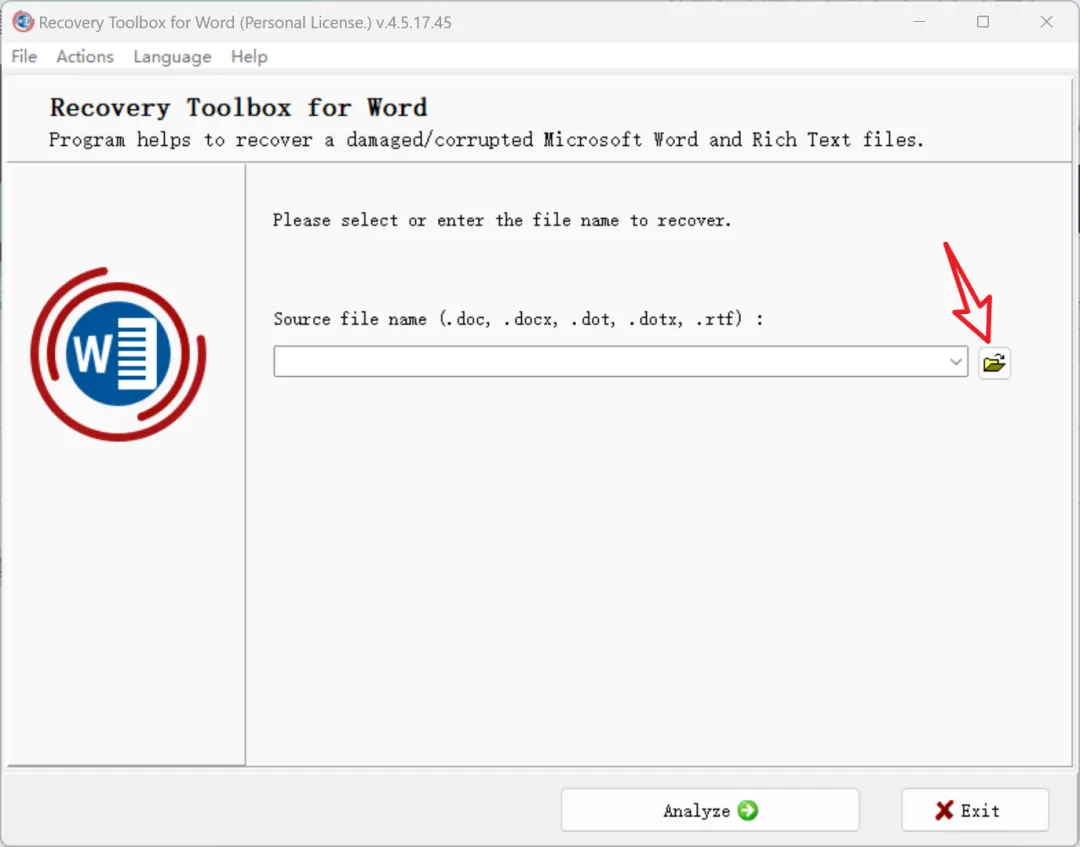 | 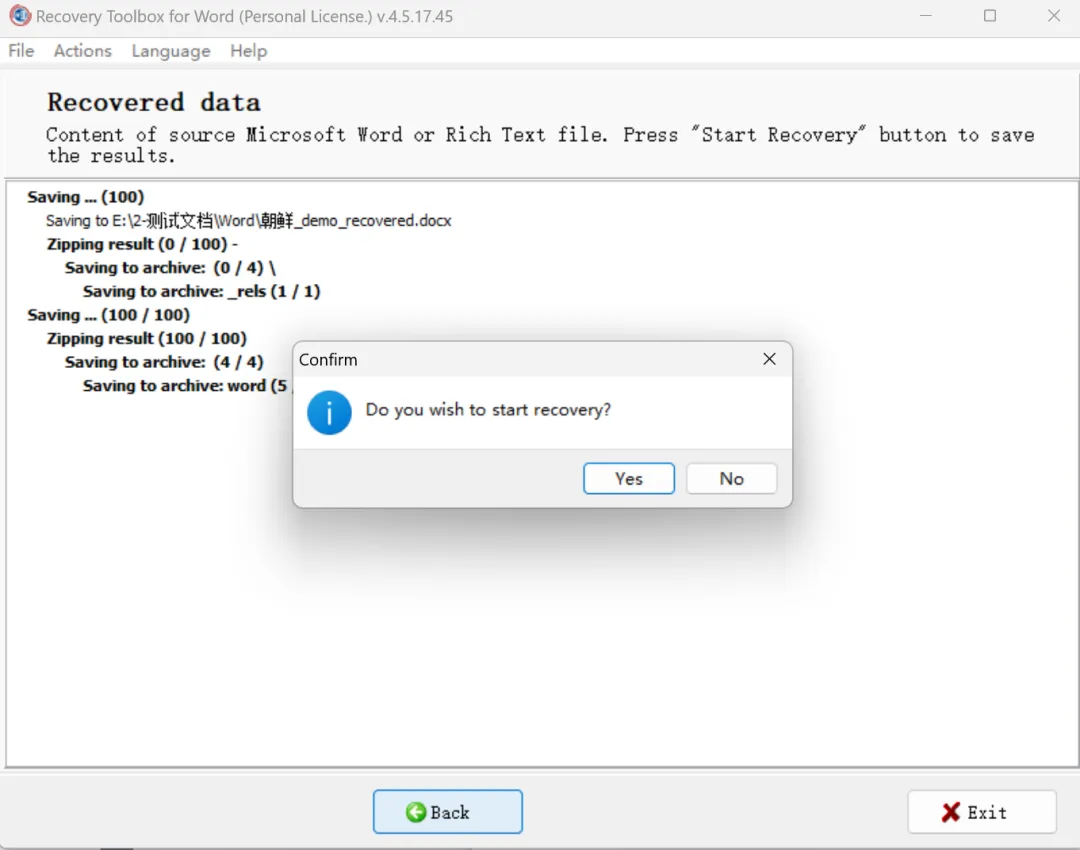 |
虽然软件界面是英文版,但实际操作并不复杂。
选择需要修复的Word文件,然后开始执行修复。
之后等待软件处理即可。
从操作流程来看,属于比较典型的:
选择文件 → 修复 → 等待结果。
对于不太熟悉电脑软件的人来说,也没有太大的学习成本。
⚠️ 最后提醒几句
这两款工具我更愿意把它们定义为:
“文件损坏之后值得尝试的备用方案。”
而不是所谓的“万能修复神器”。
因为目前我手里没有损坏的Word和PDF进行实际测试,所以修复成功率、对不同损坏程度文件的效果,我没办法替大家打包票。
如果你的文件只是轻微损坏,可以先拿一个不重要的文件测试。
如果里面是论文、合同、工作资料等重要文件:
先备份原文件,再进行修复。
千万别拿唯一一份原件直接折腾。
不过话说回来,遇到文件损坏这种事情,本来就是一件让人头疼的事。
能有一个工具可以尝试,总归比完全没有办法强。
如果大家手里还有更好用的 Word/PDF文件修复工具,也可以留言分享一下。
毕竟这种软件,平时可能永远用不上。
但真正遇到文件打不开的那一天,你可能会特别感谢自己提前收藏过。
想下载个系统,不是要登录就是限速?这款免费工具,直接把速度拉到31MB/s
夸克网盘终于独立了!我花半个月测试了这款绿色版,再也没有“自动更新”的破事
很多人找“水印相机破解版”,其实你真正需要的,是这个照片元数据修改神器
手机存储总不够用?这个免费神器能把网盘直接变成手机“本地硬盘”
拍证件照花了89元后,我才发现这个免费神器:换底色/换正装/一键排版全能做
版权声明
下载的资源如是ISO文件,请右键解压即可。
内容来源于网络,仅供大家学习与参考,如有侵权,请联系郡主微信。
一切资源不代表本站立场,并不代表本站赞同其观点和对其真实性负责。
资源大多存储在云盘,如发现链接失效,请联系我们我们会第一时间更新。