ARTICLE · 1133836
Inventor2027软件安装教程步骤
01
PART
软件下载
[软件名称]:Inventor 2027
[资源获取]:微信公众号后台回复关键字7700或inv获取安装包
安装包下载完之后先校验一下完整性(对比一下文件大小即可),因为传输中断所导致的包损坏,是安装报错里面很常见的一类原因,而且不太容易一眼就看出来,很多人会直接忽略掉。
系统要求是这样的:需要 Windows 10 / 11 的 64 位版本;内存 8GB 起步,机械硬盘也可以用,但还是建议装在固态盘上,速度会快很多。
工具装不上去,大多数情况下其实都不是电脑本身出了什么问题,而是在中间有那么一步被漏掉了,又没有人提醒你。
02
PART
软件介绍
SOFTWARE · 它是什么
很多人第一次装 Inventor 都是听别人推荐的,装完才发现确实省事。2027 的安装流程不算短,但每一步都很直白;把 零件建模、装配设计、工程制图、钣金展开、模具分型、工艺规划 放进同一个窗口里面来处理,切换变少了,注意力也就不容易被切碎,一路做下来其实挺顺的。
工程图的规范程度会直接影响车间能不能看懂。Inventor 在 2027 里面支持国标标注样式,尺寸、公差、粗糙度的填写都可以做成模板,出图的效率会提高不少,返工也少了。
这点很重要:把 Inventor 的三个核心模块——参数化配置与族表、草图约束与尺寸驱动、干涉与运动检查——当成一套流程来使用,会比把它们当成孤立的功能效率高得多,也更不容易漏掉步骤,值得刻意练一下。
2027 并不是最新的版本,但它却是被验证次数最多的版本之一。对于需要长期稳定使用的人来说,这种"不那么新"的版本反而是更稳妥的选择,用着放心,不容易出岔子。
这一点挺有意思,很多人第一次接触 Inventor 都是在赶任务的时候,被时间逼着上手的,反而学得最快。等任务结束之后再回头看教程,才会发现当初漏掉了不少更省力的做法。
Inventor 的默认输出参数不一定适合所有的场景,交付之前检查一下分辨率、格式和压缩率,会比事后重做一遍要省事得多,别嫌麻烦。
从发布的节奏来看,Inventor 2027 属于相对成熟的一代,已经过了早期频繁修补的那个阶段,现在装它的话,遇到的幺蛾子会少很多,稳定压倒一切。
Inventor 在需要精确控制结果的场景里面表现比较可靠,参数都能够手工来指定,不会因为自动处理而丢失掉细节,这点很难得,用着也踏实。
用 Inventor 的时候少用鼠标在菜单里面翻,常用的功能尽量用快捷键或者快捷面板,熟练之后效率上的差别是很明显的,早点养成没坏处。
和加工环节对接的时候格式要对得上。Inventor 可以输出 STEP、IGES 等通用格式,2027 里面导出的模型精度设置比较细,CAM 软件读取之后不用再去重新补面,下游直接用就行。
这一版从解压到启动一共是 16 步,途中会用到 【我同意使用条款】,照着图走就可以了,不会太难。
下面会把 Inventor 2027 的 16 个安装步骤依次列出来,机械 CAD 与装配相关的功能也顺带做了一些说明。公众号回复 inv 或 7700 就会自动获取下载地址,一步一步来就行。
这篇对应的是 Inventor 2027(机械设计),在公众号回复 inv 或 7700 都能够拿到安装包。从解压到启动一共是 16 步,截图都是按这个版本截的,照着走不会对不上,放心跟着做,不用来回确认。
03
PART
安装步骤
STEP BY STEP · 全流程图文
先退出电脑上正在执行的杀毒软件
先退出电脑上正在执行的杀毒软件:在这里,先退出电脑上正在执行的杀毒软件,然后再去解压下载好的软件安装文件,这一步最好不要省略,很关键。
Inventor2027软件
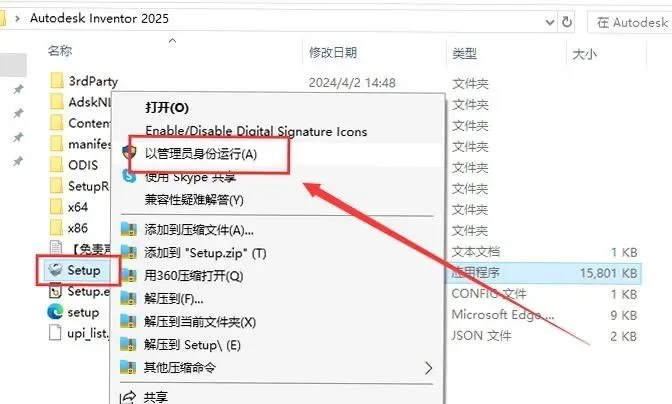
Inventor2027软件:然后,界面上出现Inventor2027软件,用管理员权限来运行Setup主程序,注意别用错权限,不然会报错。
Inventor2027软件正在
Inventor2027软件正在准备…等一下:接着,Inventor2027软件正在准备…,稍微等一下就好,不用着急,很快就好。
Inventor2027软件
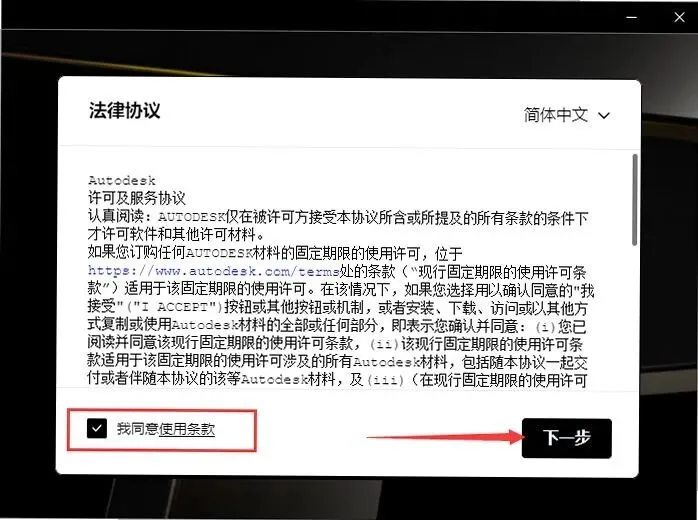
Inventor2027软件:此时,出现Inventor2027软件,打勾【我同意使用条款】,之后再来下一步,操作很简单。
设置安装位置
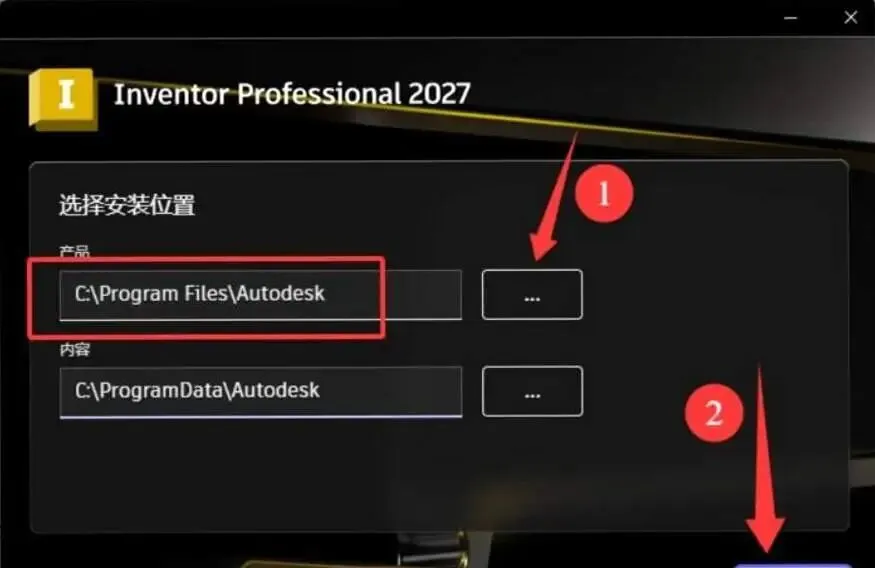
根据自己的需要可以修改Inventor2027软件安装路径:之后,如果不需要调整,再轻点下一步就可以了,建议保持默认。
Inventor2027软件
Inventor2027软件:紧跟着就,出现Inventor2027软件,选中其他组件,系统默认的都勾上,再点一下安装,不用改,让它继续就行。
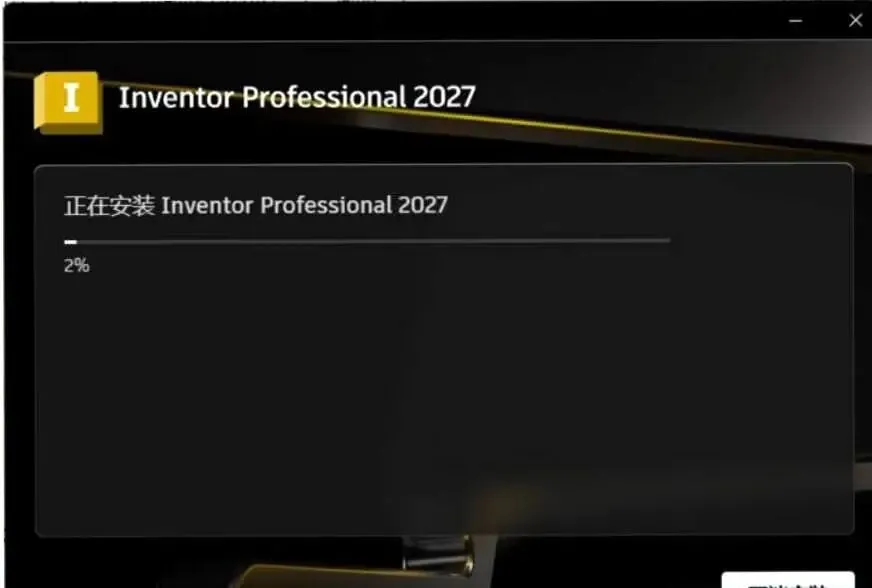
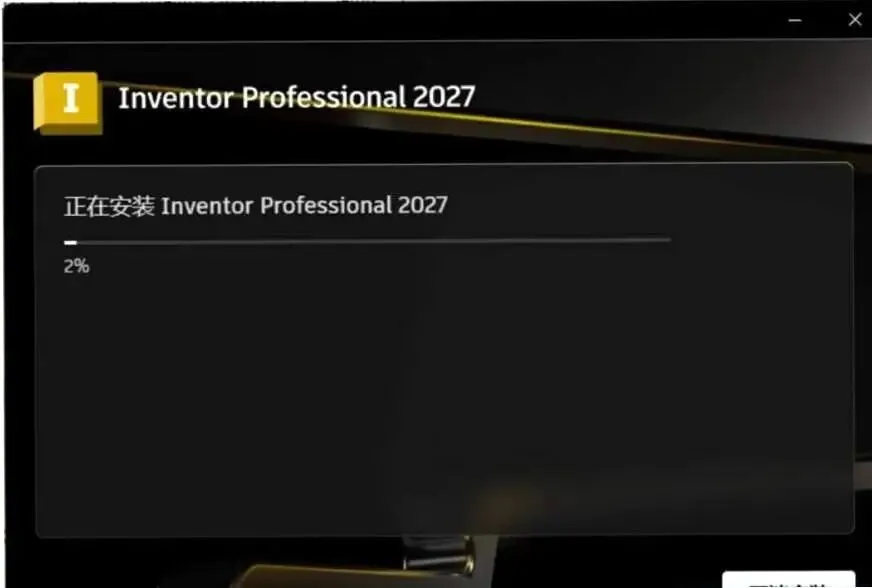
正在安装Inventor Pro
正在安装Inventor Professional 2027:在这里,请耐心等候~,不要中途关掉,让它跑完。
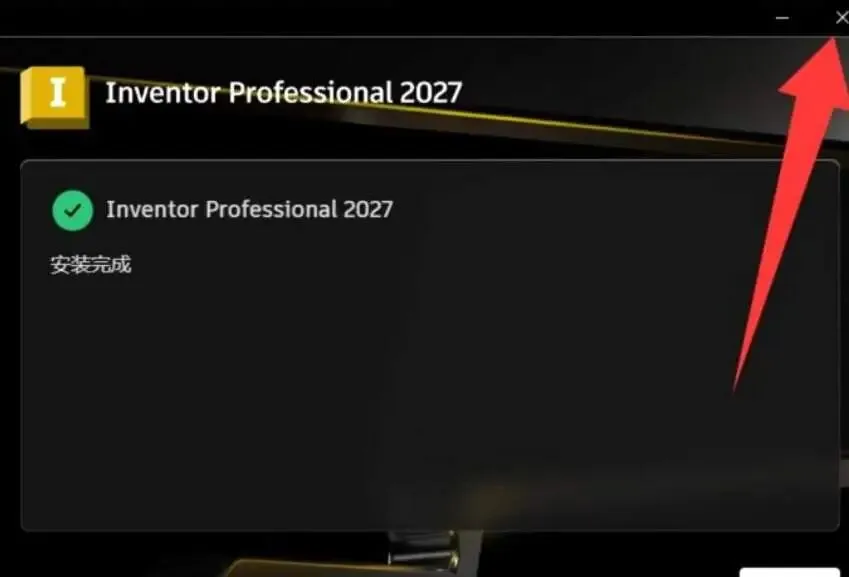
Inventor Profess
Inventor Professional 2027安装结束:然后,单击右上角的X把窗口退出去就可以了,这一步很简单。
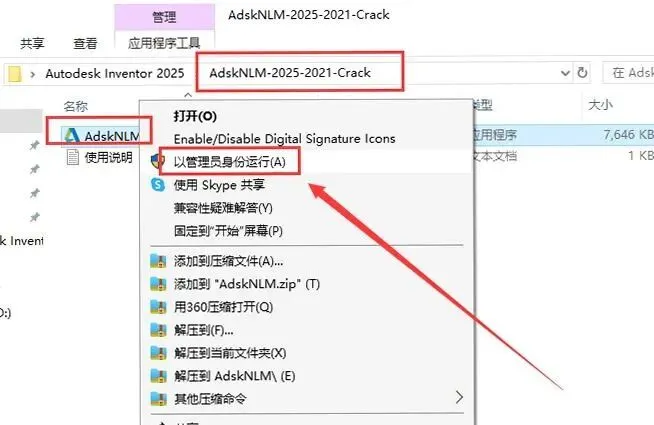
用管理员权限运行AdskNLM程
用管理员权限运行AdskNLM程序:接着,用管理员权限来运行AdskNLM程序,注意权限要选对。
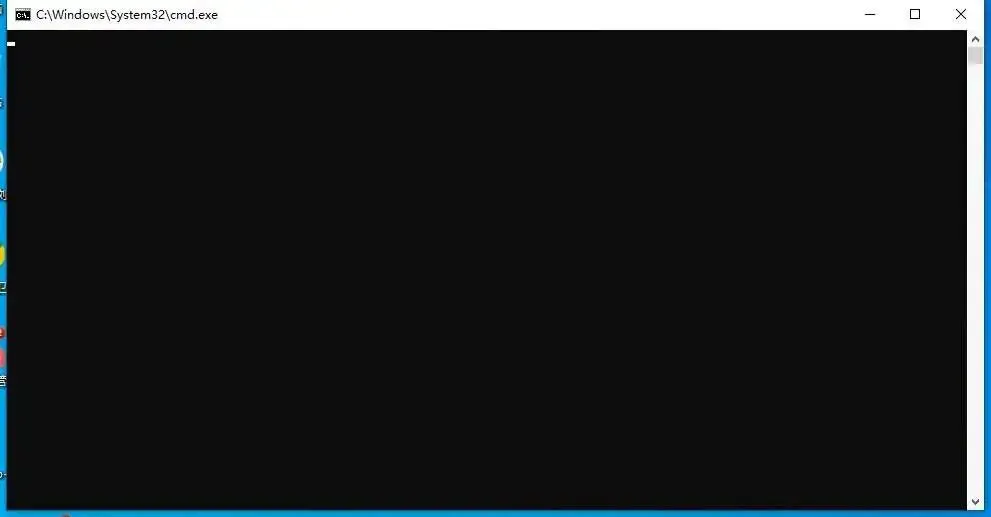
出现黑色界面
出现黑色界面:此时,出现黑色界面,耐心等一会儿就好了,别以为是卡住了。
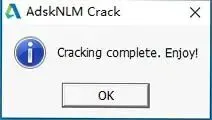
鸡火成功会出现如图对话框
鸡火成功会出现如图对话框:之后,鸡火成功的时候会出现如图的对话框,单击OK就行,说明鸡火成功了。
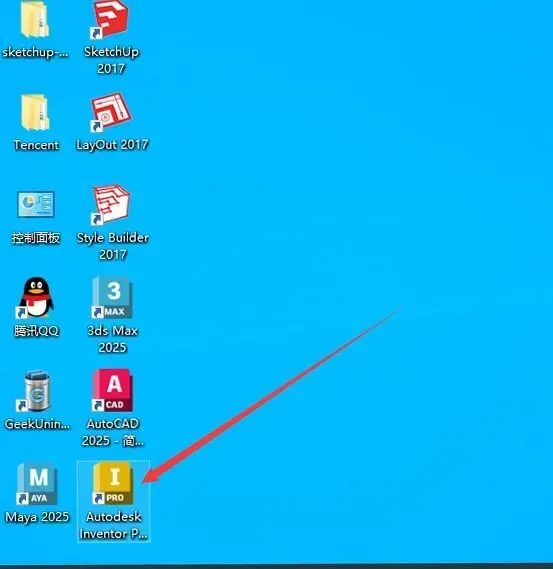
打开对应文件夹
寻到系统桌面的Autodesk Inventor Professional 2027软件:紧跟着就,连续双击这个图标进入,把它打开。
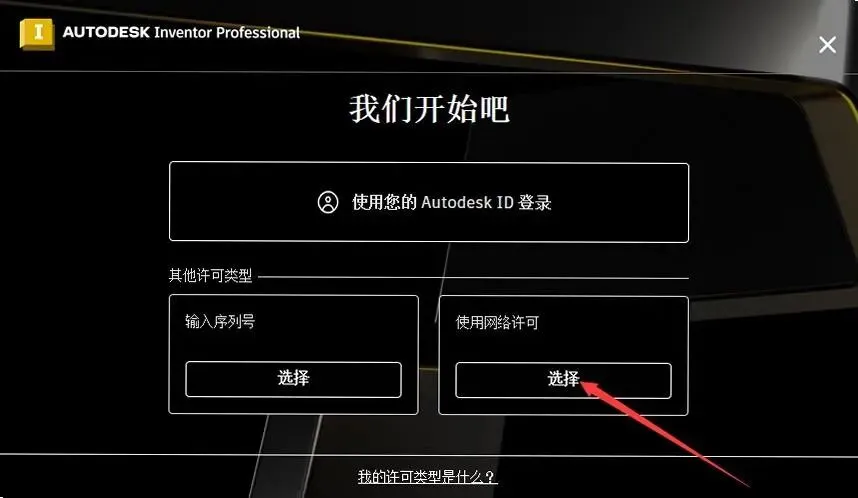
开启Inventor2027后会
开启Inventor2027后会出现鸡火面板:在这里,开启Inventor2027后会出现鸡火面板,这里单击选取使用网络许珂,照着选就行,不用纠结。
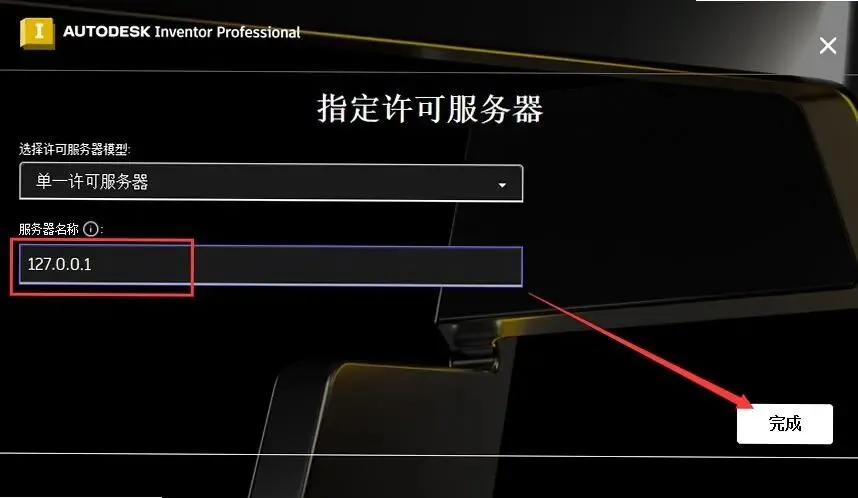
选取单一许珂服务器
选取单一许珂服务器:然后,选取单一许珂服务器,填写服务器名称:127.0.0.1,之后再单击结束,地址要写对,注意别填错。
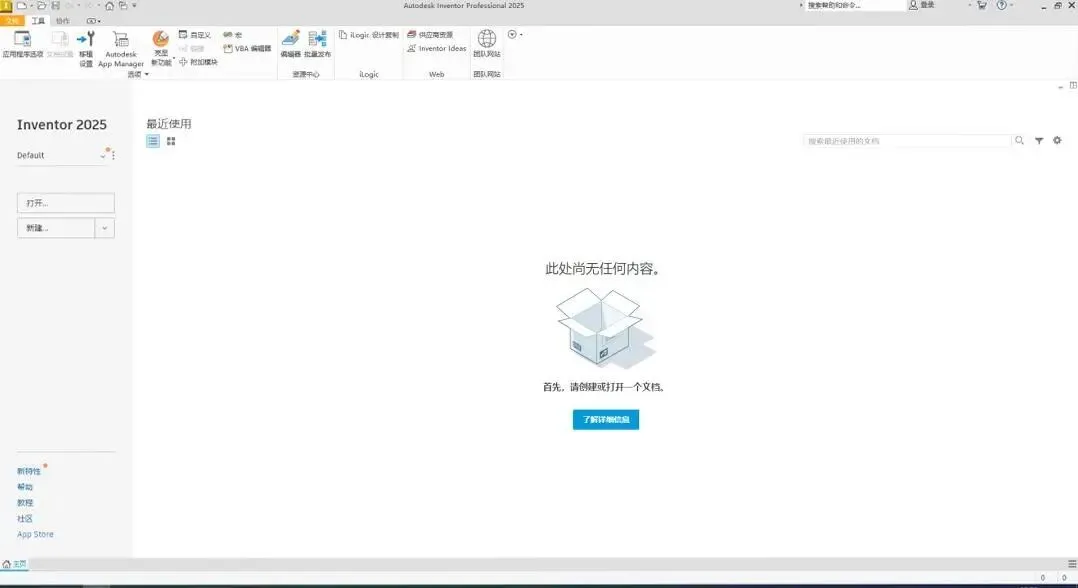
进入Inventor2027软件
进入Inventor2027软件开始面板:接着,就会进入Inventor2027软件的开始面板,说明前面都对了。
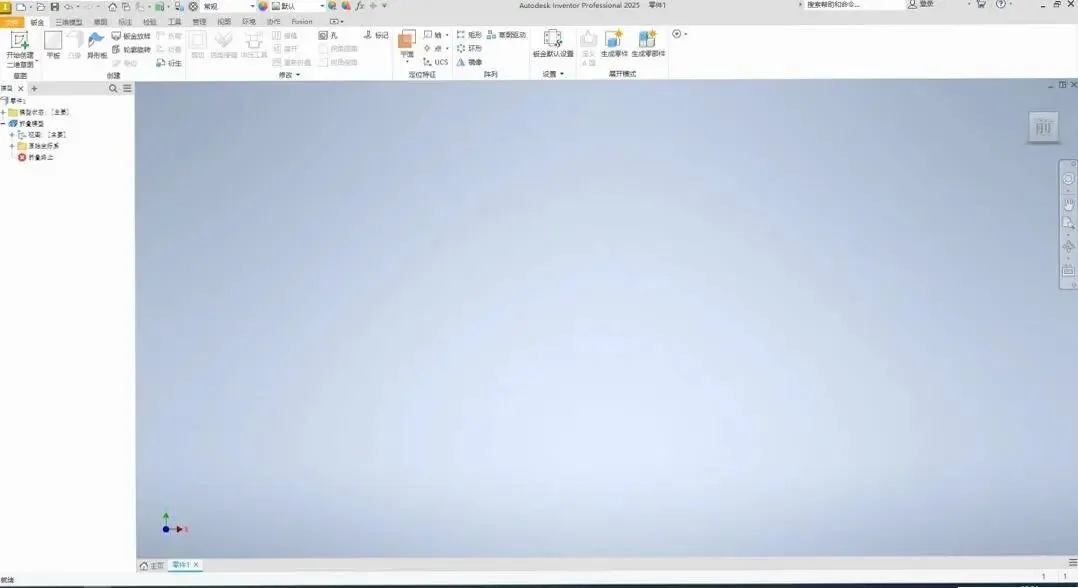
新建文件
新建文件:此时,新建文件,进入Inventor2027软件主面板,这时就可以开始使用Inventor2027软件了,一切就绪,可以正式开始了。
04
PART
常用插件与使用技巧
TIPS · 插件与实操
装完以后先别急着去用它,有几件事情顺手做一下,后面是能够省下不少事的。比如说把自动备份的间隔调短一点,复杂装配崩一次损失太大;再有就是打开大装配的时候用轻化或者简化模式,全加载会卡到没法动;另外把模板路径按公司标准设好,新建文件直接使用,不用每次都去改单位。这几条都很实用。
【插件】属性批量填写工具
按规则给零件填写材料、图号、重量等属性,明细表就能够自动汇总了,省去手工统计。
【插件】常用的模型修复工具
修复导入模型中的破面、重叠面和间隙,为后面的仿真和加工做准备。
【技巧】定期把软件重启一次
长时间连续使用之后重启一次,是能够清掉内存里的残留状态的。
【技巧】把自动保存调短一点
把自动保存的间隔调短,遇到意外关闭的时候损失能够降到最低。
///
LAST
免责声明
LAST · 免责声明
免责声明:文中的软件与素材均整理自公开的网络,版权属原作者及相关公司,仅作学习交流和技术研究之用。请在下载后 24 小时内自行删除,切勿用于商业用途;如果涉及到侵权的情况,请联系我们,我们会第一时间进行处理。