ARTICLE · 1142322
这才是Excel对账的天花板吧!不用函数,看完直接封神!
到月底的时候就要核对这两张表格中的几百条数据了。
你瞪着眼睛一行一行核对,看花了眼,还不一定找得全。
实际上,在Excel里面有一个功能一直都被隐藏着,只要轻轻一点鼠标的就可以让差异的地方显露出来,而且不需要用到函数、不用VLOOKUP也不需要使用VBA。
今天教大家一个操作步骤,看完就可以上手。
一、两张表标题不一样?照样能对
点击任意空白单元格,在“数据”选项卡中选择“合并计算”
在引用的位置中依次选表一、表二的数据范围,记得点击一下“添加”按钮
标签位置勾选首行、最左列,确定
加一个辅助列来计算差异,如果结果不是0,就是存在问题的那几行
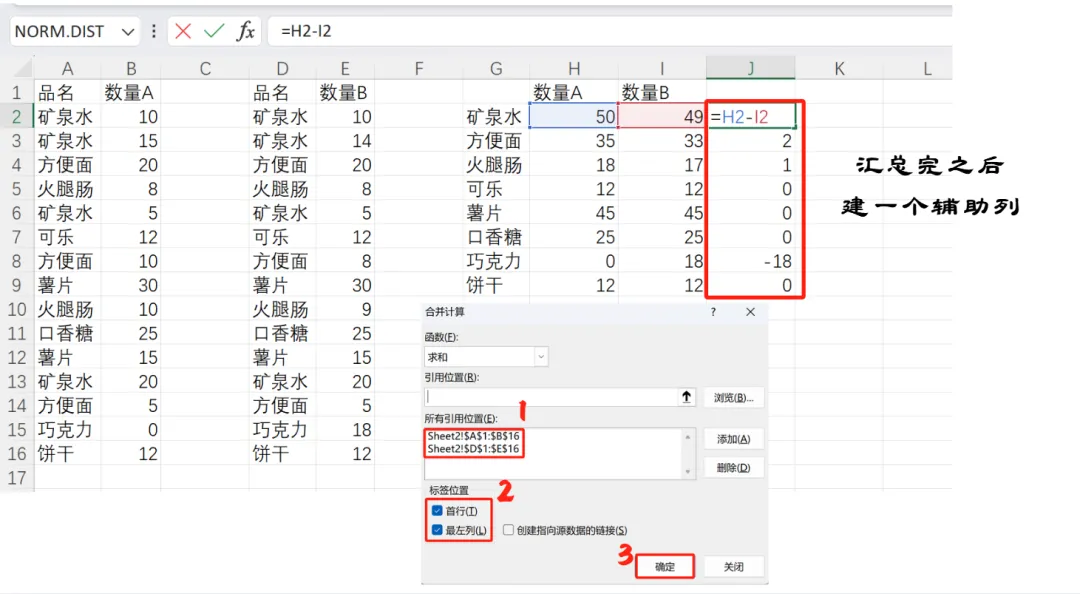
它的好处是按照最左边一列的名称来匹配,即使标题不一样也能够对上。
二、两张表标题一样?先给它乘个-1
把-1填入空白单元格,复制它
选中表二的数据后,按鼠标右键,在弹出的下拉菜单中点击“选择性粘贴”,再从弹出的子菜单中选择“运算-乘”选项,所有的数字都会变成负数
点击“合并计算”,添加两个区域,记得勾选首行、最左列
合并后结果不是零的话就表示两边的数据不一样
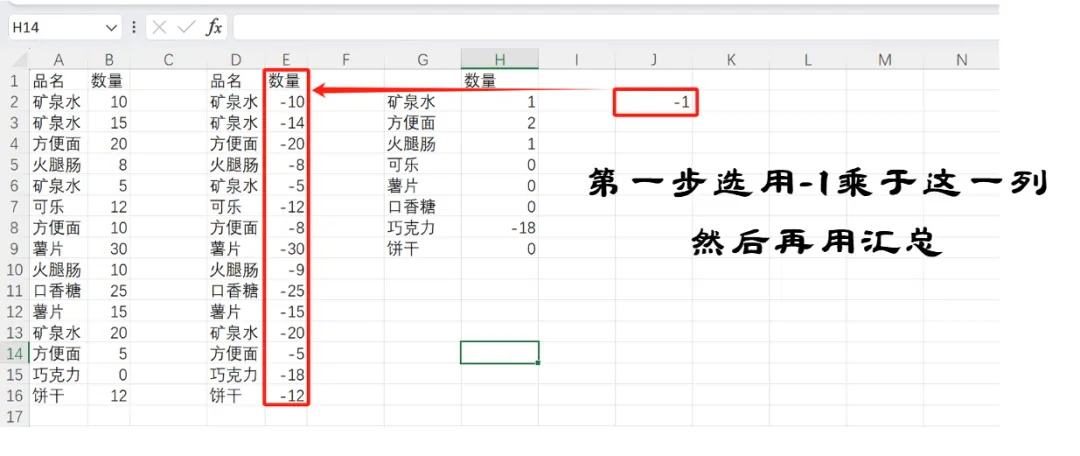
原理用一个词来概括就是正数和负数相加的时候,如果结果为0,则两者都相等;否则就会出现差额。
三、进阶玩法,多表汇总自动更新
新建一张表格,在空白处点击“数据”-“合并计算”,选择求和这个函数
对所有的表格区域都进行逐一添加
勾首行、最左列
注意勾选了“创建指向源数据的链接”选项
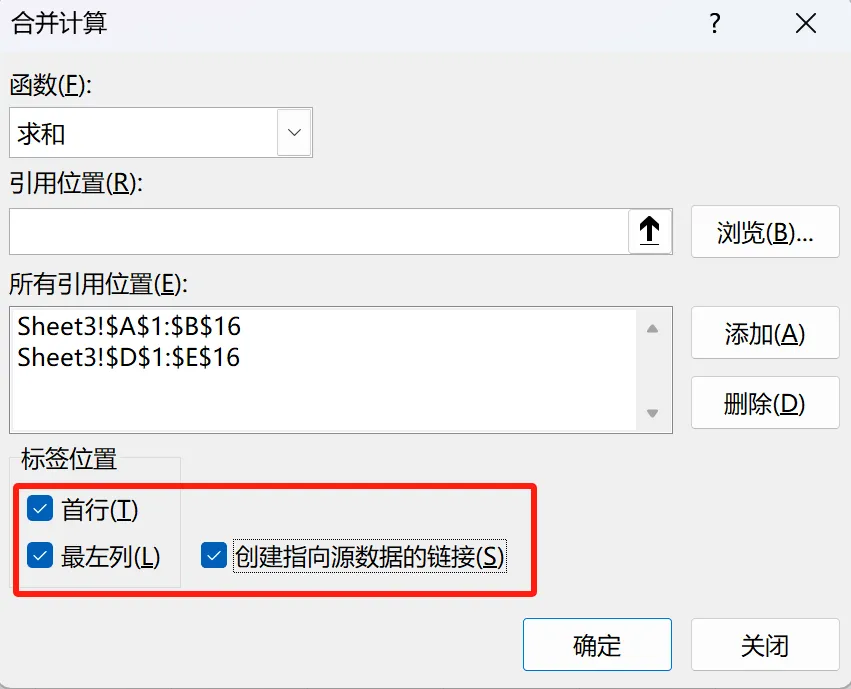
勾选好之后,源表的数据发生变化时,汇总会随之自动更新,且只做一次设置就可以长期使用。
四、三个开关,记死这三句话
首行+最左列:对账、汇总都要勾
对账:不勾链接,只出差额快照
多表汇总:必须勾选关联,才能够实现自动刷新功能
结尾
合并计算可以解决对账查找差异的问题、可以实现多张表格的数据汇总功能、还可以根据商品名称进行自动匹配。如果觉得这个方法不错的话,点个赞,把这个方法转发给还在手动统计数据的同事吧。