ARTICLE · 1143264
知识图谱使用指南及更新说明
知识图谱使用指南及更新说明
浏览概念图谱:点击文末的「阅读原文」可打开公众号发布的轨交概念图谱,查看公众号发布的概念的解读报告。
一、更新内容
1)将规范性文件提取为节点并在独立图层显示
这次将规范性文件提取为独立的节点,在单独的“规范性文件层“中显示,通过顶部的切换按钮在概念层和规范性文件层之间切换,以解决之前图谱里的节点只有概念,规范性文件大多只出现在连线说明里,导致难以看出文件被哪些报告引用的问题。
从概念出发,找到它相关的规范性文件
在概念层点选一个概念,它关联的规范性文件会以一圈小节点浮现在周围。点击后图谱切换到规范性文件层,并定位到这份文件。
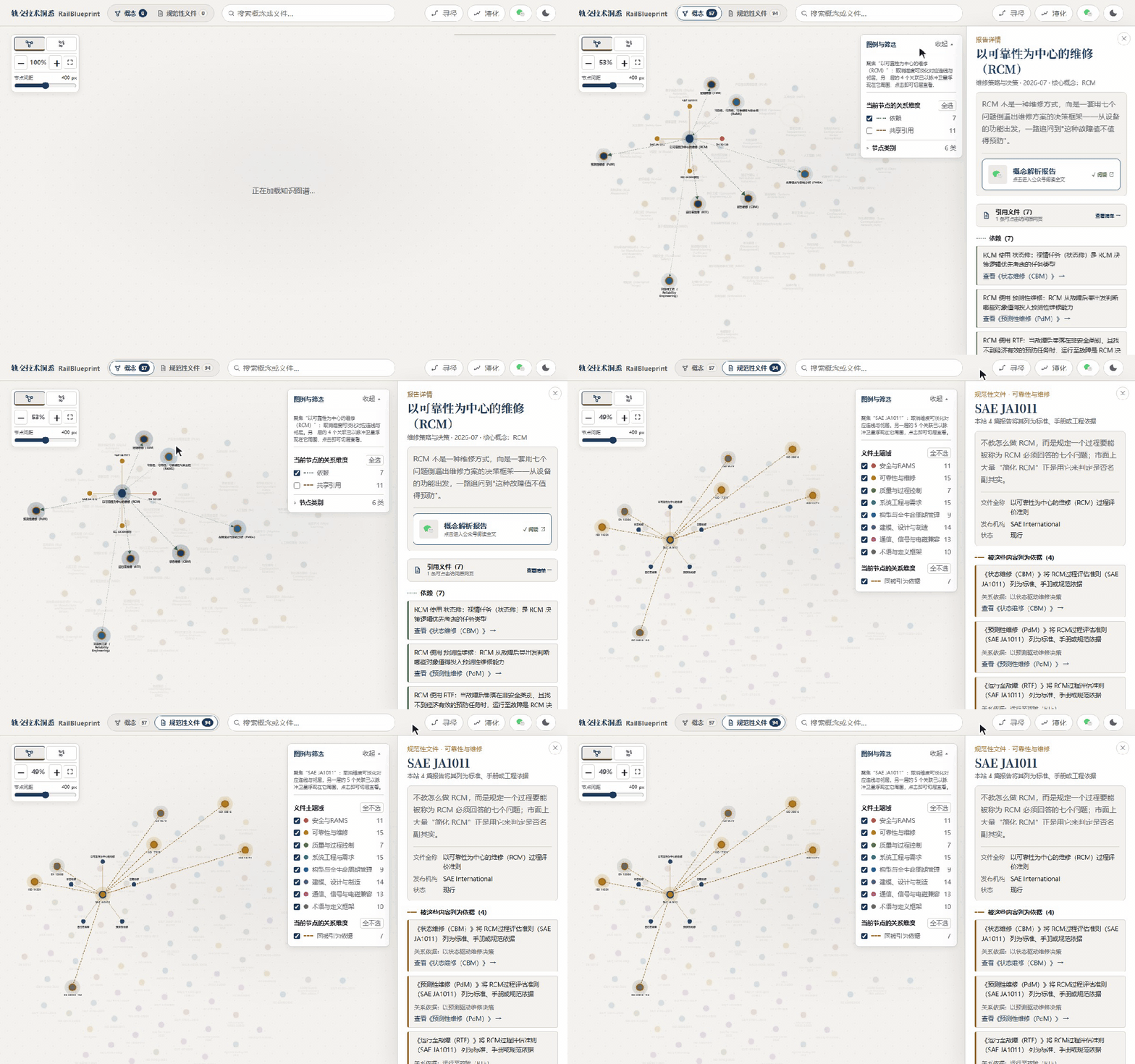
图示:动图 1|从概念跳到它关联的规范性文件
从规范性文件出发,反查它支撑的概念
在规范性文件层,文件按 8 个主题域着色,并可以按主题域筛选。点开一份文件,详情面板会给出它的全称、发布机构、现行状态,以及本站有几篇报告将它列为依据;从它的关系清单还可以直接跳回对应的概念。
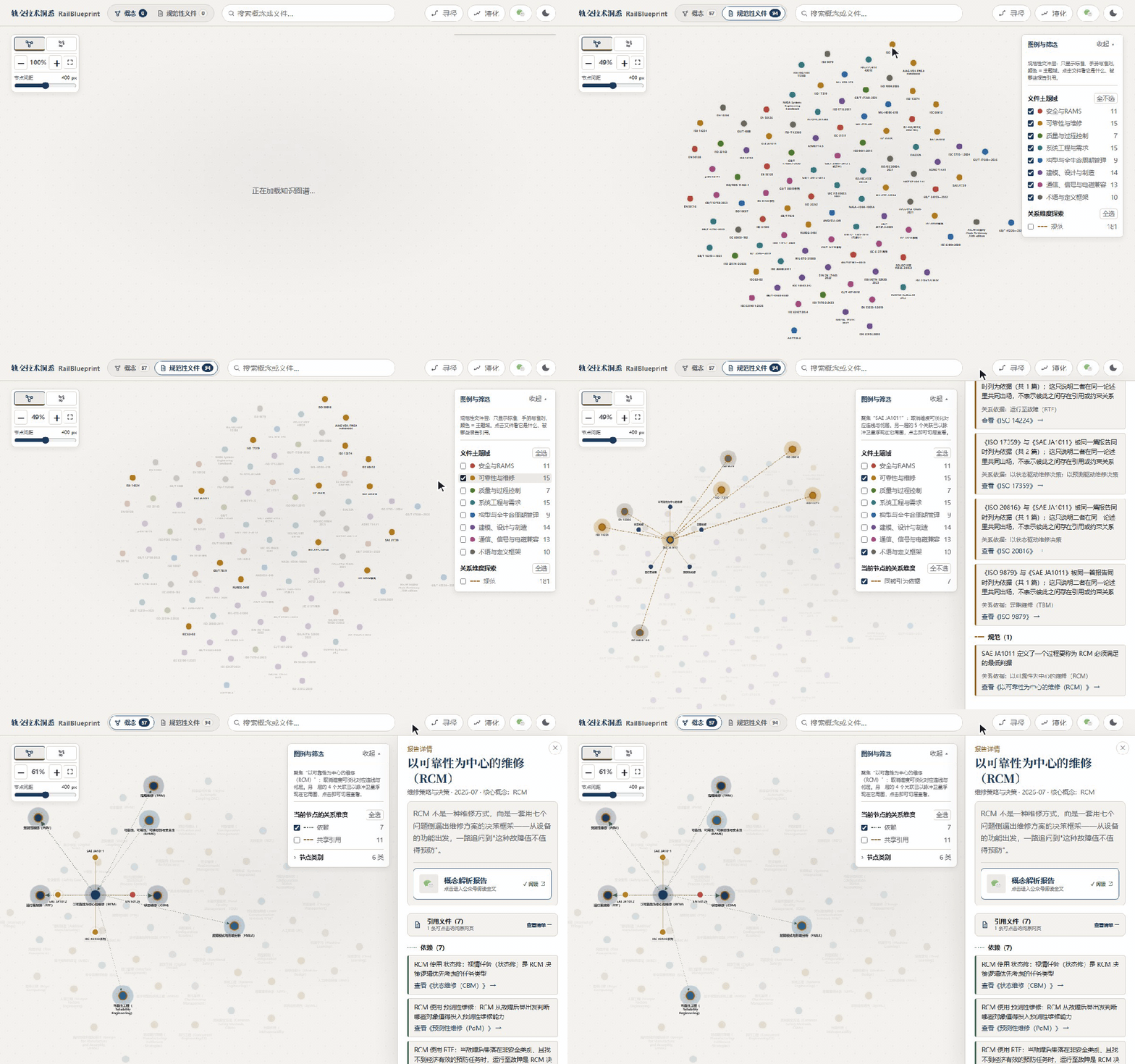
图示:动图 2|按主题域筛选规范性文件,再从文件跳回概念
2)增加报告引用文件及其原始链接的浏览功能
现在,点选任意一个有报告的节点,详情面板里会出现一行“引用文件”入口,点击后可以在弹出窗口中浏览完整清单,并且能够通过链接跳转至引用文件的原始内容网页。
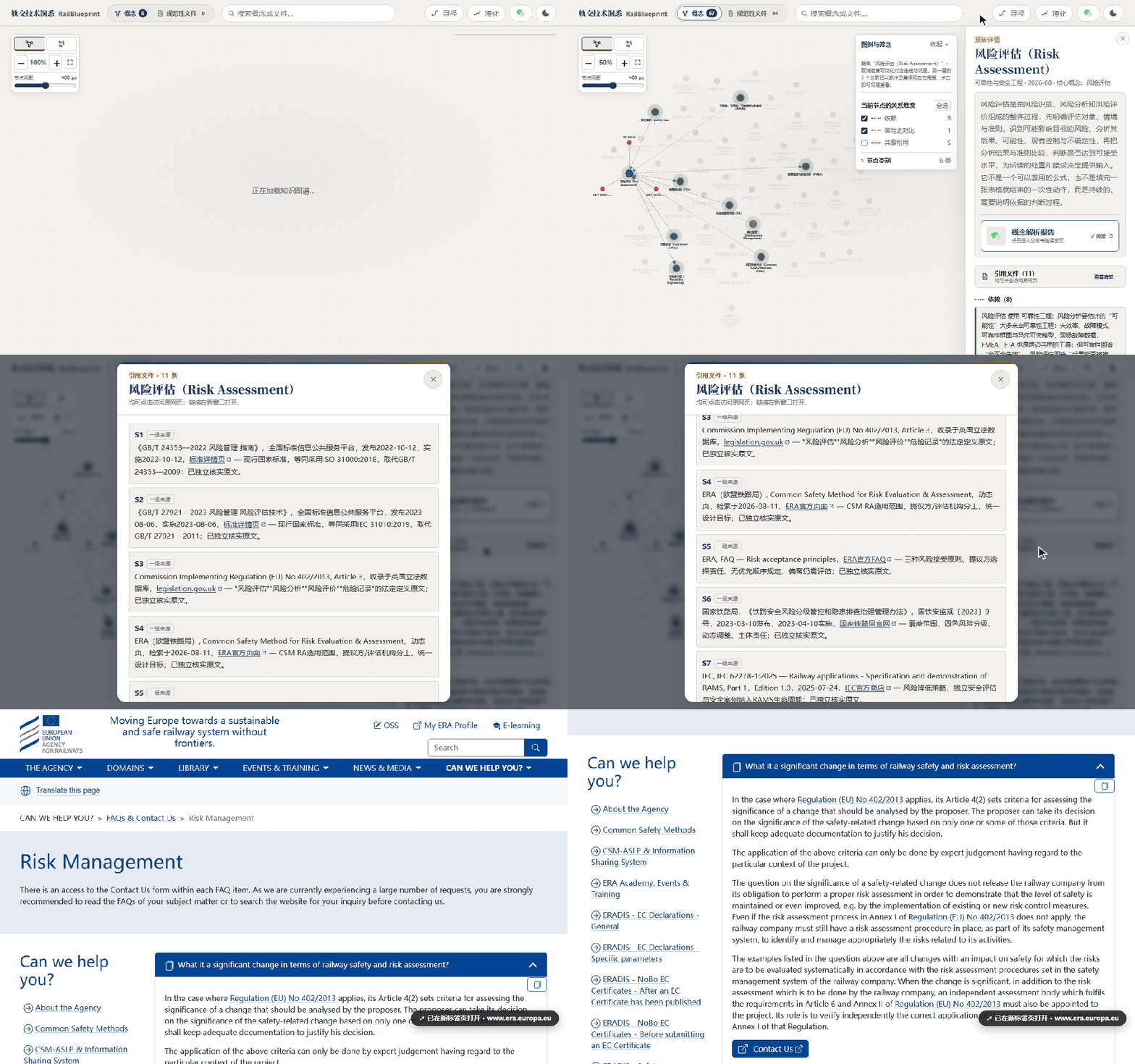
图示:动图 3|打开报告的引用文件清单,点击链接查看原始网页
二、知识图谱基本功能说明
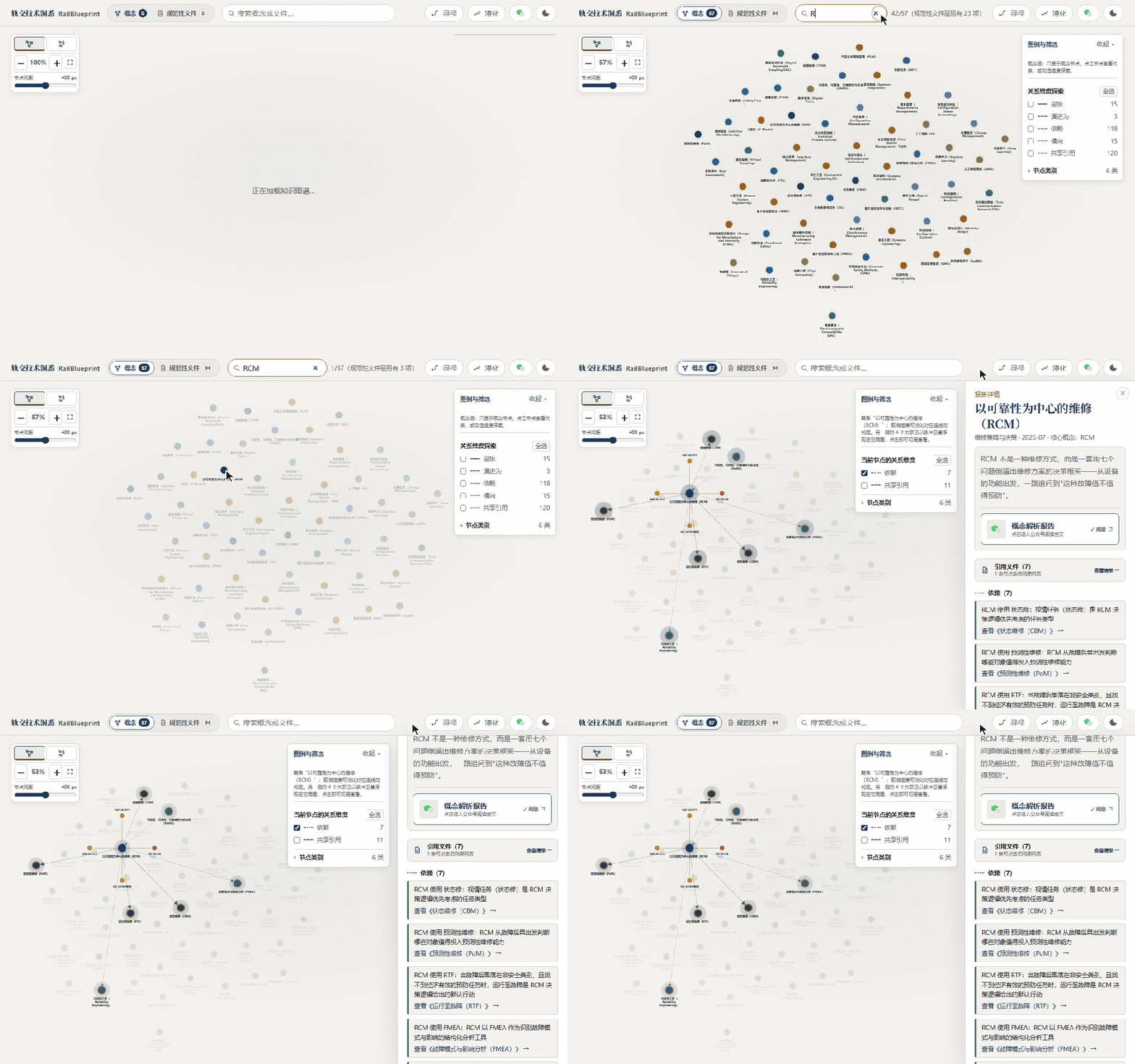
1)概念检索
在顶部搜索框输入检索词即可高亮符合条件的节点,点击节点,右侧详情面板可以浏览概念的简介、报告入口和关系清单。
2)相关概念跳转
概念详情面板的每条关系下方都有相关概念的跳转按钮,点击后即可跳转至对应关系的相关节点。
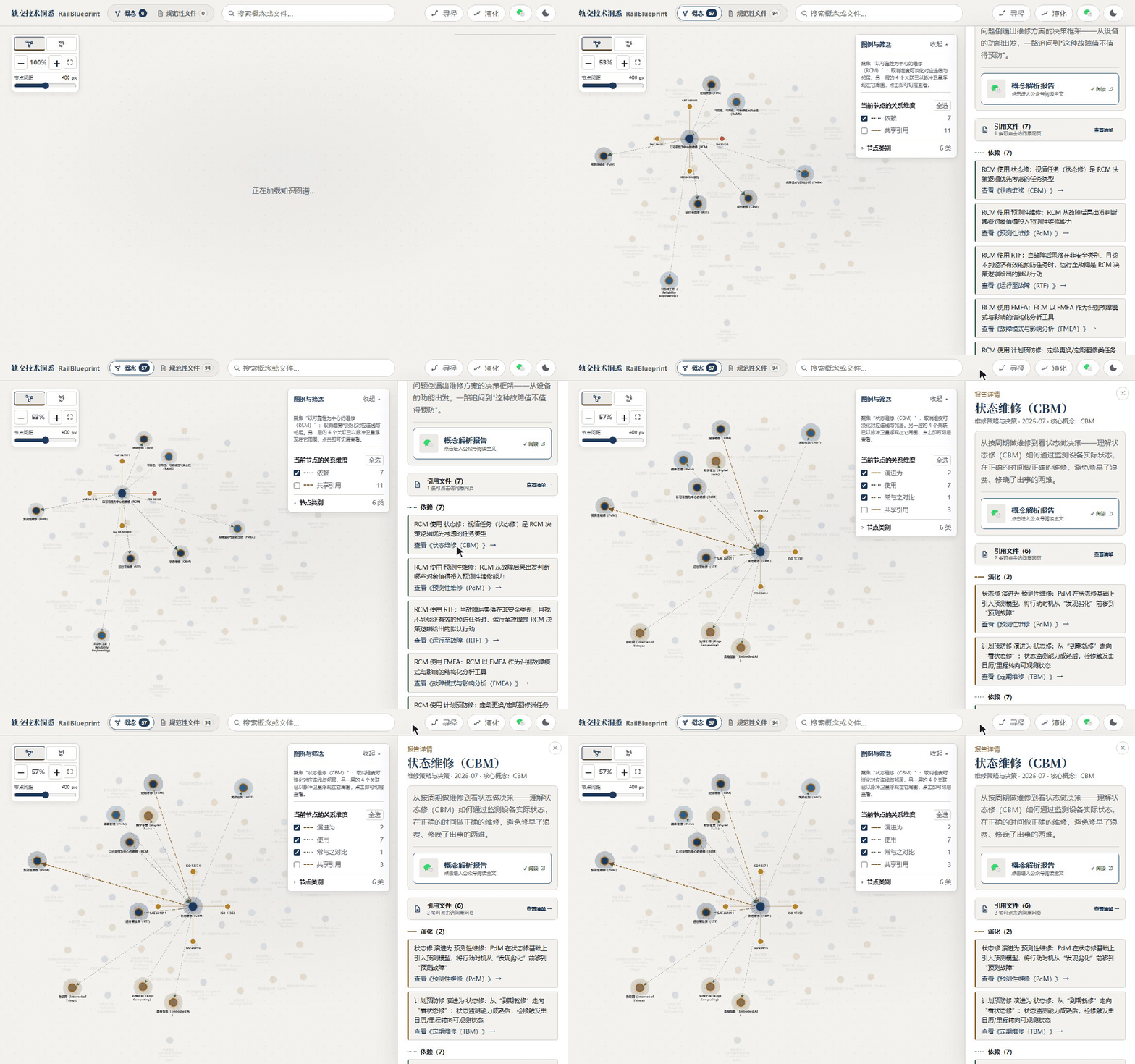
图示:动图 5|顺着关系跳到下一个概念
3)按关系类型筛选
在图例中可以对关系类型进行筛选,勾选某一种或多种关系类型后,图谱中就只保留筛选后的关系。
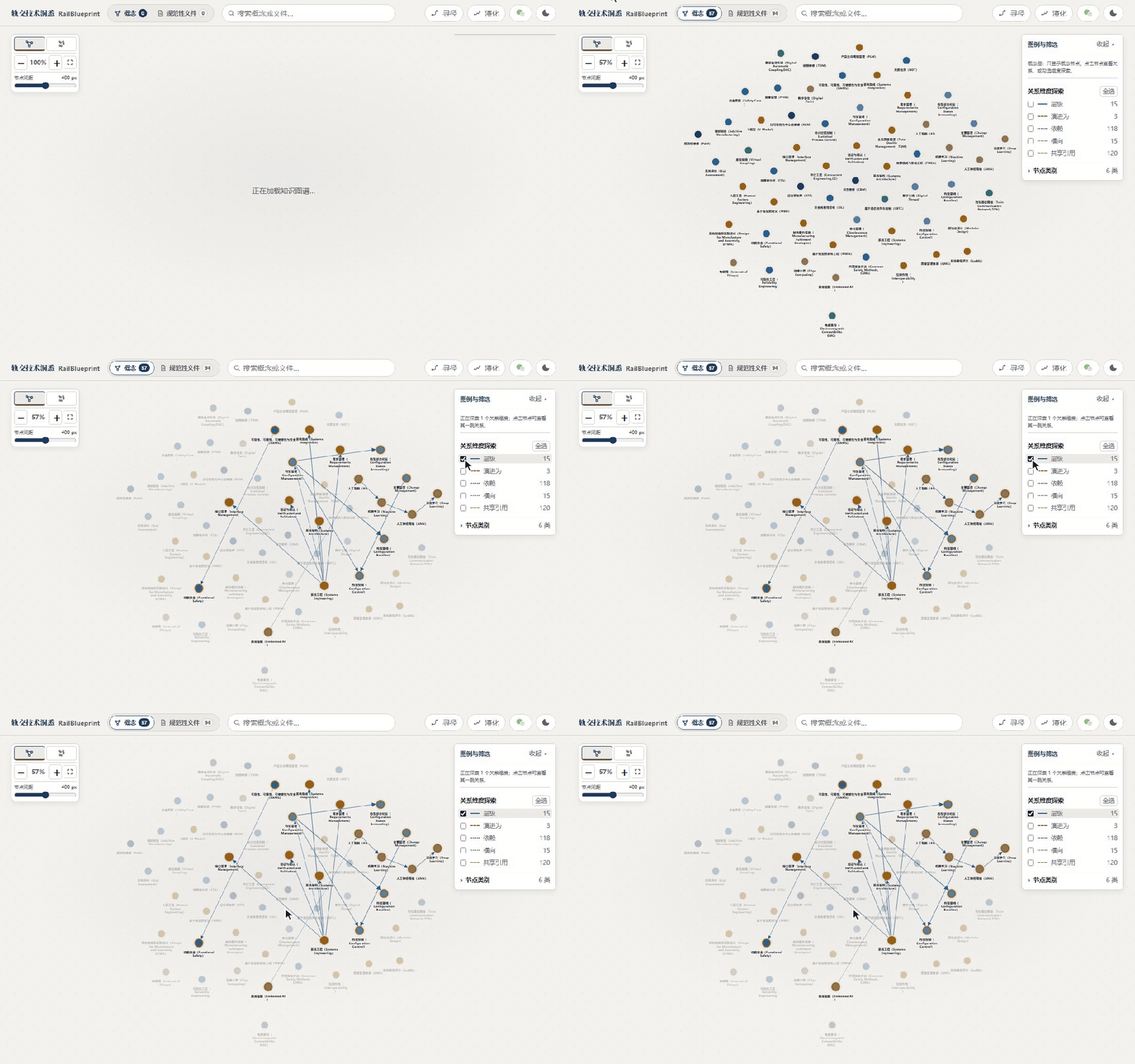
图示:动图 6|按关系类型筛选
4)跳转至公众号文章
找到感兴趣的概念后,详情面板里的报告卡片会直接链接到对应的公众号文章,点一下即可阅读公众号文章全文。
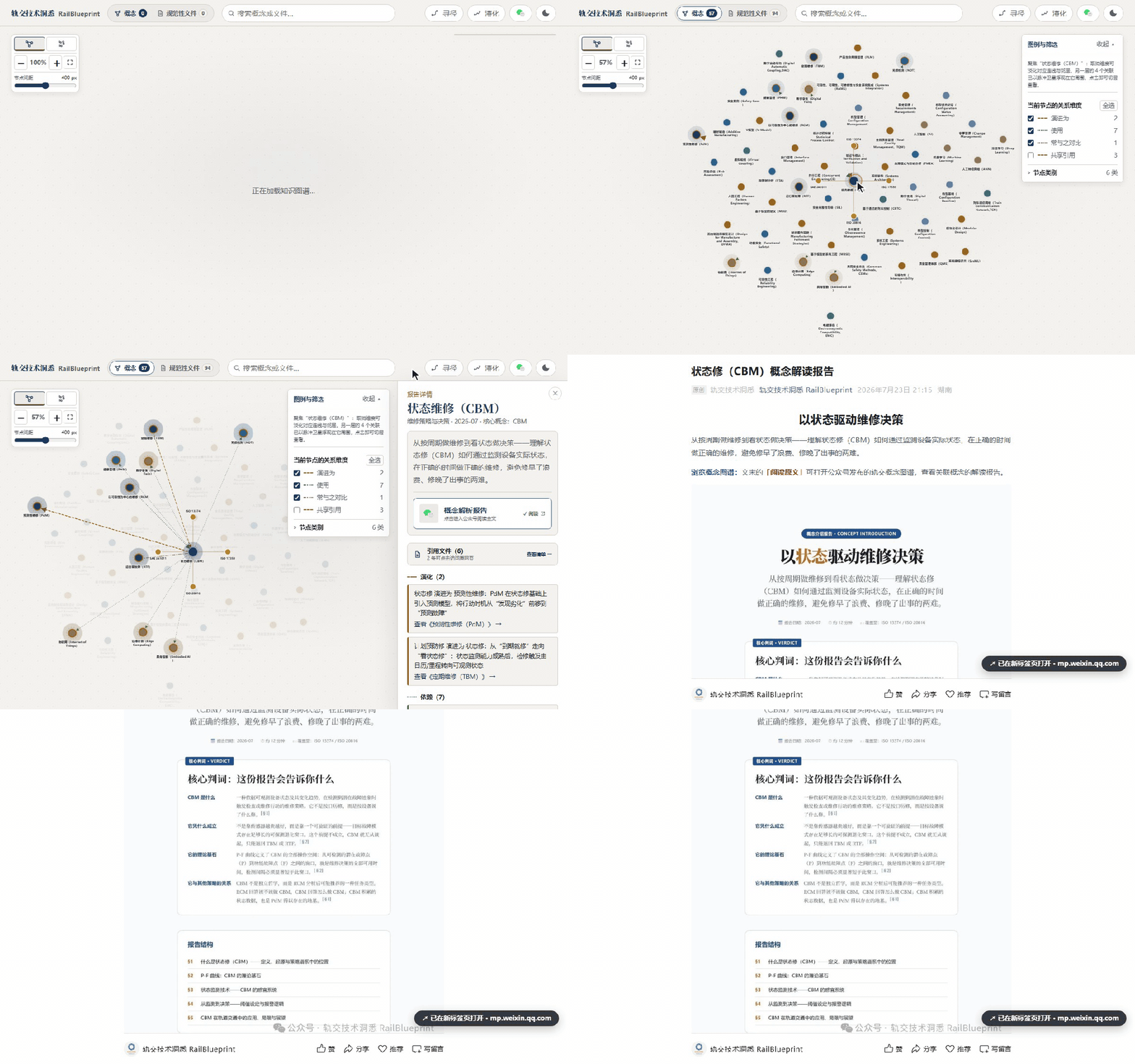
图示:动图 7|从详情面板打开对应的公众号文章
浏览概念图谱:点击文末的「阅读原文」可打开公众号发布的轨交概念图谱,查看公众号发布的概念的解读报告。