ARTICLE · 1145775
3分钟学会Excel批量删空行,1秒搞定1000行
3分钟学会Excel批量删空行,1秒搞定1000行Excel表里一堆空行,一行行删到手酸?今天这篇,就用三个方法帮你搞定,跟着做就行。 温馨提醒: 删之前,先另存一份备份。 删空行操作很快,但删错了不好撤回。 适合:整行都是空的情况 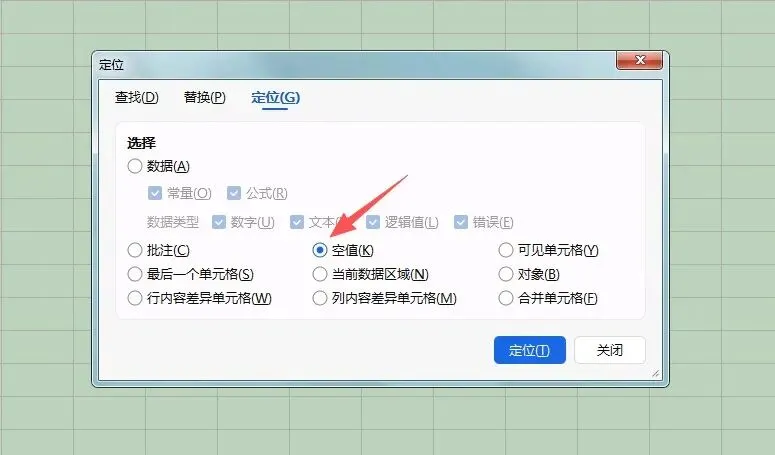
注意事项: 如果表格里有的行只是部分单元格为空,也会被选中。 这时候删整行,会把有数据的行也删掉。 所以这个方法只适合“整行都是空”的情况。 不是整行都是空,可以用方法二。 适合:只想删某一列为空的行,比如订单号为空、姓名为空。 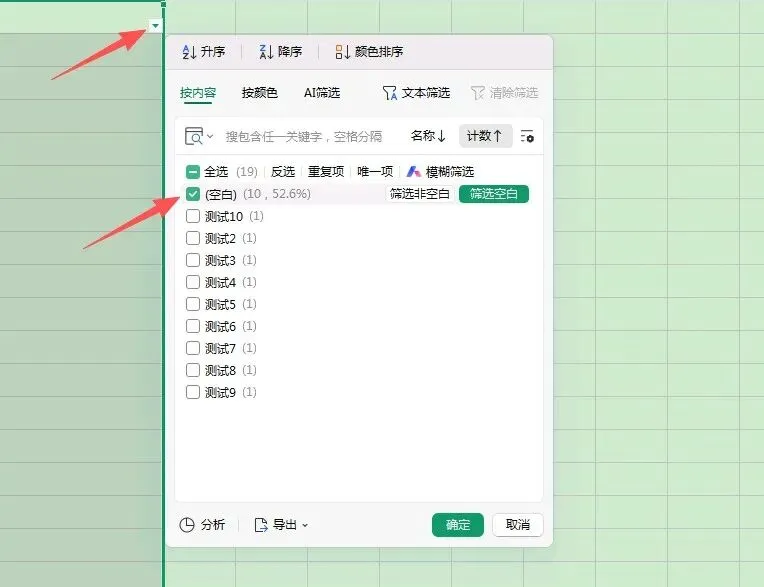
注意事项: WPS中删除后直接显示筛选后的数据,如果删除后不显示,需要进行第五步骤。 适合:表格顺序不重要的表格 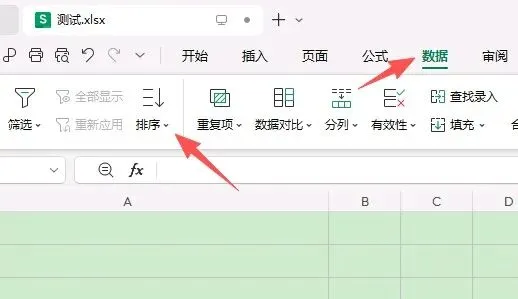
注意事项: 这个方法会打乱原来的顺序。 如果表格有固定顺序,别用这个方法。 删除后检查有没有误删,尤其是方法一,需要整行都没有数据,可以和一开始复制的备份比对一部分数据确认,确认没问题,再保存。 以上就是今天的分享,觉得有用的话,欢迎关注 @小闲的职场效率笔记,有想看的工具或技能,欢迎留言告诉我,我们下篇见。
方法一:定位法,最快
打开Excel,选中你的数据区域,可以按 Ctrl + A,也可以手动拖选。 按 Ctrl + G,点「定位」。 选「空值」,点确定,这时候所有空白单元格会被选中。 在任意一个选中的空白单元格上,右键→「删除」→选「整行」,点确定。
方法二:筛选法,更稳
选中标题行,点「数据」→「筛选」。 点你要判断的那一列,比如“姓名”或“订单号”。 在下拉菜单里,取消全选,只勾选「空白」。 筛选出来的就是空白行,右键→「删除」→选「整行」 删完后,再点「数据」→「筛选」,取消筛选。
方法三:排序法
选中数据,点「数据」→「排序」。 按某一列升序或降序,空值会排到最后。 把末尾的空行删掉。