ARTICLE · 1147365
安卓手机怎么从侧边打开应用?把常用入口分组,滑动后松手启动 ,免费开源软件
正在使用一个应用,又想打开计算器,通常需要回到桌面寻找图标。纸翼侧边启动器(PaperLaunch: Side launcher)提供另一种入口:从屏幕边缘向内拖动,选择目标,再松开手指启动应用。
它是一款免费开源的安卓侧边启动器,可以把常用应用整理成文件夹。当前官方2.1.1版主要界面为英文,核心启动功能可离线使用。它提供额外的侧边入口,使用时需要允许目标应用显示悬浮窗。
先把需要的应用放进入口列表
主界面展示已经添加的条目。示例里有计算器和一个名为Tool的文件夹;每行左侧有拖动把手,右侧有删除按钮,文件夹还有编辑入口。
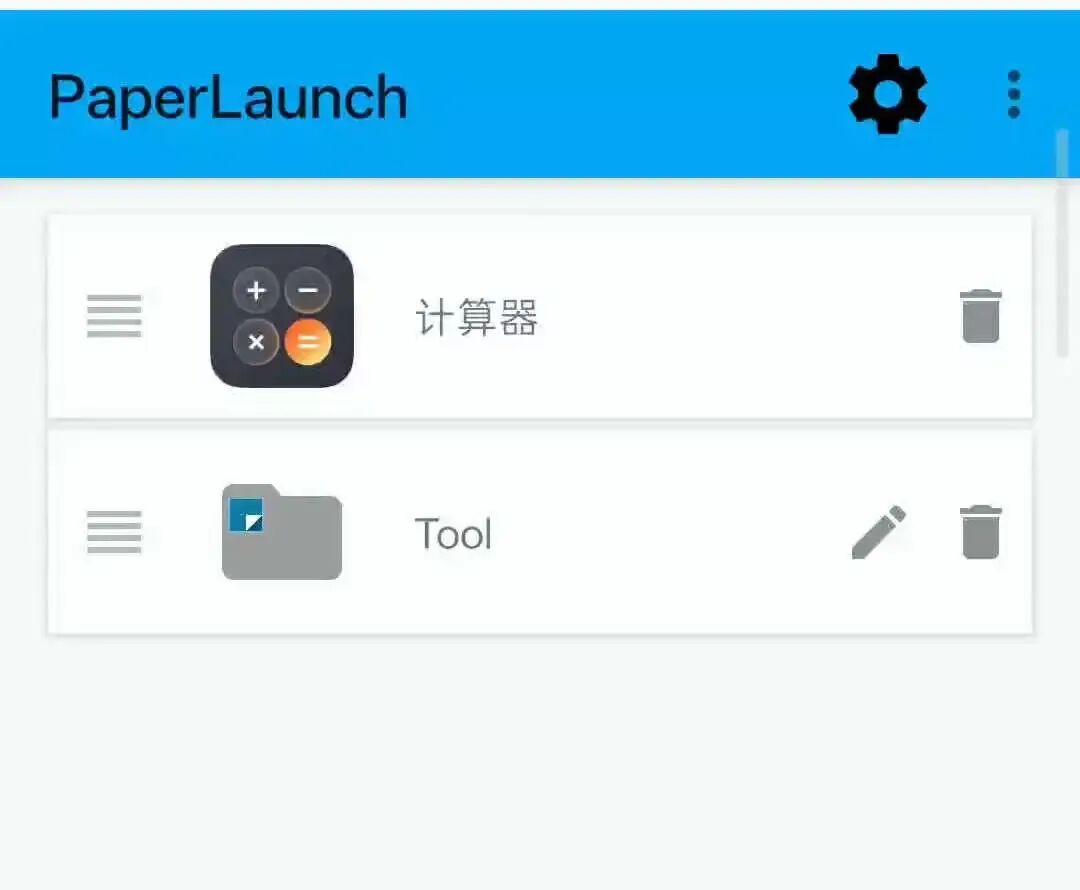
▲ 主界面包含计算器和Tool文件夹两个入口
右下角加号提供APP、URL和FOLDER三类入口。添加应用时,会进入活动与快捷方式选择页面,展开目标应用、勾选启动项,再确认选择。先只放常用的几个入口,选择起来更容易记住。
主界面右侧的蓝绿色窄条是已开启的触发提示。它帮助辨认当前触发区域,不需要把启动器设成系统默认桌面。
应用多了,用文件夹整理
进入文件夹后,上方Name可以编辑分组名称,下方列出文件夹中的应用。示例文件夹里放了PaperLaunch自身的启动入口,展示了一个单层分组的编辑界面。
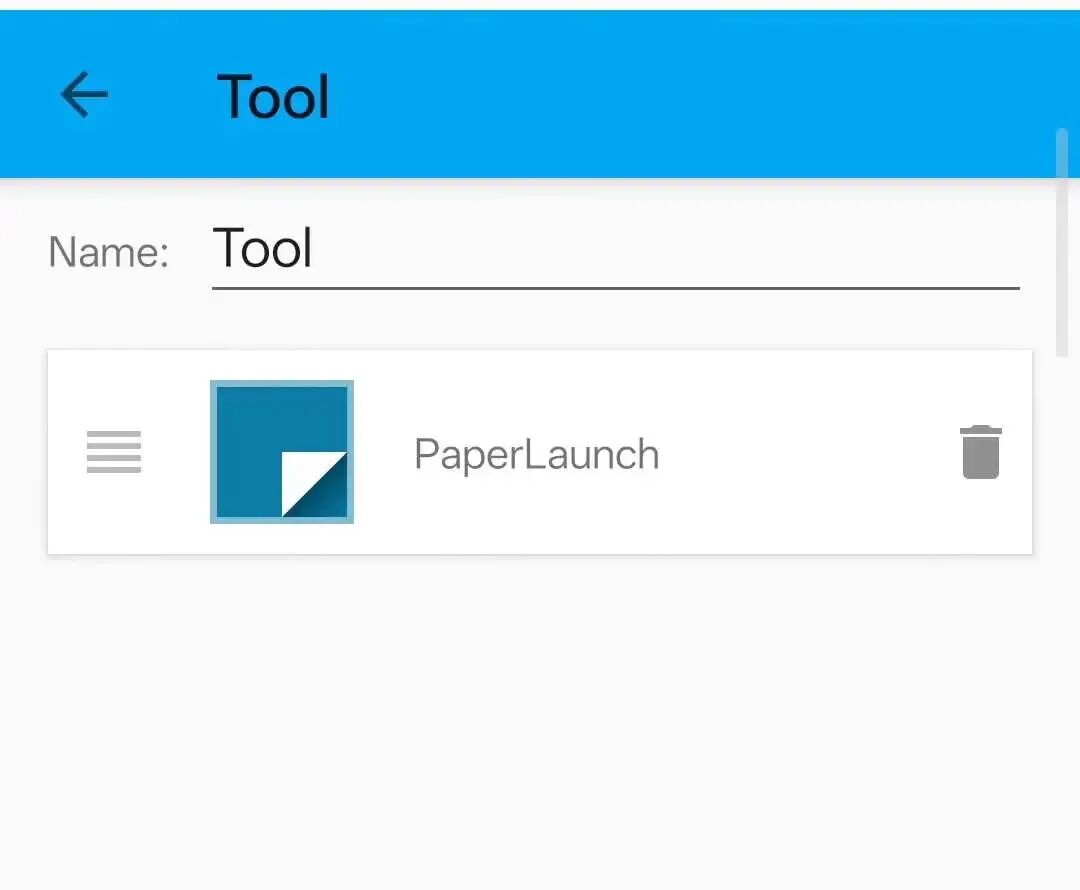
▲ Tool文件夹中显示PaperLaunch应用入口
可以按自己的使用习惯分组,例如常用工具、学习或阅读。分组结构会影响侧边手势中选择入口的路径,因此不宜一开始就堆很多层。先设置少量条目,再逐渐调整结构。
触发区域太难碰到,先看三个滑块
点击主界面的齿轮进入Settings。Activation区域的Sensitivity、Height和Position分别对应触发灵敏度、区域高度及位置;Show activation hint控制是否显示触发提示,Vibrate on activation控制触发振动。
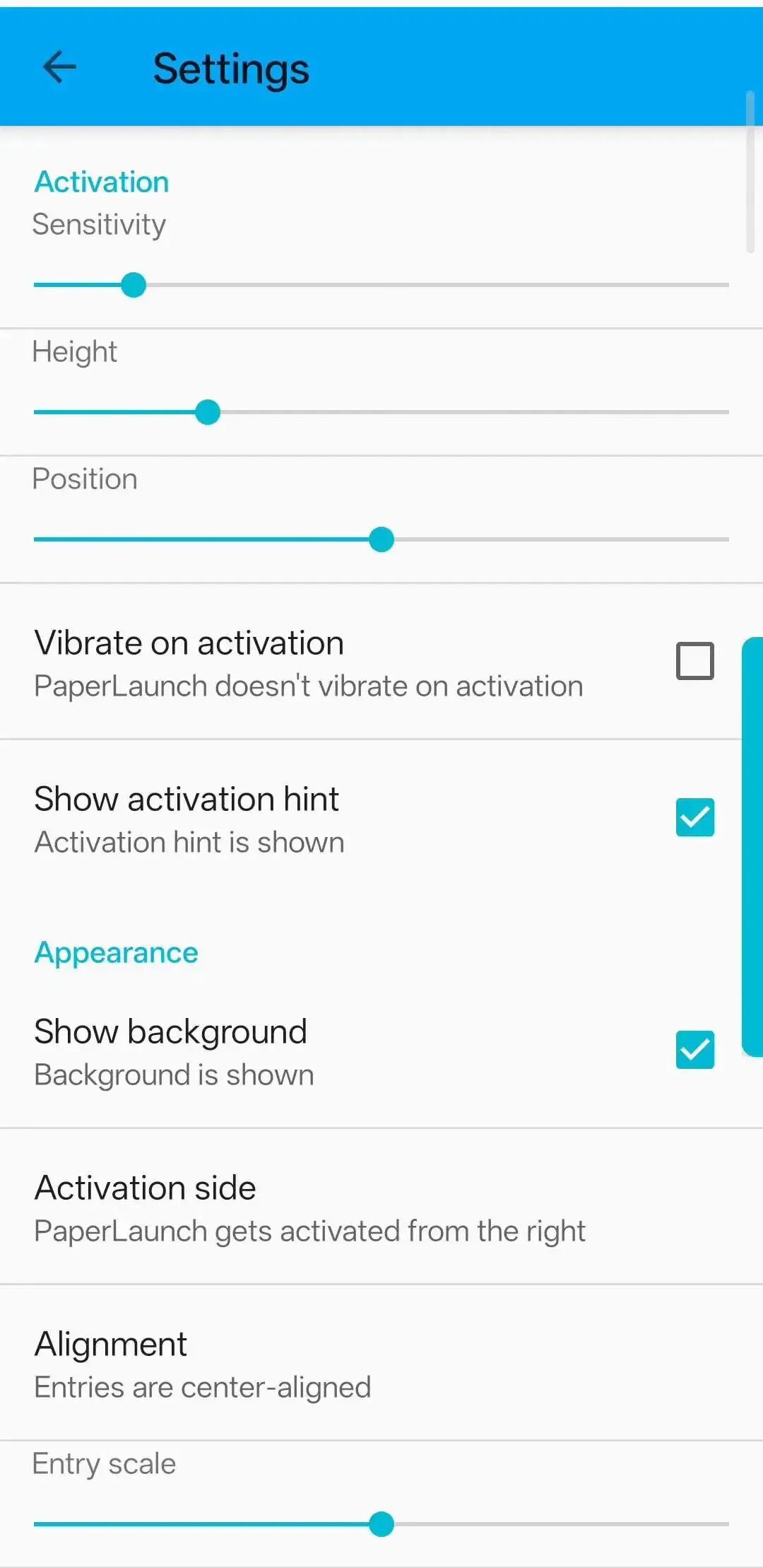
▲ 触发设置显示灵敏度高度位置和触发提示开关
如果手势不容易触发,先确认手指起点位于提示条覆盖的位置,再根据自己的握持方式调整。不要一次改动所有滑块,否则难以判断哪个设置影响了操作。当前示例开启了提示条,振动选项未开启。
方向和显示方式也能分别设置
下方Appearance区域有Show background、Activation side、Alignment和Entry scale,可分别控制背景、触发侧、条目对齐与缩放。当前配置是从右侧触发,条目居中对齐,并显示背景与标志。
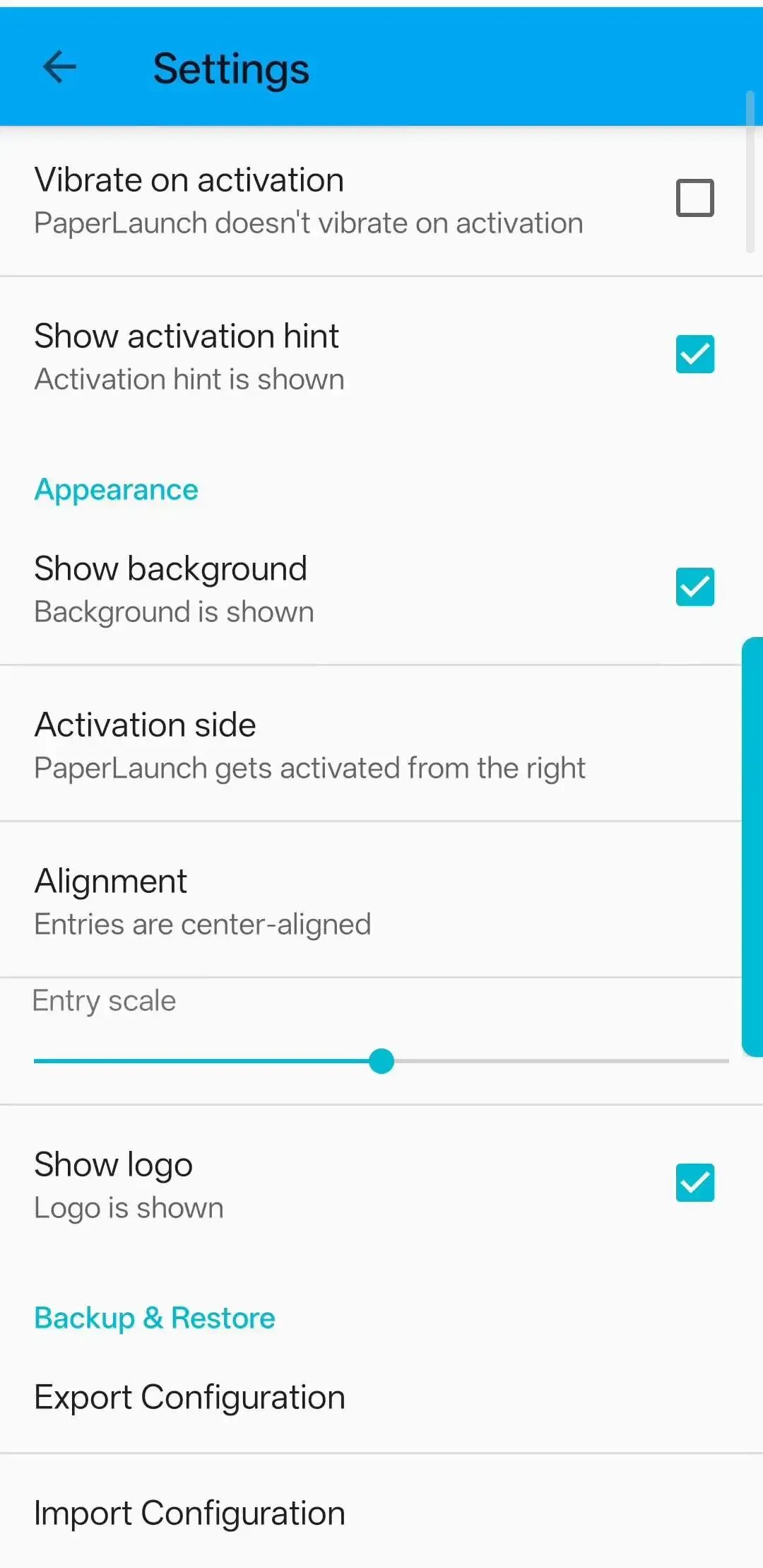
▲ 外观页显示右侧触发居中对齐图标缩放及导入导出入口
再往下是Backup & Restore中的Export Configuration和Import Configuration入口。它们供配置导入、导出使用;本文没有创建备份文件,也不把看到入口等同于完成了备份恢复验证。
手指向内拖动,再选择目标
从右侧触发区域开始向内拖动,侧边通道会出现。继续移动到计算器条目,画面中会突出显示相应的选择通道。
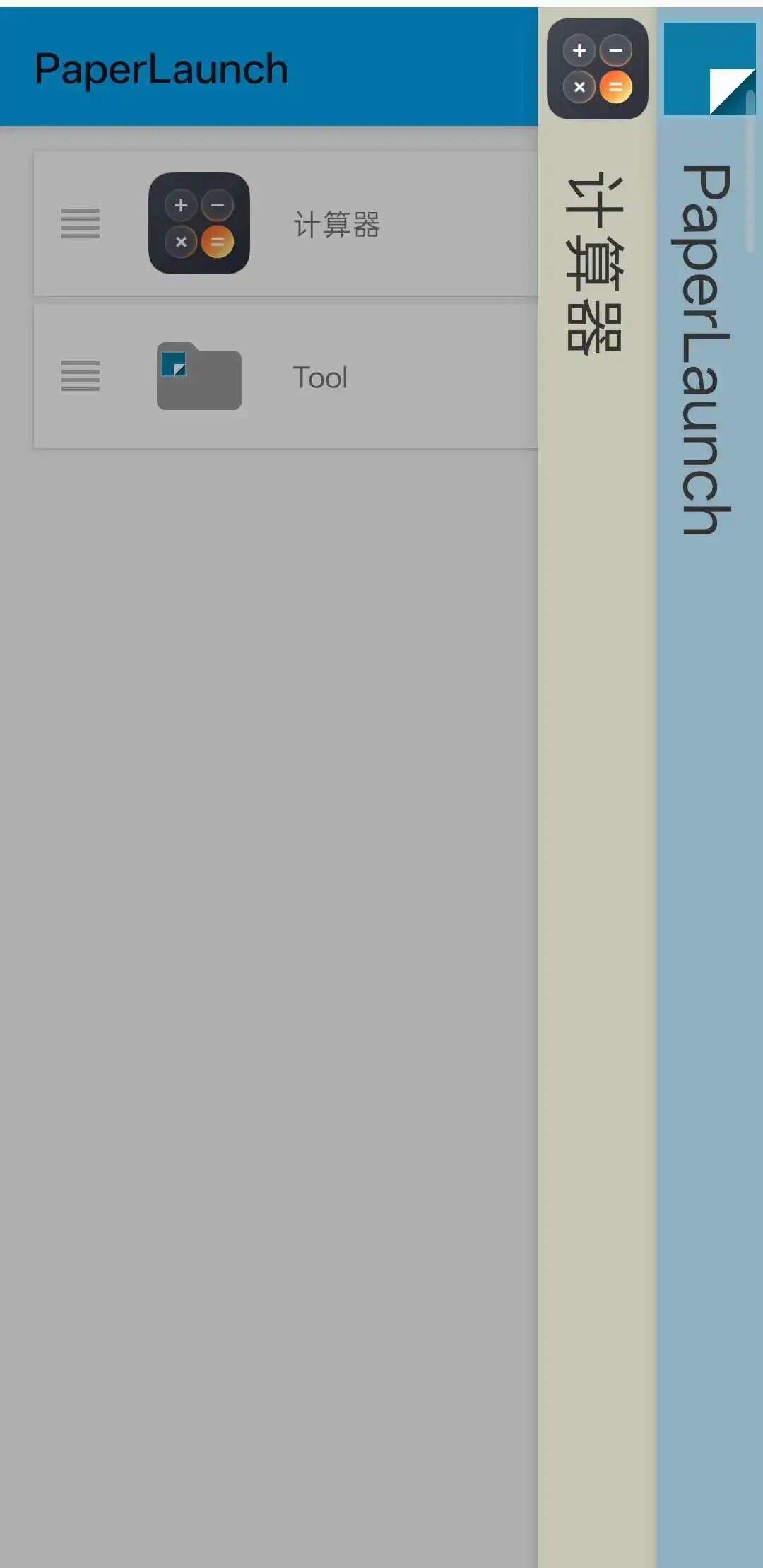
▲ 侧边通道突出显示计算器与PaperLaunch名称
这个过程需要连续拖动。先找到触发区域,看到侧边入口后再移动到目标,比只点击边缘更容易理解。初次配置可以在熟悉的界面上练习,确认选择对象后再松手。
松手后,应用会直接打开
选中计算器后松开手指,系统计算器实际打开。计算器原有的算式仍保留,说明这里演示的是启动应用入口,没有修改计算器中的数据。
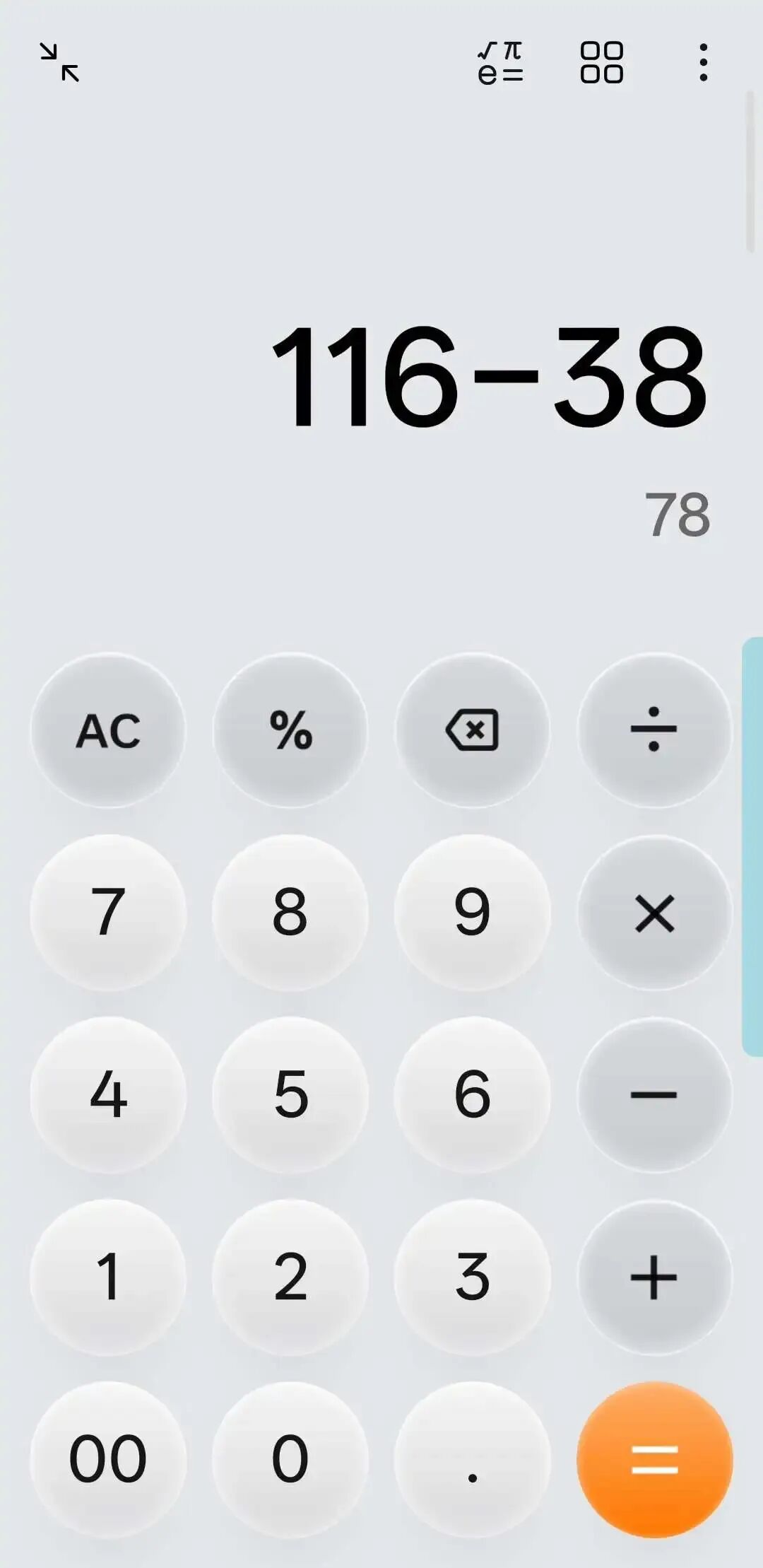
▲ 松开手指后系统计算器打开并显示原有算式
用完后正常返回即可。它适合希望减少返回桌面步骤、把常用入口按组放在屏幕侧边的人。如果只需要偶尔打开一两个应用,先设置一个小分组就够了,不必为了使用启动器改变系统桌面习惯。
主要操作虽然为英文,但集中在添加入口、编辑分组、设置触发区域和拖动启动这几处。官方版本不申请INTERNET权限,核心侧边启动通过本地应用入口工作;URL条目若打开网页,联网行为由被打开的浏览器负责。
请点击下方卡片关注公众号发送【纸翼侧边启动器】获取