ARTICLE · 1149337
卧槽,WorkBuddy你这是要革WPS和Office的命?右键打开文件,AI直接改
你有没有过这种办公噩梦:
领导发来一份40页PDF,说“半小时给我提炼三点重点”;同事甩来一张Excel,说“把各区域销量排个序、做个图”;自己昨晚写的Word方案第13版,老板回一句“背景再简练点、语气再正式点”。
过去怎么干?先开文档软件看一遍,再复制到AI工具里上传,等解析,对话改完,下载新文件,重命名“最终版2”,再发回老板。
步骤多到你想砸键盘。
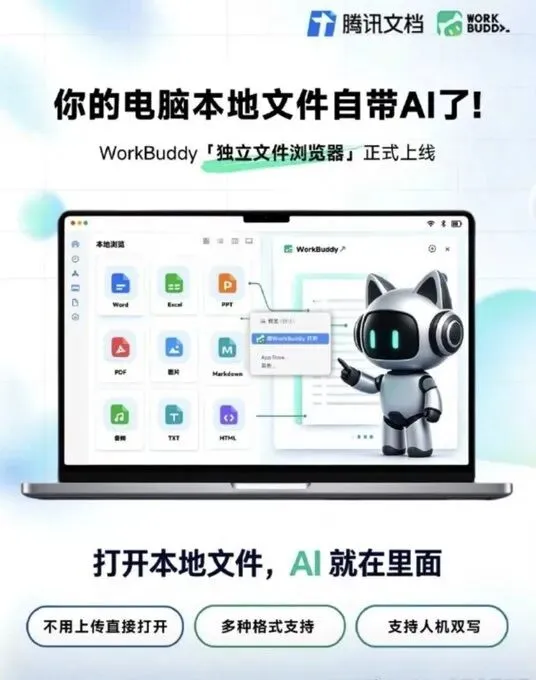
现在WorkBuddy上线了个东西,直接把这套流程砍成一步:电脑里找到文件,右键→打开方式→WorkBuddy,独立窗口打开,左边看文件,右边叫Buddy,直接总结、改段落、算表格、做PPT提纲。很多人试用完第一句话就是:卧槽,这是要革传统办公软件的命?
一、以前是“先开AI再传文件”,现在是“打开文件AI就在”
独立文件浏览器这功能,核心就一句话:把AI入口从聊天框前移到本地文件本身。
具体操作不复杂:
在文件夹里找到Word、Excel、PPT、PDF、Markdown、HTML,右键选“打开方式”里的WorkBuddy,进独立窗口。左边是当前文件,右边是Buddy对话。不用先把文件发进聊天框,不用等上传解析,不用再下载结果。
经常用的,可以直接把WorkBuddy设成某类文件默认打开方式。以后双击docx、xlsx、pptx、pdf,直接进“看文件+问AI”的窗口,连右键都省了。
支持格式也不抠门:
• 文档:Word、PDF、Markdown
• 表格:Excel、CSV类数据
• 演示:PPT
• 网页/笔记:HTML、Markdown
• 其它:图片、音频、TXT也在官方支持范围
一个窗口可开多个标签,每份文件一个标签,每份标签配一份独立Buddy对话。切到Excel,AI聊数据;切到Word,AI聊改稿;切到PPT,AI聊页面。不会串上下文,不用每次重新解释“我这个是啥文件”。
二、最狠的是“人机双写”:它改的内容直接落在原文件
光能问答不稀奇,稀奇的是改完不跑偏。
比如打开一份Word方案,选中“背景与目标”那段,右侧跟Buddy说“缩写到200字、去掉空话、保留数据”。它改完不直接扔一段新文本给你,而是把结果写回当前文档,改动用黄色色块标出来。你看着色块决定接受还是回退,像有个编辑坐你旁边改稿。
Excel同理。打开销售表,直接问“哪几个产品利润最高、按大区排个序、把低于均值的高亮”。它能围绕当前表分析,结果可回写;做图、做透视、写公式建议,也都在当前文件里跑。
PPT也不只是“总结一下”。打开旧汇报,让它重写信达意的主标题、压缩每页正文、按“问题—数据—动作”重排;Markdown和HTML更省事,前者可视化编辑、支持md语法,后者预览和编辑切换,改完自动存回。
保存逻辑也顺:
• Word/Excel/PPT:Ctrl/Command+S或点保存,写回原路径
• Markdown:编辑自动存
• HTML:退出编辑自动存
• 同一文件在WPS/Office别处改了,WorkBuddy不硬覆盖,会提示刷新最新版或另存副本
这对打工人意味着什么?意味着不再产生“方案最终版”“方案真最终版”“方案老板修改版2”这种文件夹垃圾。文件在原地改、原地存,AI像插件不是像外包。
三、为什么大家说它像要革WPS、Office的命?
不是因为它能写文档,传统办公软件本身就能写;是因为它把“看文件—理解文件—改文件”做成一条线。
举几个真实会遇到的场景:
场景1:PDF提炼。 过去开PDF阅读器看,开AI工具再传一遍。现在右键WorkBuddy打开,直接问“合同条款有哪些付款节点”“这份研报核心结论三条”“哪几页提到风险”。PDF不用先转Word也能问、能摘。
场景2:Excel救急。 同事发来“表格搞了半天不行”,用WorkBuddy打开,让它查格式错误、补公式、按条件汇总。评论区有人测试后直接设默认打开,原因就是兼容和修数据比手工点快。
场景3:Word润色。 写周报、请示、方案,自己改三遍不如让Buddy按“领导视角”改一遍。它不改你的文件结构,只动你授权的段落,黄色标记一目了然。
场景4:Markdown/HTML。 很多AI生成内容是md或html,传统办公软件打开别扭。现在WorkBuddy直接开、直接渲染、直接让AI续写,对做公众号草稿、活动页、数据报告的人很顺手。
所以才会出现“比Word还好用”“WPS改PDF要会员,这玩意儿直接开”“革WPS和Office命”这种话。它的冲击不在“替代写字”,而在“替代把AI和文档来回倒腾的那套苦力”。
四、但别上头:它不等于明天卸载WPS和Office
说人话,分三层。
第一层,常规轻量AI处理更省事。 总结PDF、改Word措辞、理Excel数据、调PPT大纲、看md/html,WorkBuddy这种“右键即问、边看边改”确实比“开软件+传AI+下结果”舒服。对很多不打复杂排版的打工人,日常60%—80%文档工作它都能接。
第二层,重排版、强格式、企业协同还得看传统套件。 复杂Word样书、精修PPT母版、超大Excel模型、企业云文档权限、多人同时改一稿,传统办公软件和WPS生态更稳。WorkBuddy可生成、可初改、可分析,但“最终排版交活”不一定全丢给AI。
第三层,AI对话要算成本,本地打开不白嫖所有。 官方口径很关键:查看、编辑本地文件本身不消耗积分;只有让Buddy总结、改写、生成新内容才按任务耗积分。 所以“免费革命”要打折理解——打开看不花钱,让AI不停改会花钱。和WPS AI会员、Office系AI订阅比,谁更划算看你用量,不看出厂口号。
评论里有人说“WPS AI一年几百被干成免费”,这话说得爽但别全信。WPS基础文档、简单PDF查看、常规表格很多本就免费,AI高级额度才收费;WorkBuddy省的是“上传—下载—切换窗口”的时间和部分AI办公订阅,但不是所有WPS功能都归零。 真要替代,得看你是否主要做“AI读文件+改文件”,而不是“专业排版+企业协同”。
五、上手建议:先偷偷用,再决定默认
给你一套不翻车用法:
1. 先更新WorkBuddy,不单独下载独立浏览器,更新主程序就有。
2. 拿一份不重要的Word试“选中段落→右侧让Buddy缩写/润色”,看黄色修改块是否接受顺手。
3. 拿一张Excel试“按大区汇总、找出异常值”,确认公式和建议能看懂再用于正式报表。
4. PDF只先试“提炼重点+追问页码”,别直接让AI删改原文再回写,重要合同先另存。
5. 觉得顺了,再把md、html、部分docx设默认用WorkBuddy开;xlsx、pptx、正式合同别盲目设默认,避免领导发个复杂模板被AI改花。
6. 卡顿机器先别全量默认。评论区有人吐槽“太重、老卡”,这类问题看本地内存和索引量;可只对面谈文件用右键打开,不全盘替换Office。
隐私这块也提一句:独立文件浏览器只读取你主动打开/添加的文件,不扫描整块硬盘、不偷翻其他目录。 但凡让AI把文件内容发到云端模型,重要涉密材料仍要按公司规定走,别拿客户合同、薪酬表随便喂。
写在最后
WorkBuddy这套独立文件浏览器,最懂打工人痛点的不是“又多了个AI”,而是把AI从另一个窗口拽到文件旁边。你不用再当文件快递员,打开即问、边看边改、改完存原路径,PDF不用转、Excel不用手工配、Word不用复制进聊天框。
它会不会革了WPS和Office的命?短期看不会全革,长期看很要命——因为下一代办公的评判标准,不再是“谁菜单全”,而是“谁让我少点几次、少传几次、少下几次”。
但别头脑发热全卸载。写材料、做轻分析、读PDF、理Markdown,它真香;复杂排版、强协同、企业权限、超高要求版面,传统套件仍有一席。会用的是“WorkBuddy初改+办公软件精修”,不会用的是“全扔AI然后背锅”。
评论区聊聊:你最想让AI替你改哪种文件?Word润色、Excel算数、PPT缩字、还是PDF提炼?说说你被哪种文档折磨最久。