ARTICLE · 1151564
小白学Python打卡第30天:Excel综合实战:批量汇总多部门工资表
小白学Python打卡第30天:Excel综合实战:批量汇总多部门工资表
到今天为止,Excel自动化的核心操作就全部学完了,从基础单元格读写、遍历处理、格式美化、公式插入,到多文件批量汇总,覆盖了绝大多数日常办公的表格场景。把这些逻辑套用在自己的工作表格上,就能把大量重复的手工工作交给代码自动完成。
#Python自学 #Python入门 #零基础学Python
Python学习|第30天
项目背景
公司有销售部、技术部、行政部三个部门,每个部门都有独立的工资表Excel,表格结构完全一致(姓名、出勤天数、实发工资三列)。我们需要实现:
把三个部门的所有数据合并到一张总表里 增加「部门」列,标识每条数据的来源 自动计算合计行 统一美化表格格式
整个项目分三个阶段完成,从生成测试数据到最终美化版汇总,逐步升级。
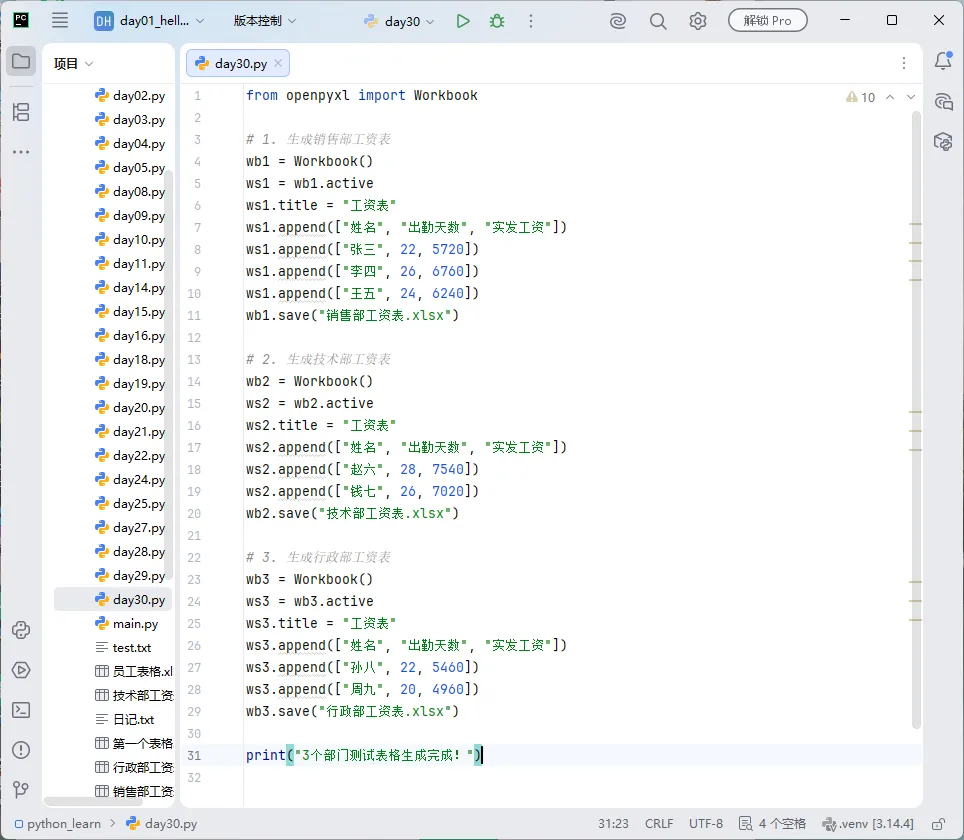
阶段1:生成测试用部门表格
先运行这段代码,自动生成3个部门的工资表,作为我们的待汇总源文件,不用手动创建Excel。
运行后同级目录会出现3个独立的部门Excel文件。阶段2:基础版批量汇总
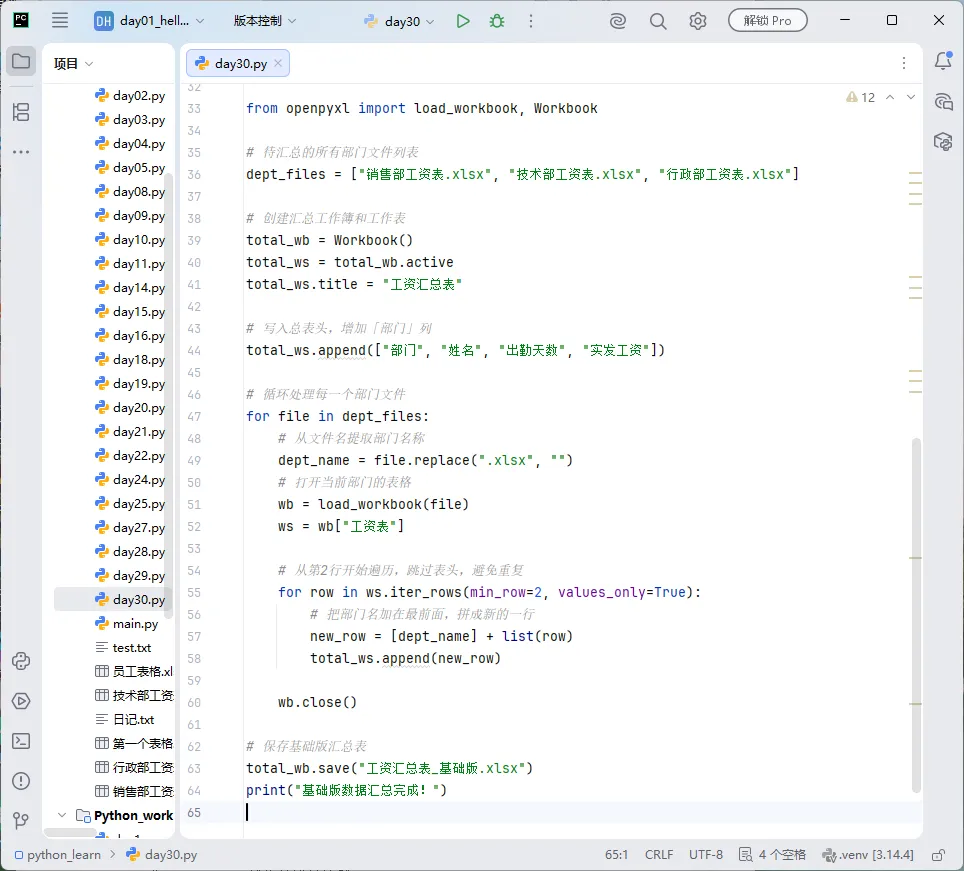
核心逻辑:创建总表 → 循环打开每个部门文件 → 跳过表头读取数据 → 追加部门标识 → 写入总表。
运行后打开工资汇总表_基础版.xlsx,就能看到三个部门的数据已经合并到一张表里,并且标注了所属部门。
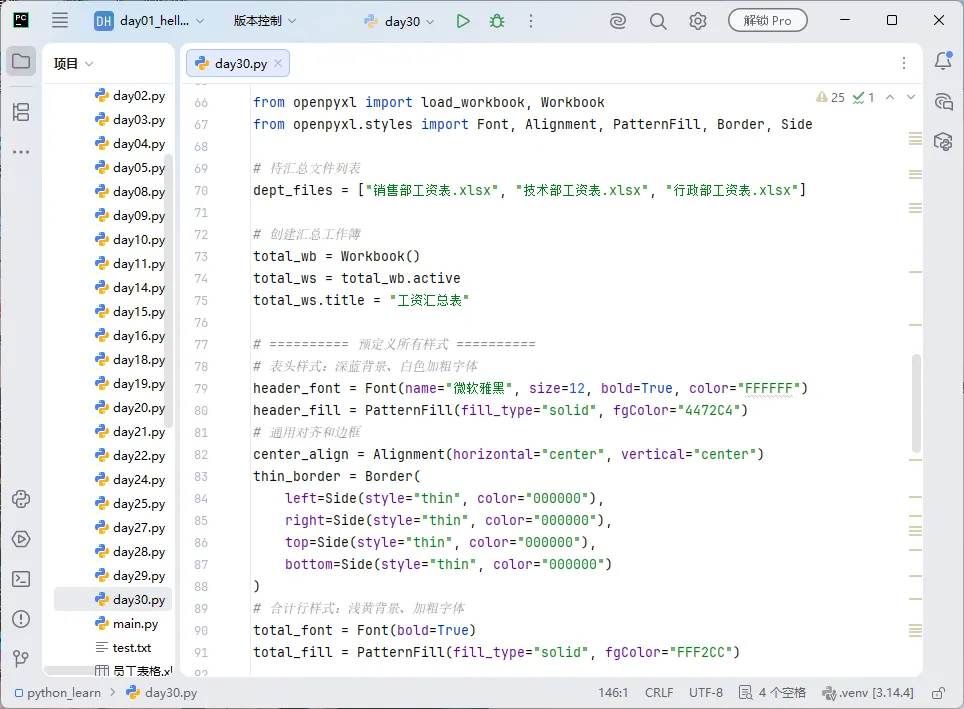
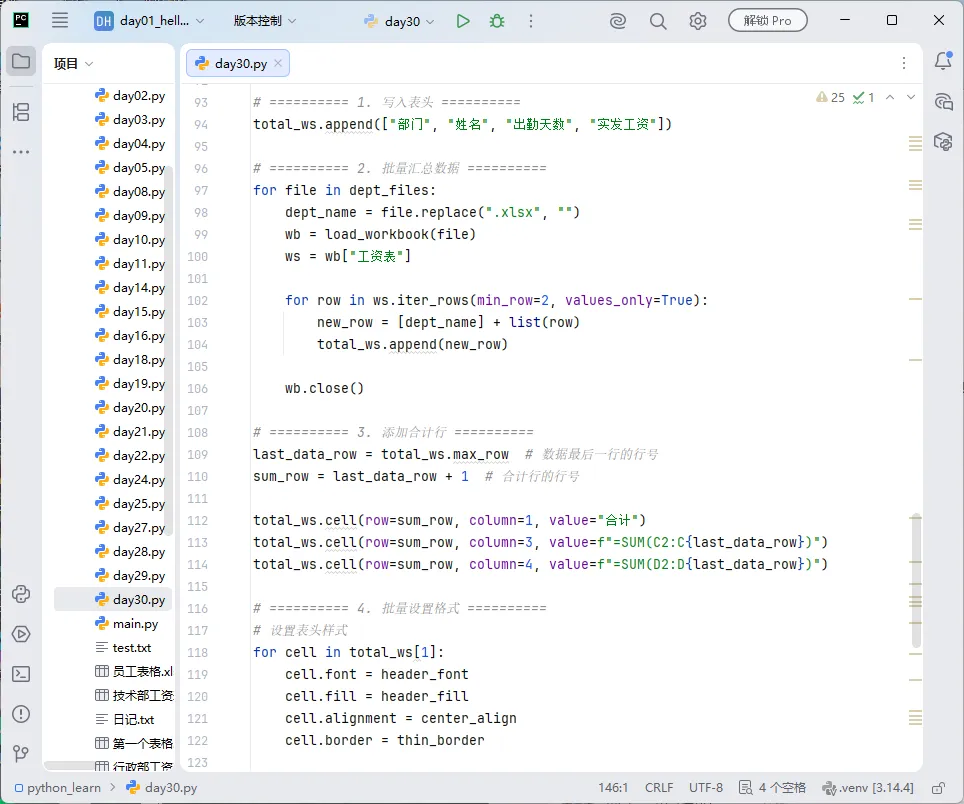
阶段3:进阶版(合计行+全局格式美化)
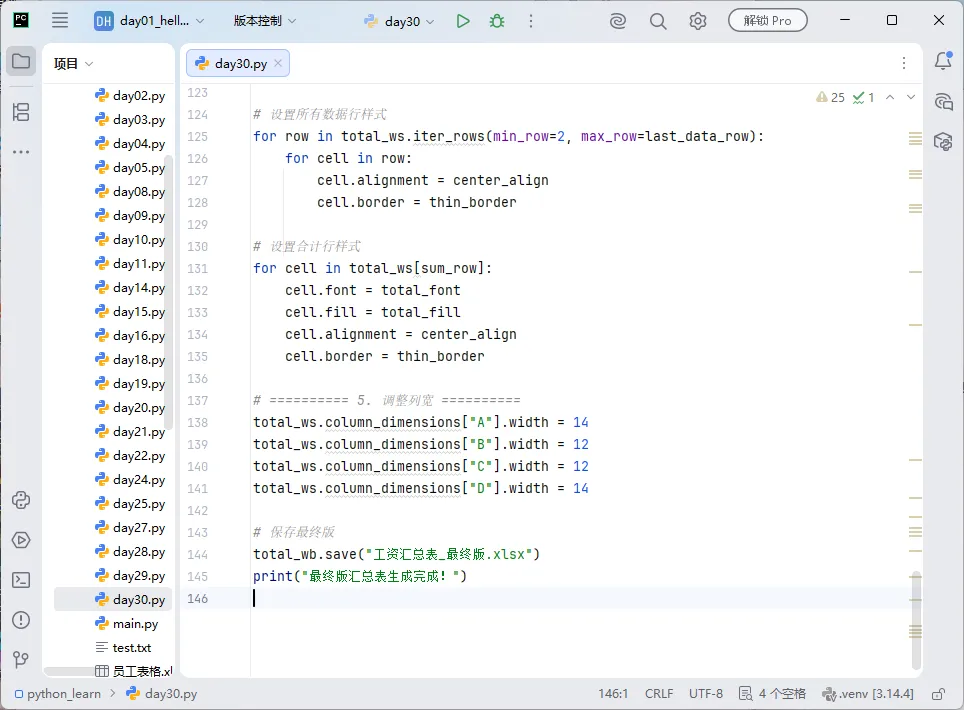
在基础汇总的基础上,增加自动求和、统一格式美化,生成可以直接使用的正式报表。
运行后生成的工资汇总表_最终版.xlsx,就是带格式、带合计的完整汇总报表,和手动整理的效果完全一致,但速度快几十倍。
❌ 新手高频报错
必须用 min_row=2从第2行开始读取追加数据前一定要加上部门/来源标识 存前务必关闭所有相关的Excel文件 批量汇总要求所有源表格结构完全一致 用 max_row动态获取最后一行,不要硬写死行号
欢迎各路大神指点,同路人可以一起交流进步!