ARTICLE · 1156378
DeepSeek+Excel VBA设计开发ERP与实战应用(01)
DeepSeek+Excel VBA设计开发ERP与实战应用(01)这篇文章介绍如何应用DeepSeek+Excel设计开发ERP的分析过程。在这套ERP进销存系统中,设计使用EXCEl作为可视化分析界面,Python用于计算分析引擎。采购、销售、库存、成本、收付款与报表体系全部打通。 在这个打包文件中,直接运用这个start_erp按钮,Excel ERP文件就打开了 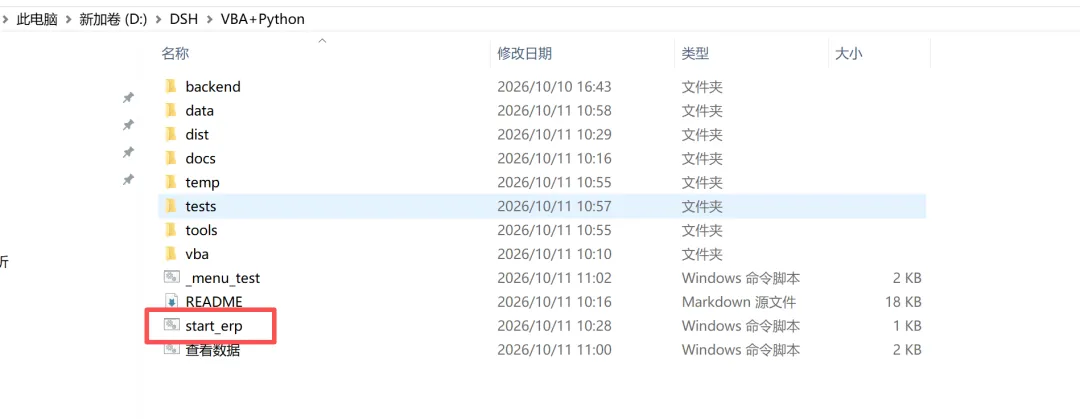
具体界面如下图 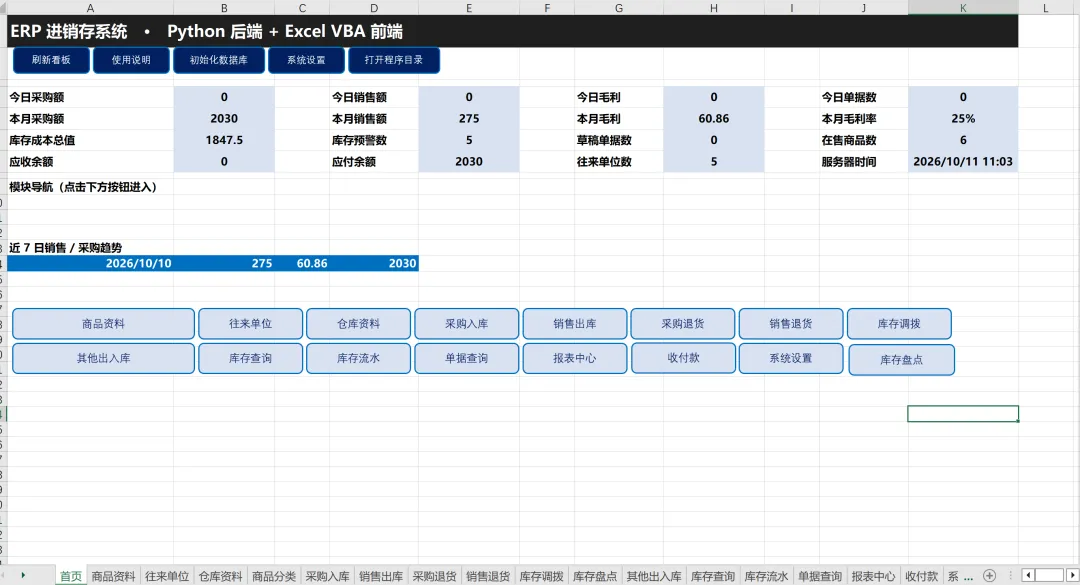
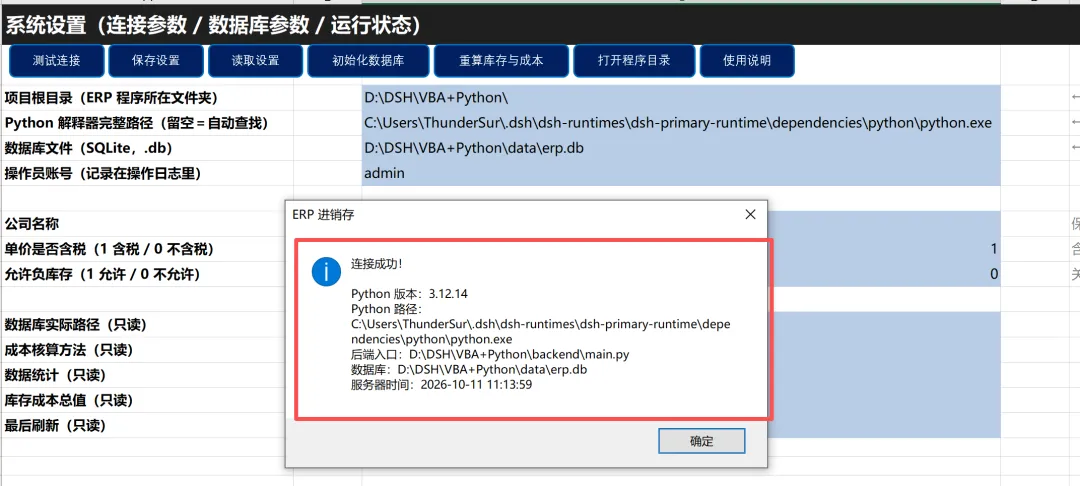
首先打开Excel文件下面的系统设置页面,在这个页面中,选择测试连接,点击之后出现如下图,表示Excel ERP已经连接OK的, 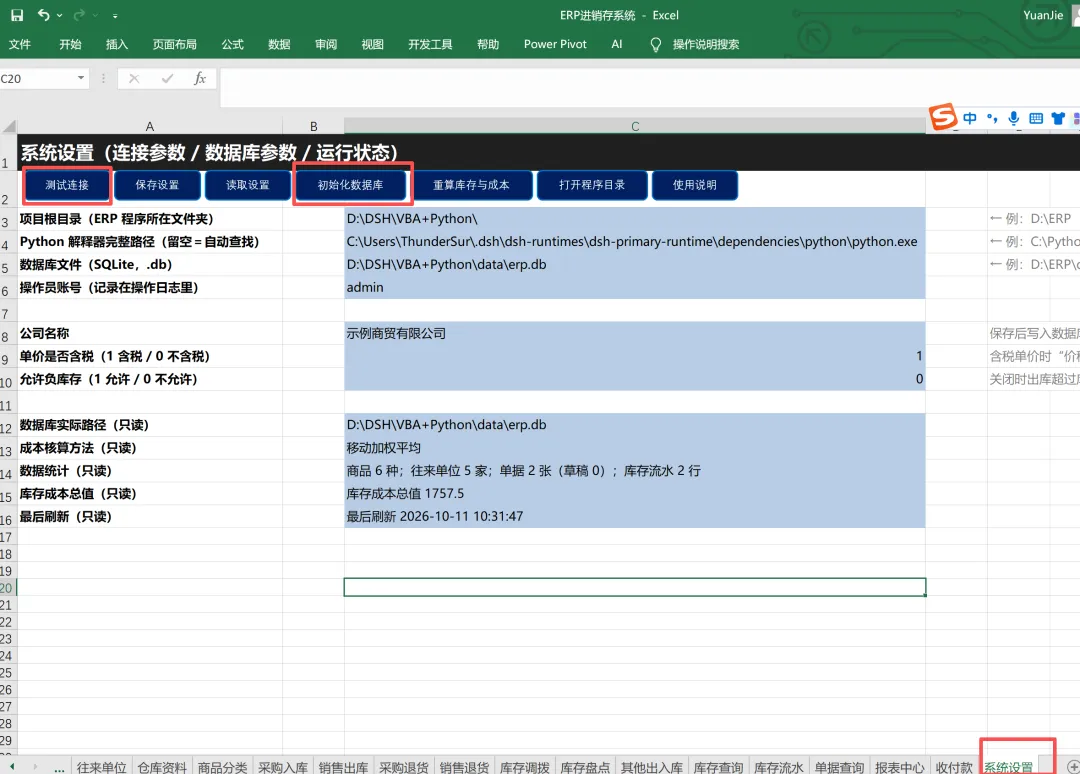
同时在这个系统设置页面中,选择初始化数据库,如下图,默认是提供了6个商品主数据与5家供应商与客户的主数据源,这里点击是。 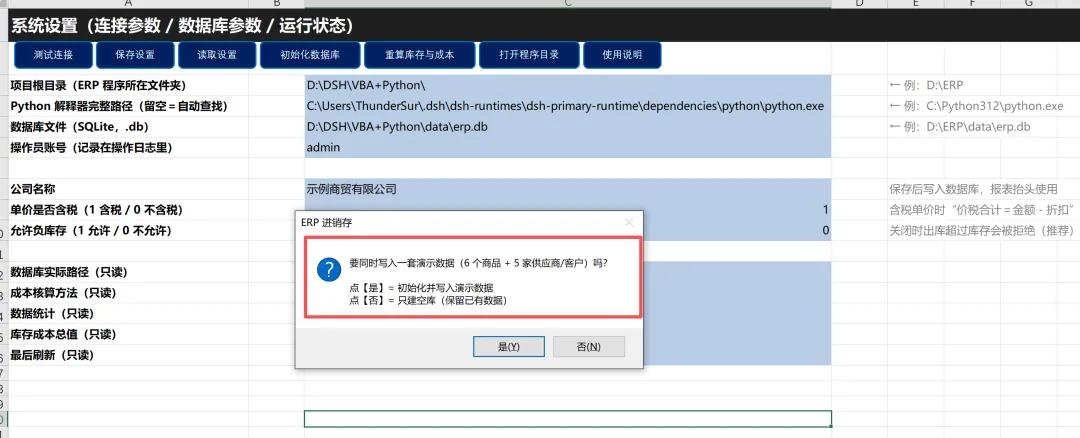
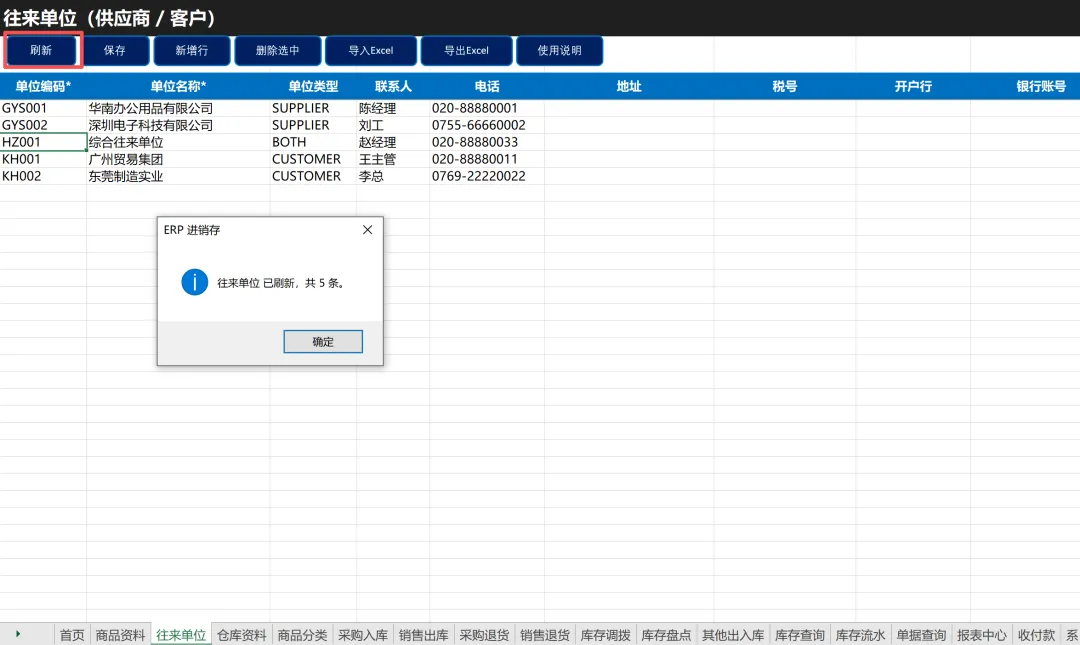
接下来在商品资料表与往来单位表中点击上方的刷新按钮,就能看到具体的商品与客户表明细,如下图 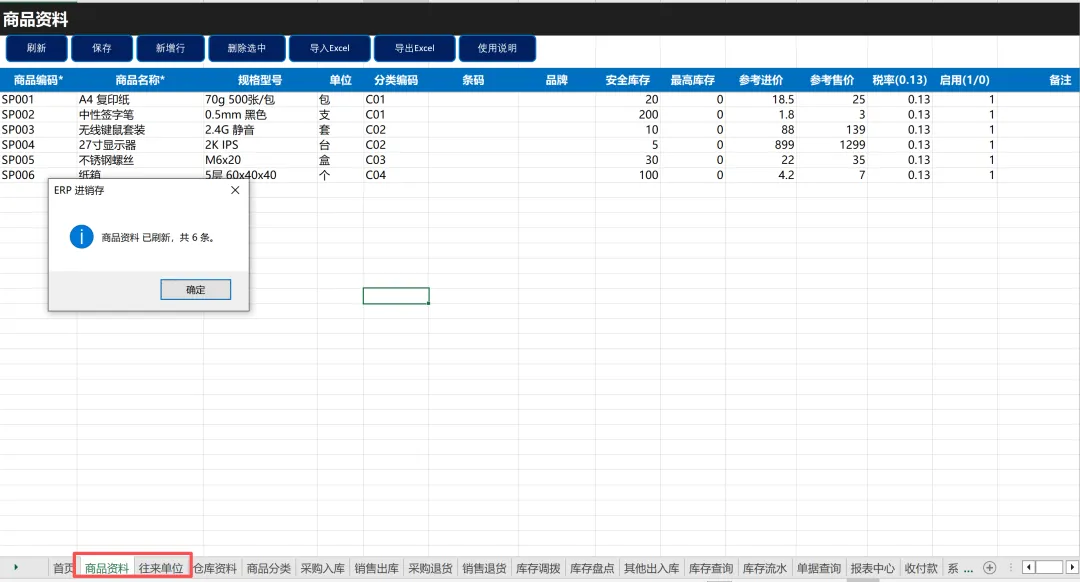
同时在仓库资料表中,还新增了仓库的信息,这里分为了主仓库与次品仓库,如下图 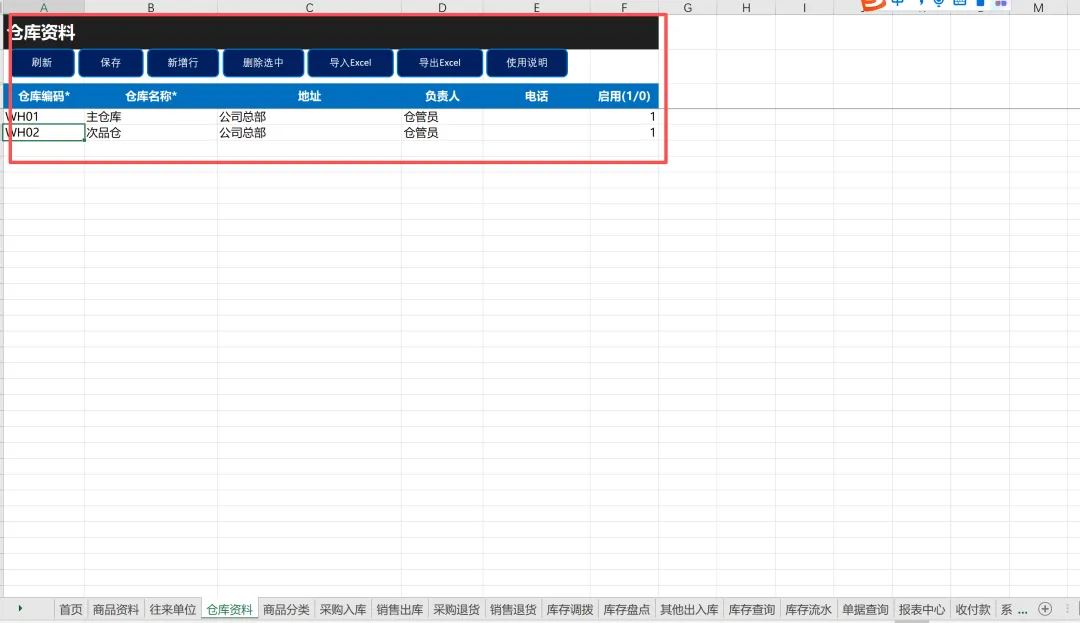
有了上述基础信息,接下来可以实际运用Excel ERP做事啦。 首先在采购入库表中,上方是功能按钮,中间是表字段填写内容,下面具体表内容是明细数据值 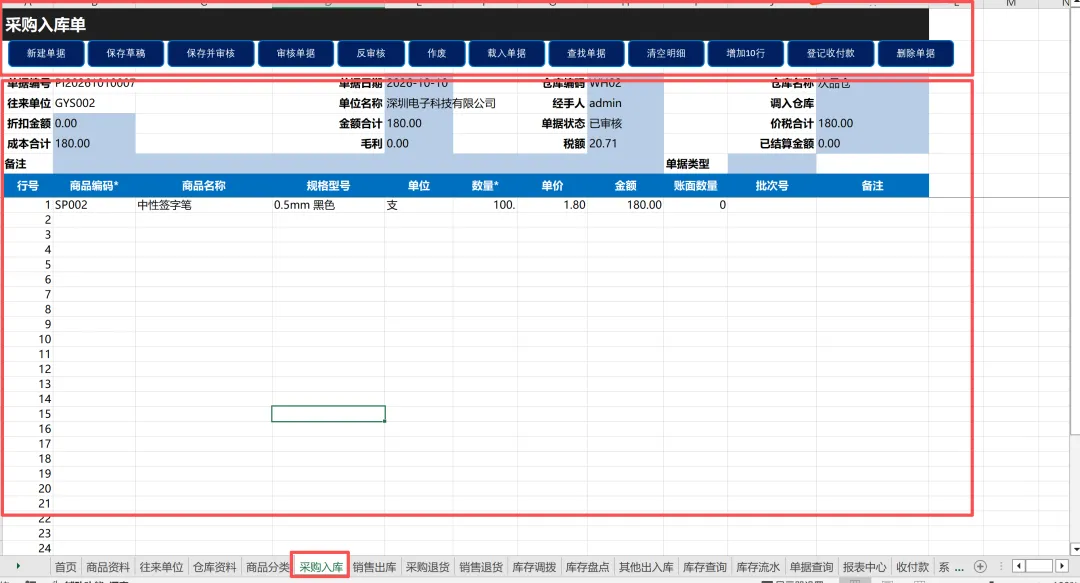
点击上方的查找单据按钮,如下图, 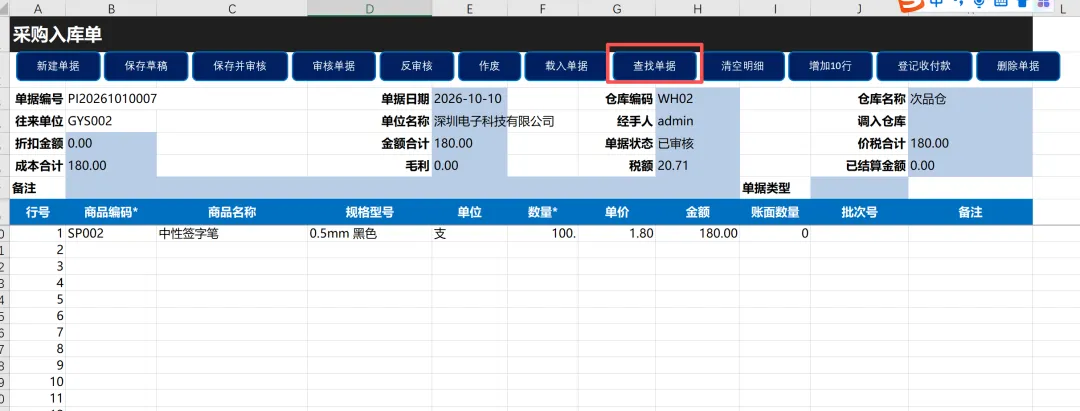
进入单据查询页面,在单据类型中选择PI,也就是采购入库,下面能看到具体的采购入库的明细数据,如下图 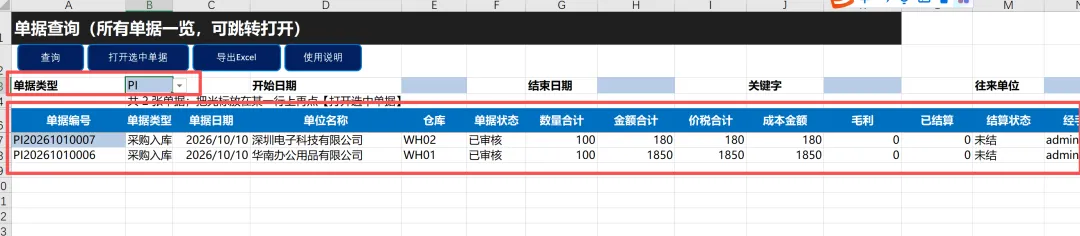
接下来选择单据编号,选择打开选中单据,就进入了具体的采购具体入库的表中,如下图 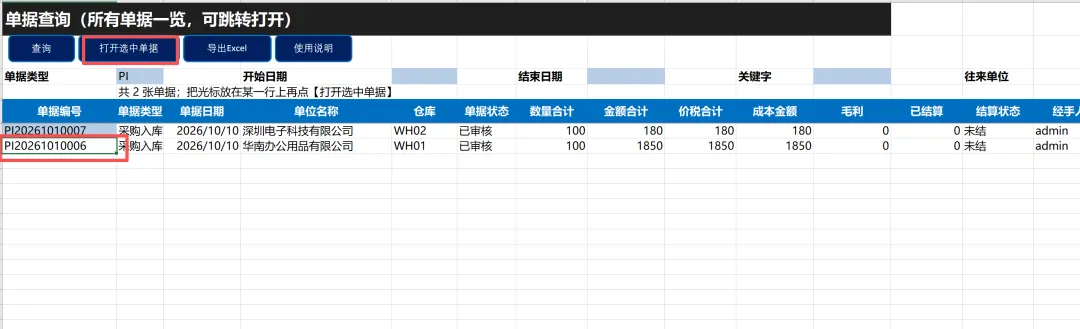
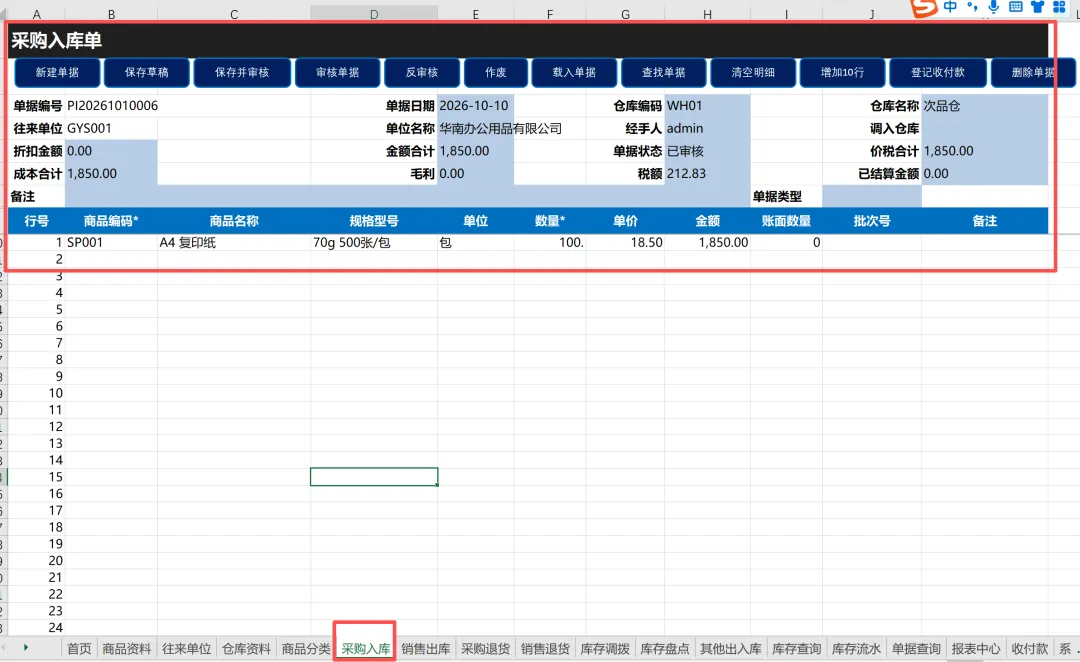
接下来实战具体的新建单据应用。在采购入库中选择新建单据,然后输入如下信息,填写供应商单位,单据日期及商品编码,注意在数量中填写个数,然后点击保存并审核按钮,如下图 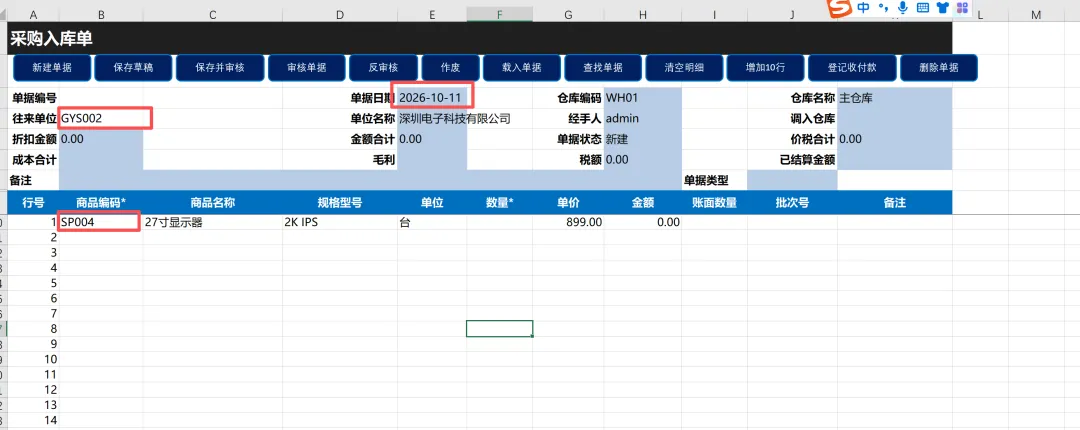
完成之后,生成单据编码,并在库存与成本中进行了更新,我这里设置了10个的这个商品的采购,接下来在库存报表中进行具体的查询 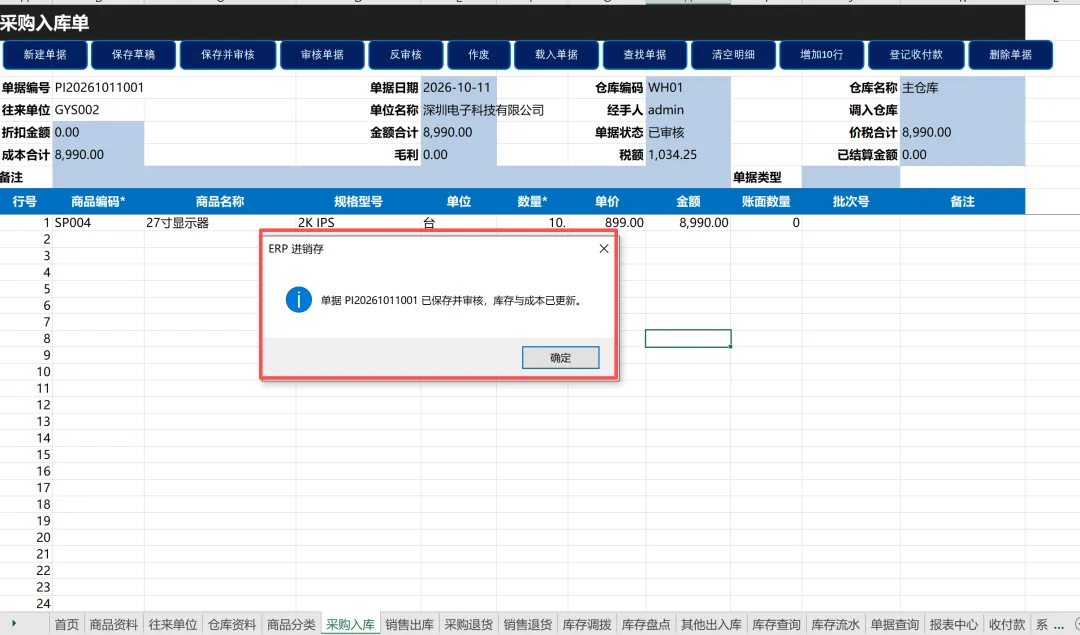
如下图,新增的采购表已经更新到库存报表中 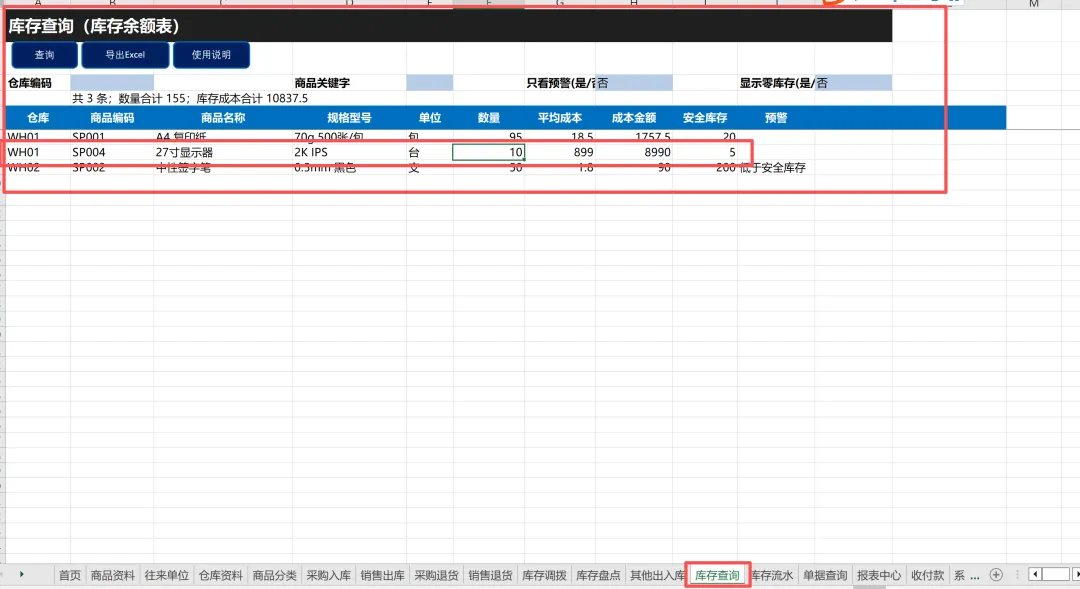
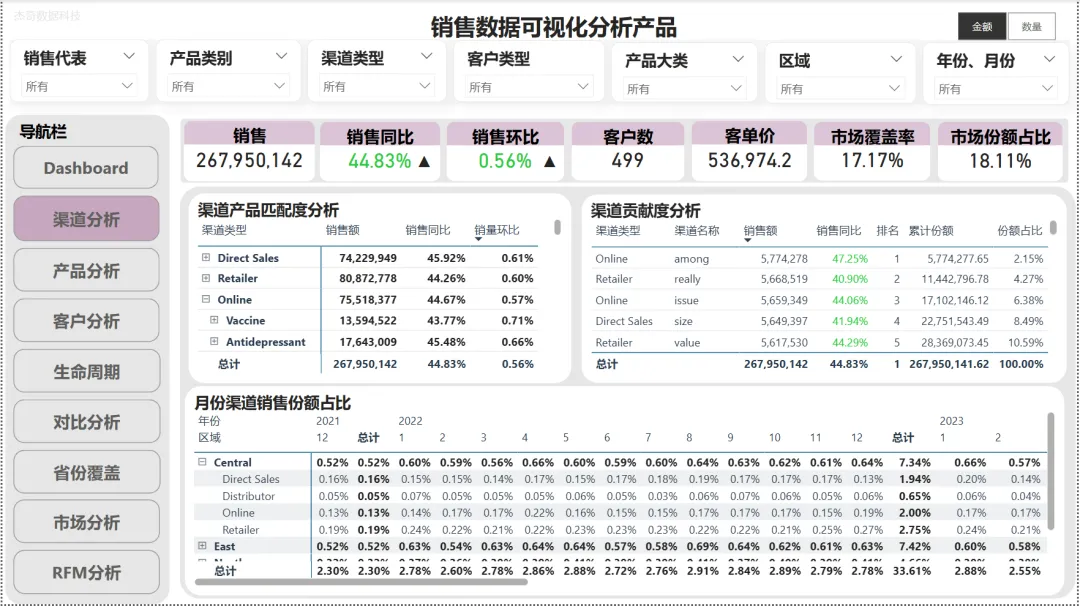
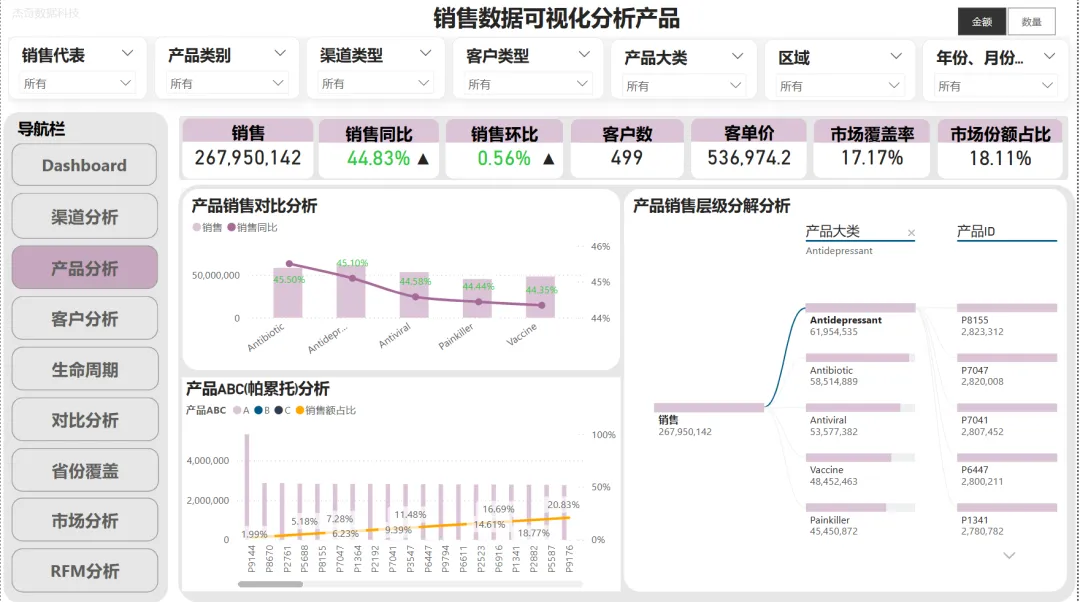
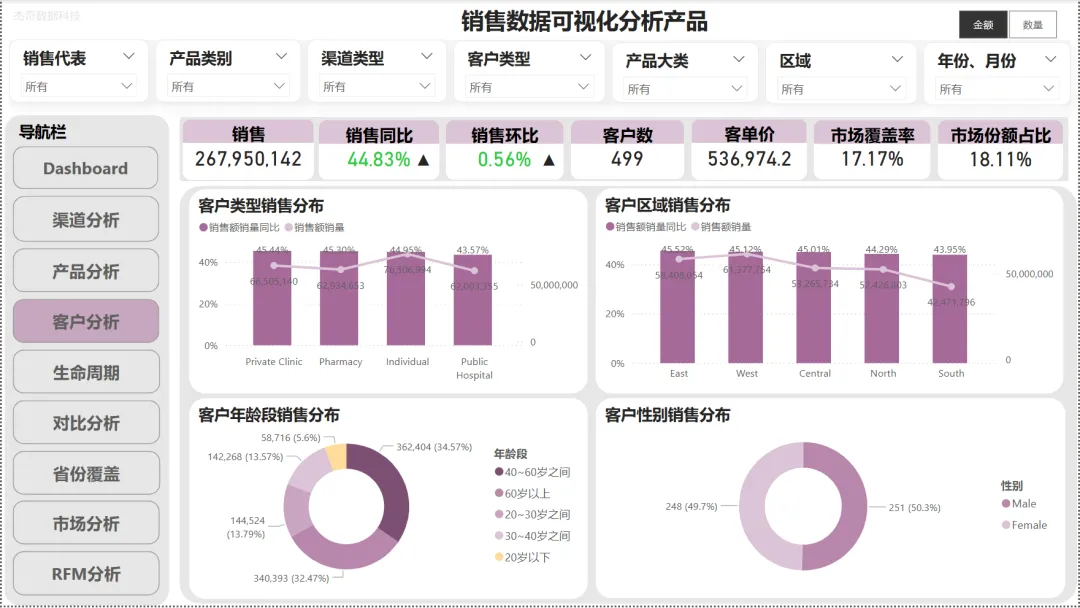
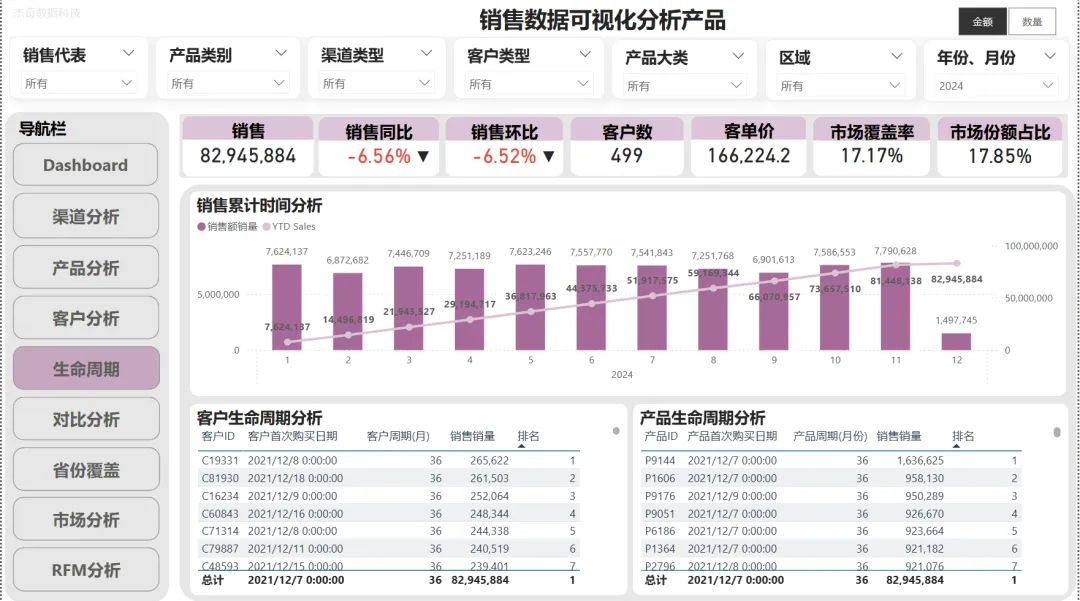
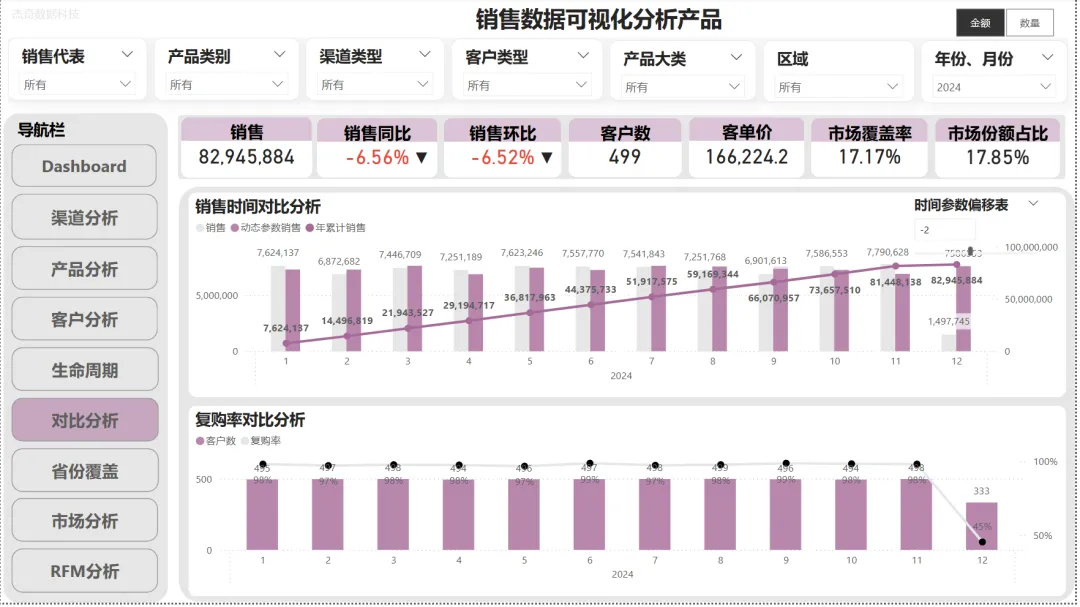
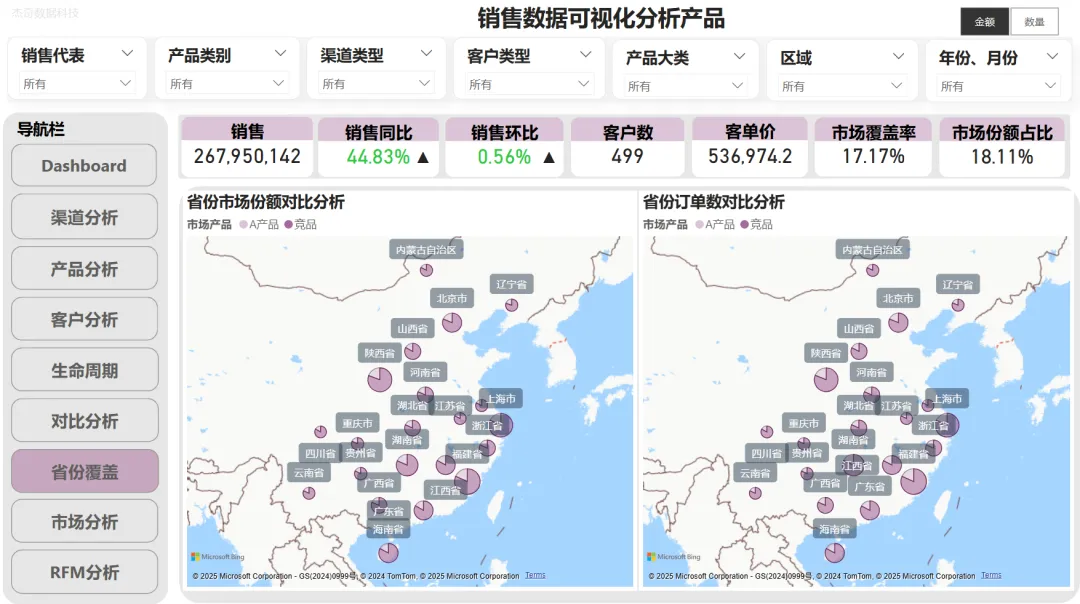
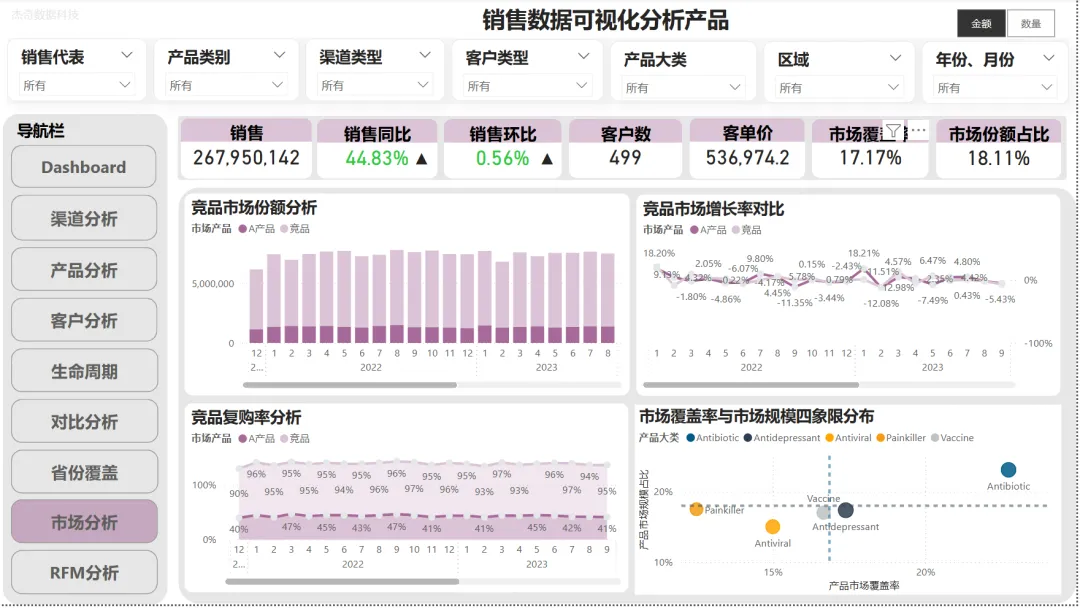
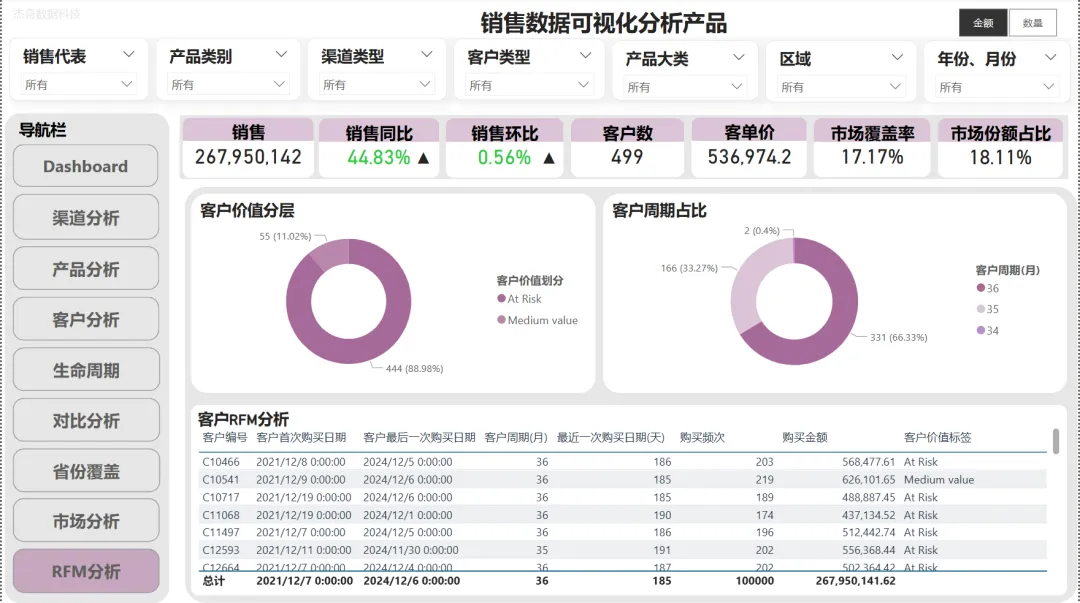
PowerBI销售数据可视化分析产品5.0版如下 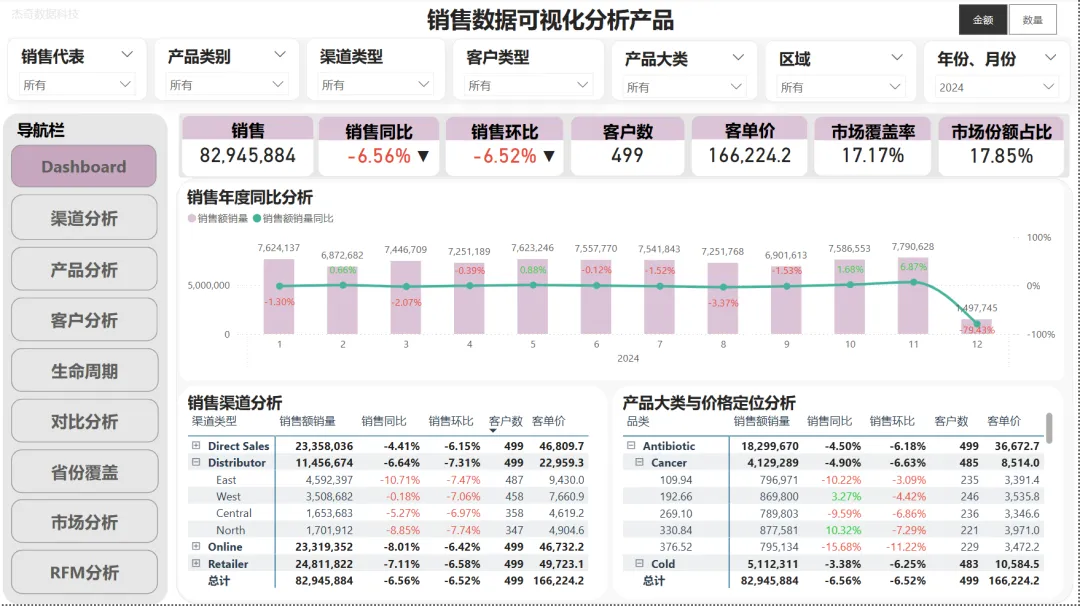
AI基础与进阶课程具体链接如下GPT+Gemini+Claude Code系列AI课程
扫描增加微信备注来意说明 
Power BI+AI数据可视化分析产品+视频目录完整版,具体链接如下 GPT+Gemini+Claude Code系列AI课程Power BI+AI Gemini Agent数据分析视频课 Excel建模+AI Skills高效制作PPT分析报告Excel销售数据可视化产品 Excel供应链数据可视化产品