ARTICLE · 1162989
PDF签名盖章原来这么简单!手机上拖一拖就能给合同盖章签字,再也不用打印扫描了
上周做行政的朋友吐槽:一份合作合同要走盖章流程,打印、盖章、再扫描回传,来来回回半小时。我就问她,为什么不直接在手机上给 PDF 盖个电子章?她一脸茫然——原来还能这样。
今天把「PDF 签名盖章」的完整方法整理出来,签合同、批文件、盖公章,手机几分钟搞定。
先看效果:
上传一份 PDF,把手写签名和红色公章拖到落款处,生成的新 PDF 里签名、印章稳稳落在对应位置,原文清晰度一点没丢。
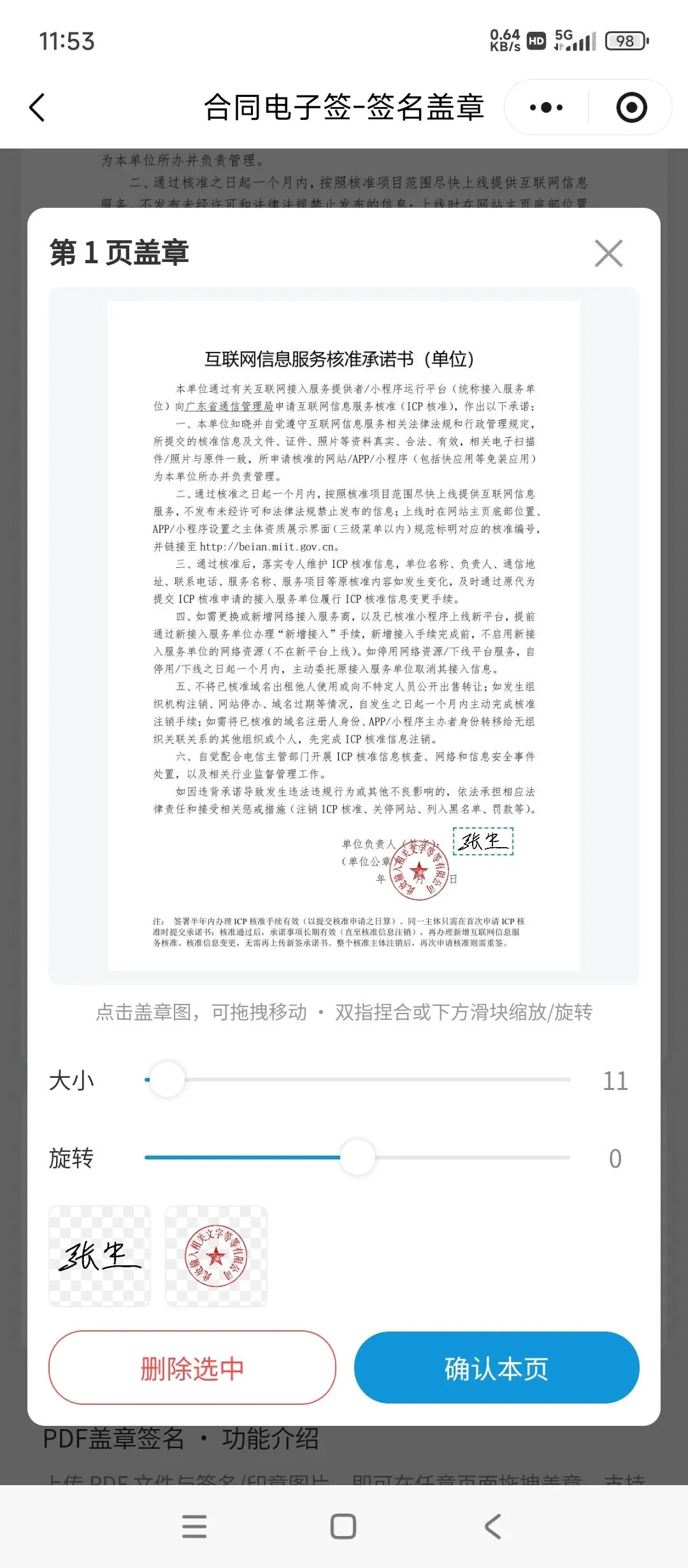
「宇开PDF签名」里主打两件事:制作电子签名(把纸质签名/印章拍照抠成透明底电子版)和给 PDF 签名盖章(把签名、印章盖到文档任意页)。今天这篇讲后者,全程在线完成,无需安装软件。
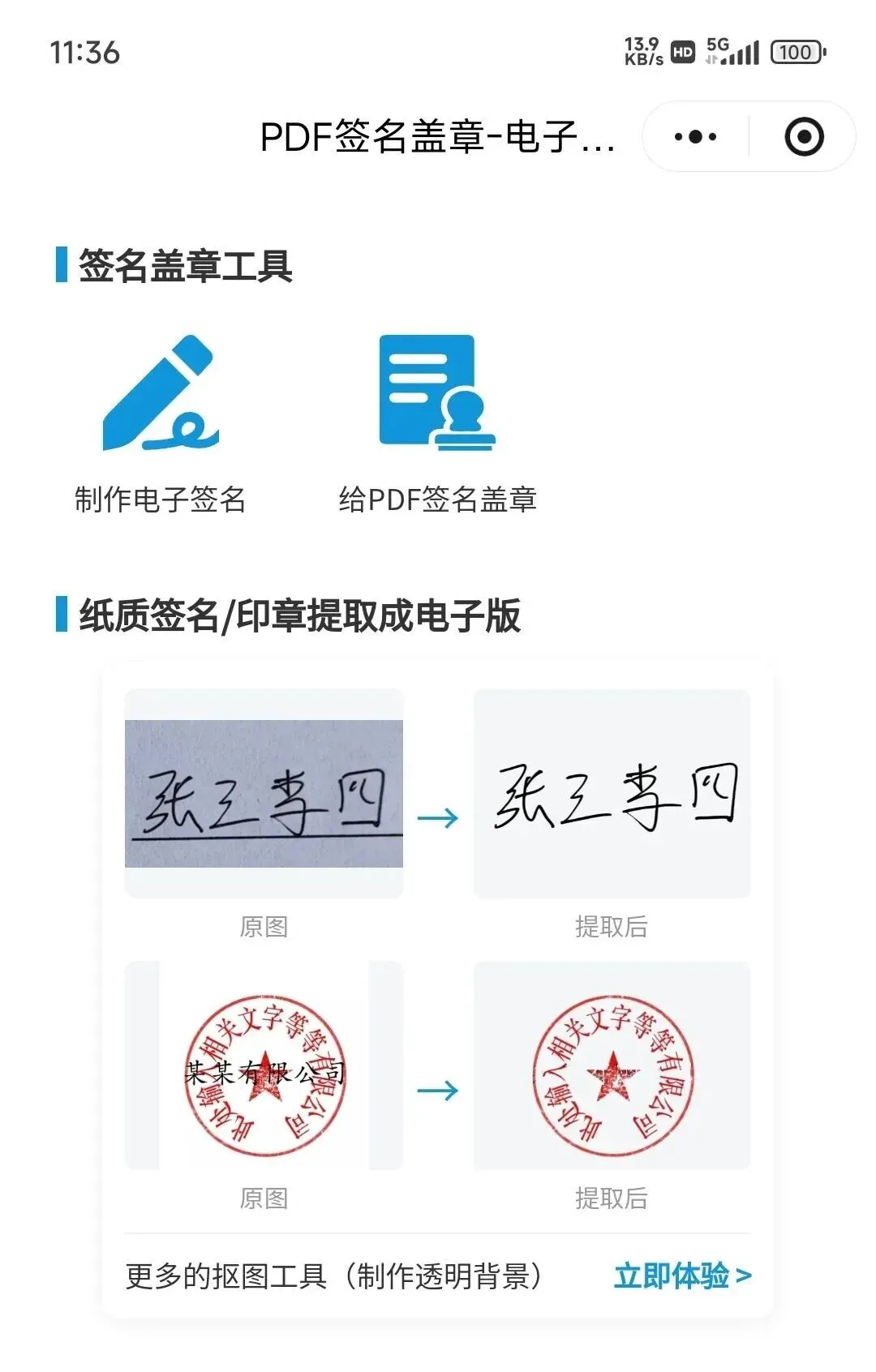
第一步:上传 PDF 文件进入「给PDF签名盖章」,在「上传PDF文件」区点 选择PDF文件。注意限制:文件必须上传,且≤50MB、≤100页。
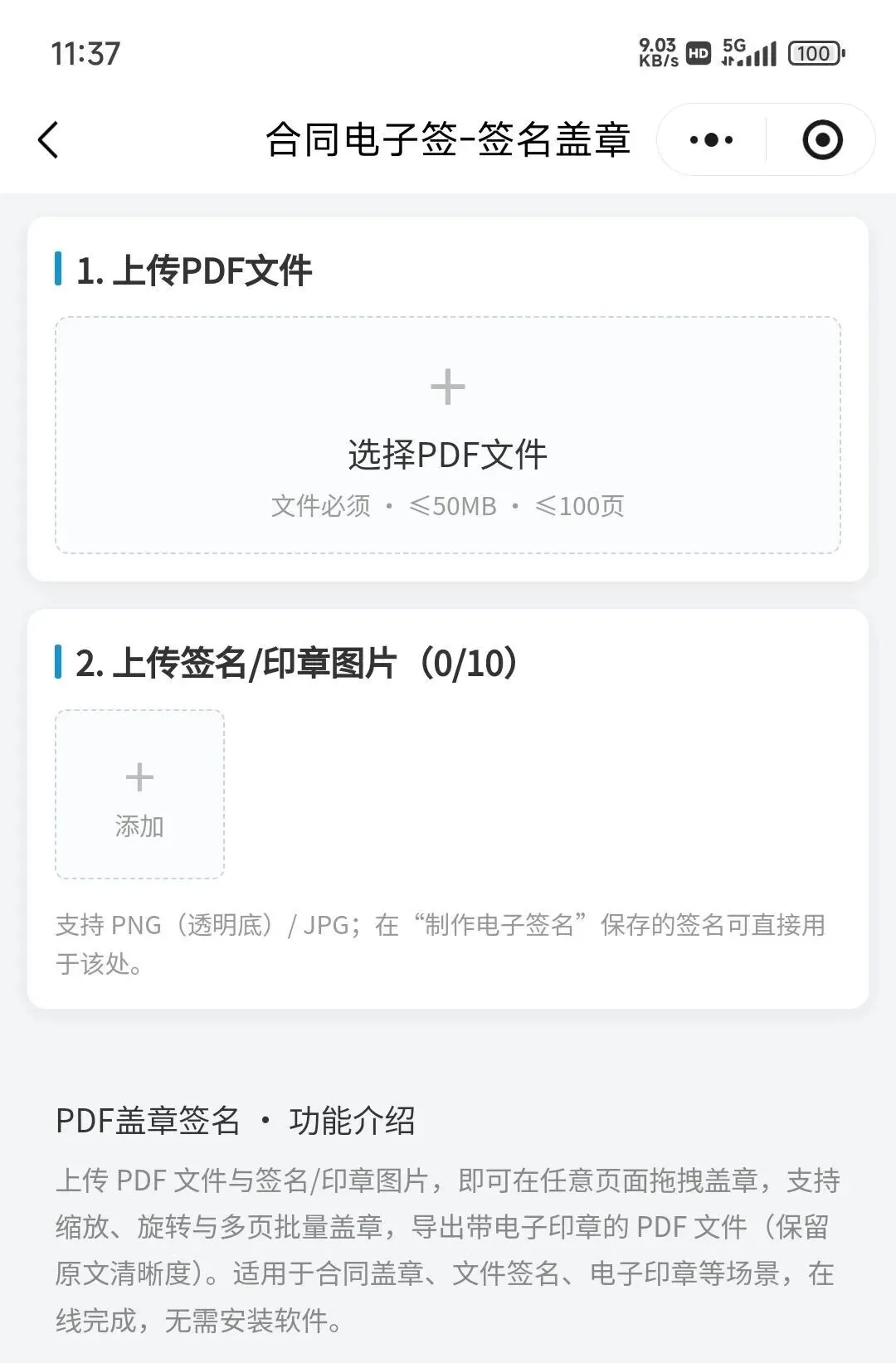
第二步:上传签名/印章图片在「上传签名/印章图片(0/10)」区点 添加,从相册选签名或公章图片,最多 10 张。支持PNG(透明底)/ JPG;在「制作电子签名」里存好的签名可直接拿来用。
第三步:翻到要盖章的页定位到需要盖章签名的页面,然后点橙色按钮 在本页盖章。
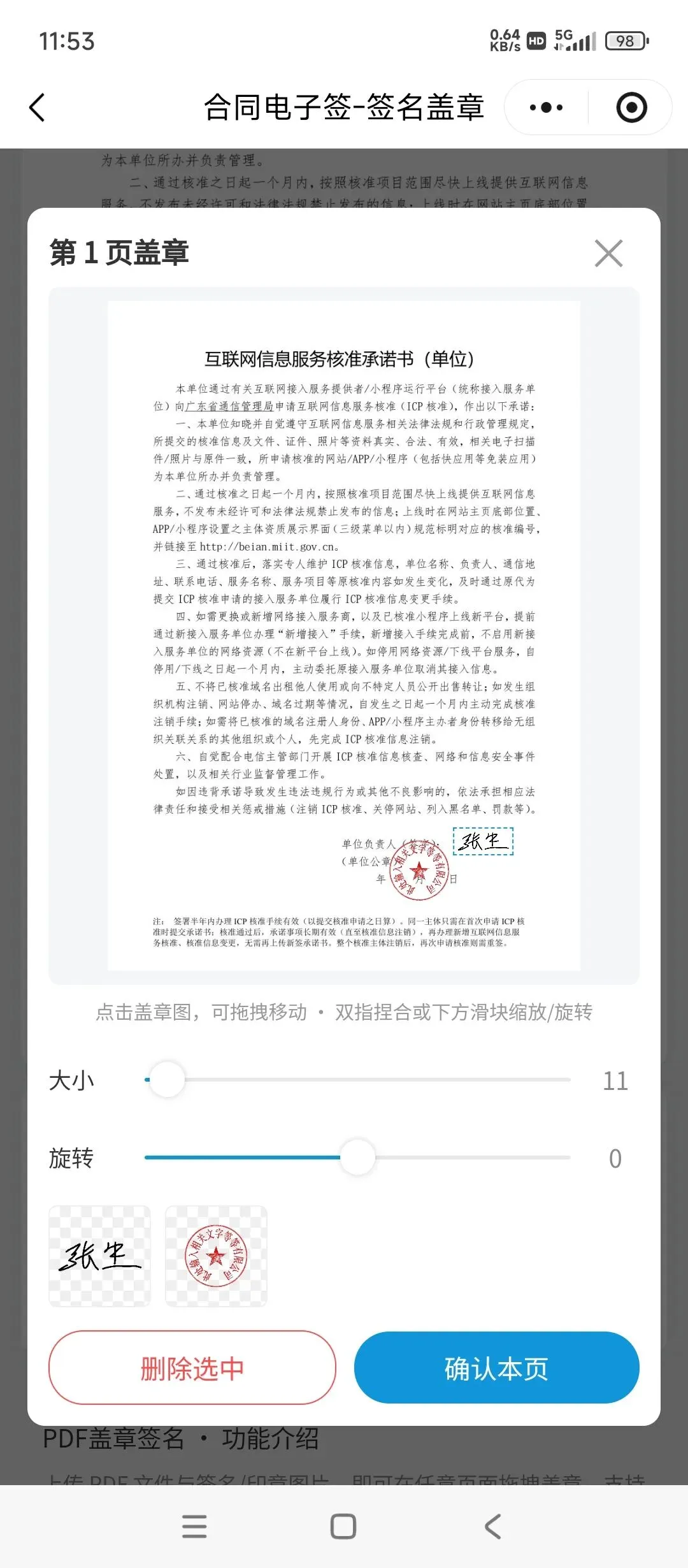
第四步:拖拽摆放签名/印章弹窗里点住章图可拖拽移动,用下方 大小 旋转 滑块或双指捏合调整,选错点 删除选中,满意了点 确认本页。多页文件每页重复即可批量盖章。
第五步:生成并下载回到主页面点 生成 合成新 PDF(保留原文清晰度),再点 下载。弹出两种下载方式:打开预览(右上角"…"转发或保存)或 复制链接(到浏览器下载),第一种打不开就用第二种。
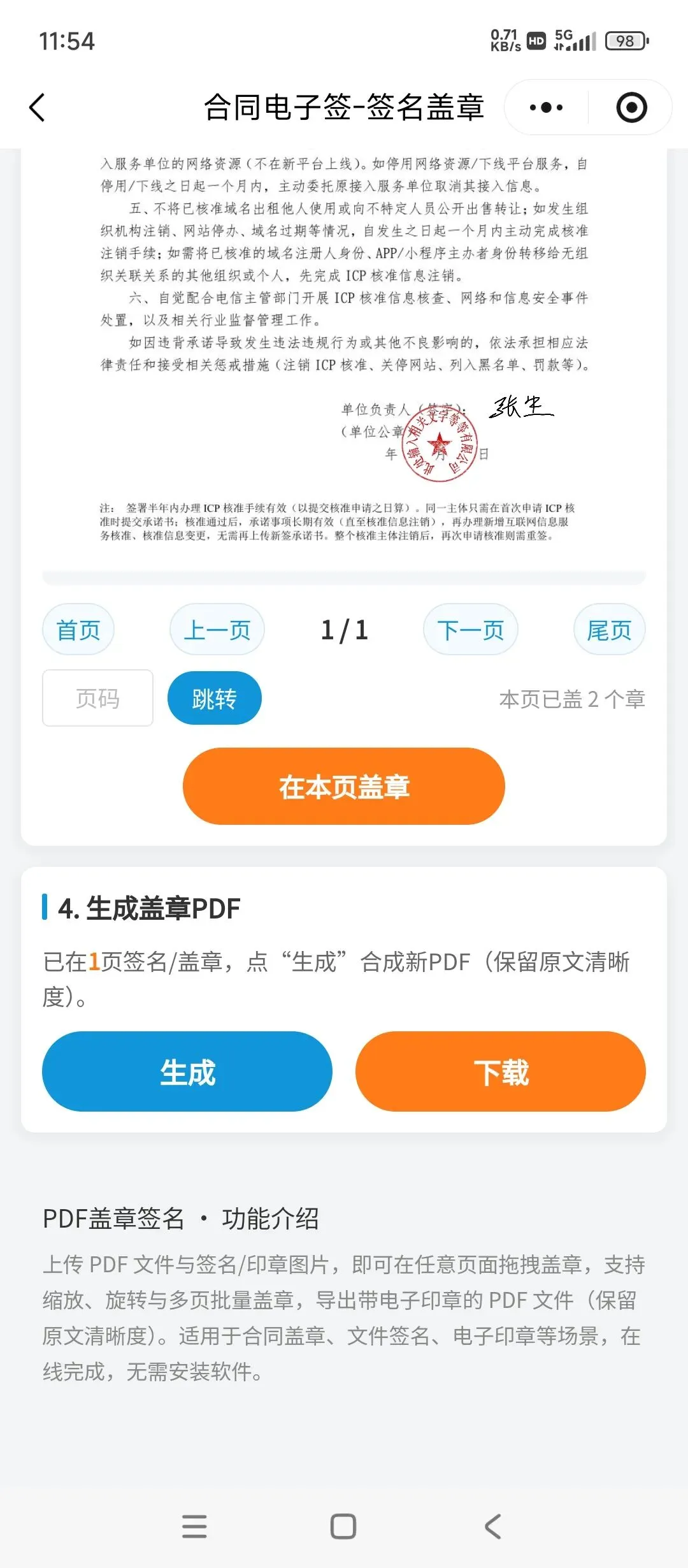
想要章面干净,优先用透明底 PNG,可先用「制作电子签名/抠图」把纸质印章电子化。 多页盖章时,尽量让每页印章的大小、旋转角度一致,观感更正规。 生成前在预览里核对位置,落款、骑缝等位置放对再导出。
行政/商务:合同、协议需盖公章,不用打印扫描回传。 财务:报销单、收据、内部通知在线加盖章。 个人:备案承诺书、申请表在"负责人签字"处放手写签名。
整体评价
优点是够简单、免费(截至发文时间,都是可免费使用)、手机就能操作,签名抠图和盖章一条龙;待提升的是复杂版式下位置需手动微调。关于是否具备法律意义上的可靠电子签名,正式对外合同请自行确认合规要求。
如何获取该工具?
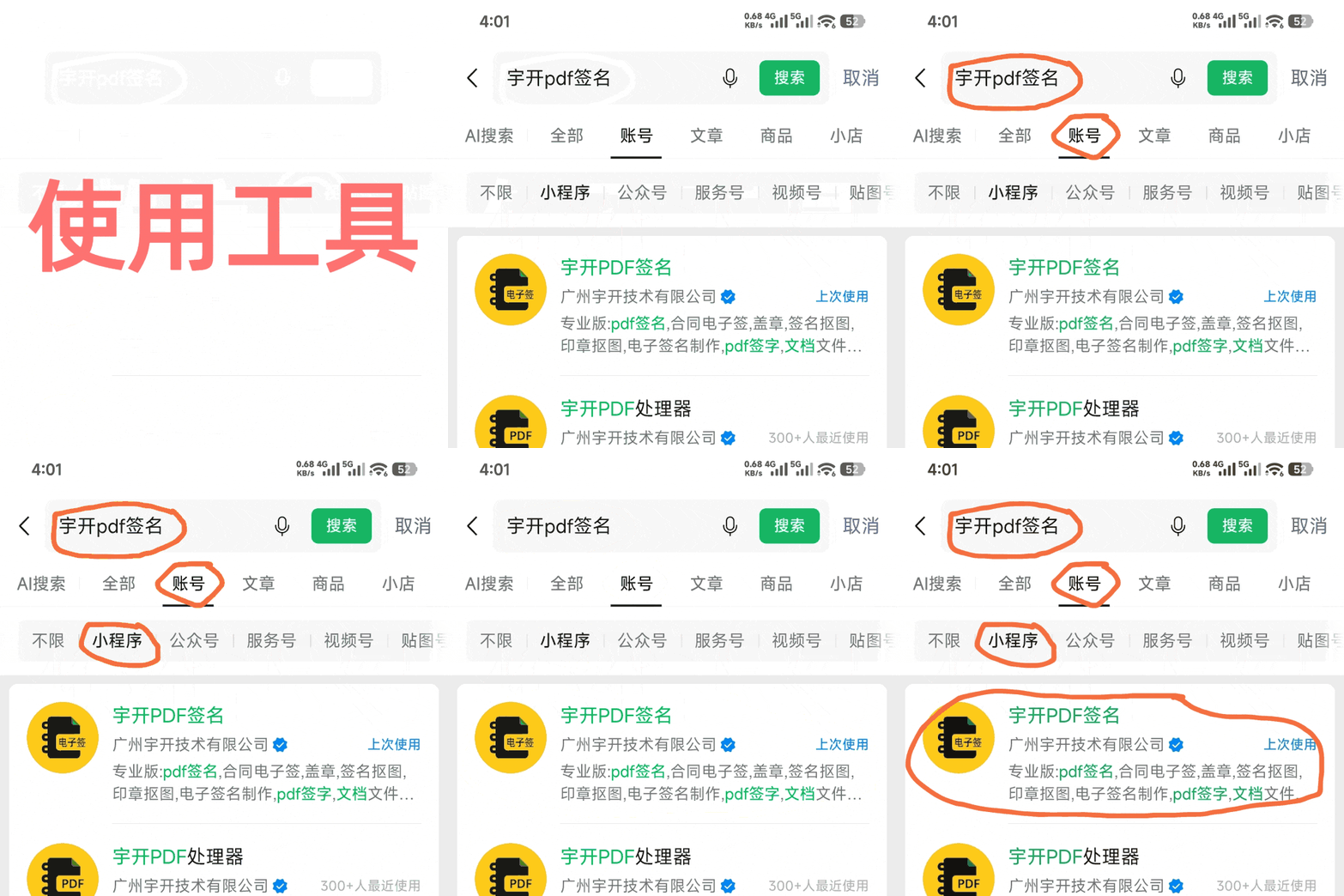
免下载app,直接sou“宇开pdf签名”。在微信app就可使用。
总的来说,「PDF签名盖章」解决的就是"给文件盖章签字太麻烦"——上传、拖拽、生成,三步搞定。
另外,该工具极其注重保护用户的隐私数据,工具会自动清理上传/生成的文件,不会保留。
最后
若大家发现有更好的盖章签名工具,也欢迎分享出来!
(2)pdf编辑:pdf转word、pdf去水印、pdf加水印、pdf移除密码、pdf加密码、pdf拆分、pdf合并、图片转pdf、pdf转图片、pdf转长图、pdf转word、pdf转ppt、word转pdf、ppt转pdf、pdf压缩、pdf替换文字、pdf删除页面、pdf提取图片、修改文件名、pdf涂抹
(3)音视频处理:AI生成会议纪要或课堂笔记、文字转语音