ARTICLE · 1173191
Excel这个新函数,把透视表干掉了
小伙伴们,大家好。
今天聊一个让我直拍大腿的Excel新函数——GROUPBY。
说实话,刚看到它的时候我没太在意,觉得不就是个分类汇总嘛,数据透视表不香吗?结果用了几次之后,真香。
它到底能干啥?一句话:按指定字段聚合汇总,效果约等于数据透视表,但公式写起来更顺手,还能自动扩展。
先看它的参数长啥样:
GROUPBY(行标签, 值字段, 汇总函数, [是否显示标题], [总计行显示方式], [排序顺序], [筛选条件])前三个是必填,后面可选。别被这么多参数吓到,常用的就那么几个,下面直接上案例。
准备数据(所有案例通用)
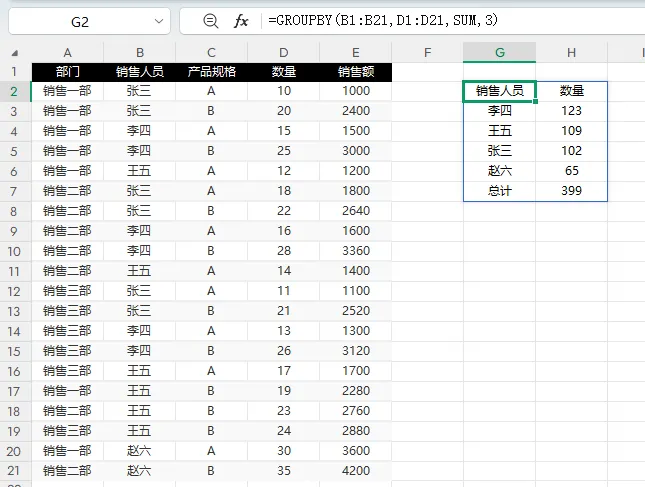
为了方便演示,先准备一张销售明细表,复制到A1:E21区域即可:
把上面这张表复制到Excel的A1:E21,下面所有公式都能直接跑。
案例一:汇总各销售人员的销售总量
公式:
=GROUPBY(B1:B21,D1:D21,SUM,3)B列是销售人员,D列是数量,SUM求和,第四参数3表示显示标题。
预期结果(部分):
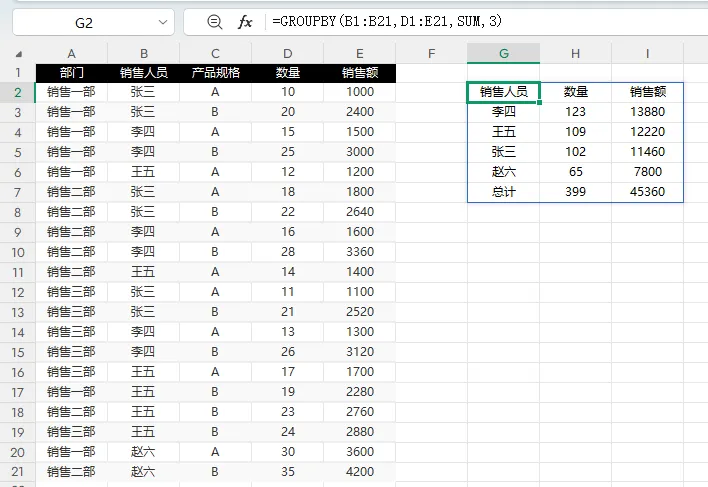
案例二:一次汇总总量和总额
公式:
=GROUPBY(B1:B21,D1:E21,SUM,3)第二参数从D列扩展到E列,两个字段一起汇总,省事。
预期结果(部分):
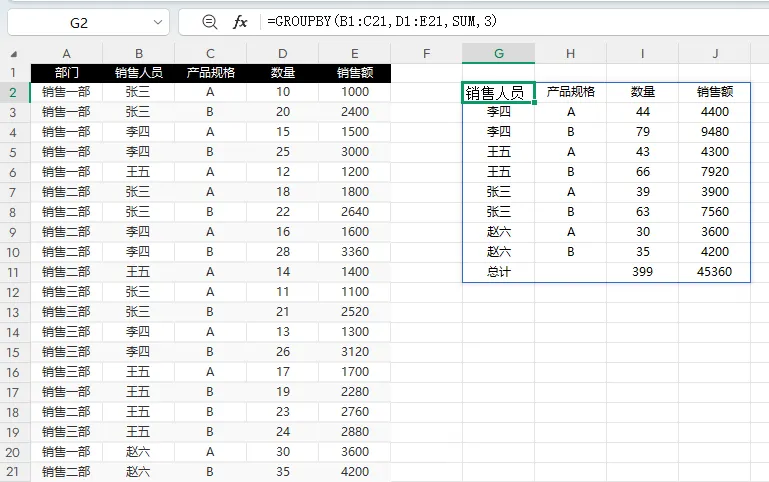
案例三:按销售人员和产品规格双条件汇总
公式:
=GROUPBY(B1:C21,D1:E21,SUM,3)第一参数选两列,行标签就变成两个维度,跟透视表拖两个行字段一个效果。
预期结果(部分):
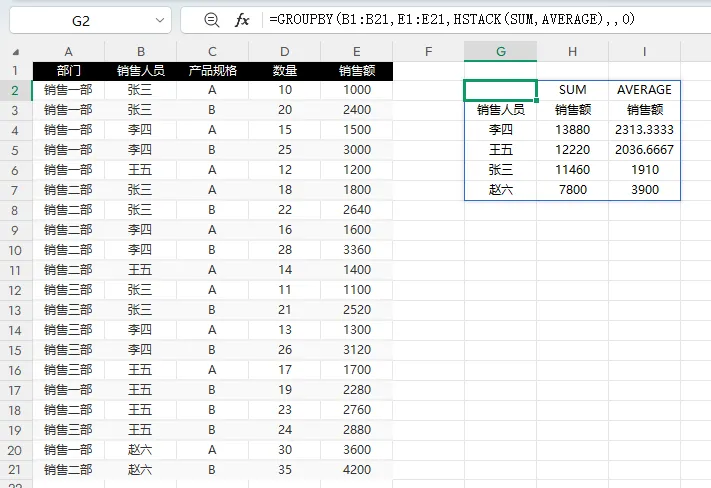
案例四:同时求和与平均值
公式:
=GROUPBY(B1:B21,E1:E21,HSTACK(SUM,AVERAGE),,0)这里用HSTACK把SUM和AVERAGE拼在一起,一个公式出两列结果。想再加计数?写成 HSTACK(SUM,AVERAGE,COUNT) 就行。
预期结果(部分):
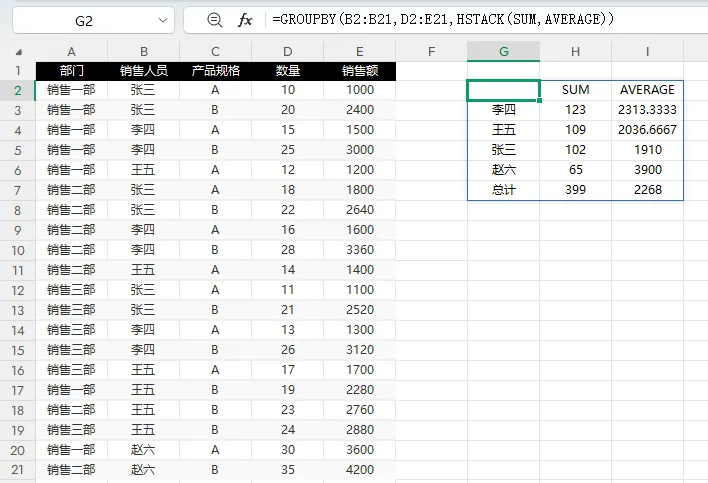
案例五:不同列用不同汇总方式
公式:
=GROUPBY(B2:B21,D2:E21,HSTACK(SUM,AVERAGE))D列求和,E列求平均,各算各的,互不干扰。
预期结果(部分):
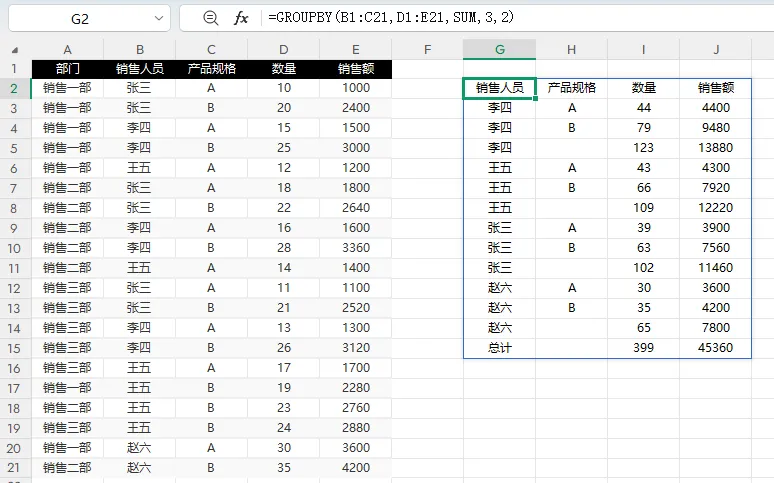
案例六:带小计和总计的汇总表
公式:
=GROUPBY(B1:C21,D1:E21,SUM,3,2)第五参数用2,小计和总计一起显示。注意:第一参数只选一列时,设小计会报错,别问我怎么知道的。
预期结果(部分):
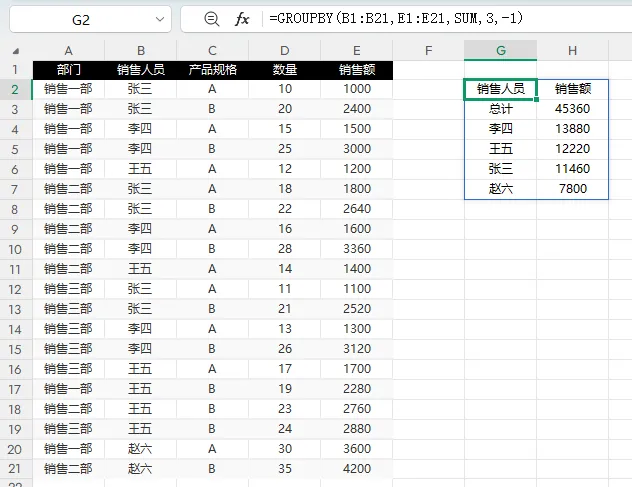
案例七:结果自动排序
公式(按第三列销售额降序):
=GROUPBY(B1:B21,E1:E21,SUM,3,-1)第六参数控制排序。-1 表示按第一列降序,1 是升序。想让结果按销售额排,就用 -3(第三列降序)。
预期结果:
案例八:按部门汇总姓名
数据换成下面这张小表,复制到A1:B11:
公式:
=GROUPBY(A1:A11,B1:B11,ARRAYTOTEXT,,0)ARRAYTOTEXT把姓名拼成文本,一个部门一行,清清爽爽。
预期结果:
案例九:带条件筛选的汇总
数据用下面这张,复制到A1:C11:
公式:
=GROUPBY(A1:A11,B1:B11,ARRAYTOTEXT,3,0,,C1:C11="男")第七参数设条件,只看男士。条件随便换,结果跟着变。
预期结果:
案例十:孪生兄弟PIVOTBY
数据用案例九那张表,公式:
=PIVOTBY(A1:A11,C1:C11,C1:C11,COUNTA,3)各部门不同性别的人数,一拖就出来了。
预期结果:
最后说两句
GROUPBY这函数,刚上手可能觉得参数多,但用熟之后真的回不去。尤其是它跟动态数组配合,源数据一变结果自动更新,比透视表手动刷新舒服多了。
你平时分类汇总用透视表多还是公式多?评论区聊聊。
觉得有用的话,点个在看,转发给那个还在手动筛选的同事。