ARTICLE · 1175840
安卓手机硬件信息怎么看?处理器信息优化版集中查看频率、温度和应用
想在安卓手机上快速看懂处理器、内存、存储和温度状态,可以从处理器信息(CPU Info)浩科社区版开始。它把设备总览、硬件、应用、温度和设置放在同一套界面里,适合日常核对设备状态;部分传感器读数是否可用,取决于手机型号和 Android 版本。
先看设备总览
打开软件后,设备总览会把 CPU 平均频率、CPU 与电池温度、可用内存、内部存储和电量集中呈现。读数会随着手机工作状态变化,适合用来快速了解当前情况。
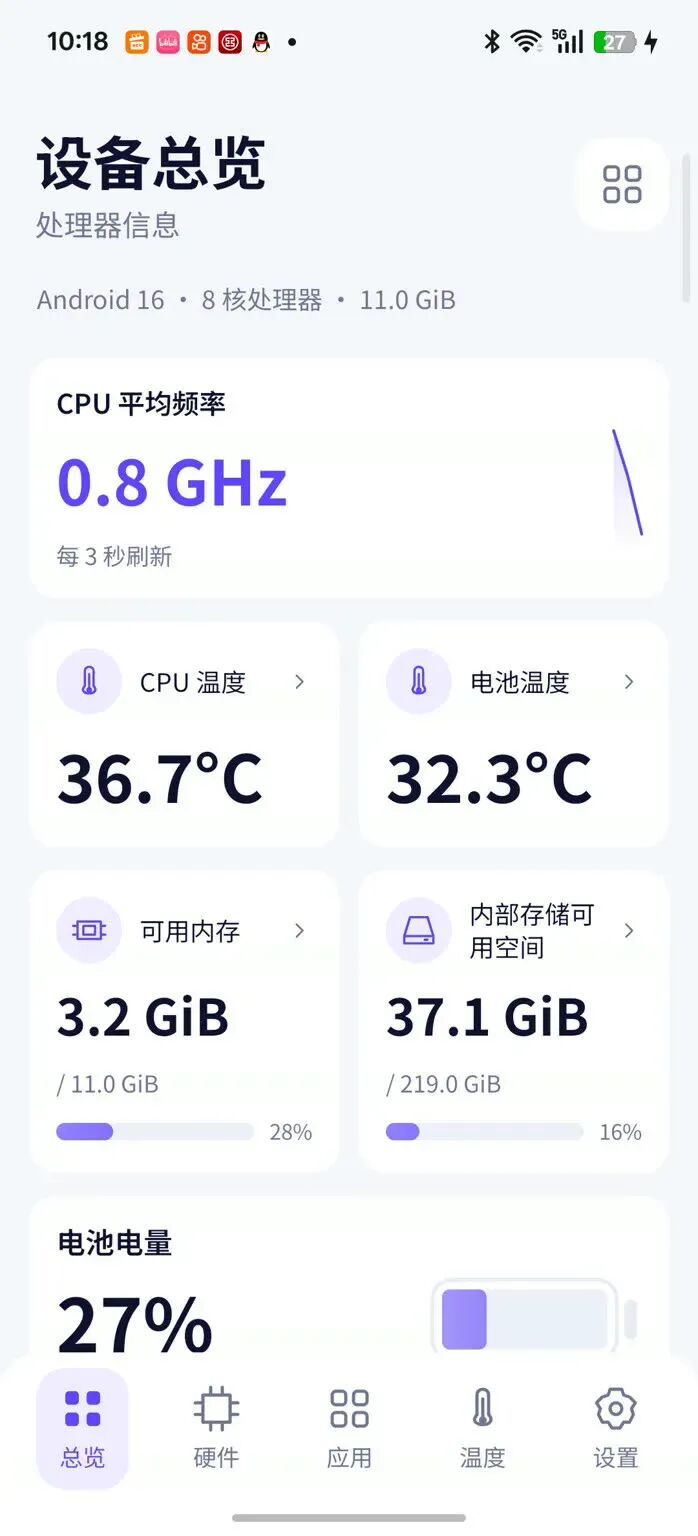
▲ 设备总览集中呈现频率、温度、内存、存储和电量
硬件页面:从核心频率到显示配置
硬件页面按 CPU、GPU、内存、存储、屏幕和系统分类。CPU 区域可以查看处理器名称、ABI、核心数量和每个核心的当前频率;这些读数表示当前频率状态,不等于 CPU 使用率。
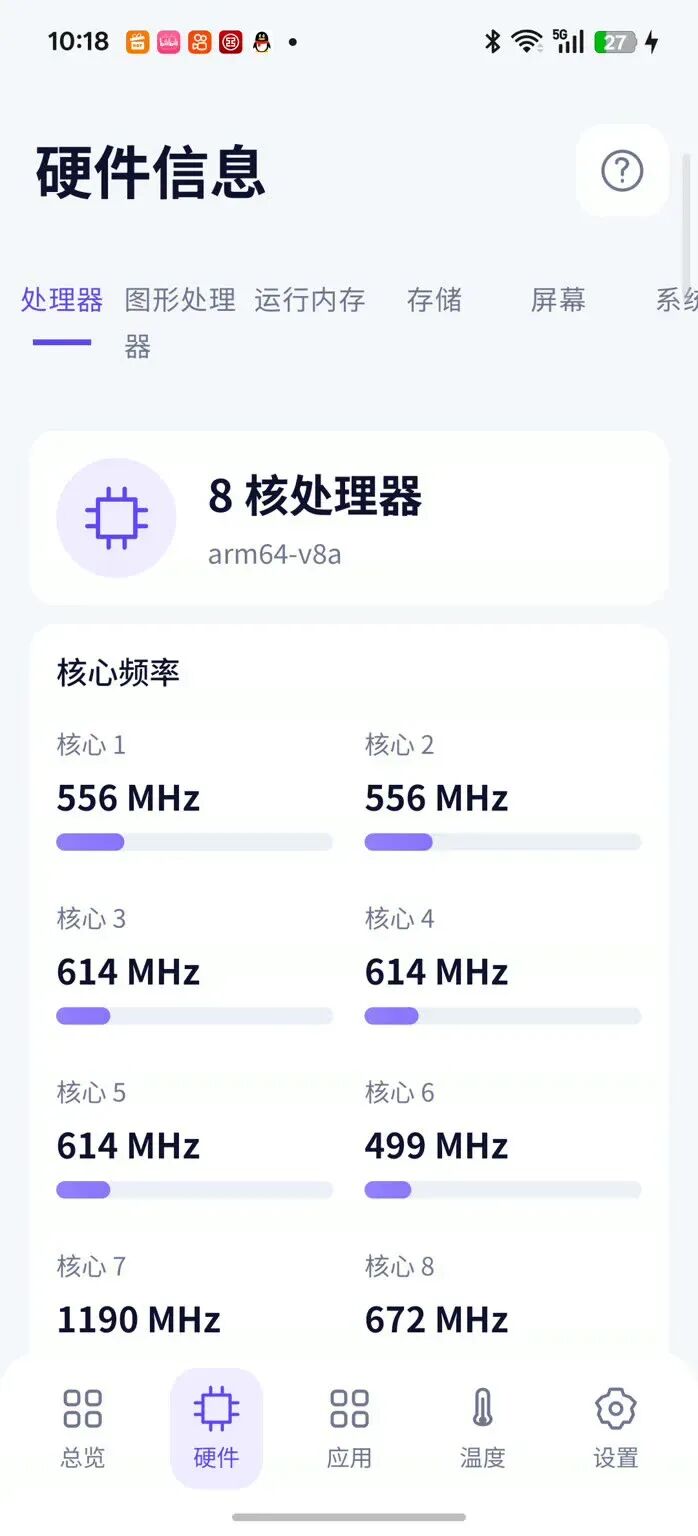
▲ 硬件页面列出处理器核心与当前频率
继续向下查看,可以看到更完整的处理器参数和架构信息。切到内存分类后,还能核对总内存、可用内存和系统状态提示。
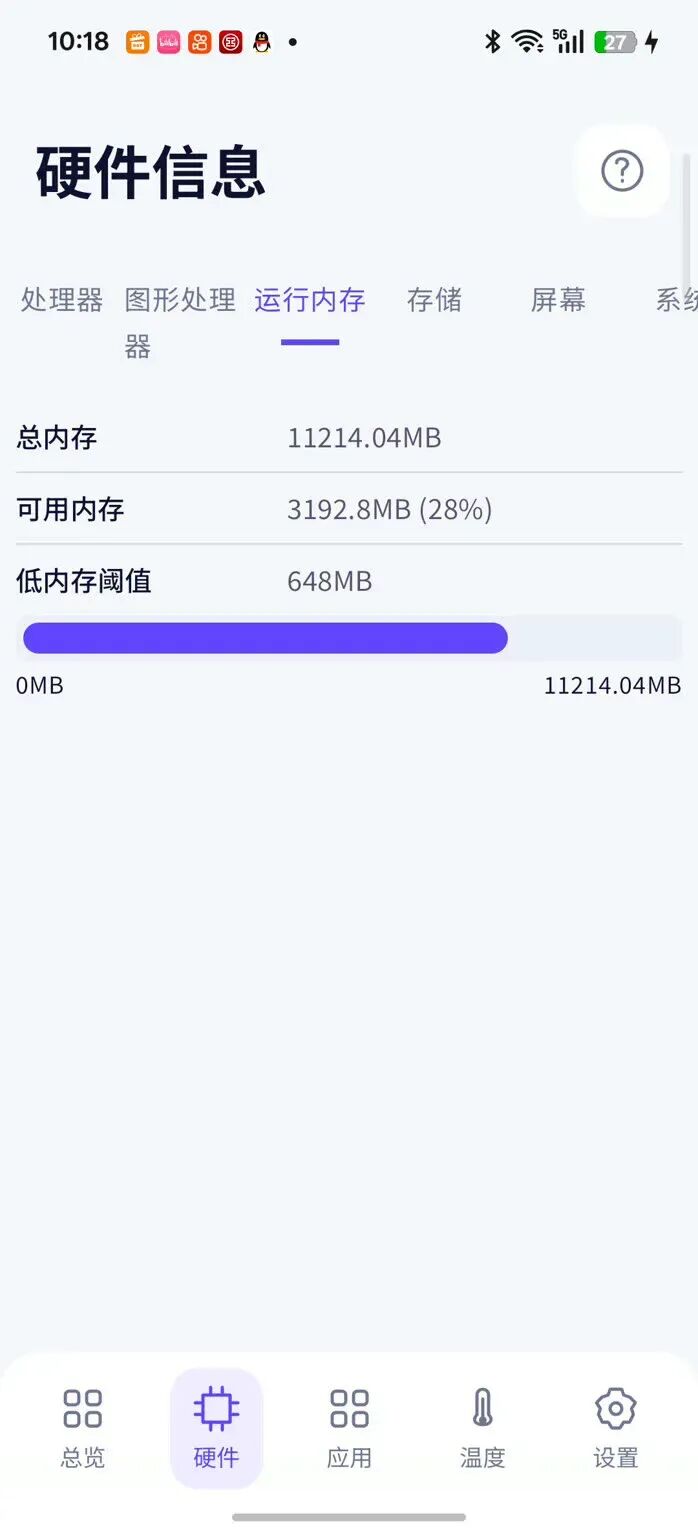
▲ 内存页面显示总容量、可用空间和状态信息
屏幕分类则适合核对当前显示尺寸、密度、刷新率和方向。系统显示尺寸可能受到设备覆盖设置影响,不一定等于面板的物理像素。
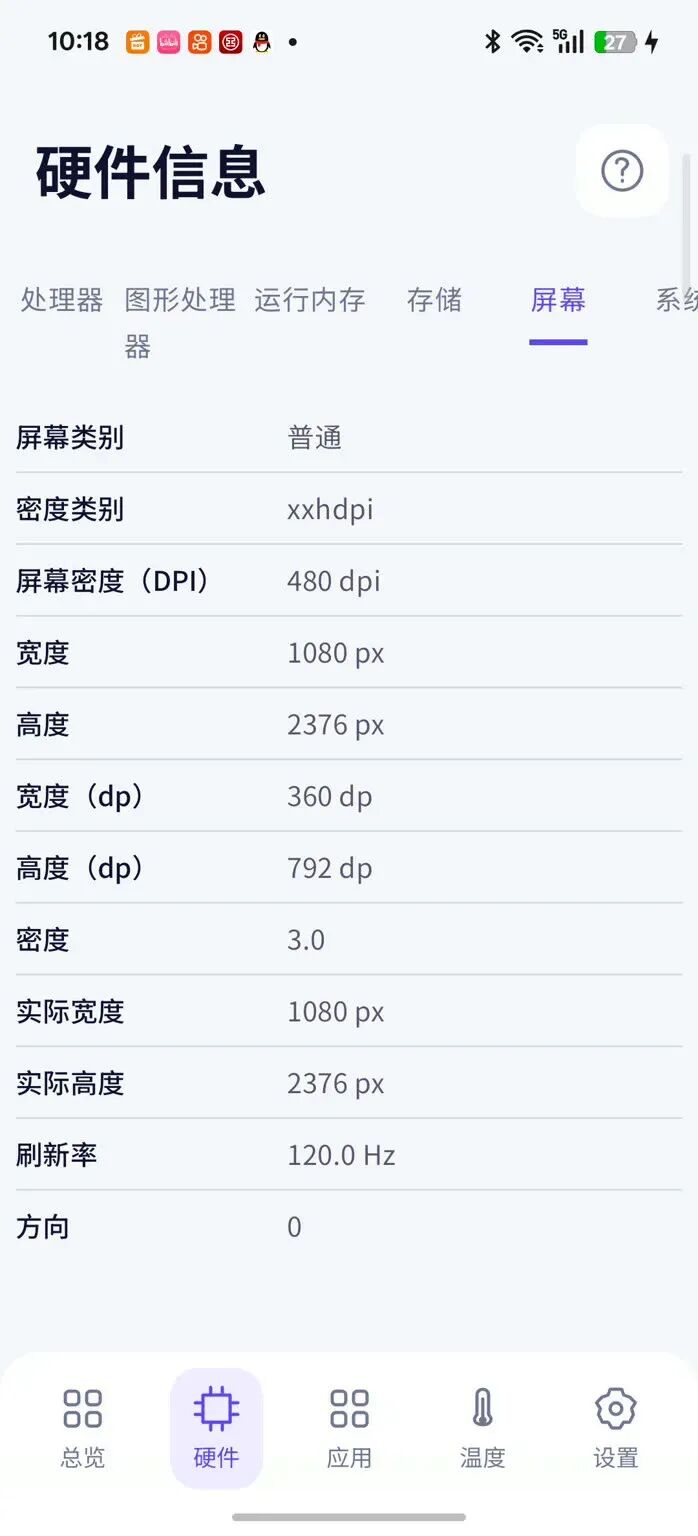
▲ 屏幕页面展示显示尺寸、密度与刷新率
应用管理:分类、搜索和详情
应用管理会集中列出手机里的已安装应用,并按用户应用和系统应用分类。上方的搜索框可以用名称缩小列表,适合在应用较多时快速定位目标。
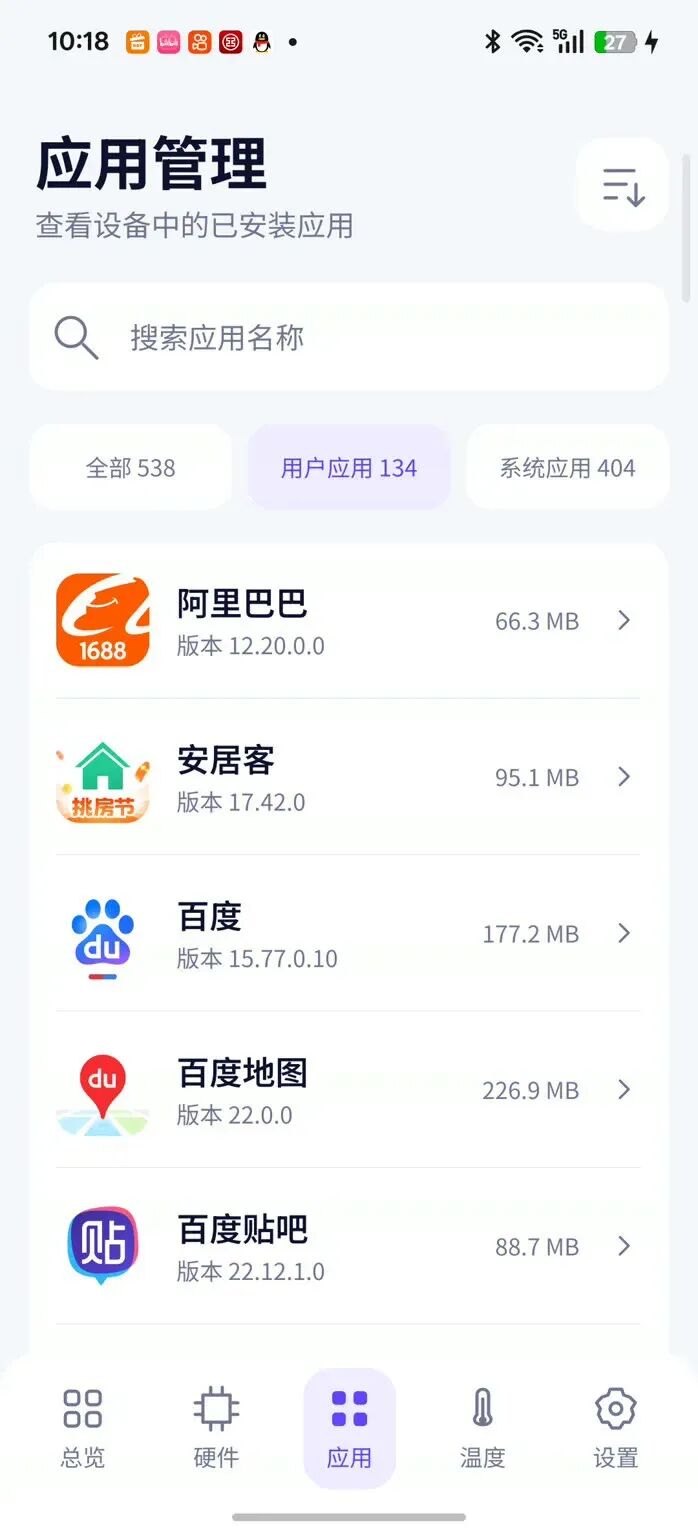
▲ 应用管理按用户应用和系统应用分类
打开某个应用的详情后,可以看到应用名称、包名、版本和安装包大小。这里的安装包大小不包含应用数据与缓存,不能直接当作应用实际占用的全部空间。
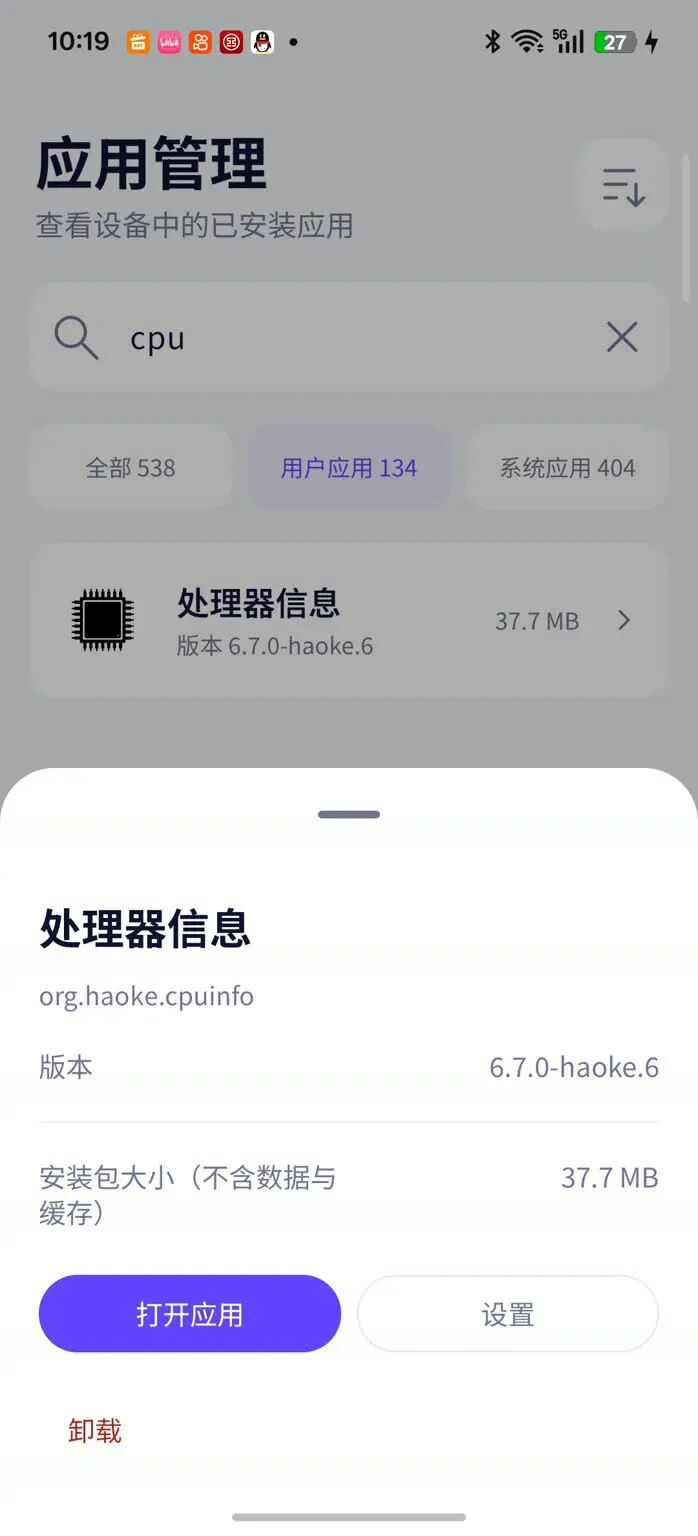
▲ 应用详情展示包名、版本和安装包大小
温度监测:看变化趋势,不只看一个数字
温度页面将 CPU 温度和电池温度分开显示,并提供一分钟、五分钟和十五分钟三个时间窗口。曲线能帮助判断一段时间内的变化,下面还会给出相应的最低和最高读数。
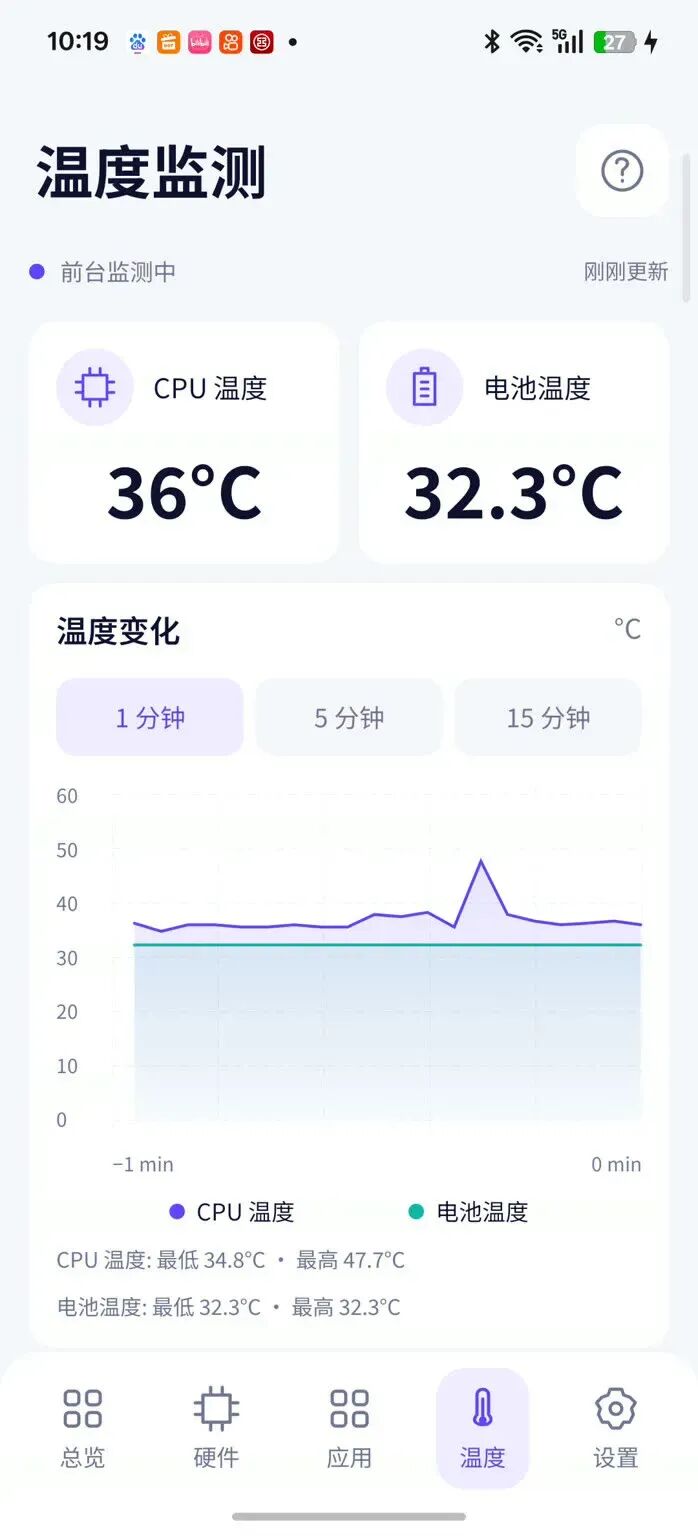
▲ 温度页面同时显示 CPU 与电池温度
▲ 温度曲线展示选定时间窗口内的变化
设置、记录和参数解释
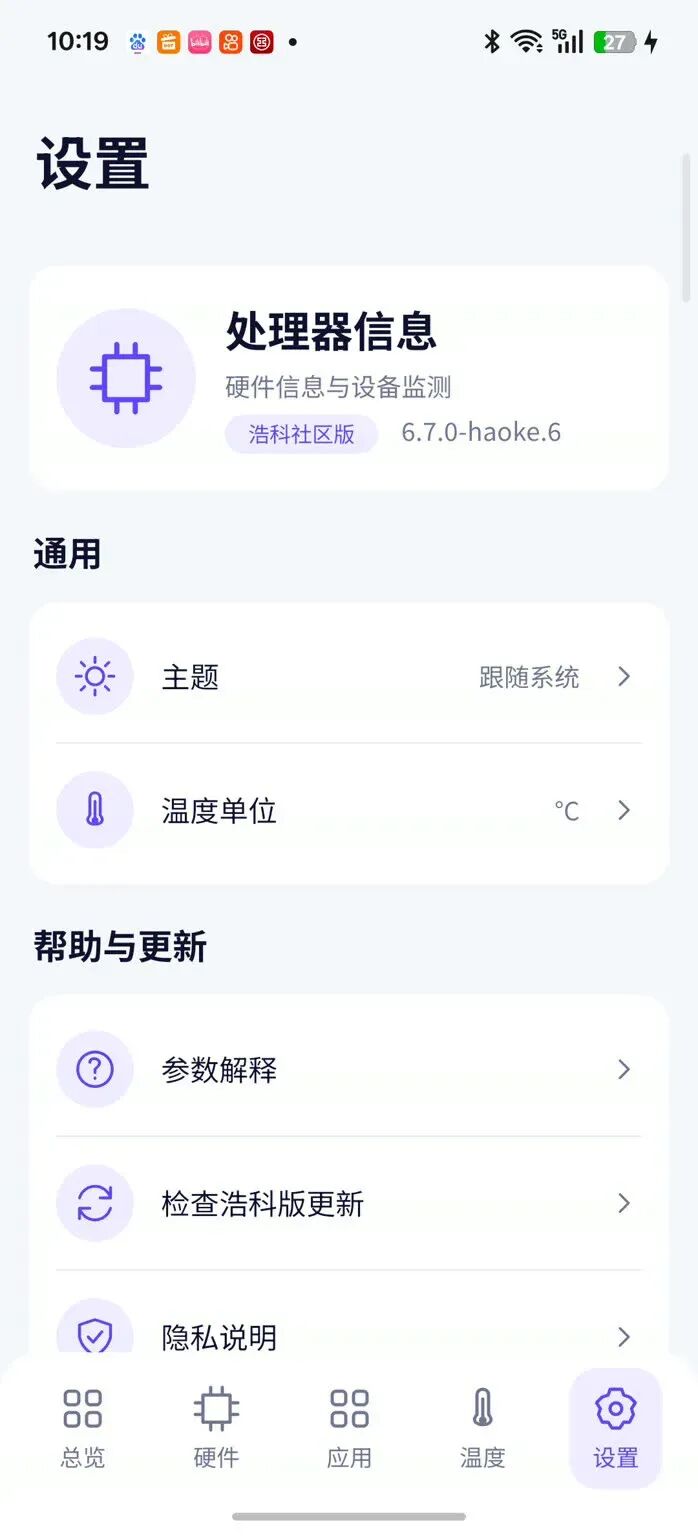
设置页集中放置软件版本、主题和温度单位。主题支持跟随系统、浅色和深色,温度单位支持摄氏、华氏和开尔文。总览页还连接实时曲线、记录与报告、参数解释三个入口,方便继续查看历史信息和读数含义。
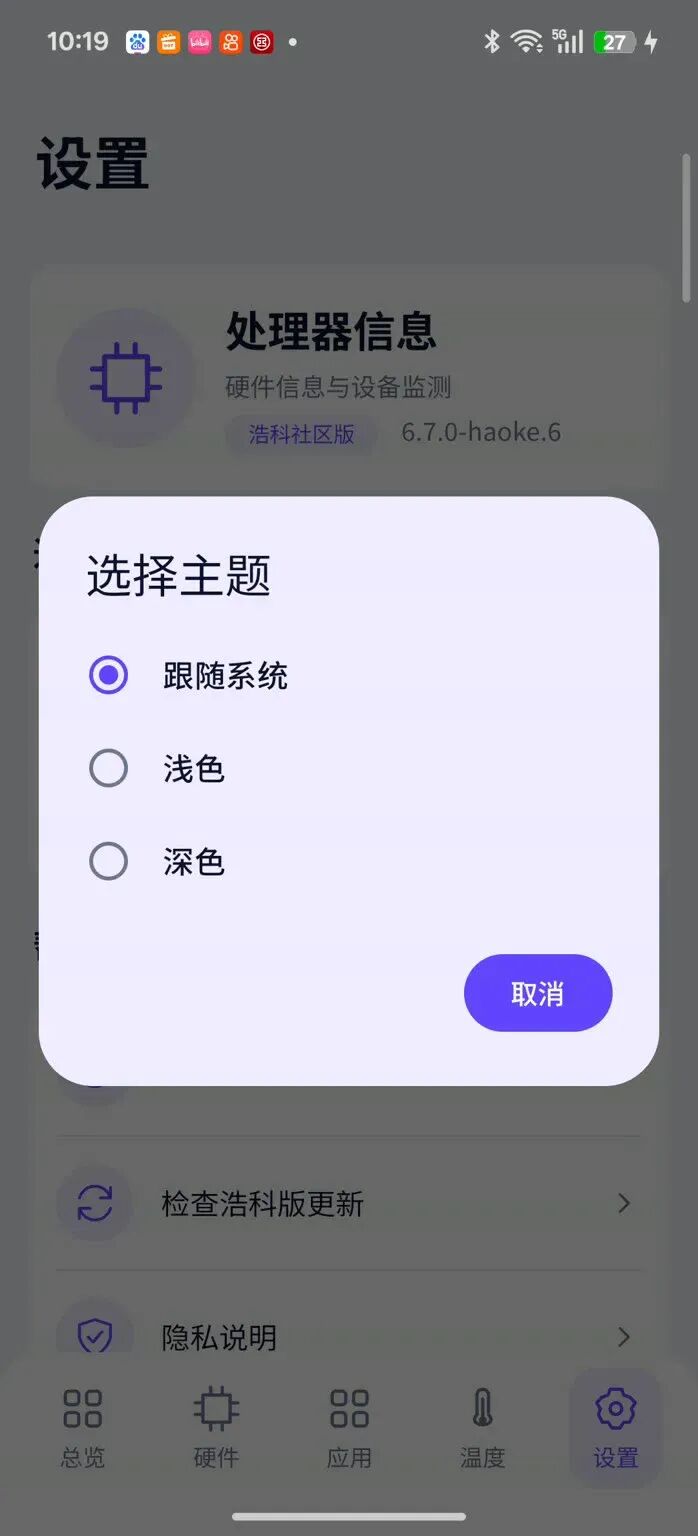
▲ 设置页提供主题和温度单位选项
使用时要注意:硬件和传感器接口的可用性受设备与系统限制;没有读数时不要把缺失值理解成零。本工具用于信息查看,不提供性能跑分或硬件真伪鉴定。
本文为软件功能介绍与使用分享,不代表对该软件的任何担保。请通过正规渠道下载使用,注意辨别信息真伪,谨防上当受骗。文中截图来自软件实际使用画面,仅作展示用途。
请点击下方卡片关注公众号发送【处理器信息】获取