ARTICLE · 1177699
50个分数手动标红?Excel这一步自动搞定
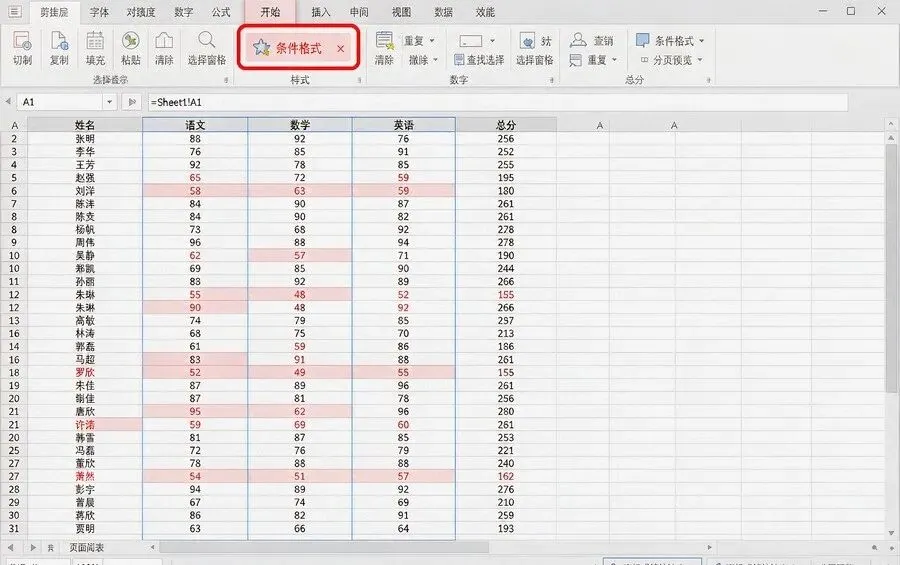
你有没有过这种时候:卷子发下来第二天就要统计成绩,50 个学生、3 门课,你拿着鼠标一格一格点,不及格的涂成红——涂到第 30 个,开始怀疑人生。
更烦的是,分数一改,颜色还得手动重新标。上周我带的那个班就是这毛病,改一遍分数,红色全错乱,我又得从头再来。
其实 Excel(WPS 表格也一样)有个功能叫「条件格式」,说人话就是:你定一条规则,比如「低于 60 分自动变红」,以后分数怎么改,颜色自己跟着变。设一次,管一学期。
怎么设?跟着做就行
第 1 步:把分数那一列(或者整个分数区域)选中。比如 B2:B51,鼠标框一下就行。
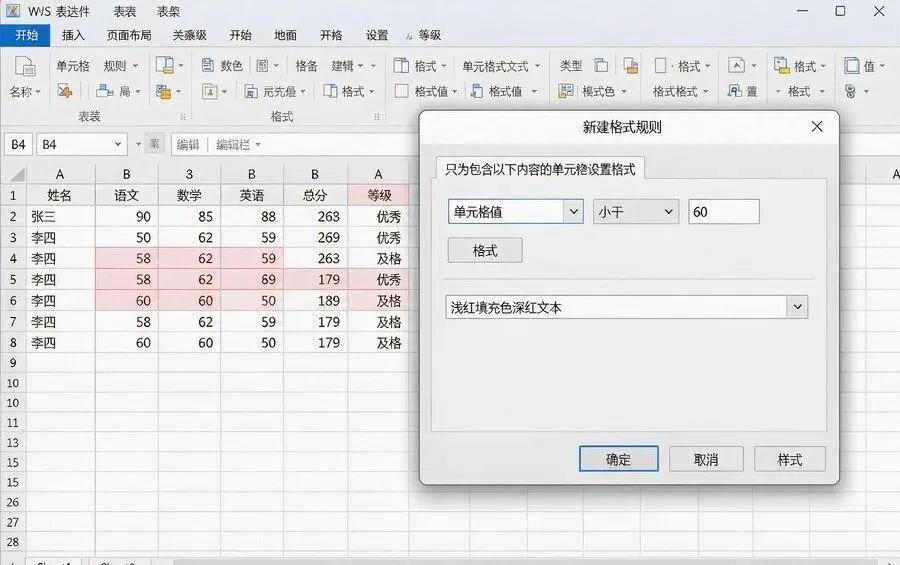
第 2 步:点顶部「开始」选项卡,找到「条件格式」,展开后选「突出显示单元格规则」→「小于」。
第 3 步:弹出小框里输入 60,右边格式选「浅红填充色深红文本」(默认就是),点确定。
第 4 步:收工。低于 60 的格子瞬间全红,50 个学生扫一眼,谁需要单独聊聊,心里立刻有数。
▍不止标红,还能更好玩
同一份分数表,你还能再叠两招,讲课时、开质量分析会都好用:
📌 色阶:条件格式 →「色阶」→ 三颜色(绿→黄→红),分数高低一目了然,比看数字直观十倍。
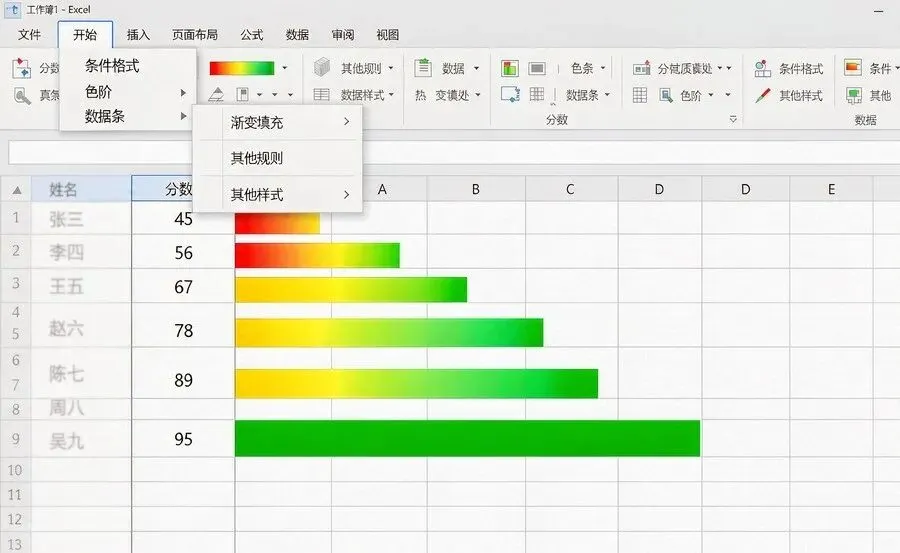
📌 数据条:条件格式 →「数据条」,每格后面画一根小条,条越长分越高,整列看过去像信号强度。
✅ 多规则叠加:先标红不及格(小于 60),再加一条「大于等于 85 标绿」,优等生和待辅导的一眼分开。
⚠️ 注意
选中区域别多选到姓名、日期那一列——整列都变成红色你就分不清谁是谁了。规则设错也不怕,点「条件格式」→「管理规则」随时改、随时删,完全可逆。
💡 小贴士
规则设好一次,用「格式刷」把它刷到语文、数学、英语几个工作表,一键同步。以后每次考试只改分数,颜色全自动跟着变,再也不用手涂了。
说白了,这一招就是让 Excel 替你盯分数。你只管看结果、定谈话对象,标红这活儿交给它。转给办公室还在手涂颜色的同事,省的都是下班后的时间。
💬 锋哥想听听你的想法: 你办公室最头疼的一件事是什么?评论区聊聊,下期帮你解决评论区留言,点赞最高的那条下期单独写!📥 关注公众号,后台回复【成绩单】/【评语模板】/【快捷键】领取配套资料
—— 锋哥 · 锋言锋语锋哥物理
📲 微信搜一搜,关注「锋言锋语锋哥物理」
长按识别二维码,或在微信搜索框输入「锋言锋语锋哥物理」即可找到我们。