ARTICLE · 1179038
飞牛 fnOS 保姆级安装教程:旧电脑变家用 NAS
上篇写了《放弃群晖,拥抱飞牛》,后台有校友问:飞牛到底怎么装?我这种没碰过 NAS 的人能不能搞定?
能。这篇就是写给零基础的人——从下载镜像到手机相册自动备份,每一步都写清楚。手快的话,半小时装完。
先说需要准备什么。
一、准备清单
一台 64 位 x86 的电脑。台式机、迷你主机、旧笔记本都行,飞牛对硬件的要求比你想的低得多。
有两个坑,我先说在前面。
第一,飞牛的系统只装在一块硬盘上。你插几块盘,它就只挑你选中的那块装系统,其余盘留着做存储。所以系统盘最好单独用一块 SSD,别和存数据的机械盘混着用。
第二,安装阶段必须有线网。飞牛目前还不支持只用无线网卡安装,所以先找一根网线插上。
还有一句最重要的:要装系统的那块盘,数据会被全部清空。里面有重要文件,先拷出来。
二、下载镜像,做个启动 U 盘
打开飞牛官网(fnnas.com),进下载页,下最新的 ISO 镜像,1GB 出头。
然后需要一个写盘工具,把镜像「烧」进 U 盘。Windows 用 Rufus,macOS 用 balenaEtcher,都是免费的。
以 Rufus 为例:
1. 设备:选中你的 U 盘(别选错成移动硬盘)
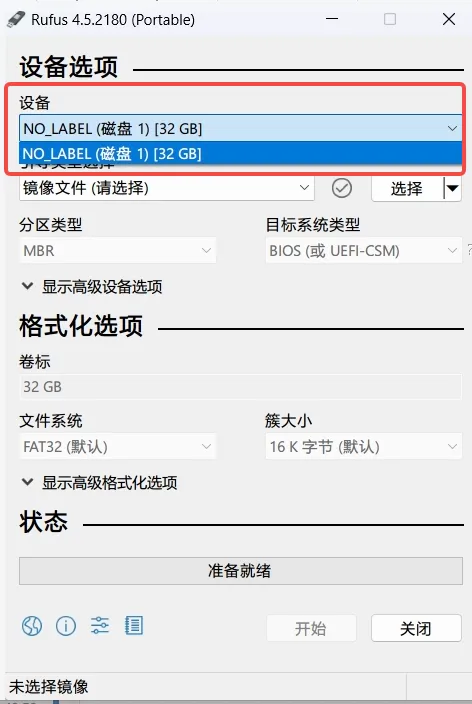
2. 引导类型选择:选中下载好的 ISO 文件,其他不用改,点击开始
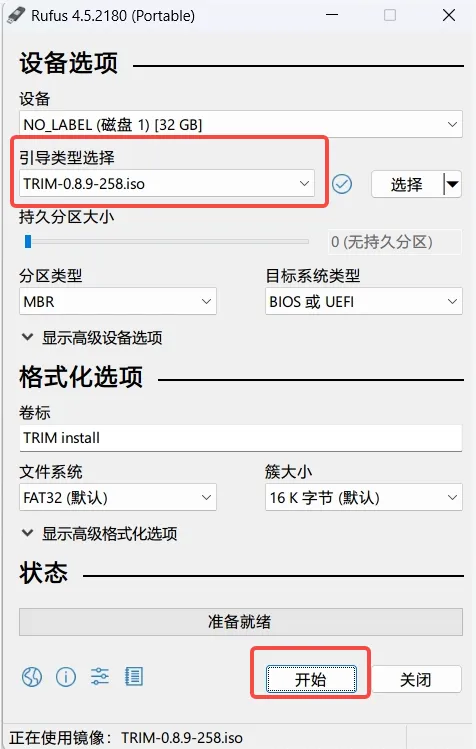
进度条跑到「准备就绪」,U 盘就做好了。
有个细节:如果 Rufus 弹出「检测到当前 U 盘是 RAW 格式」,别慌,这是正常提示,继续就行。
三、进 BIOS 设置u盘启动
这一步是新手最容易卡住的地方,但其实只有两个开关要动。
把 U 盘插到目标主机上,开机,同时快速连按进 BIOS 的热键。不同品牌不一样,F2、F7、F8、F10、F11、F12、Esc、Delete 都有可能,实在不知道就挨个试。
进 BIOS 后做两件事:
1. 关掉 Secure Boot。在 Security 或 Boot 菜单里找到它,改成 Disabled。飞牛基于 Linux,Secure Boot 开着会直接把它拦住。
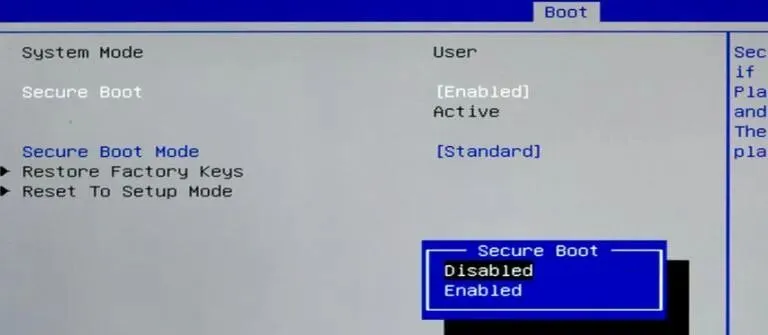
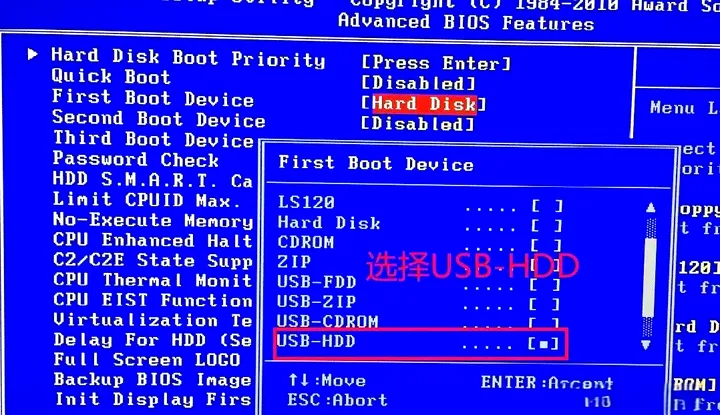
2. 把 U 盘设成第一启动项。或者在启动菜单里直接选 U 盘启动,效果一样。
保存退出,机器就会从 U 盘启动。
四、装系统,跟着向导走
进入飞牛安装界面后,选 Graphical Install(图形化安装),接下来基本就是一路回车:
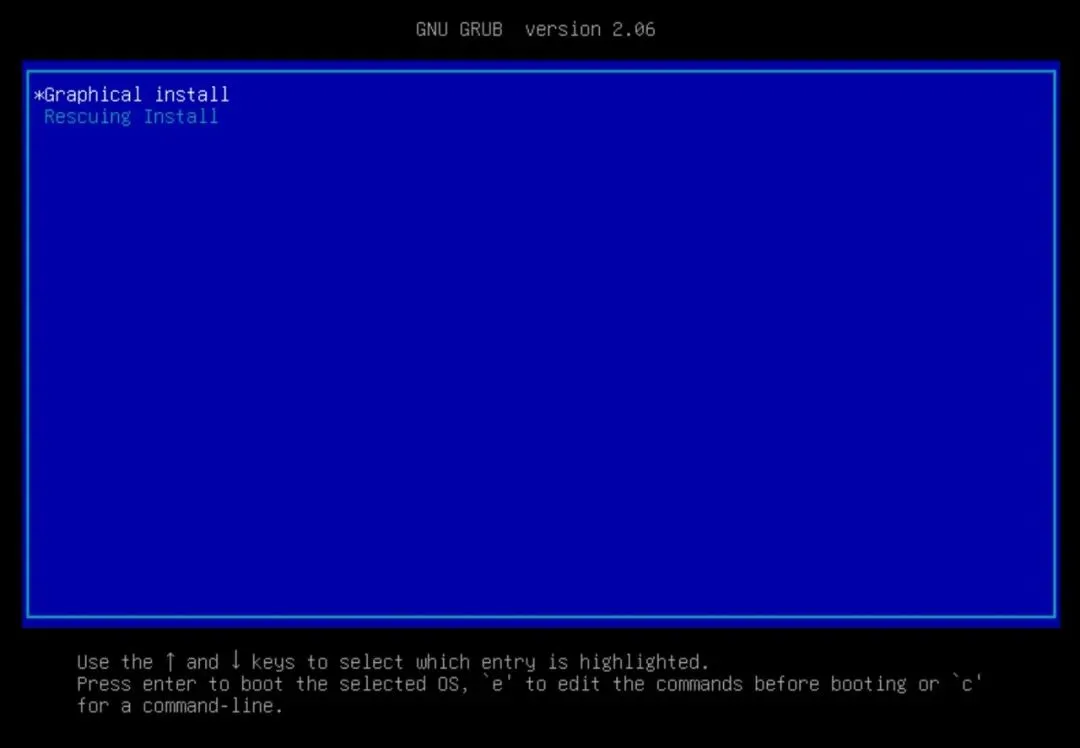
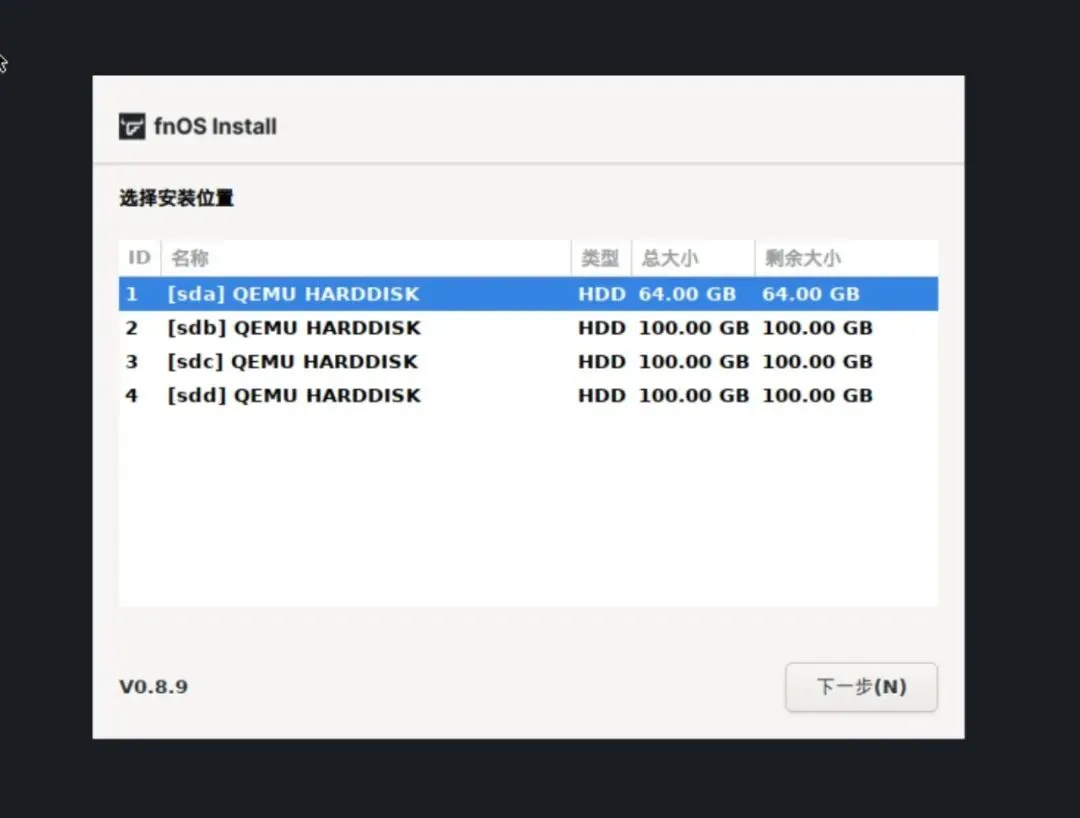
1. 选系统盘——看清楚容量,别选错
2. 设置系统分区大小——推荐 64GB。系统盘剩余的空间之后还能拿来建存储空间,所以买大一点不浪费
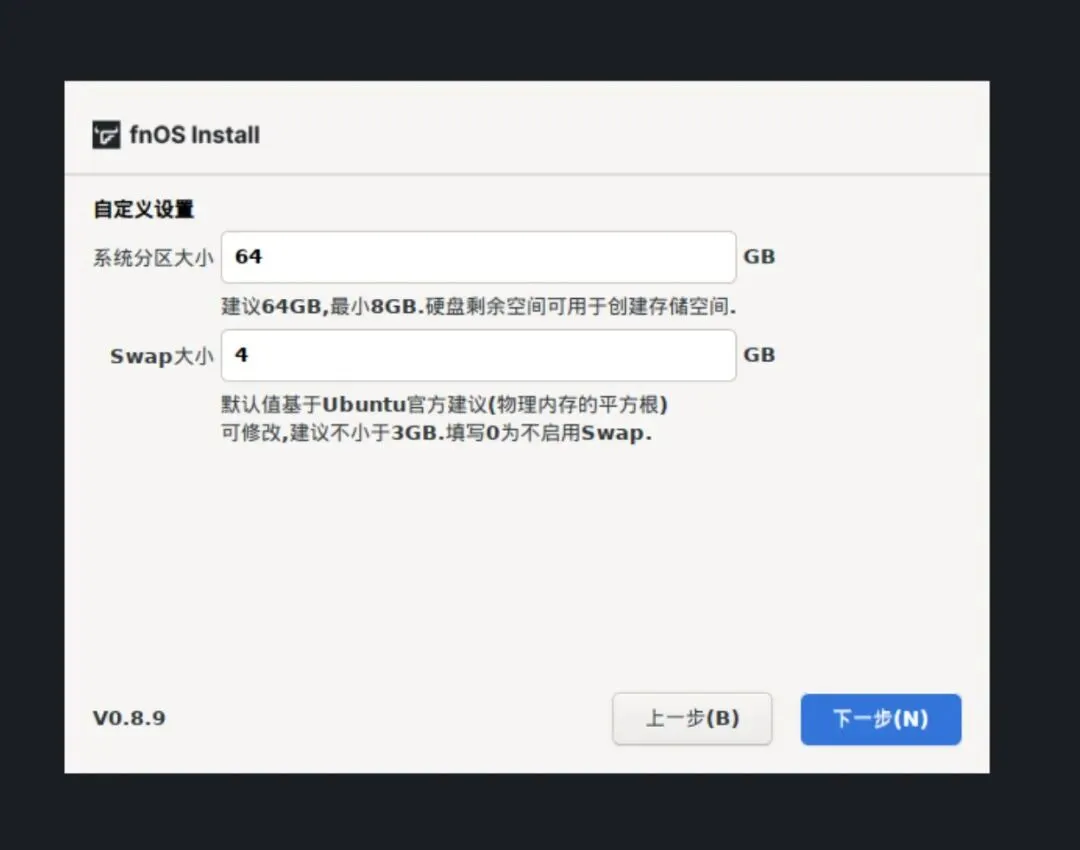
3. Swap 分区——系统已按你的内存算好推荐值,直接过
4. 确认格式化——这一步之后所选硬盘的数据就没了,确认前再核一遍
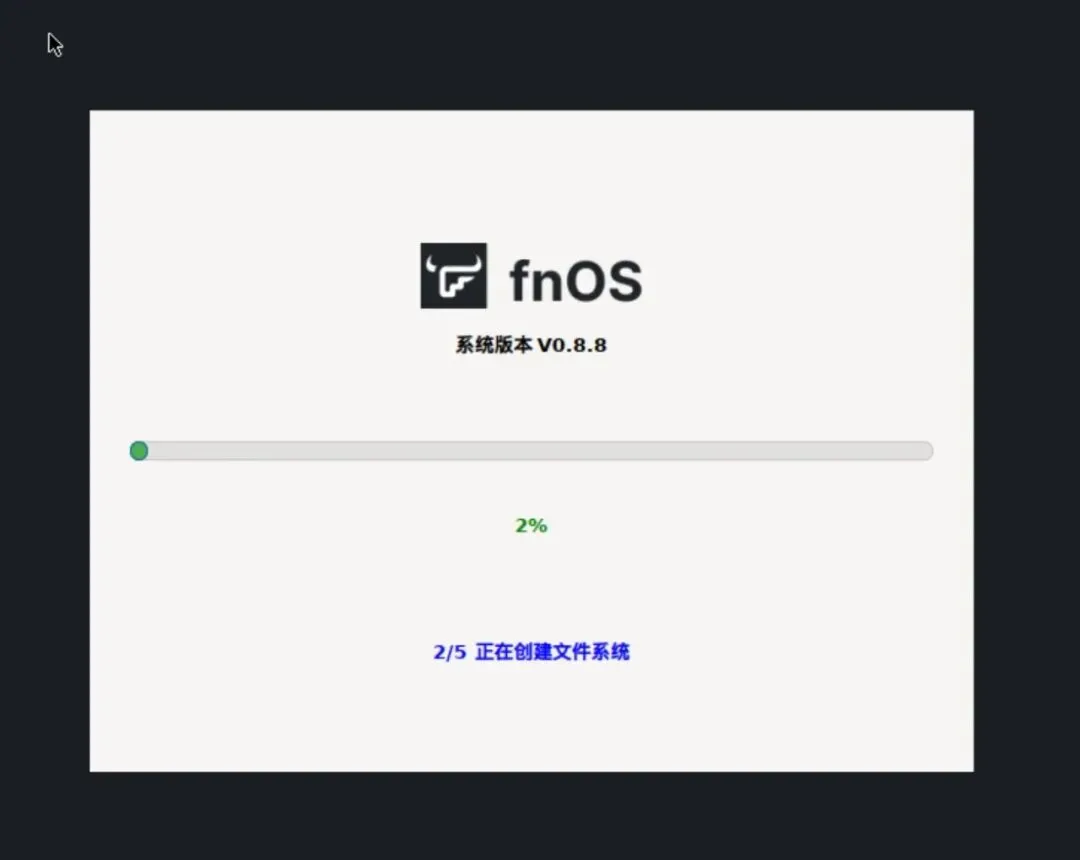
5. 等待安装——5 到 10 分钟,看 U 盘和硬盘速度
6. 设置网络——系统会自动检测网卡并获取一个 IP,把这个地址记下来
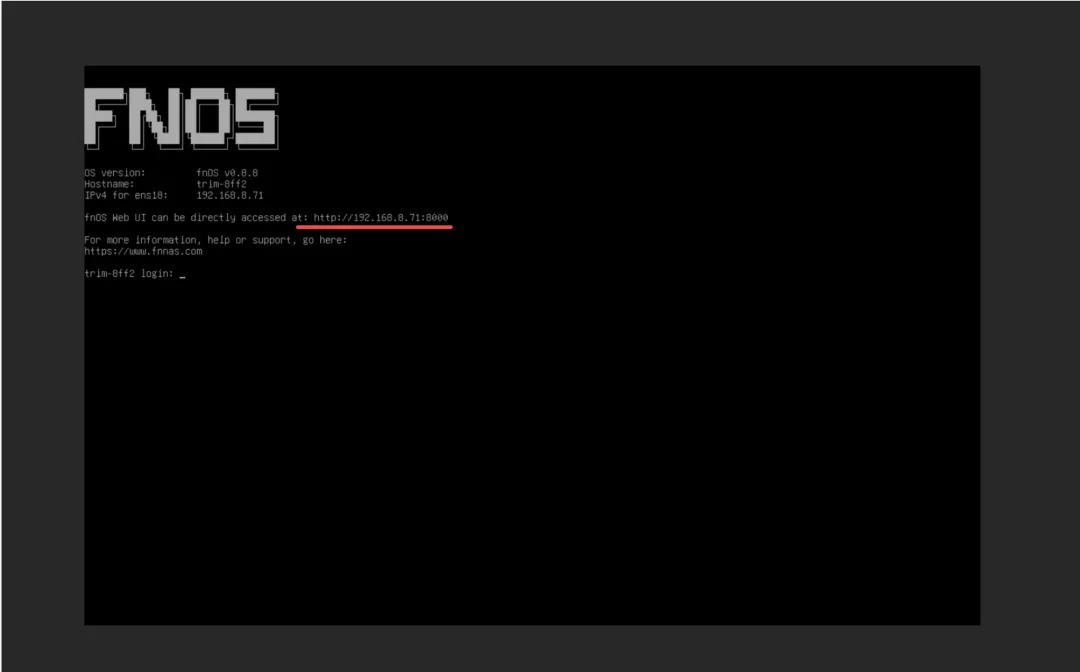
7. 拔掉 U 盘,重启
重启后屏幕停在终端登录页,就说明系统装好了。接下来全靠刚才那个 IP,所以先抄在手机备忘录里。
如果图形化安装中途报错,重启后在安装方式那一步改选 Rescuing Install(应急模式)再试一次,成功率很高。
【截图位:安装向导的三个关键界面——选盘、分区、IP 地址】
五、在浏览器里完成初始化
现在可以把显示器、键盘、鼠标都拔了。找一台同一局域网里的电脑或手机,浏览器输入刚才那个 IP。

第一次进去,点「开始 NAS 之旅」,就两步设置:
1. 设备名称——起个名字,比如 home-nas。只能用数字、英文和短横线,且不能以短横线开头或结尾。
2. 管理员账号——设一个强密码,这是管理系统的钥匙,忘了会很麻烦。
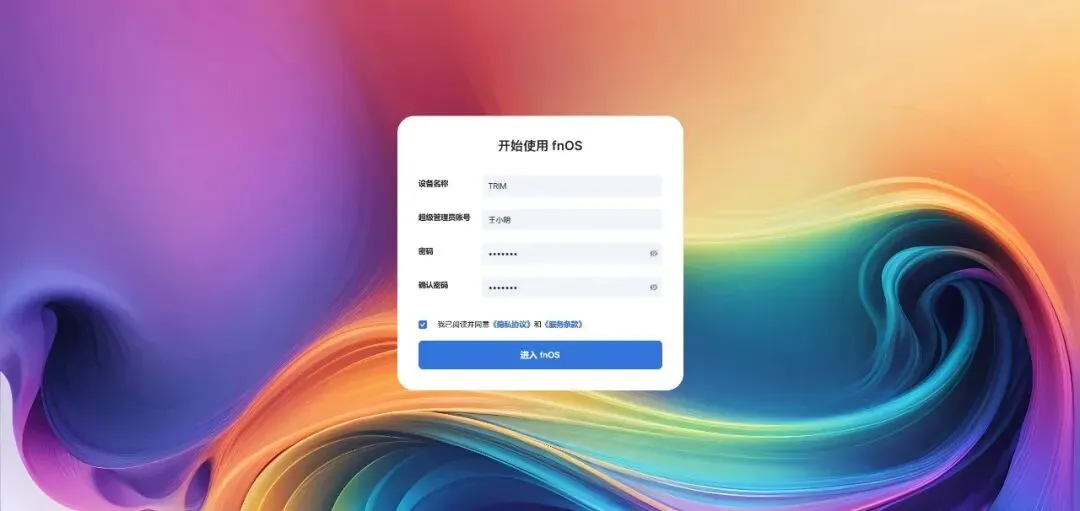
有个提醒:飞牛的账号分管理员和普通用户,可以建多个管理员。第一个建的是超级管理员,它不能被删除、只能停用,而且默认开启 SSH 权限。所以密码一定要设强一点。
六、创建存储空间
进桌面后第一件事是建存储空间。硬盘还没准备好的话,可以先点「稍后」,之后从 设置 → 存储空间管理 里补建。
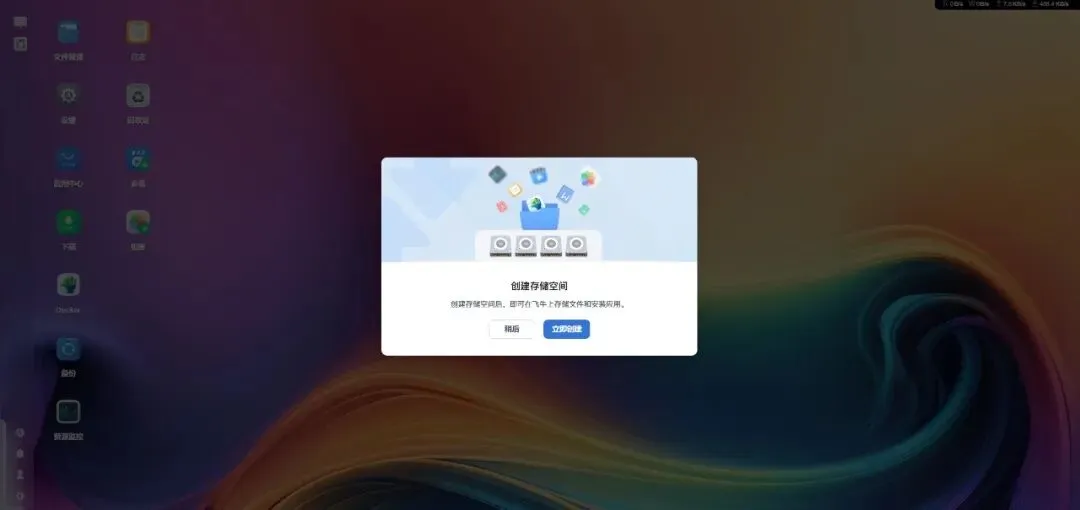
模式怎么选,看你手上几块盘:
只有一块盘,选 Basic 就行。手上有两块盘、存的还是照片这种丢了心疼的东西,那就上 RAID1。
七、把 IP 固定下来
这一步建议做,能省掉后面很多麻烦。
路由器重启之后,NAS 的 IP 可能会变,一变你就找不到它了。解决办法有两个:在飞牛的网络设置里给这台设备设一个静态 IP,或者在你家路由器里做 MAC 地址绑定。
设完之后地址就固定不变了,把它收藏到浏览器书签,随时能进。
八、手机相册自动备份
这大概是大多数人装 NAS 最主要的目的,而且配起来很快。
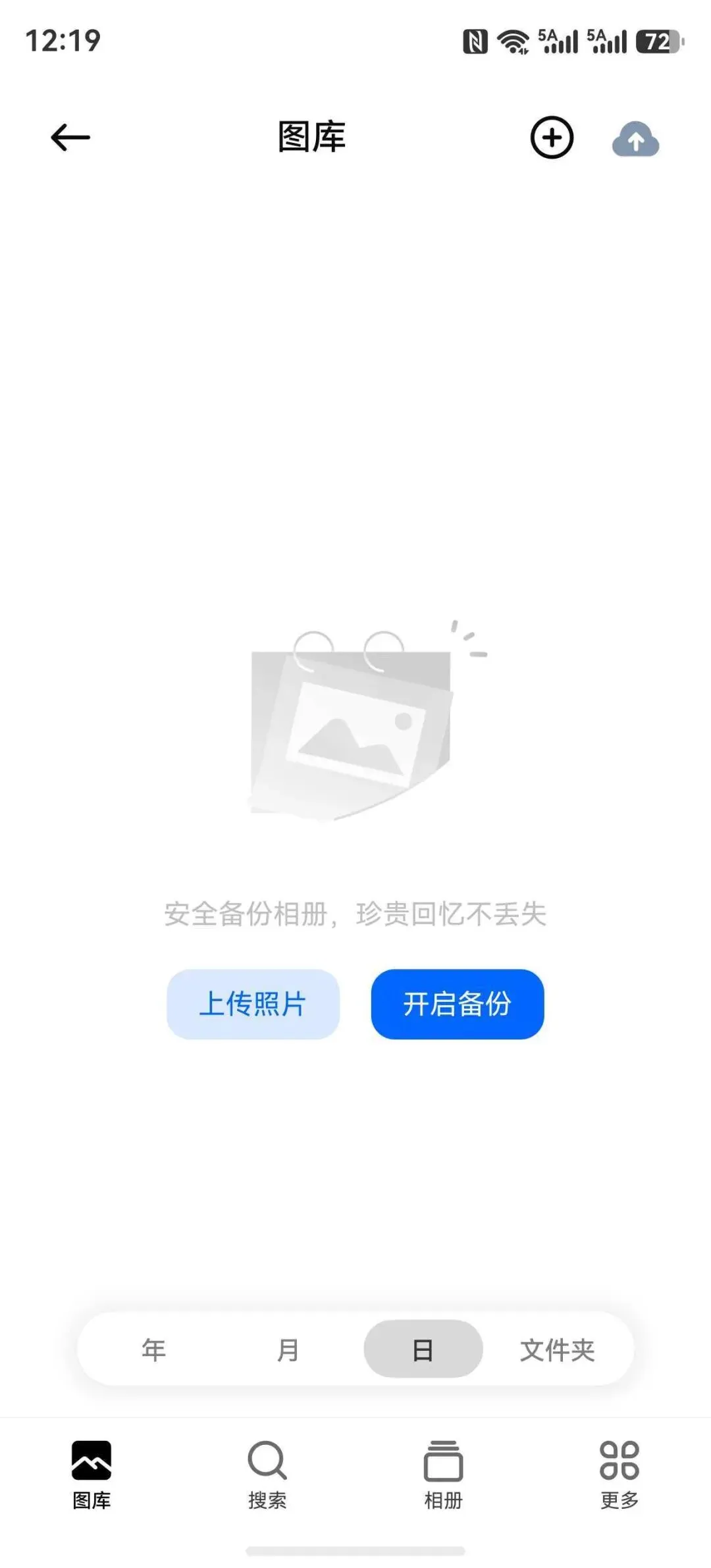
去应用商店下载「飞牛」官方 App,登录后连上你的 NAS,打开相册备份。之后手机拍的照片、视频会自动传到 NAS 上,不再吃手机存储,也不用交云盘会员费。
飞牛的相册还带本地人脸识别,能自动把同一个人的照片聚到一起。里面有个「以文搜图」挺好玩——你输入一句模糊的描述,它去帮你找对应的照片和视频。
九、文件共享和影视库
文件共享:在文件管理里建共享文件夹,比如 Photos、Downloads。建好之后,同一局域网里的电脑打开「网络邻居」(SMB)就能直接访问,跟用本地磁盘一样。
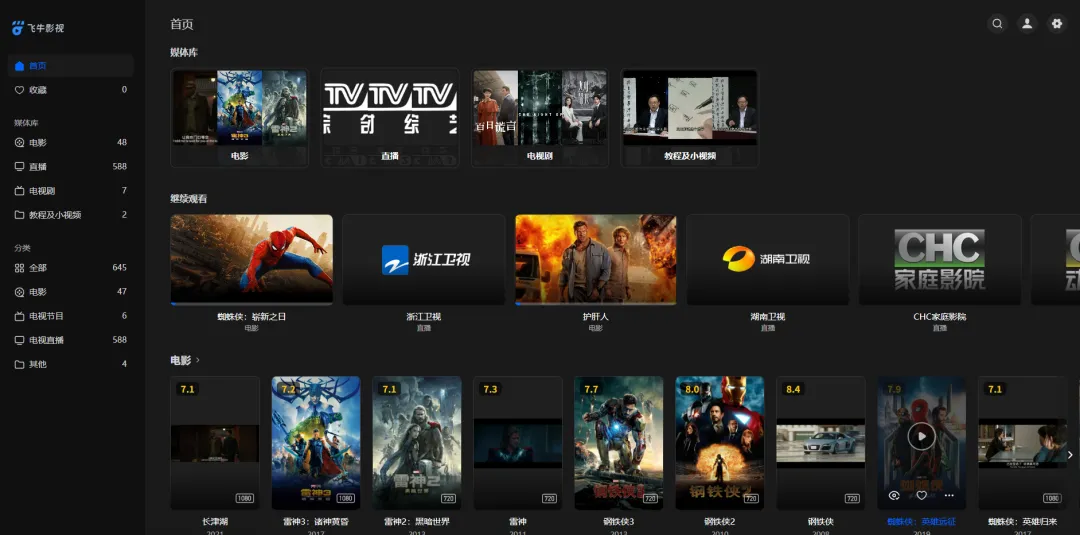
影视库:去应用中心装 Jellyfin 这类媒体服务器,把电影目录指过去,它会自动刮削海报、简介和字幕,整理成一面海报墙。官方给的电影识别准确率是 99%。
应用中心里还有 qBittorrent 这类下载工具、Home Assistant 这类智能家居控制,想要什么装什么。
十、在外网也能访问
最后一步,让它出门也能用。
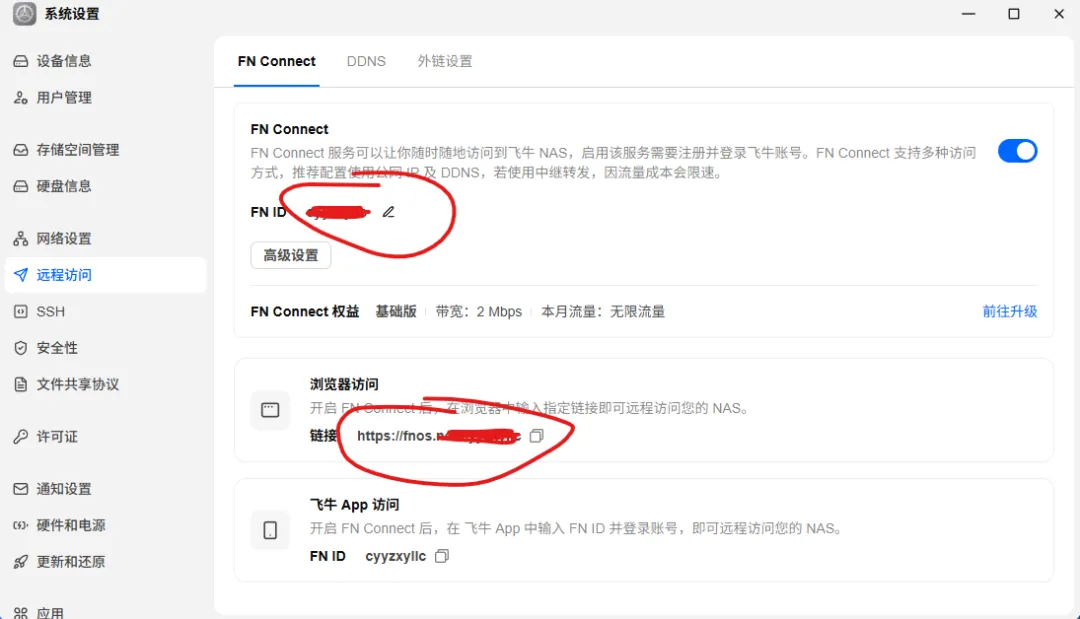
飞牛自带一个免费远程访问服务叫 FN Connect,不需要公网 IP、不用折腾路由器端口转发,一键开启,走 P2P 连接。日常在外面看看照片、取个文件完全够用,新版本把带宽提到了 40Mbps。
开启之后,你人在外面也能打开手机 App 翻家里的相册。
装完之后
到这里,一台属于你自己的私有云就跑起来了。回头看这十步,真正容易卡人的只有两处:BIOS 里关 Secure Boot,和装系统时选对盘。其余的跟着向导点就行。
最后三句提醒。
一、先别急着放重要数据。新系统跑上一两周,确认稳定了,再把主力数据挪进去。
二、盘要留备份。RAID 不是备份。它防的是硬盘坏,防不了误删和误操作。
三、旧硬件别扔。一台十年前的老电脑,装上飞牛就是一台能用的 NAS。这大概是它退役前最有价值的一段时光。
建议先收藏这篇,等真要装机的时候照着一步步做。装的过程中卡在哪一步,评论区说,我看到就回。