ARTICLE · 1180587
浏览器安装步骤复杂不会弄?按照这个超详细教程操作就能轻松搞定,快试试
下载安装软件,是很多用户换新手机、装新电脑后绕不开的事。今天这篇就把软件查找、官方渠道下载、安装权限设置、版本更新与安全卸载流程一次说透,让你下载更省心、使用更顺利。
e浏览器下载安装
【超详细 手把手教你安装浏览器 从此上网不迷路】很多人换了新电脑或手机后 第一件事就是装个好用的浏览器 毕竟不管是查资料 看视频还是网购 都离不开它 但市面上浏览器那么多 选哪个 怎么装 别急 这篇教程从零开始 带你一步步搞定
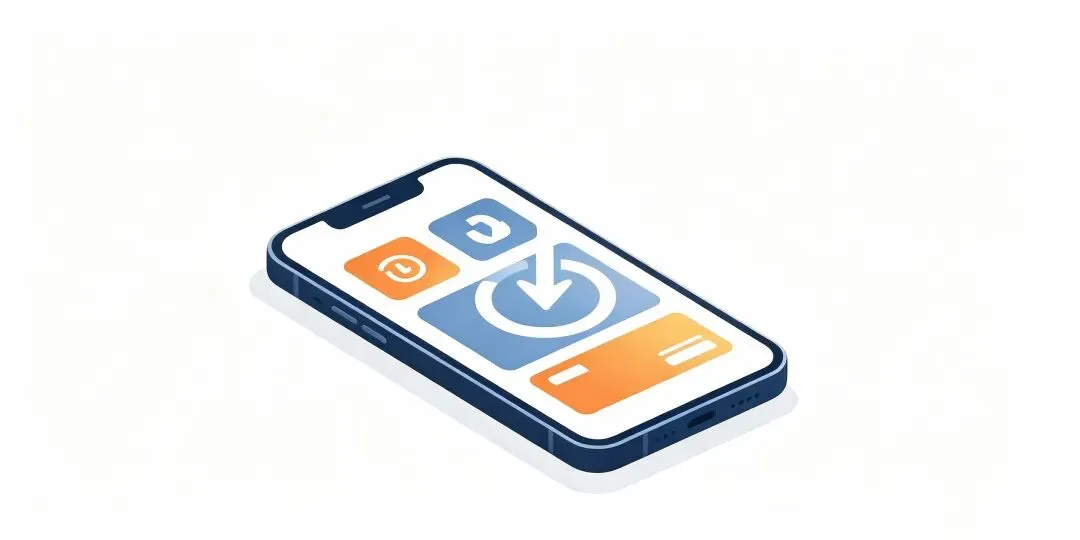
先来科普个小知识 浏览器就像一扇“窗户” 通过它我们才能看到互联网上的各种内容 它能把网页代码“翻译”成我们能看懂的文字 图片和视频 不同浏览器的特点也不一样 有的速度快 有的功能多 有的更安全 比如有的浏览器自带广告拦截 有的能同步书签到手机 选对浏览器能省不少事
现在主流的浏览器主要分两大类 电脑端和手机端 电脑端常见的有Chrome Edge Firefox 360安全浏览器等 Chrome速度快 插件多 适合爱折腾的用户 Edge是Windows系统自带的 和系统兼容性好 Firefox注重隐私保护 适合对安全要求高的人 360安全浏览器则主打安全防护 适合普通用户 手机端除了这些 还有UC QQ浏览器等 它们更注重省流量和阅读体验
选好浏览器后 接下来就是安装了 这里分电脑和手机两种情况 一步步教你操作 先说电脑端 以Chrome为例 第一步 打开你常用的搜索引擎(比如百度) 输入“Chrome浏览器下载” 找到官网链接(注意认准带“官方”标志的链接 别点进广告页面) 第二步 进入官网后 你会看到一个大大的“下载Chrome”按钮 点击它 这时候会跳出一个提示框 问你要不要添加快捷方式 直接点“接受并安装”就行 第三步 下载完成后 找到安装包(通常在“下载”文件夹里) 双击运行 跟着提示一步步点“下一步” 很快就能装好 装好后 浏览器会自动打开 你可以设置个喜欢的首页 比如百度或必应
如果是Edge浏览器 就更简单了 因为它是Windows系统自带的 直接在开始菜单里搜索“Edge” 就能找到并打开 如果你想更新到最新版 可以打开浏览器 点右上角的三个点 选择“帮助和反馈” 再点“关于Microsoft Edge” 它会自动检查更新并安装
手机端的安装也很容易 以安卓手机为例 第一步 打开应用商店(比如华为应用市场 小米应用商店或腾讯应用宝) 第二步 在搜索框里输入浏览器名字(比如“Chrome”) 找到后点击“安装” 第三步 安装完成后 手机桌面会出现浏览器图标 点开就能用 苹果手机的话 直接打开App Store 搜索浏览器名字 点“获取”就行
装好浏览器后 还有几个小技巧能让你用得更顺手 比如 可以设置默认浏览器 这样点击链接时会自动用你选的浏览器打开 电脑端的话 打开“设置”-“应用”-“默认应用” 找到“Web浏览器” 选你刚装的浏览器就行 手机端的话 安卓在“设置”-“应用管理”-“默认应用”里设置 苹果在“设置”里找到对应的浏览器 打开“默认浏览器应用”选项
另外 建议装个广告拦截插件 这样上网时就不会被烦人的广告打扰了 电脑端的Chrome或Edge可以在插件商店里搜“uBlock Origin”或“AdBlock” 安装后就能自动拦截广告 手机端的浏览器有些也自带广告拦截功能 可以在设置里开启
最后提醒一句 装浏览器时尽量从官网或正规应用商店下载 别点来路不明的链接 以免装到恶意软件 装好后 定期更新浏览器版本 能修复漏洞 让上网更安全 好了 按照上面的步骤操作 你肯定能轻松装好浏览器 开始愉快的上网之旅啦
申明:图文部分由AI辅助生成,本文信息仅供参考,因之产生的后果,作者与平台概不负责。