ARTICLE · 1182816
被插件双链劝退?Obsidian 入门其实只要这四步
大家好,我是AI实战博主过客,用系统专栏拆AI工具与实战玩法;独立运营200人付费AI陪伴群,全年直播课陪跑;关注后加微19350634199,免费领10万字的《AI实战知识库》
熟悉我的朋友估计知道,我用的最多的知识库是 ima。收藏微信文章太方便了,点点就可以。但有两件事它一直办不好:你丢一个飞书或者小红书的链接进去,它还是链接,不会自动提取正文;你上传文件进去,还是很难读。
Obsidian 就是来解决这件事的。我一开始也纠结:我都有 ima 了,还要 Obsidian 干嘛?用完之后才想明白:
Obsidian 当源头,把所有的知识都收到本地;飞书、ima 当分发渠道,要用的时候再放出去。
这篇不教你插件、双链、图谱、数据库——那些东西正是你被劝退的原因,而入门根本用不到。这篇只带你完成四件事,装完就能用:
下载安装 → 创建仓库 → 写第一篇笔记 → 建好文件夹
一句话:Obsidian 就是一个本地的 md 文件夹。
它是一款笔记软件,笔记以 Markdown 文件的形式保存在你电脑的文件夹里,这个文件夹叫"仓库"(Vault)。
它跟 ima 的区别,就两条:
ima 的数据在别人服务器上;Obsidian 默认存在你本地硬盘。 它用 Markdown,一种带简单格式标记的纯文本,文件以 .md 结尾,用记事本就能打开。
Obsidian 和普通笔记工具最大的区别只有一句:它管理的是你电脑里的文件,而不是别人服务器上的数据。
打开官网 obsidian.md,点 Download。
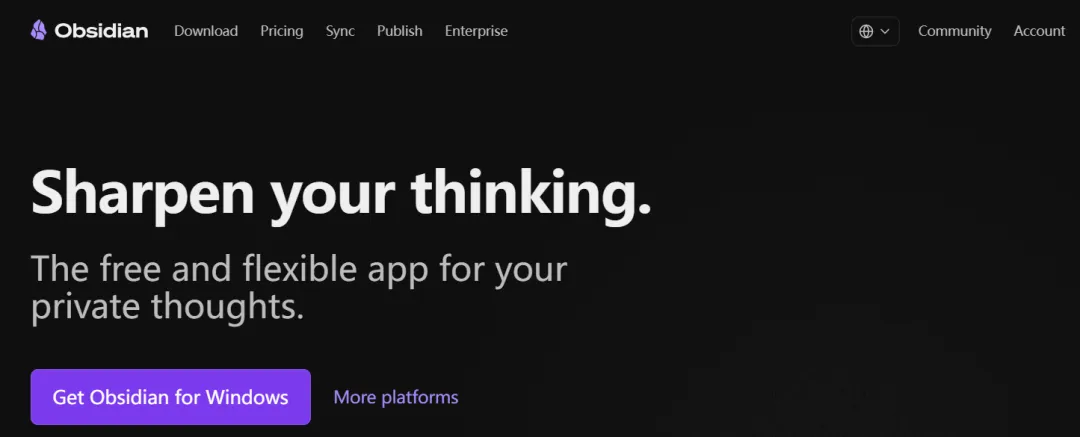
提醒一句:下载页会按系统出版本,选你自己的系统(Windows / Mac / Linux),别选错。装完打开,会看到"新建仓库"(Create new vault)的窗口。到这里,第一步完成。
没有仓库的话,打开第一眼就会让你创建。
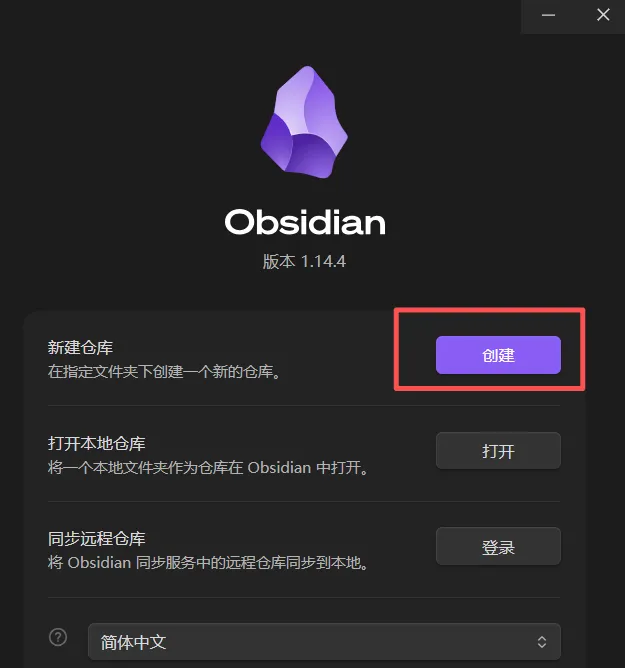
给仓库起个名字,比如"我的笔记"。
选一个存放位置——放在容易找到的地方,比如文档目录,或者单独建一个笔记文件夹。这个文件夹以后就是你全部笔记的家。
点 Create(创建),进入 Obsidian,你会看到一篇默认的"欢迎"笔记,里面写着什么"写点笔记、创建链接"——这些都不急着管。
这里检查一下:打开你的文件管理器,去刚才选的文件夹看一眼,里面已经躺着一个 .md 文件了。看见它,就说明仓库真的建在了你的硬盘上——这是 Obsidian 和在线工具最本质的区别。
打开后你会看到三样东西,够用了:
- 左侧
:文件列表(File explorer),你所有笔记都在这里,点开即读。 - 中间
:编辑区,写笔记的地方。 - 界面上方
:一个叫"关系图"(Graph view)的入口,图标像几个圆点连成的网络。先记住有这个东西,后面用得上。
其他面板、插件、设置,这篇一概不管,别让界面吓到你。
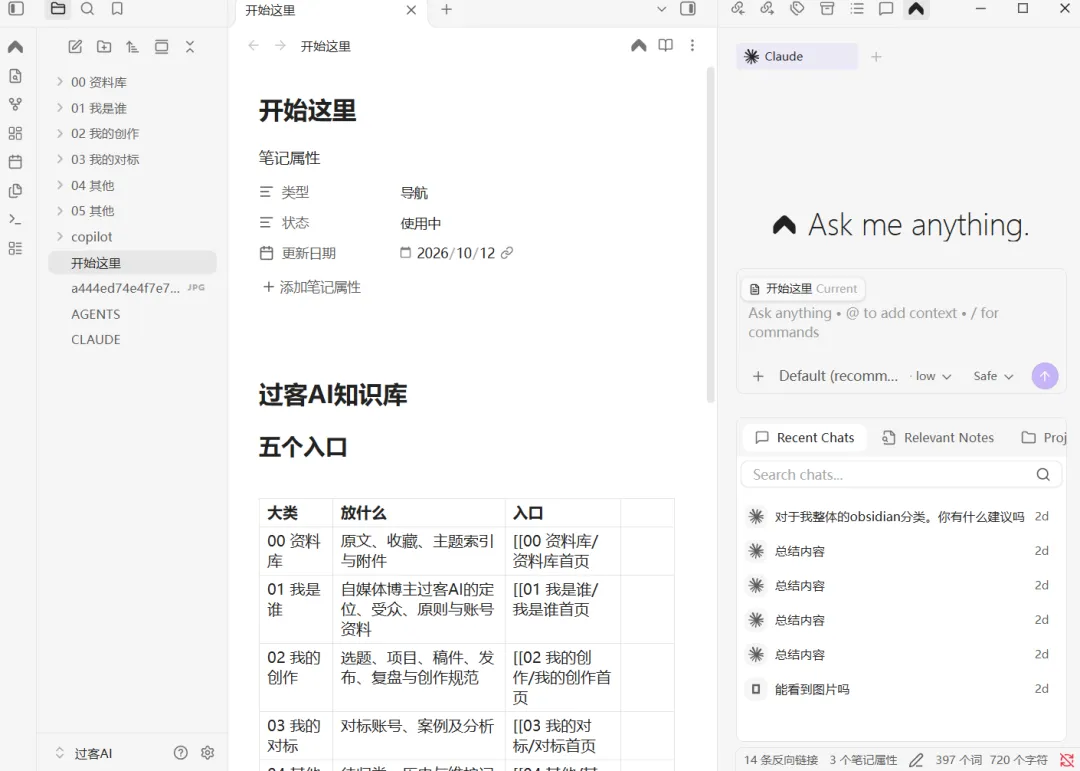
这是我的知识库截图:左边是文件列表,中间是编辑区;右侧那个 AI 面板(agent)是我自己装的,你暂时没有是正常的,后面的文章我再告诉你怎么把它弄出来。
新建笔记:Windows 按 Ctrl+N,Mac 按 Cmd+N。会冒出一篇未命名笔记,起个名字,比如"我的第一个仓库"。
然后在里面输入这几行试试:
输完你会看到:# 开头的标题变大了,两个星号包住的字变粗了,- 开头的行变成了列表圆点——这就是 Markdown 在生效。
三个最常用的小语法,记住这三个就够了:
# 文字是一级标题, ## 文字是二级标题。**文字**是加粗。 -开头是列表项。
写完不用点保存——Obsidian 会自动保存,随时关掉软件,内容都还在。
仓库建好了,笔记也会越来越多,这时候要给它分房间。
在 Obsidian 左侧文件列表的仓库名上点右键 → "新建文件夹",就能建子文件夹。也可以直接在系统的文件管理器里建——两边是同一个文件夹,效果一样。
建议按你自己的思路分,参考一下我的子文件夹:
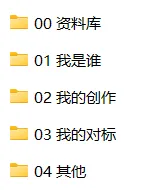
两个实用建议:
- 用编号开头
:像 00 资料库、01 项目、02 我的创作,这样文件夹会按顺序排,不会乱。 - 一级目录别超过 10 个
:太多就是新的混乱;后面不够再拆,别一开始建一堆空文件夹。
这也是我整个知识库在用的分法,之后写文章、做资料,都往对应的文件夹里丢就行。
(到这里,入门四件事全部完成:装好了、建库了、写了第一篇笔记、有了文件夹结构。)
这篇先到这里——后续的系列文章告诉你怎样让自己的 agent 与 obsidian 联动起来!
大家好,我是AI实战博主过客,用系统专栏拆AI工具与实战玩法;独立运营200人付费AI陪伴群,全年直播课陪跑;关注后加微19350634199,免费领10万字的《AI实战知识库》