ARTICLE · 1182810
Excel如何制作双表头工资条 记住这三招,一劳永逸
Excel如何制作双表头工资条 记住这三招,一劳永逸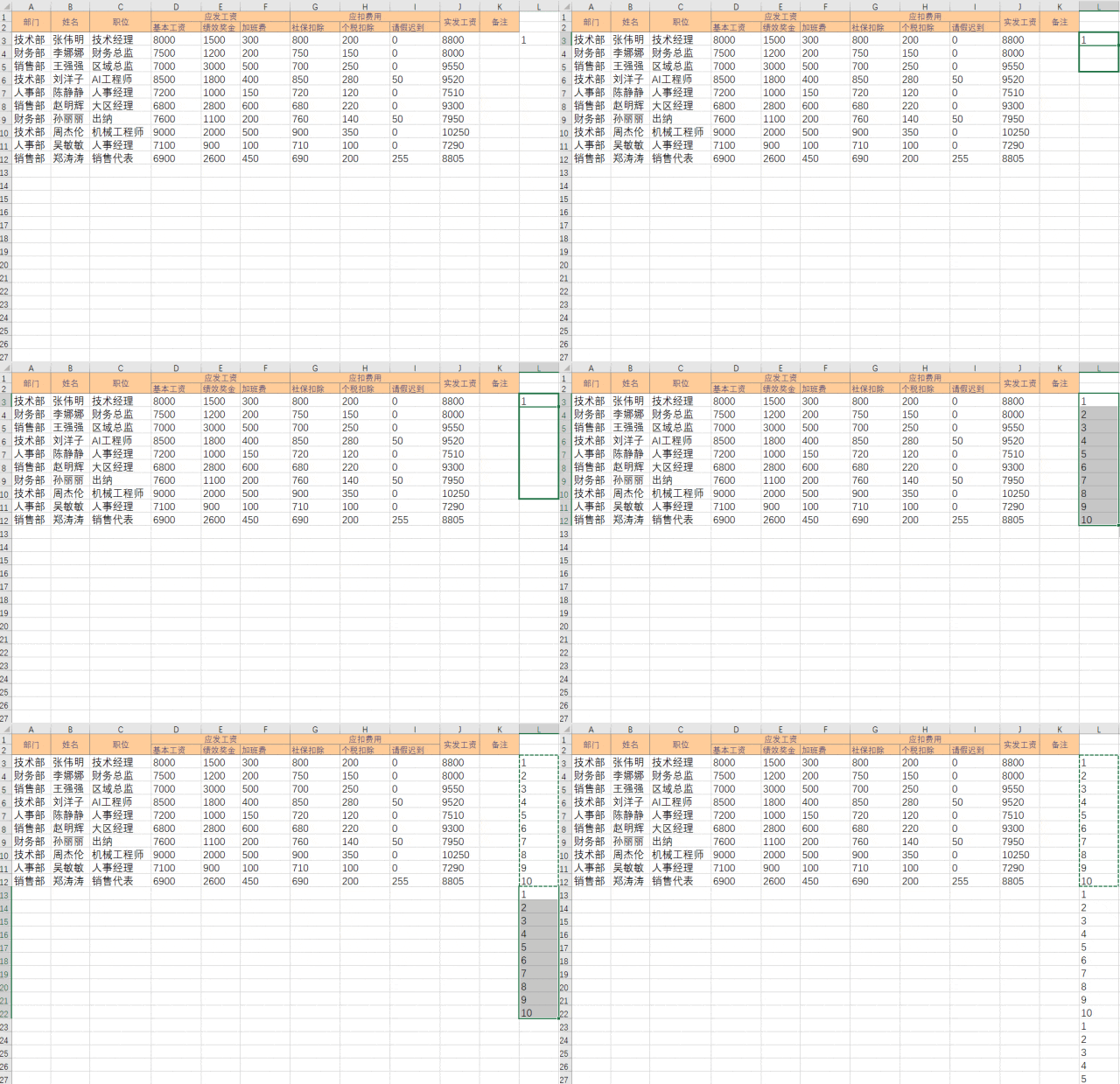



点击蓝字 关注我们
在日常办公中,由于不同岗位的需求,人事或文员需要制作公司每位员工的工资条,以便单独发放给对应人员。由于一些明细要求,部分工资条的表头会采用双表头形式。那么,如何制作双表头的工资条呢?
步骤:
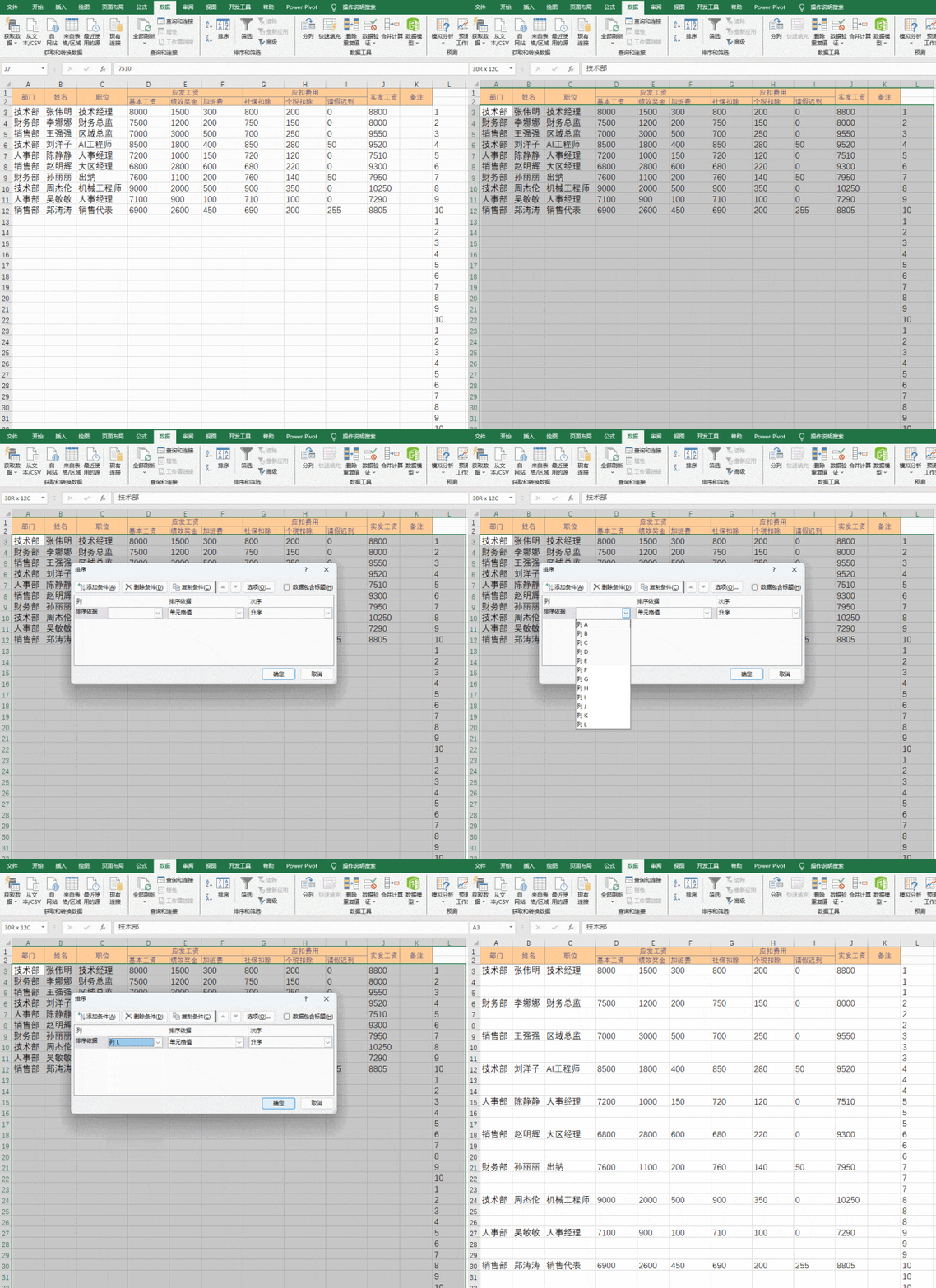
一, 打开工资汇总表,在工资明细旁空白单元格生成数字序列①在空白单元格输入起始数字1,②然后将鼠标停在单元格右下角,变成实心十字,按住Ctrl+鼠标左键向下拖动,会自动填充一个数字序列
二, 选中刚生成(辅助列)数字序列按【Ctrl+C】复制,然后在选中区域正下方连着粘贴两次。
注:复制的次数即为表头的行数,表头两行即复制两次。
选中工资汇总表所有数据区域(包含辅助列),点击【数据】-【排序和筛选】-【排序】,在打开的“排序”对话框中,将“排序依据”选择为:列L(即辅助列所在的列);“次序”选择为:升序。然后点击【确定】,这样表格数据就按辅助列重新排序完成。
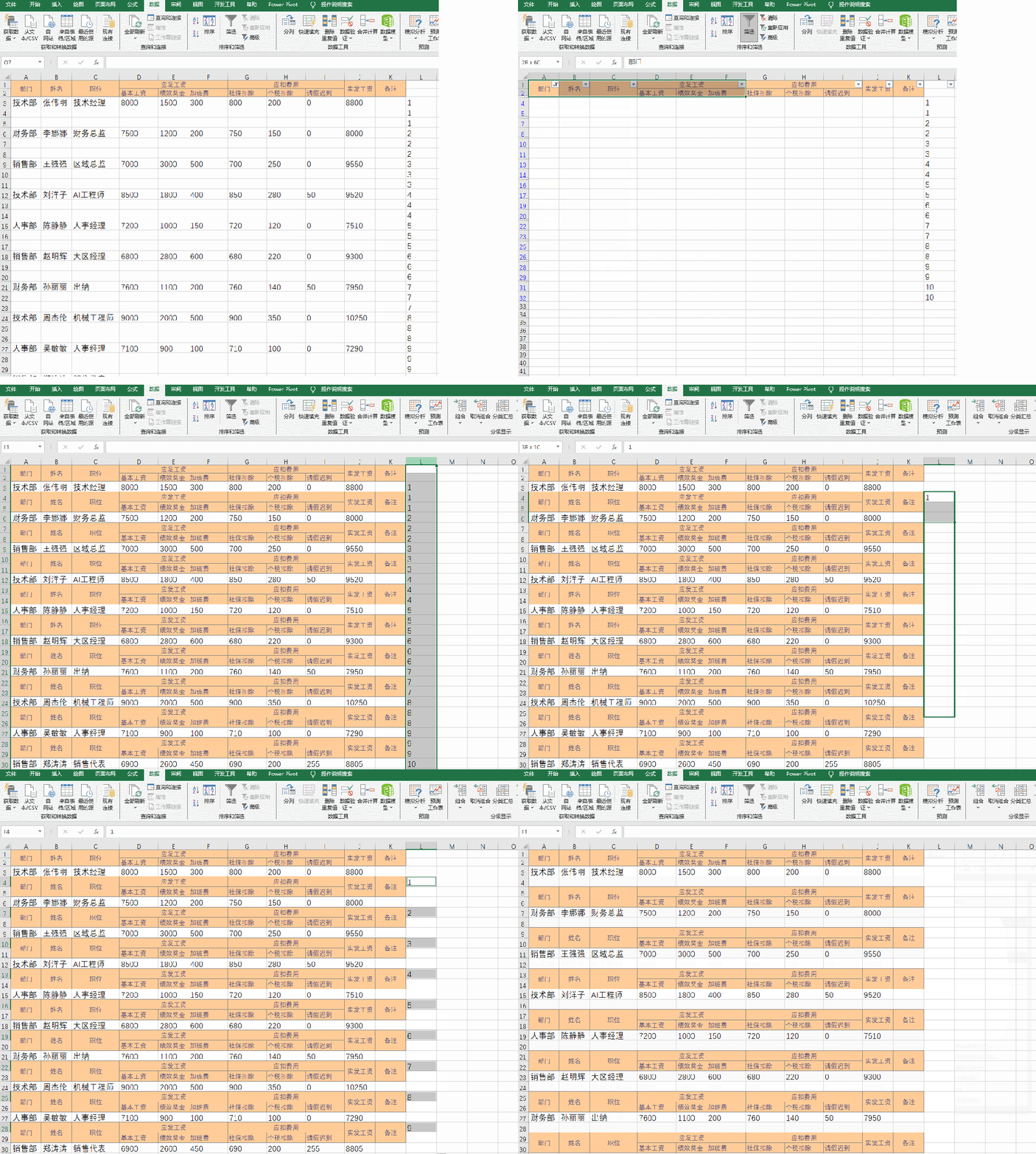
三,①点击表头【数据】-【排序和筛选】-【筛选】然后内容筛选-选【空白】点击确认②选中表头【Ctrl+C】复制,在下面粘贴,鼠标定位刚粘贴的右下角,变成实心十字,按住鼠标左键向下拖动倒数两行的位置,注:第一条数据已有表头③点击【筛选】进行取消 ④删除刚才生成的辅助序列④同时选中表头和记录生成新的辅助序列⑤按Ctrl+G定位-点击【定位条件】-【常量】-确认⑥右击选中单元格-【插入】-【整行】-确认
END
拾
光
岁
月
不
语
笔记留声