ARTICLE · 1202188
只想随手传文件截图,我用AI搓个传输助手(和其他)
由于Opus 5.5的猛烈,最近 Codex 额度疯狂重置。想用掉这些额度,又没法安心把重要任务给codex做。遂只能把平时一些很小的念头整理成需求扔给它了。
我一直习惯往传输助手里扔大大小小各种文件。还有时就想顺手截个图扔给AI。一直就觉得,为了这两下操作,打开一整套聊天软件,等待各种消息加载完,实在太烦了。但token毕竟不便宜,所以也就一直这么用了,现在刚好......让codex帮我做点小事吧。
其实我也有自己的综合素材网站,公安备案做了,服务器和云端存储也都有(还是codex做的,当时还是5.6的模型)。
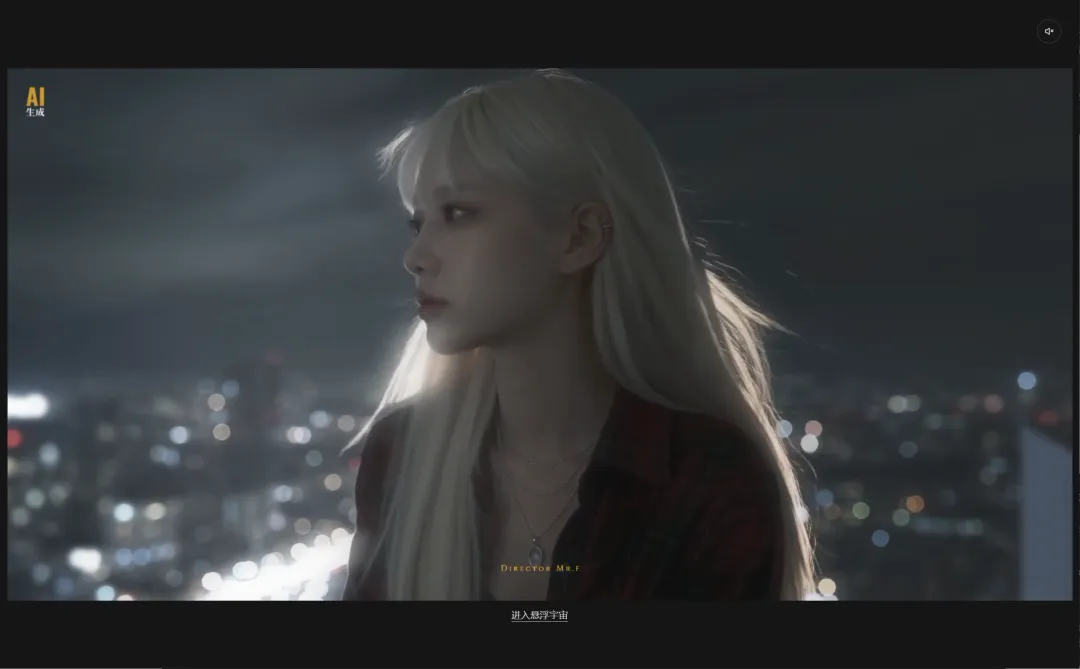
个人素材站首页
按理说,个人网站存点文件完全够用,而且我那个还能各种预览和在线编辑。但打开网站再上传,还是比往聊天窗口里扔这个操作要感觉更重一些。网站也没法截图。

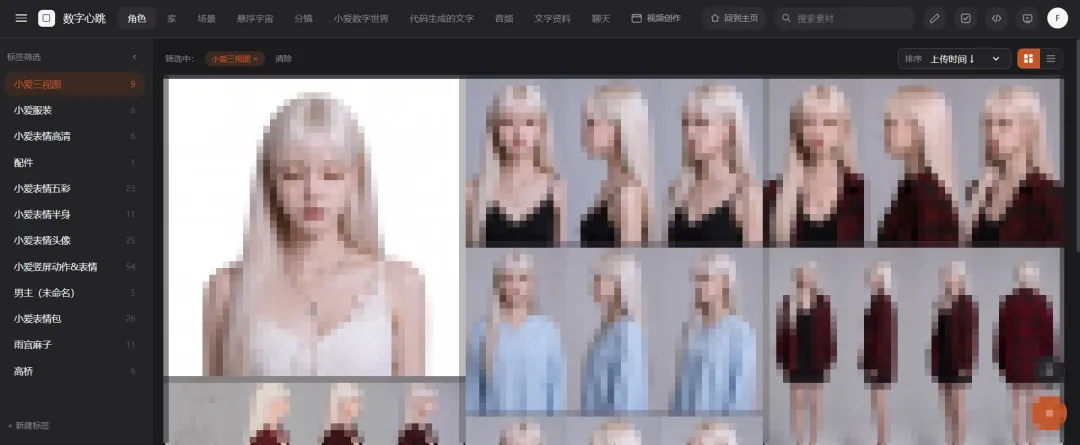
可存放各种格式文件并预览,内置MD和其他文本以及PPT编辑,以及部分代码做动态功能。
至于各种云盘,不知道有没有和我一样的,真不太爱用......能不打开就不打开。每次实在没办法要下载个什么,启动了云盘客户端,看着启动动画感觉过去了一个世纪。而且云盘也不能截图吧?
有时想随手写几行字暂时保存下,开个腾讯文档觉得也挺累......最后看来看去,好像还是传输助手最方便,啥都有了。可以临时截图、打段话、记个号码,也能正儿八经传输和保存大体积文件。
所以最终就让codex帮我复刻个和微信传输助手一样,但是独立,专用来截图和传输以及存放各种内容的小工具。开机自动运行,需要的时候叫出来,用完放一边。
提完需求我就去忙了,原本以为这小东西应该很简单,很快能搞定。也没想着要去逆向什么。没想到它吭哧吭哧弄了一个半小时......我体验之后又来回提了几轮反馈,最终竟然花了将近四小时。额度消耗了42%......
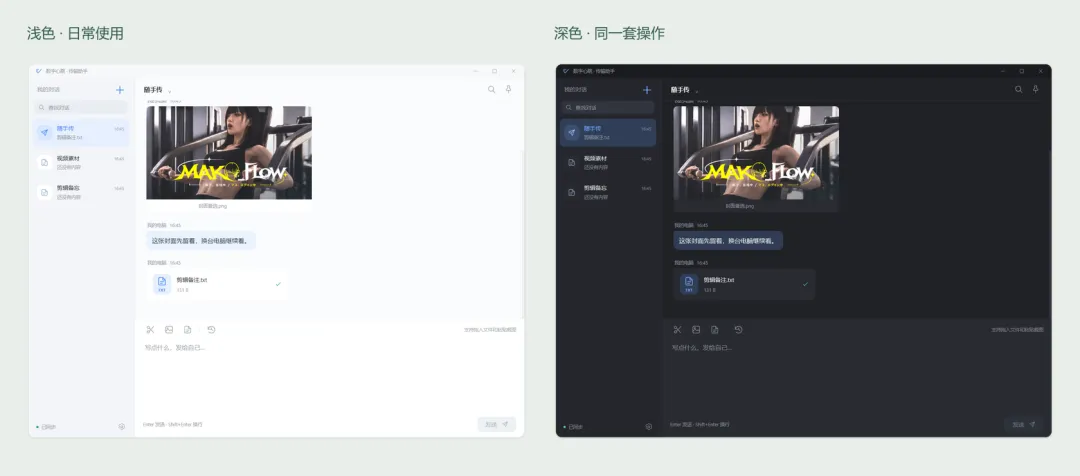
现在的小窗口
下面简单说说过程。
先把每天那几个动作装进去
我最初提的,是一个给自己用的传输助手。能发文字和链接,图片、视频和其他文件。家里、公司和 Mac 上的东西,最终都往这里收。做成个人工具,接上我已有的服务器和云端存储,之后换电脑,也能继续接着用。
文件怎么打开,也提前说了。图片、视频最好能在小窗口直接看,省得每次都唤起别的软件。遇到压缩包这类,就下载后用本地软件打开,或者弹出对应文件夹。
用久了,东西会多,平时我在传输助手找点以前的东西要翻好久,搜索也可能记不住关键词。所以,就想着不如把聊天列表做回来,但只用来我和小助手“聊天”,用不同的对话来按照条件分类,可以按用途、按类型、日期、项目等等。
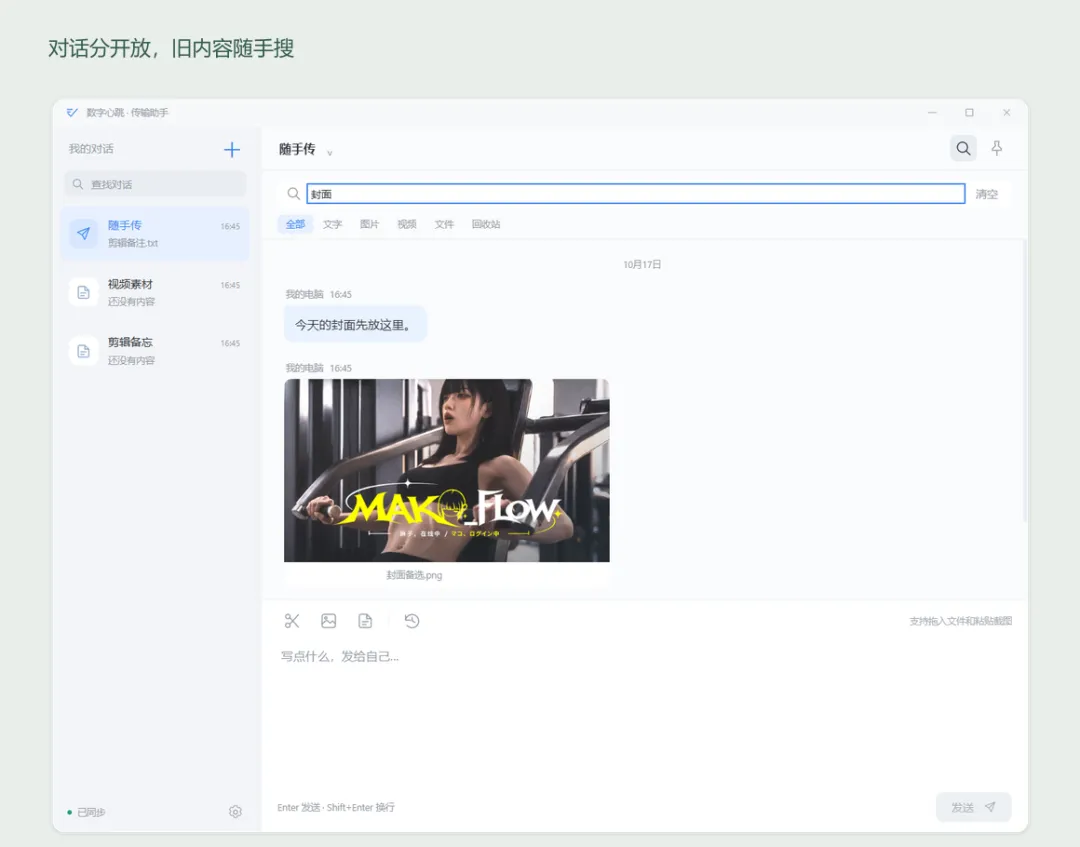
左边分开放不同用途的内容,右边可以搜索
这些说完,Codex 就开干了。它负责把程序写出来装上,再接通存储。我负责打开看,指出哪里跟我想的不一样。
第一版能用,但长得有点老
第一版搓出来后,觉得 UI 有点老派,尤其那个图标。顶部还有一块很高的无意义标题区,下面只有一个聊天区域。
我想把标题收小,左边加一列能自己起名的对话,中间的分隔线能拖动。外框也改成柔和一些的小圆角。于是说了下,它就改去了。
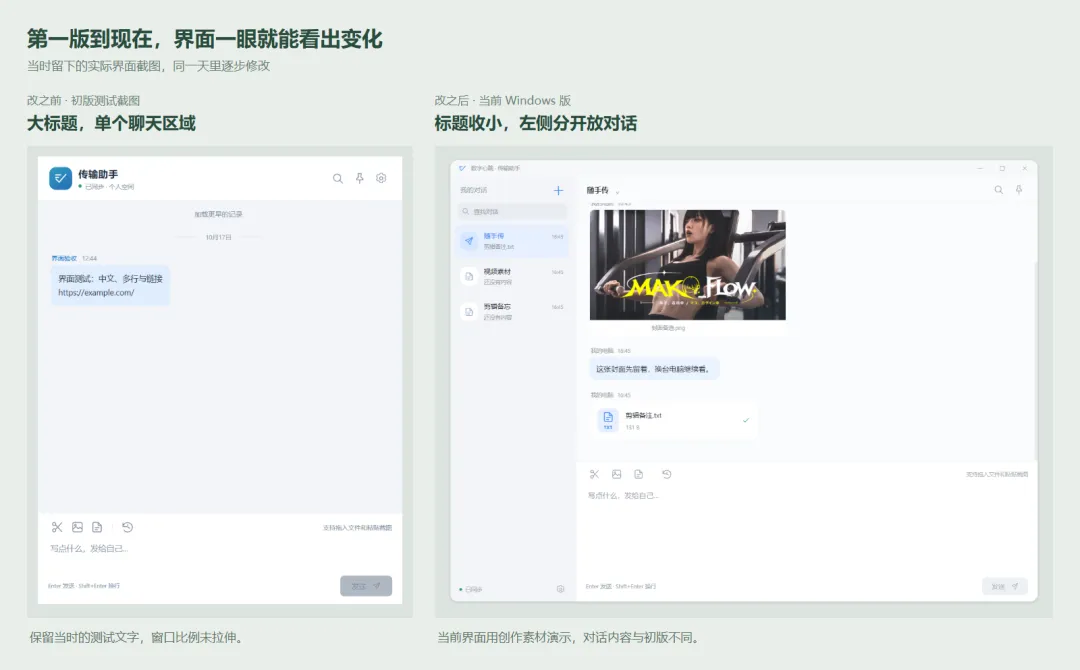
左边是当天留下的初版测试截图,右边是现在的界面。两边聊天内容不同,窗口都保留了各自的比例。
换成圆角以后,边缘又有点锯齿。估计没加半透明像素。这个很难装作没看见。就又让它把边缘处理顺。
最后留下现在这个样子。浅色看起来清爽,深色也有,想省事还可以跟系统切换。窗口边框、按钮和侧边栏都收拾了一遍。
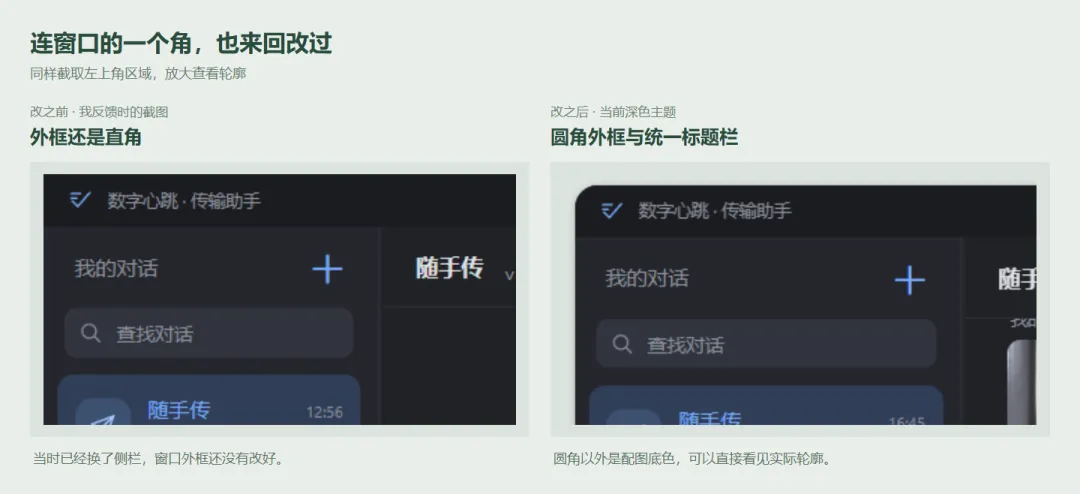
左边截自我提出改圆角时发出的截图,右边是当前深色窗口
原本只想做个传文件小工具,做到这里,已经开始盯着一个角挑毛病了。
截图得按我习惯来
早期截图时,工具自己的窗口会先藏起来,类似于windows那种全屏截图模式。有一个明显的全屏停顿。
我必须得要聊天工具那种截图方式,选范围不能太费劲。鼠标移到一个窗口上,能自动框住它;只要其中一部分,就拖一块。截好后,能画框、拉箭头、加几个字,线条粗细和颜色也能调。画错了就撤销。总之就是各种我们常见的截图模式和体验。
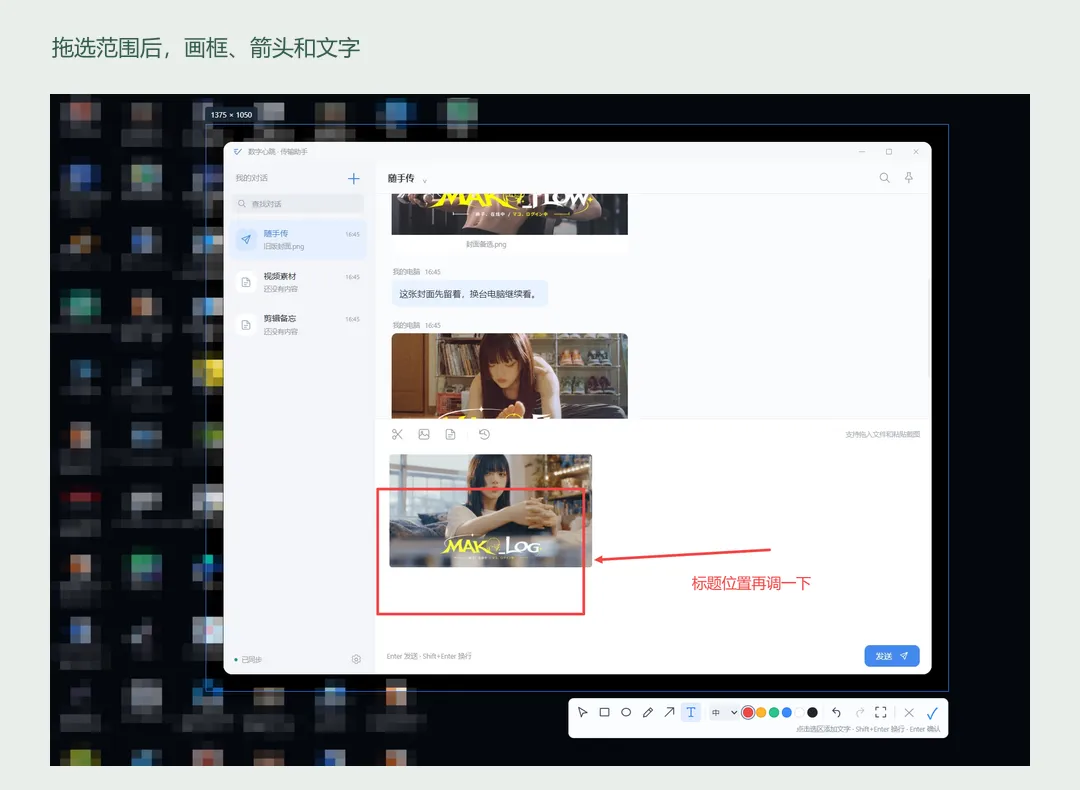
这几项听起来很普通,但要的就是这种普通。已经用惯的动作,到了自己的小工具里,也该顺手
图片放进输入框,还没完
截完的图应该先待在输入框里,确认以后再发送。
一开始,它把图片做成一张附件卡,挂在文字框上(就和我们给codex图片一样挂在上面)。我专门截了图,画个红框发回去。后来图片虽然变大了,操作还得改。我想让它待在正在编辑的内容里,文字可以接着写。选中图片,按删除键就能删;手快删错了,也能撤销回来。还是一些日常基础操作......
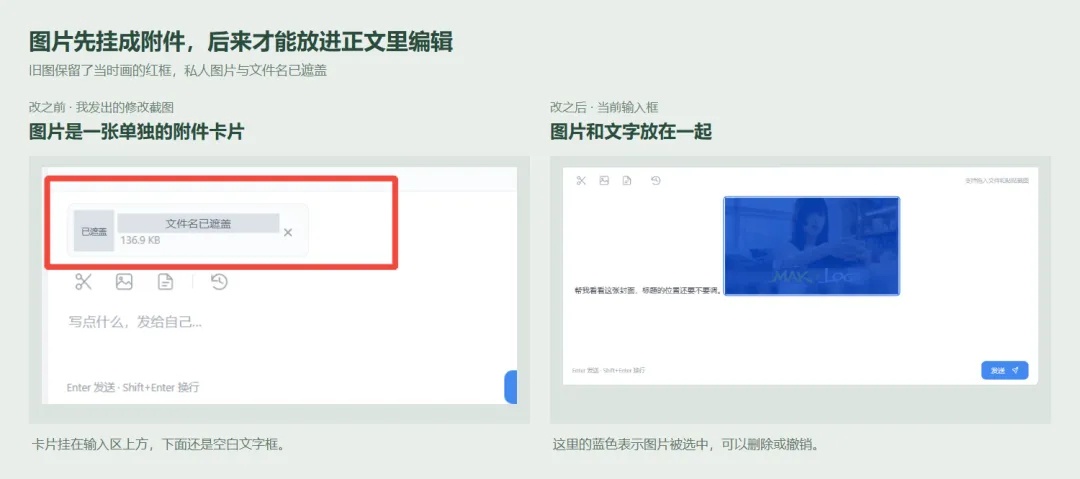
左边是当时反馈的红框,右边是新版输入框,蓝色表示图片处于选中状态
除了侧边栏,输入框本身也得能上下拉。图大一点,多写两行字,原来那点高度很快就不够了。并且调好以后,下次打开也会记着。平时用其他工具时候,这些小的点用起来理所当然,真到自己去做了,才发现一次根本想不到那么周全。
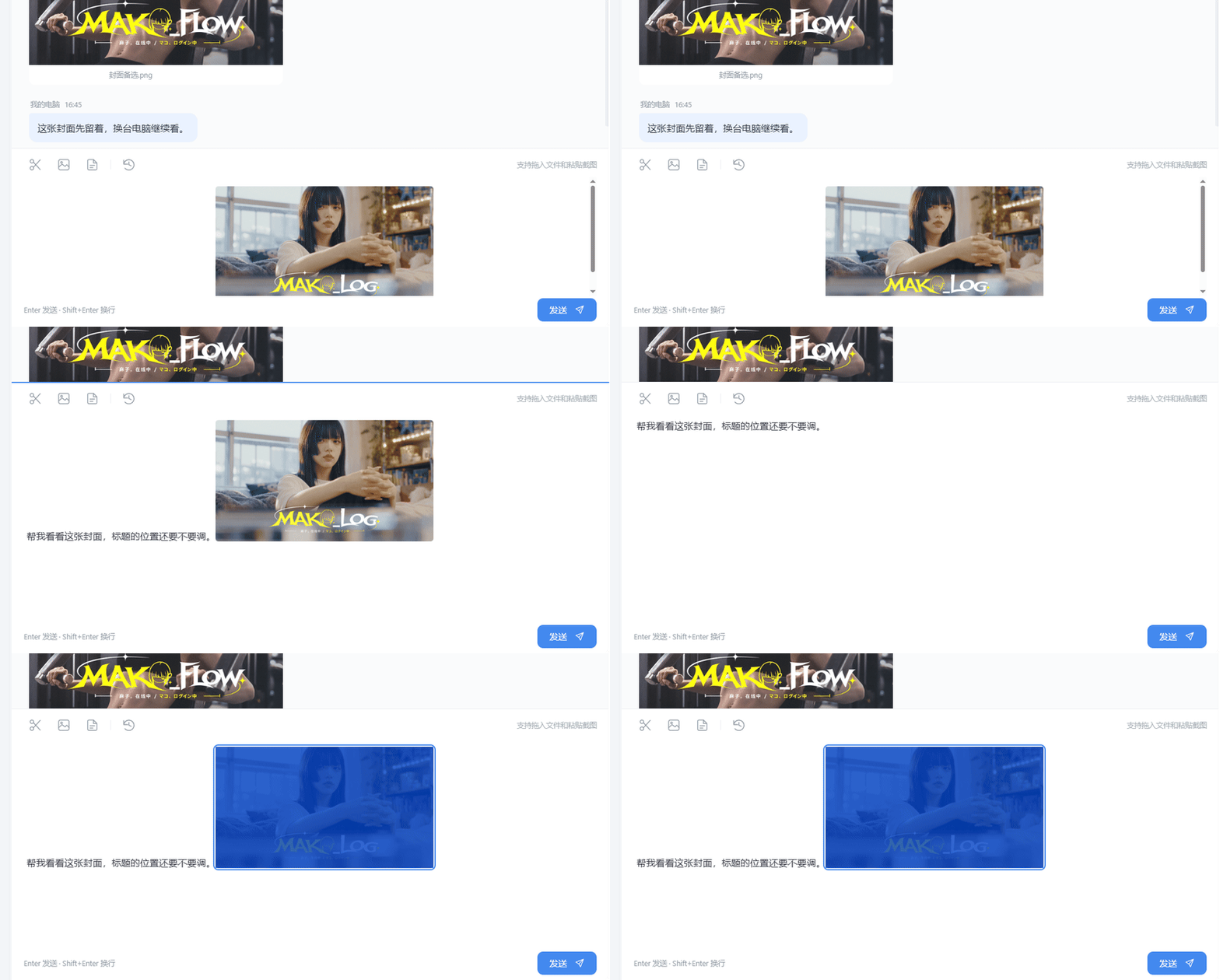
实际操作演示:图片还在输入框里,尚未发送
还有个很想要的小动作——直接把这张尚未发送的图拖给 AI。
这也出过岔子。看着已经能拖了,到了接收的地方却只剩文件名,图片本身没过去。于是继续改,直到拖出去的是一份真的图片。这样我可以截完就用,没必要为了拿到图片,先往聊天发一遍。
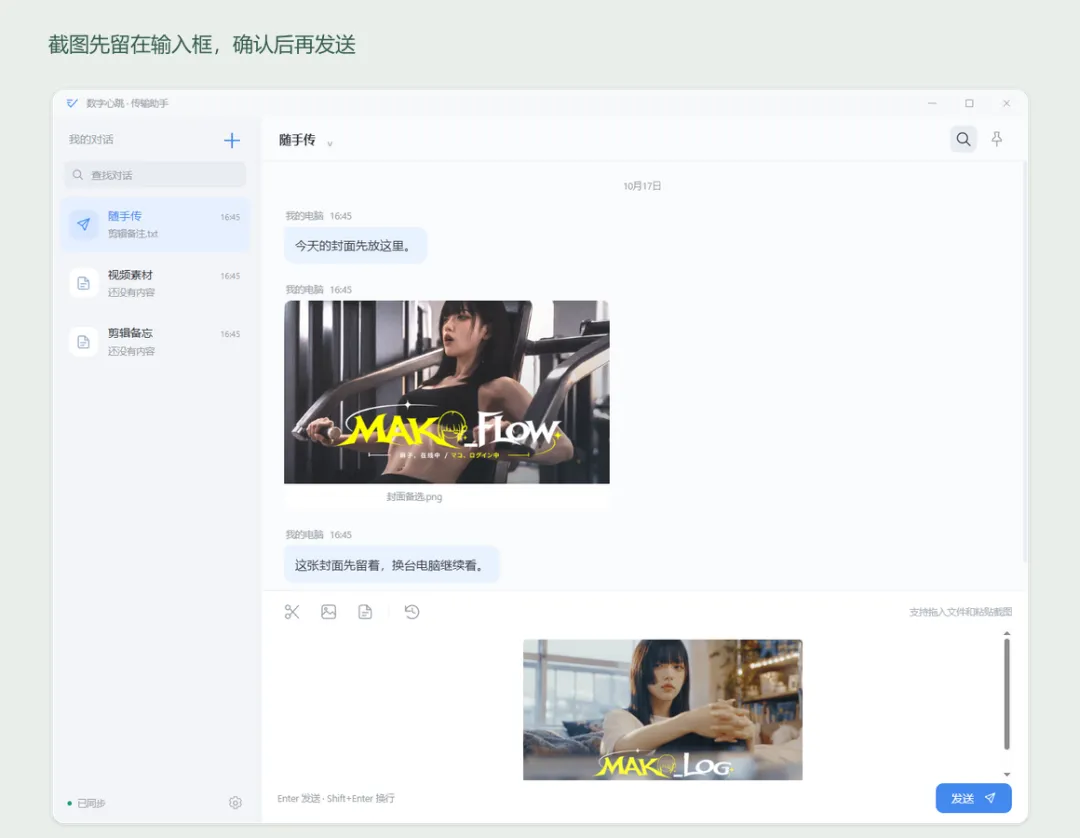
待发送图片可以双击查看,也可以拖到支持接收文件的应用里
预览窗口也得改
图片能点开看以后,我又试了视频和音频。视频要能播放、拖进度,需要时放大;音频也要能直接听。
功能有了,外观又冒出一个小问题。聊天窗口换成浅色了,点开的预览窗口却还留着另一套样式。主窗口改得挺认真,一打开附件,又像回到了前一版。
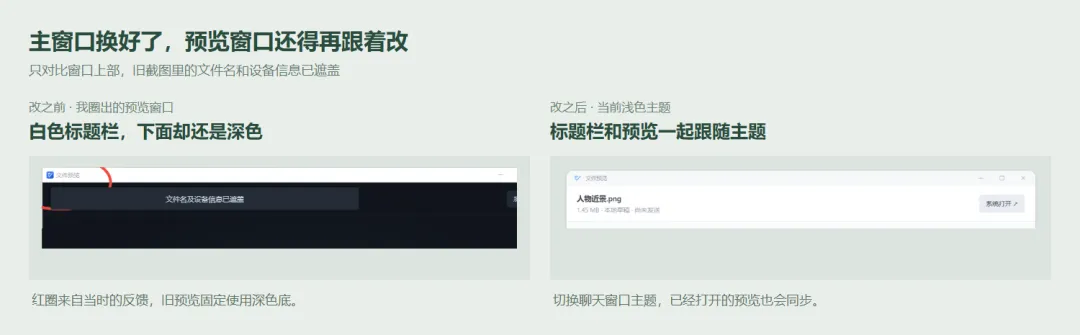
左边是圈出问题的截图,右边是修改后的浅色预览
所以最后一轮,我让 Codex 把这些窗口也统一。图片、视频和音频预览,都跟聊天窗口用同样的圆角和标题栏。聊天窗口选浅色,它们就浅色;切到深色,已经打开的预览也跟着变。
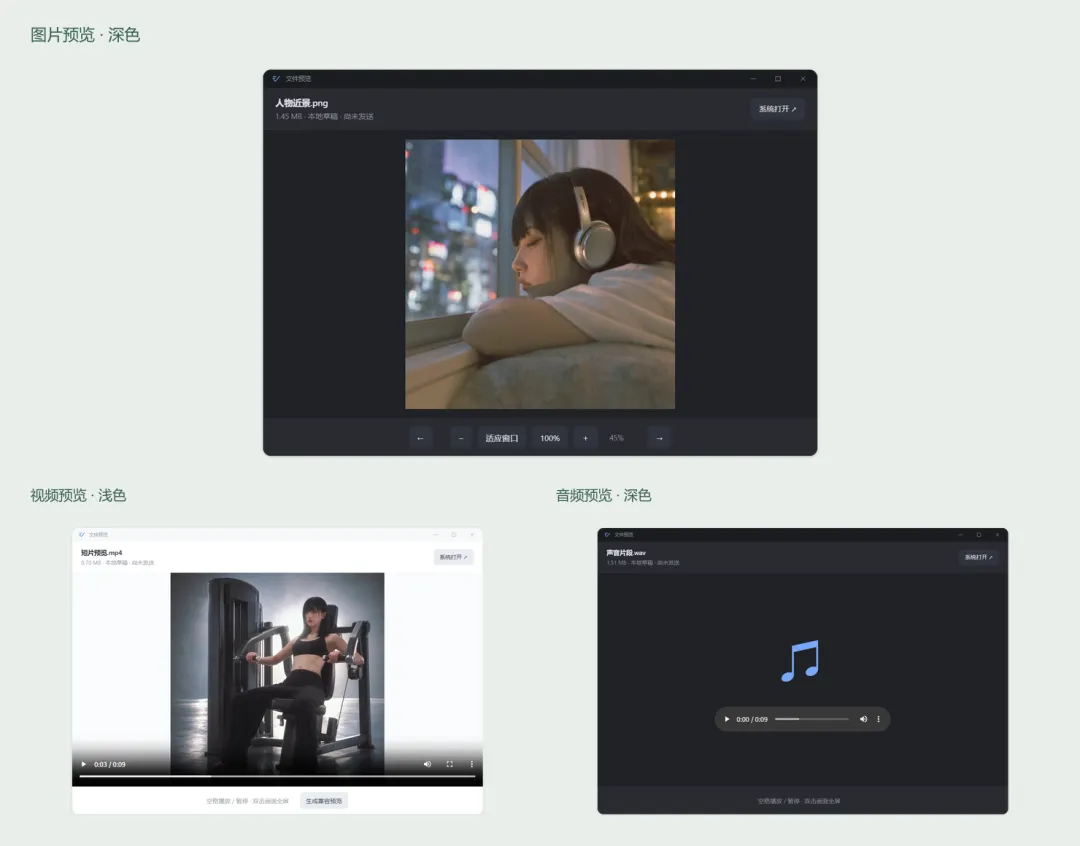
三种附件都可以直接查看,预览窗口也会跟随主题
放在自己云端,也得方便自己收拾
文件能传后,还有事。
长期传输留着的文件,要能整理。我让它在设置里放了一个云端文件列表,可以看占多少空间,搜到不用的附件,勾选以后可以确认清理。
这里也想分清楚。清理云端原件以后,其他电脑就不能再从云端下载那份文件了;聊天里的记录和已经留在本地的副本,会继续保留。界面里直接写清楚,操作之前能看见。
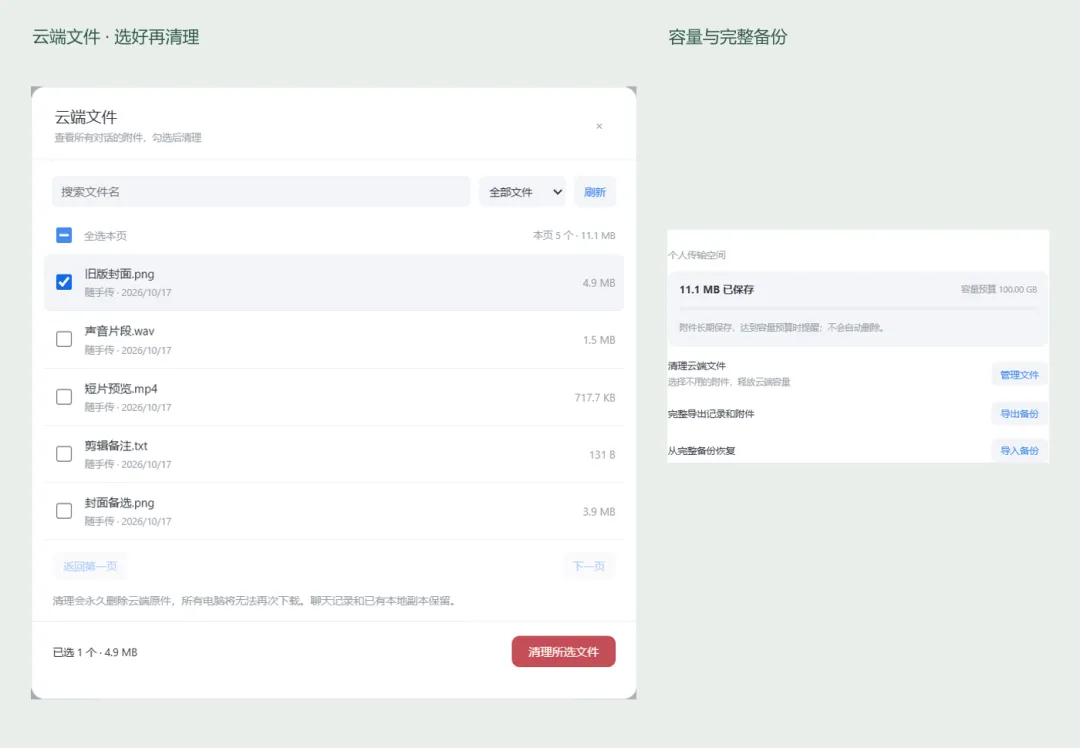
演示空间里的文件列表。可以勾选清理,也留了完整导出和导入备份的入口
连接新电脑用配对码,设置里也能看已经连上的设备。
玩AI的同学们都知道,如果一次只跑一个AGENT,会有种浪费或是不安全感......所以codex跑着的时候,我也让5.5干了一天的活,正儿八经的工作和个人创作就不说了,中午休息的时候突然想到个一直以来比较影响我的小事,又刚好REA和小米遥控器最近比较火,于是就想着要不试试解决一下。
显示器信号源切换键
我自用一台大尺寸曲面显示器,同时接一台PC、一台MAC MINI。PC接DP,MAC接雷电接口。
但我这个显示器有个最蛋疼的设计就是——设置按钮在背面。所以我之前经常需要手臂绕过显示器侧面的置物架和磁盘阵列等一系列小物件,去摸到背面的设置物理按键,然后每次都要按5下才能切换到对应的信号源......
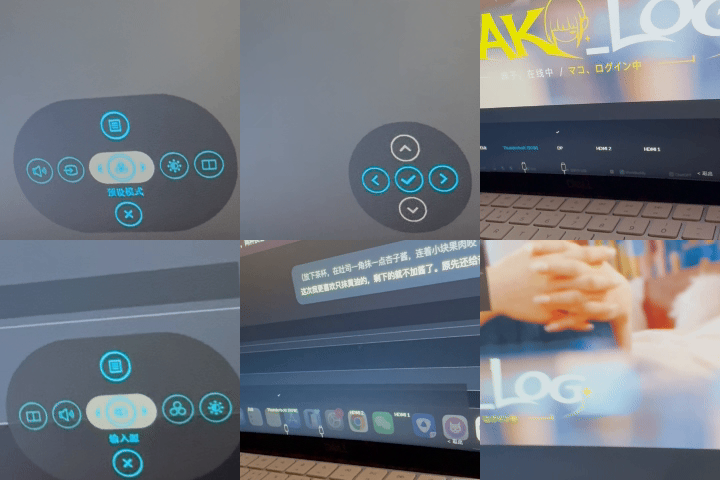
按5下才能切换
以前也想过是不是买个什么外接按钮,实现手放在桌面按一下就切换的方式。但还是觉得无端端加一个单一功能的东西太麻烦。今天想着显示器也算硬件,是不是可以用REA逆向一下,让我用键盘鼠标就能直接切换信号源?
然后我就去问了opus 5.5,结果它说根本不用,你这个需求太简单......
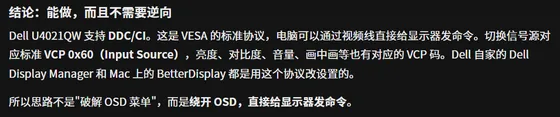
5.5的回复
好的,虽然我看不懂也懒得看,但既然那么简单,我就切换到了sonnet去做。
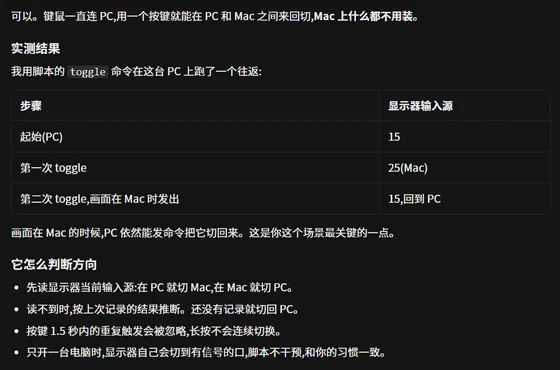
其实我都没仔细看这些字,我只知道他能做
结果人前后连方案讲解和测试在内一共就花了10分钟都没到,就给我做好了......现在我终于能按一下鼠标的功能键就实现信号切换了,还是怪自己知识面比较窄,早知道是这种原理的话,半年前甚至更早就能做了......
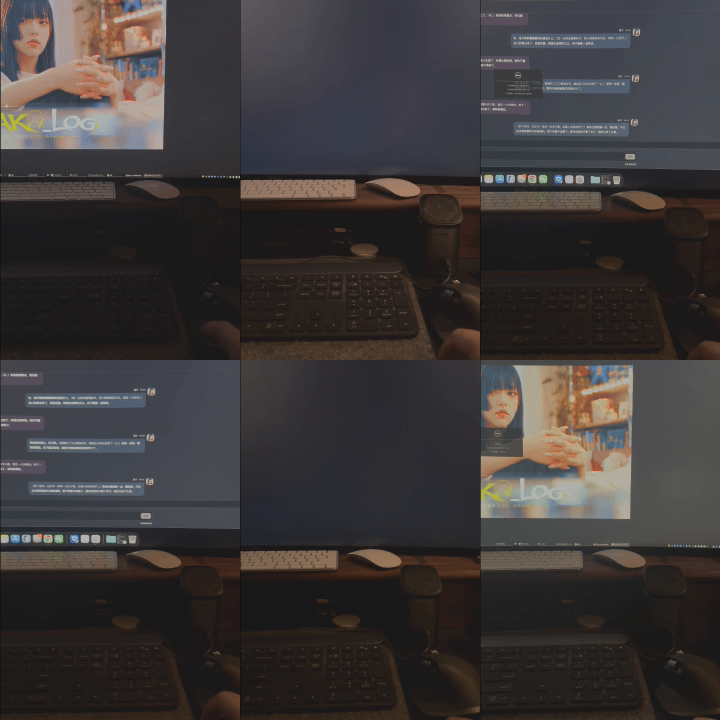
舒服了,,,
我觉得AI时代,未必每个人都要去做什么惊天动地或是流量爆炸的大事。关键是思维和行为模式的转变,我去年从gemini开始,就陆续做过很多小东西,都是不值一提的那种体量和功能。但保持这样行为的最直接后果,就是潜移默化的改变自己很多思考问题的方式和角度。而且在不断尝试的过程中,直接或间接的还学会到很多新知识,接触大量其他的领域。
这篇文章和排版其实也是用“说人话”skill加codex写的,以为可以一气呵成。结果写完看了下和我自己平时写作风格差的有点多,还是手动改了一轮。
本来最后一步发布也想让他做,但是怎么弄都说公众号弄不了,computer use也不行.....最后也只能自己人工发布了......
总有同学讨论AI时代下的“焦虑”。对这个时代本身,其实我“兴奋”会大于焦虑,如果有焦虑,那也和AI这个事无关,都是其他层面比如年纪大了,时间不够用,头发白了,肚子大了之类......如果大家真的因为AI而感到焦虑的话,不妨把焦虑和AI说说呗,看看它有什么好的建议......