ARTICLE · 1207721
AI环评制图软件:周边敏感点分布图制作
水镜 · 制图功能分享
开放免费体验
周边敏感点分布图
不必再从“一点一点找”开始
自动获取敏感点 · 叠加建筑轮廓
管理明细 · 下载表格 · 排版出图
做环评时,一张周边敏感点分布图,往往要经过好几轮整理:打开地图找小区、学校和医院,记录名称与位置,核对距离和方位,再把明细表与地图放到一起排版。
查点、列表、标注、出图,工作被拆在不同的软件里。改了一个名称,还要记得修改其他地方。
这次,我们把这些步骤串起来。
先自动查询,再核对整理,最后排成一张图。
下面,单独介绍水镜的「周边敏感点分布图」。
01 / 自动获取
定位项目,先把周边目标找出来
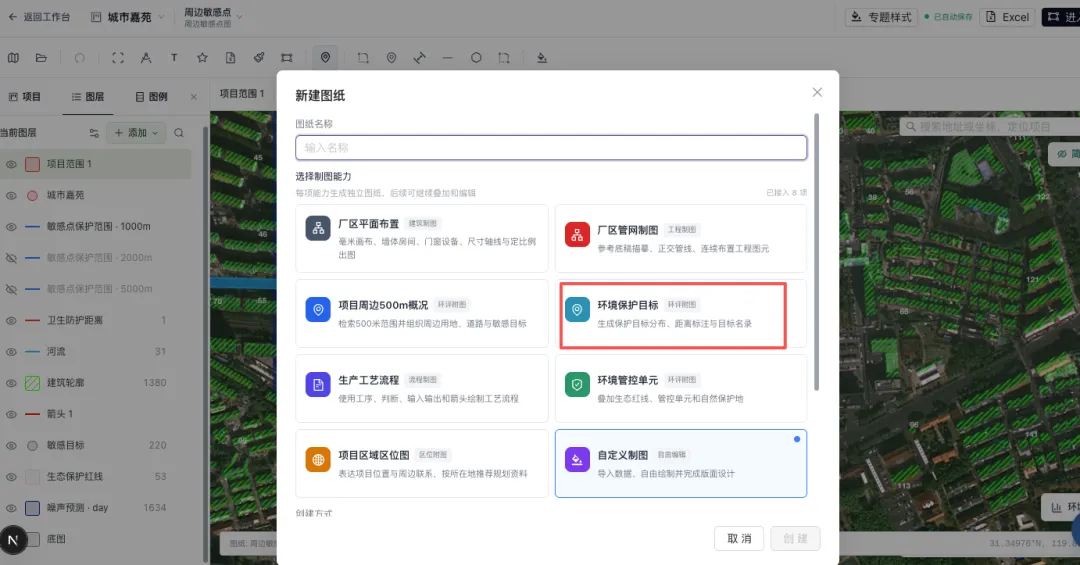
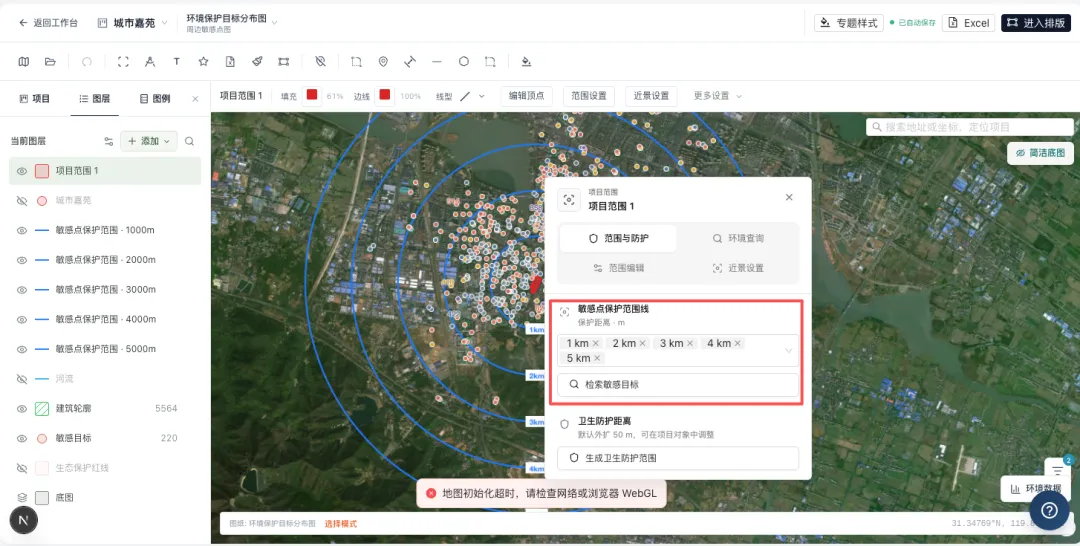
确定项目位置和查询范围后,右击项目范围,圈定距离后,检索敏感目标,会自动查询周边敏感目标,并把结果呈现在地图与明细中。
居民区、学校、医院等目标,不必全部从空白表格开始逐条录入。名称、类型、坐标,以及相对项目的距离和方位,可以作为核对工作的起点。
还可以根据项目需要调整查询范围、筛选类别,先看整体分布,再检查需要重点关注的目标。
把时间从重复查找和抄录中省下来,留给资料核对与专业判断。
02 / 建筑轮廓
除了点位,也能看见建筑
一个点能告诉你“这里有个目标”。建筑轮廓则能帮助你进一步看清:目标附近有哪些建筑,与项目边界是什么关系。
在有数据覆盖的地区,可以叠加建筑轮廓,并调整颜色、不透明度与显示方式。结合卫星底图查看位置,空间关系更直观,成图也更有层次。
建筑数据覆盖与完整度因地区而异;轮廓不等同于经核实的敏感单位用地边界。
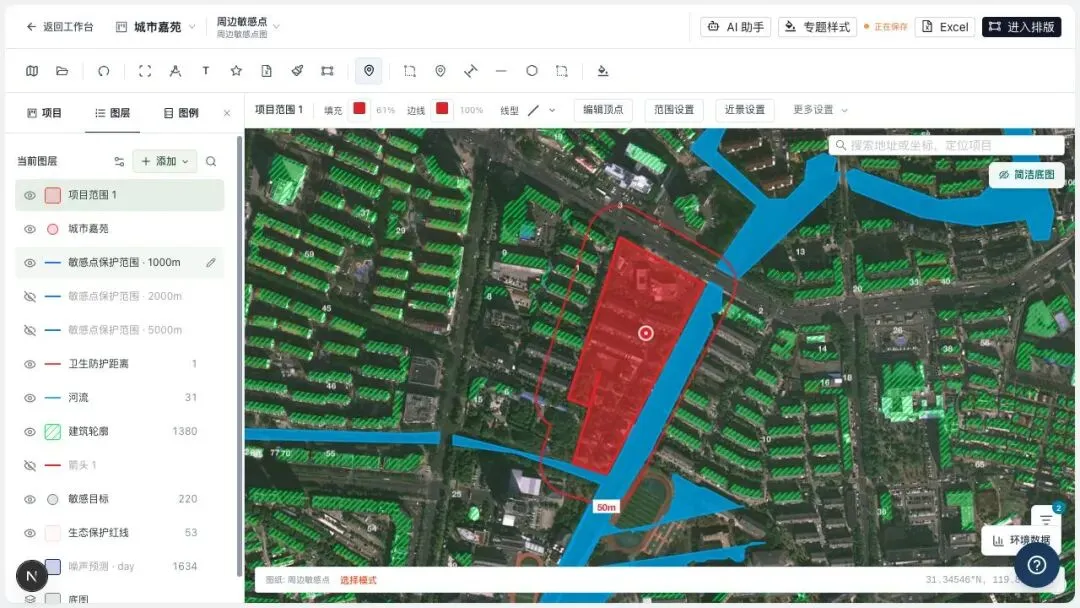
软件实拍|项目范围、建筑轮廓与敏感目标,在同一张地图中核对。
03 / 明细管理
边看地图,边整理敏感点名录
自动查询只是第一步,后续能不能方便地核对和修改,同样重要。
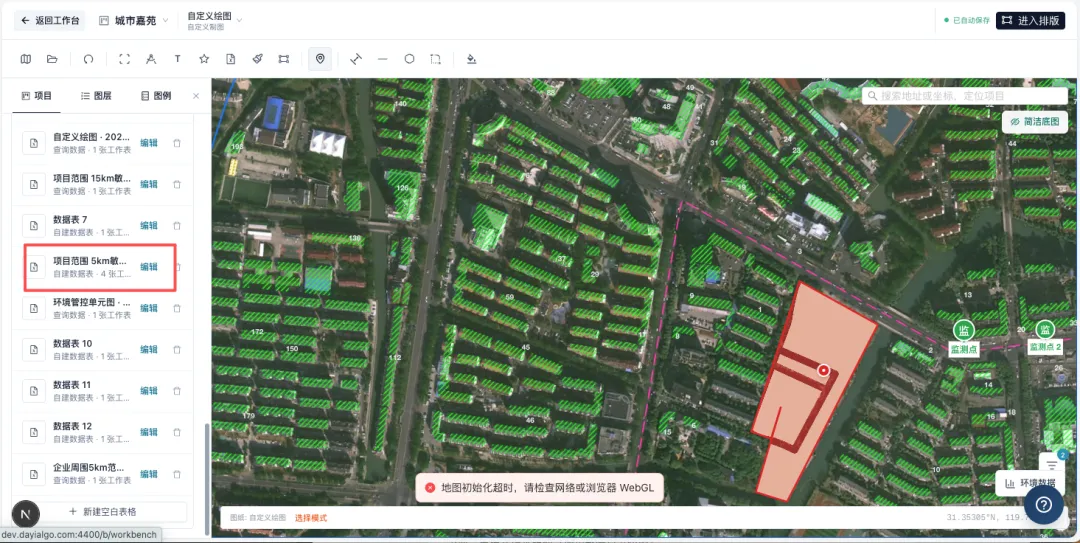
核对信息
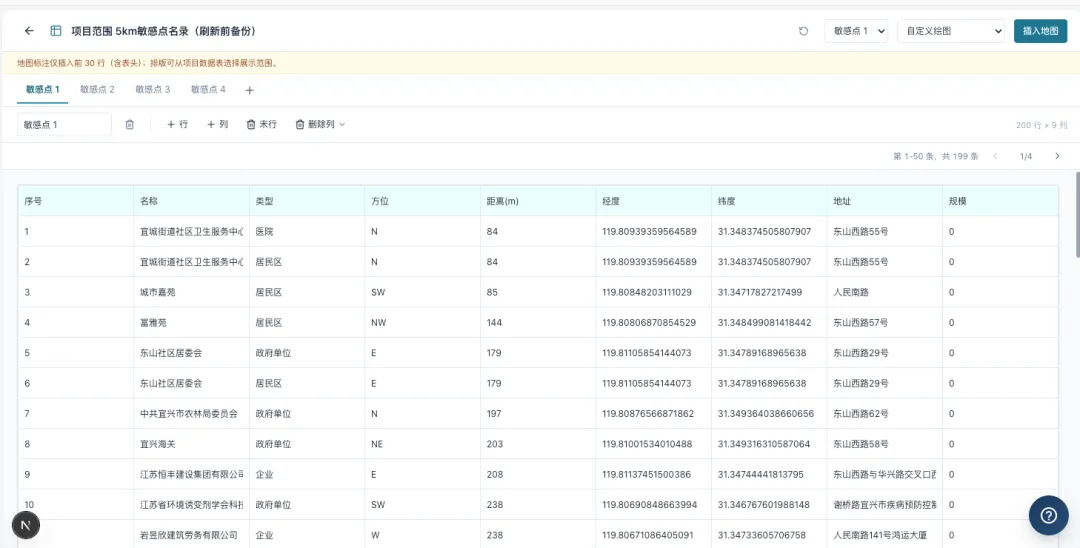
查看名称、类型、经纬度、方位、距离等,结合实际资料修正记录。
补充与剔除
补充需要的目标,剔除不适合当前图纸的结果,让名录更贴合项目。
控制地图展示
调整点位显示状态,点位密集时,先筛选、再核对,减少满屏标签的干扰。
04 / 下载与复用
表格能下载,也能放进图里
整理好的敏感点明细可以下载为 Excel,方便继续复核、归档,或用于报告编制。
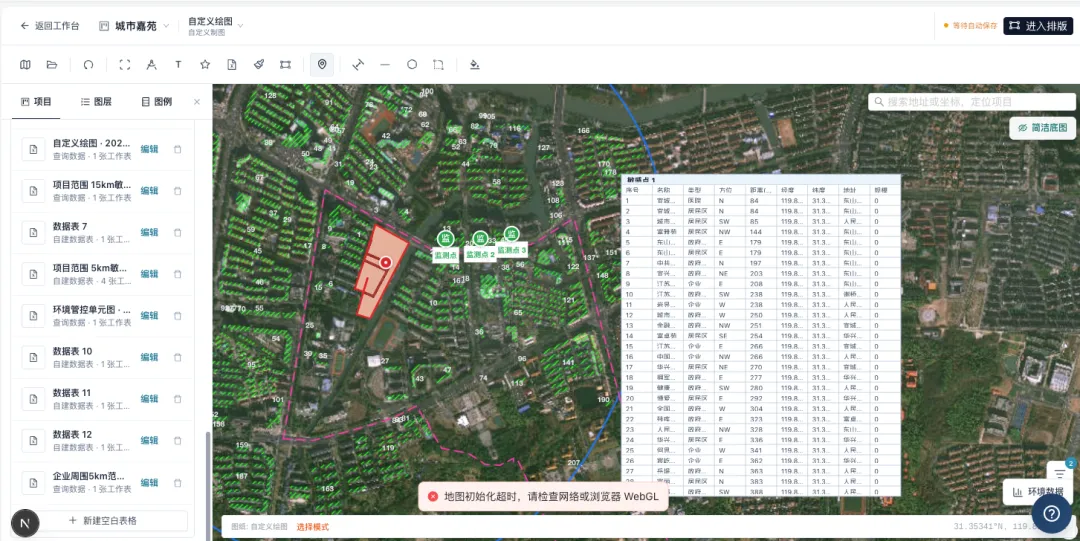
如果希望“图上有位置,旁边有名录”,也可以把表格插入图纸,再调整表格大小和列宽,让较长的目标名称有足够空间。
05 / 排版出图
从“查到数据”,继续做到“拿到图件”
进入排版后,可以安排地图、标题、图例、比例尺、指北针和敏感点名录的位置,调整元素大小与布局,再导出图件。
需要呈现整体关系时,扩大视野;需要交代项目周边细节时,再安排近景。数据核对与成图表达在同一套工具里衔接,修改图纸也更顺手。
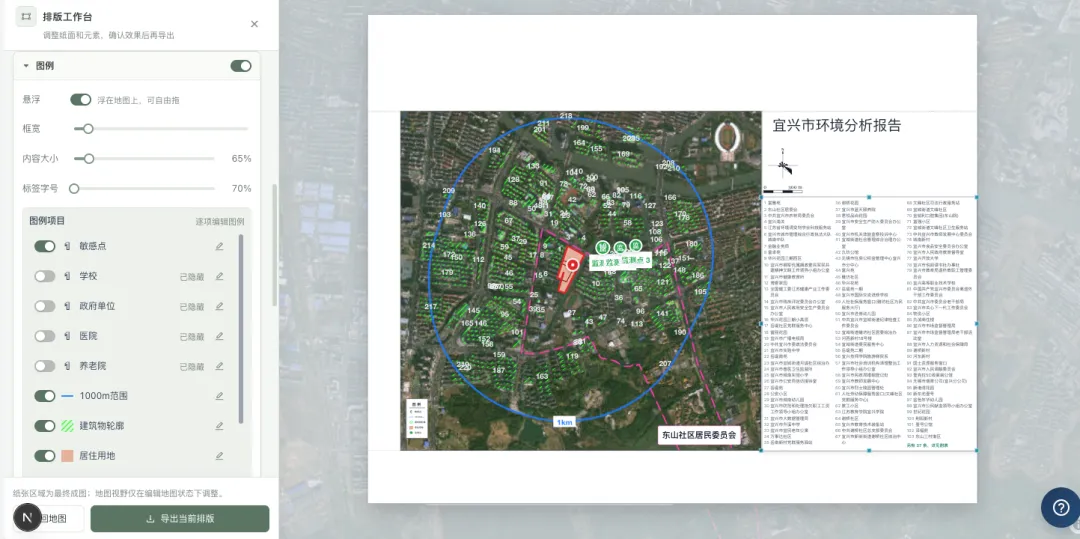
软件实拍|分层叠加视图,把敏感点、建筑与周边环境分层表达。
定位项目 → 自动查询 → 核对明细 → 排版导出
正式使用前,别忘了这一步
自动查询结果受数据源覆盖及更新情况影响,不能替代现场调查。目标名称、用途、规模、位置与边界仍需结合实际资料核实;缺失值也不代表已经核实。
欢迎一起试用与打磨
免费体验,扫码加入测试群
拿一个熟悉的项目试试。
哪些点没找到、哪些建筑没显示、
哪一步排版还不顺手,都欢迎告诉我们。

长按识别二维码 · 加入用户测试群
二维码有效期:2026 年 10 月 25 日前
如已失效,请通过本文留言获取更新后的入群方式。
体验入口:dayialgo.com
进入工作台 → 制图工具 → 周边敏感点分布图
把重复操作交给工具,
把更多精力留给专业判断。
水镜 · 环境制图