ARTICLE · 1214939
Topaz Adjust AI1.0.6安装教程AI智能HDR渲染软件
01
PART
软件下载
[软件名称]:Topaz Adjust AI 1.0.6
[资源获取]:微信公众号后台回复关键字7000或Topaz获取安装包
02
PART
软件介绍
SOFTWARE · 它是什么
折腾了半天才算是弄明白,干脆就写下来,省得下次再踩一遍,后面用起来也会省心不少。
Topaz Adjust AI 覆盖了图像精修、海报排版、插画绘制。它把常用的操作都放在顺手的位置上面,第一次开启的时候是不用先花半天去熟悉菜单的,按着这个走基本上是不会错的,照着这个顺序操作下来就可以了。
Topaz Adjust AI 主要处理掉的是图像层面上的处理:修图、合成、调色、排版前的素材准备。它并不负责整本书的版式编排,但几乎所有的排版素材都得先经过它处理一遍,这个位置是很难被替代的,中途多留意一下基本上就不会出错。
日常用得最多的几块是矢量路径、滤镜与特效和通道与选区。这几项看着是比较基础的,但真正决定效率的往往就是它们:参数设得顺手了,后面改起来就是几分钟的事;一开始要是图快乱做,后面返工的时间反而是会更长的,这些都是过来人踩过的坑,实际操作当中照着做就可以了。
要是只是偶尔用一下 Topaz Adjust AI 的话,装完是不用花太多时间去研究高级功能的;但要是你打算把它当成日常的主力工具,前期就值得投入几天去做系统学习,回报是会在后面几个月的效率里面体现出来的,按这个顺序一步步来做就可以了。
Topaz Adjust AI 在需要来回核实细节的工作里面是很有用的:尺寸、标注、参数、材质。它会把这些消息保存下来,隔一段时间回头看的时候,就不用靠记忆去猜当时为什么这么设定了,按着顺序一步步来做就可以了。
定期整理一下自己的素材和模板库,把没用的删掉、常用的归类。库越干净,需要的时候找起来就越快,后面遇到同类的问题也好排查。
Topaz Adjust AI 的项目文档通常会依赖一些外部的资源:字体,贴图、引用库或者模板。要是你常常把文档拷给别人,最好先核实一下这些资源是不是一起带过去了,否则对方开启就是一片出错,实际操作的时候留意一下就可以了。
许多时候我们并不需要 Topaz Adjust AI 的全部功能,只是其中的一两个模块而已。这一类情形全然是能够先把那部分用熟的,其他的功能放着不碰,等真正需要的时候再看就可以了,不必强迫自己一次就学完,做起来其实并没有想象中那么难。
保持软件在可用的稳当版本上面就可以了,不必去追最新。升级之前先核实一下自己的项目和插件在新版本里面没有麻烦,再动手,第二次再操作的时候就会比较熟悉了。
03
PART
安装步骤
STEP BY STEP · 全流程图文
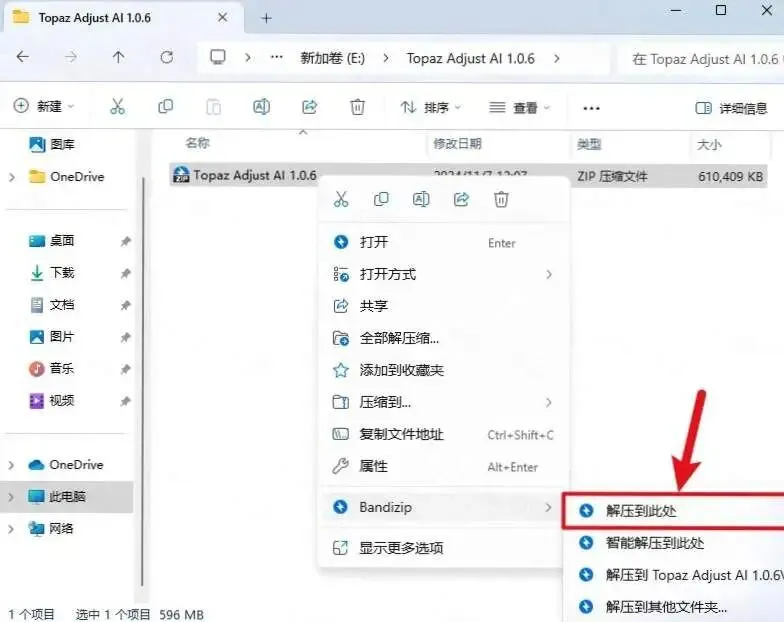
解压安装包
获取结束后:在这里,获取结束后,右击【Topaz Adjust AI 1.0.6】压缩包,挑选【解压至此处】就可以了,第二次再操作的时候就会比较熟悉了,这些细节平时留意一下就行。
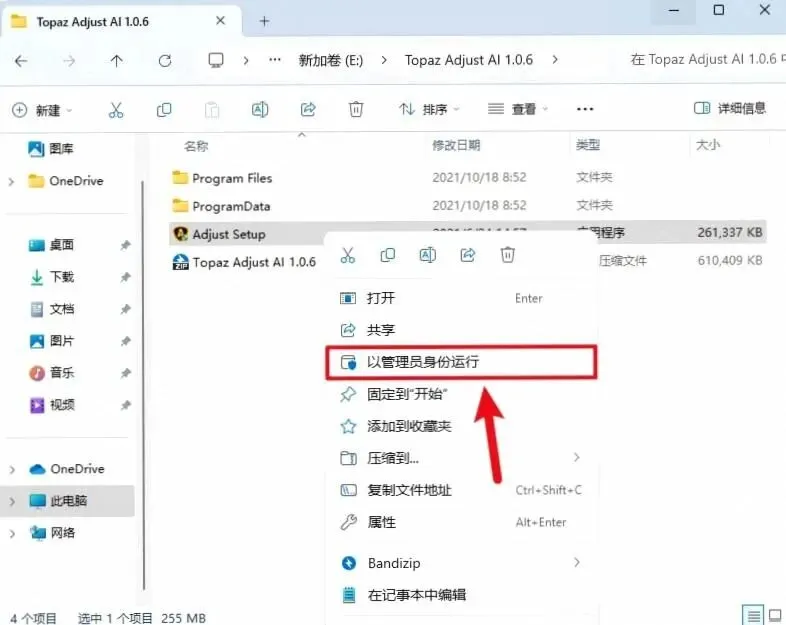
以管理员身份运行 Adjust Setup
找到【Adjust Setup】应用程序:接着,找到【Adjust Setup】应用程序,右击再挑选【以管理员身份运行】它,照着提示一步步往下走就可以了。
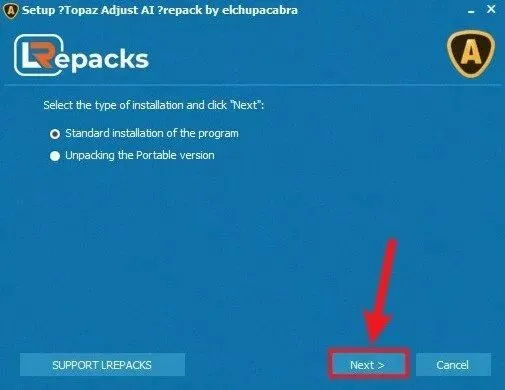
点击 Next
点击【Next】:接着,点击【Next】,照着图上面所标注的位置,一步步去操作就可以了。
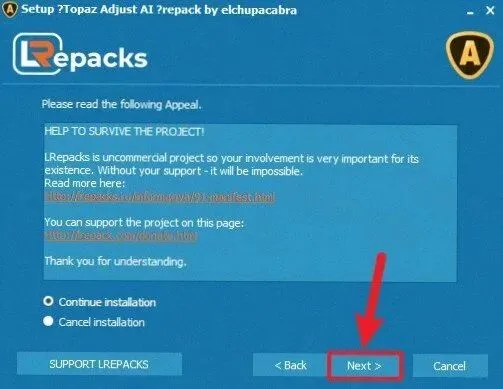
点击 Next
点击【Next】:此时,点击【Next】,照着图上面所标注的位置,一步步去操作就可以了。
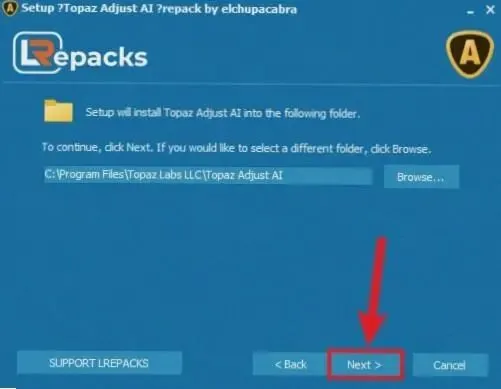
点击 Next
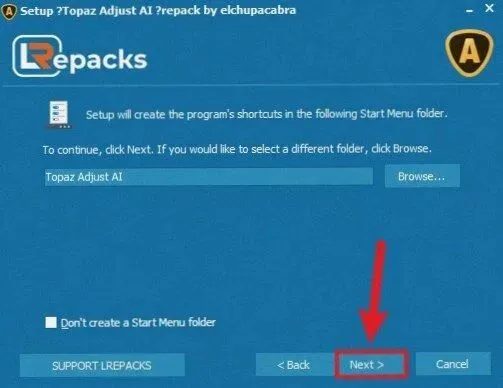
点击【Next】:以后,点击【Next】,照着图上面所标注的位置,一步步去操作就可以了。
点击 Next
点击【Next】:紧跟着就,点击【Next】,照着图上面所标注的位置,一步步去操作就可以了。
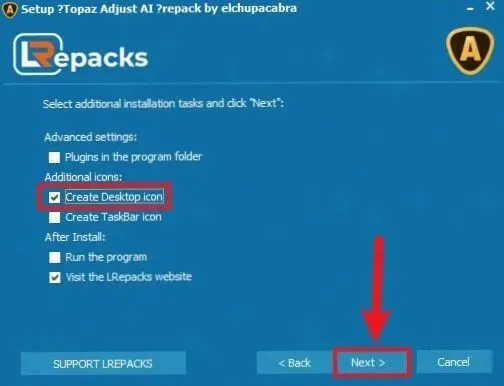
勾选 Creat Desktop
勾选【Creat Desktop icon】:在这里,勾选【Creat Desktop icon】,再点击一下【Next】,按着提示做下来一般不会出问题。
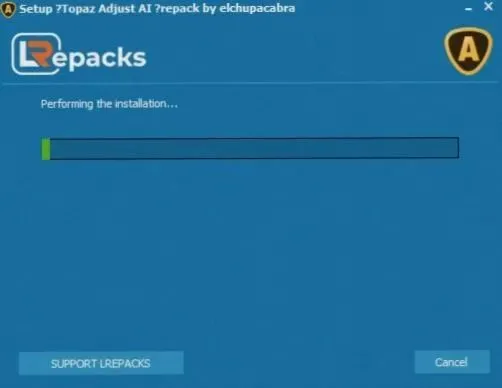
等待安装完成
软件安装中:接着,软件正在安装中,稍微耐心地等上一小会儿就可以了。
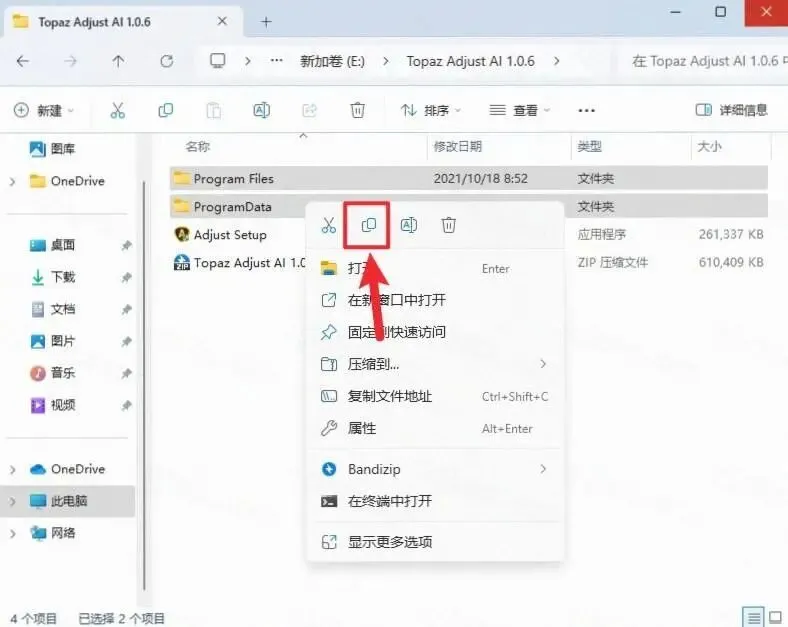
复制文件
回到Topaz Adjust AI 1.0.6文件夹:接着,回到Topaz Adjust AI 1.0.6文件夹,找到并选上【Program Files】文件夹和【ProgramData】文件夹,再右击点击一下【复制按钮】,这一点在实际操作的时候是要留意的,照着这个顺序操作下来就可以了。
粘贴文件
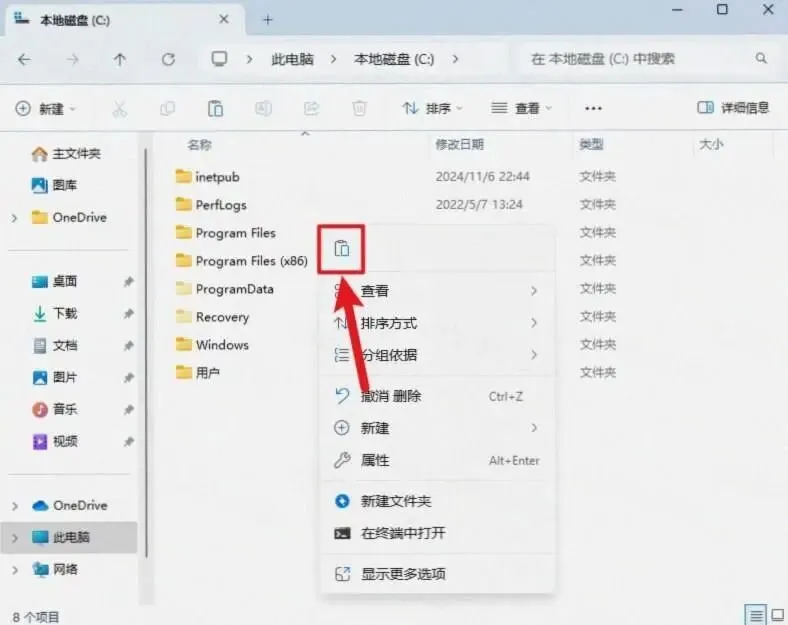
点击文件夹左侧【本地磁盘C】:此时,点击文件夹左侧【本地磁盘C】,右击文件夹的空白处,再点击【粘贴按钮】,反正是能够装上就可以了,这些都是过来人总结下来的经验。
替换目标文件
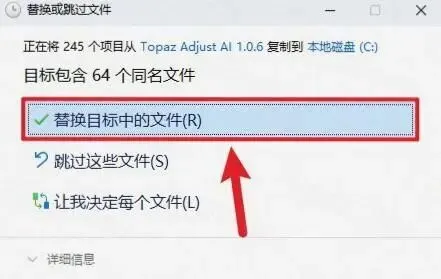
点击【替换目标中的文件】:以后,点击【替换目标中的文件】就可以了,熟悉了以后就会觉得挺顺手的。
点击 删除按钮
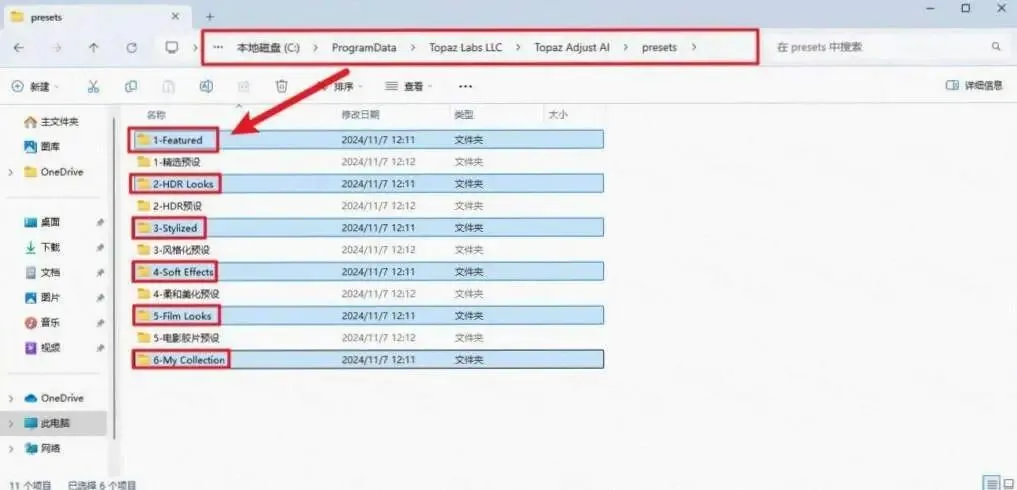
开启路径:紧跟着就,开启路径,C:\ProgramData\ProgramData\Topaz Labs LLC\Topaz Adjust AI\Presets,再找到并选上【1-Featured】、【2-HDR Looks】、【3-Stylized】、【4-Soft Effects】、【5-Film Looks】、【My Collection】文件夹,再右击点击一下【删除按钮】,中途多留意一下基本上就不会出错,整个过程照着提示一步步做下来就可以了。
点击 打开
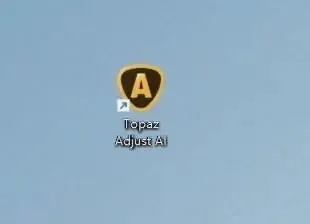
回到桌面:在这里,回到桌面,右击桌面上的【Topaz Adjust AI 1.0.6软件图标】,再点击【打开】,其实也没有什么好多说的了,按这个顺序一步步来做就可以了。
安装完成
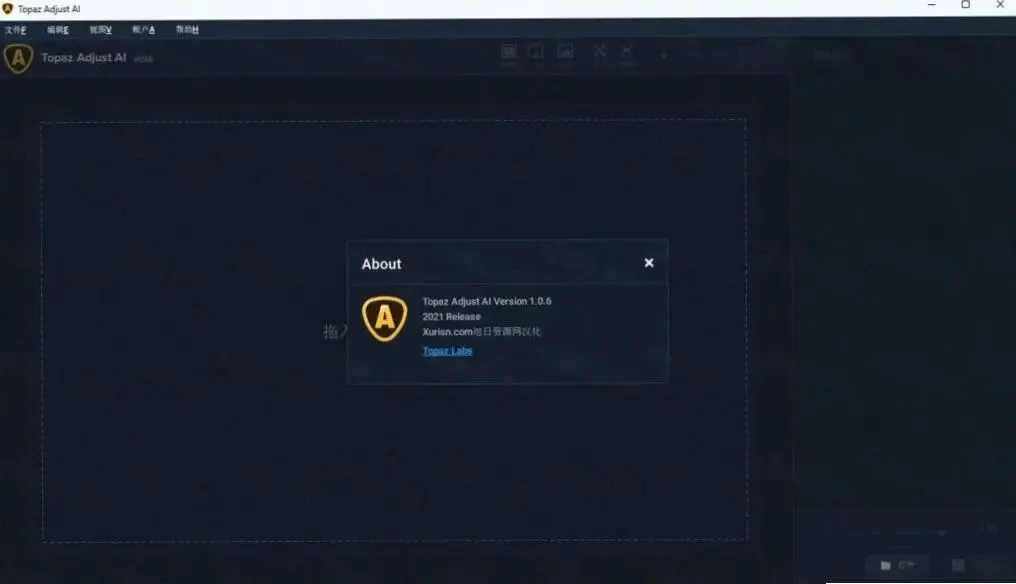
安装结束:接着,安装结束,到这里就算是装完了,双击桌面上的图标就能够开启软件了,后面遇到同类的问题也好排查。
04
PART
常用插件与使用技巧
TIPS · 插件与实操
装完以后先不要急着去用它,有几件事情是可以顺手做一下的,后面用起来是能够省下不少事的。比如说首选项里面的图形处理器加速按显卡情形来开,老显卡开着反而卡的话就关掉;再有就是暂存盘一定要改到非系统盘上面去,这个软件的暂存文档是能把 C 盘塞满的;另外历史记录步数不要设得太高,默认那个值是很占运行内存的,通常 30 步就够用了,实际操作的时候留意一下就可以了。
05
PART
装的时候可能碰到的报错
TROUBLESHOOT · 报错与排查
装的流程当中偶尔会弹出这个来,处理起来其实是不复杂的:【ps/ai/pr/ae软件安装出现无法写入主测表错误代码16】ps/ai/pr/ae等软件安装的时候会出现错误代码160,出错提醒无法写入主测表值,清核查权限,退出后从头安装也是出同样的错误代码160,ps软件、ai软件、pr软件等adobe软件,在安装流程当中都会出现这类麻烦。这个主要是防护软件或者其他电脑优化软件所引起的,比如:360安全卫士、电脑管家、金山毒霸等。要先退出电脑上面的所有防护软件,都弄好之后,软件就能够安装上了。---【PS/Ai/PR/AE等adobe出现正版弹窗提示:Your】最近许多用户在开启PS/Ai/PR/AE等adobe软件的时候,会出现弹窗提醒:Yournon-genuineAdobeappwillbedisabledsoon,从而导致软件没有办法正常开启。处理掉的做法,网上所提供的方案是有许多的,这里就介绍几个比较实用且简单的方案。
///
LAST
免责声明
LAST · 免责声明
免责声明:本文当中所涉及到的软件与图文材料,均来源于互联网,版权归原作者以及原软件公司所有,仅供学习交流与技术研究运用,请在获取之后的24小时内自行删除,请勿用于任何商业用途;如果本文的内容侵犯了您的合法权益,请联系我们,我们会尽快处理,照着这个思路一步一步来就是了,按着顺序一步步来做就可以了。