ARTICLE · 1216755
7T支持VsCode插件Java and Kotlin by IntelliJ IDEA
7T下载请看:
7-Tool_v3.6.0|JetBrains全家桶等其他插件激活
第 1 步:定位插件安装目录
根据你的操作系统,进入 VS Code 插件存放目录:
Windows:
C:\Users\<你的Windows用户名>\.vscode\extensionsmacOS:
/Users/<你的macOS用户名>/.vscode/extensions(或快捷路径~/.vscode/extensions)Linux:
/home/<你的Linux用户名>/.vscode/extensions(或快捷路径~/.vscode/extensions)
提示:macOS 和 Linux 下以
.开头的文件夹默认是隐藏的。macOS 可在访达中按Cmd + Shift + .显示隐藏文件;Linux 可在文件管理器中按Ctrl + H显示。
第 2 步:找到插件文件夹
在该目录下,找到以 jetbrains.intellij-server- 开头的文件夹。
不同系统和架构的完整文件夹名称略有差异,例如:
Windows:
jetbrains.intellij-server-x.x.xx-win32-x64macOS:
jetbrains.intellij-server-x.x.xx-darwin-arm64(Apple 芯片)或-darwin-x64(Intel 芯片)Linux:
jetbrains.intellij-server-x.x.xx-linux-x64
(注:中间的 x.x.xx 为具体的版本号,只要找到包含 jetbrains.intellij-server 的目录进入即可)
进入后有一个 “server” 目录,进入后复制绝对路径,比如:C:\Users\localhost\.vscode\extensions\jetbrains.intellij-server-1.0.27-win32-x64\server
第 3 步:打开7T
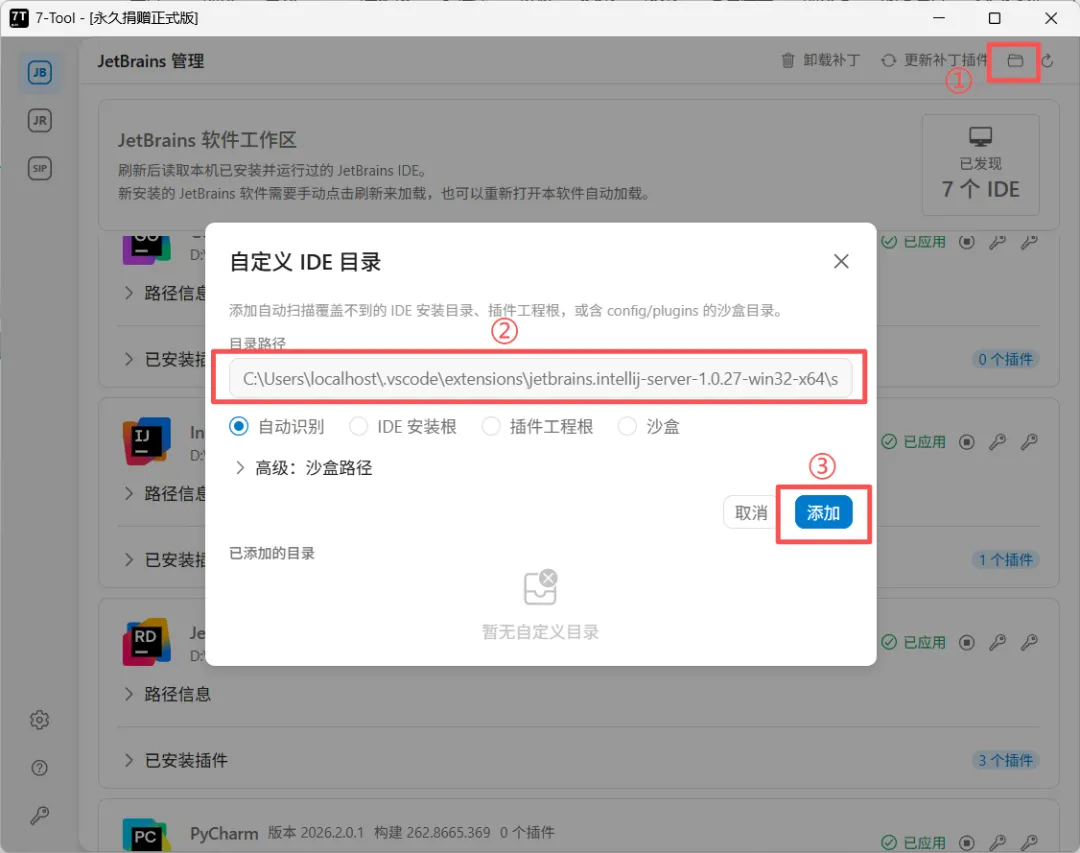
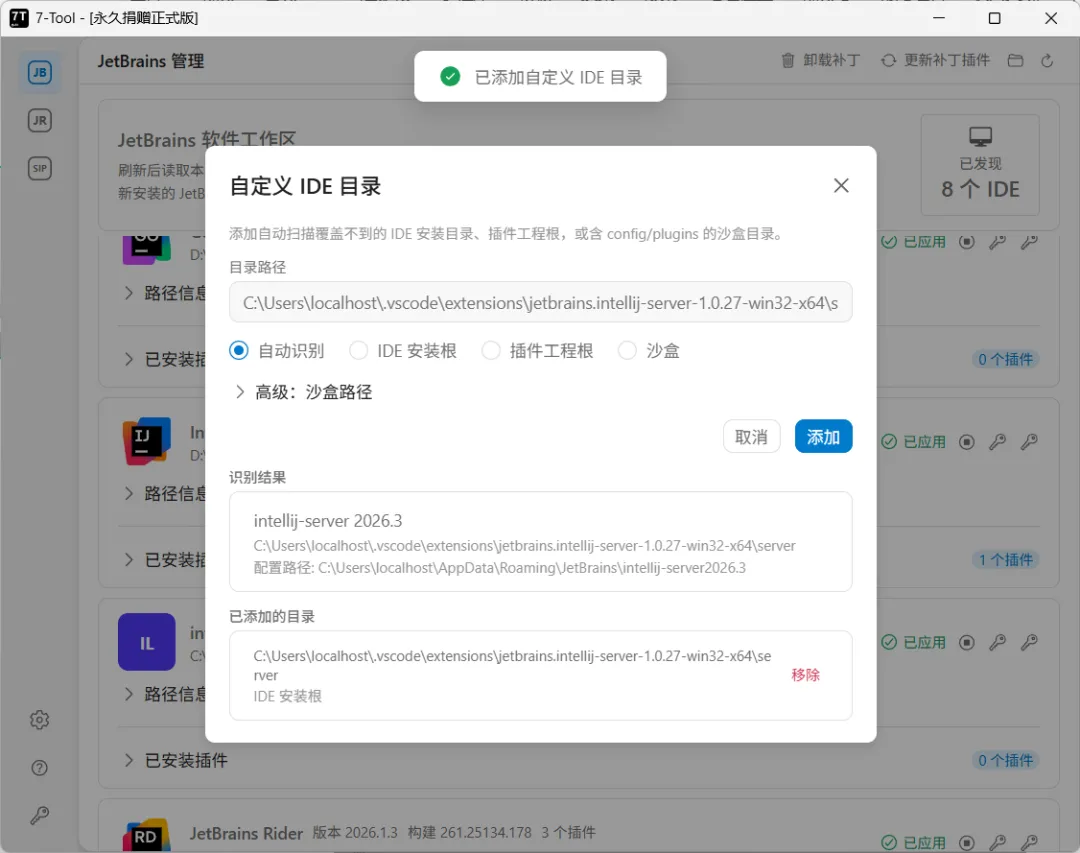
在左上角找到“自定义目录”图标,点击后在弹出的“自定义 IDE 目录”的弹窗目录路径输入框中输入“第2步复制的绝对路径”(例:C:\Users\localhost\.vscode\extensions\jetbrains.intellij-server-1.0.27-win32-x64\server),然后点击“添加”按钮即可。
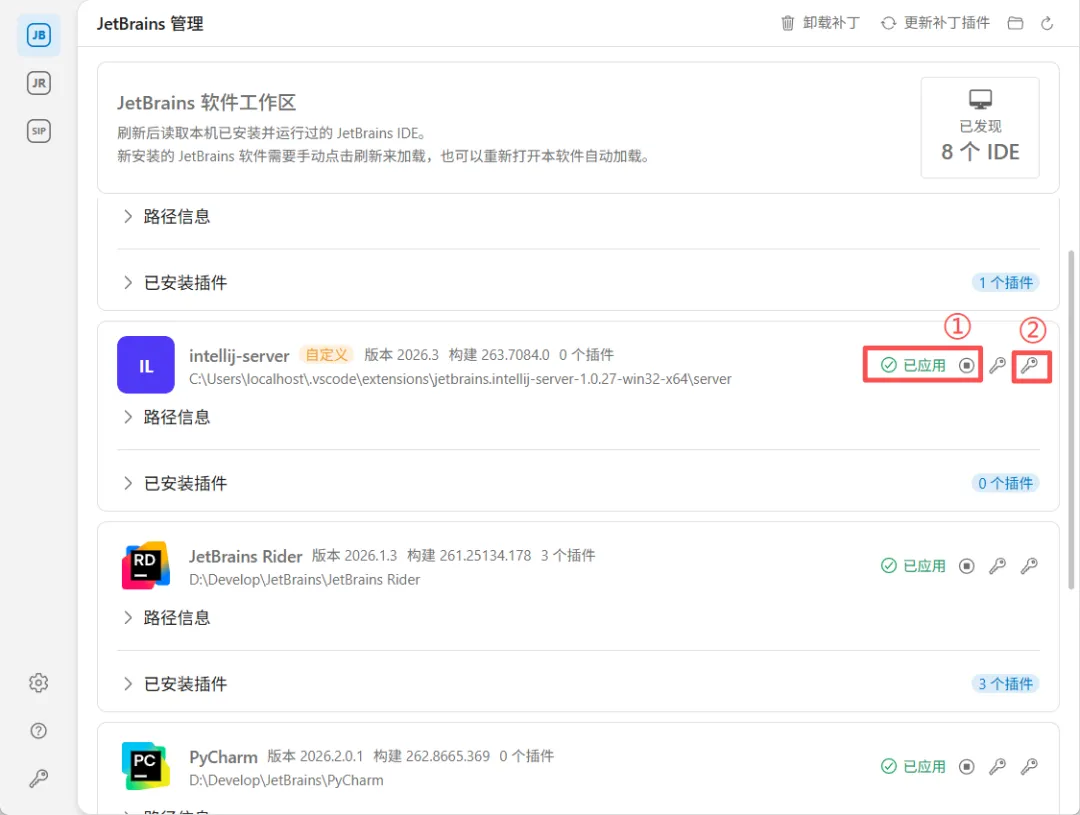
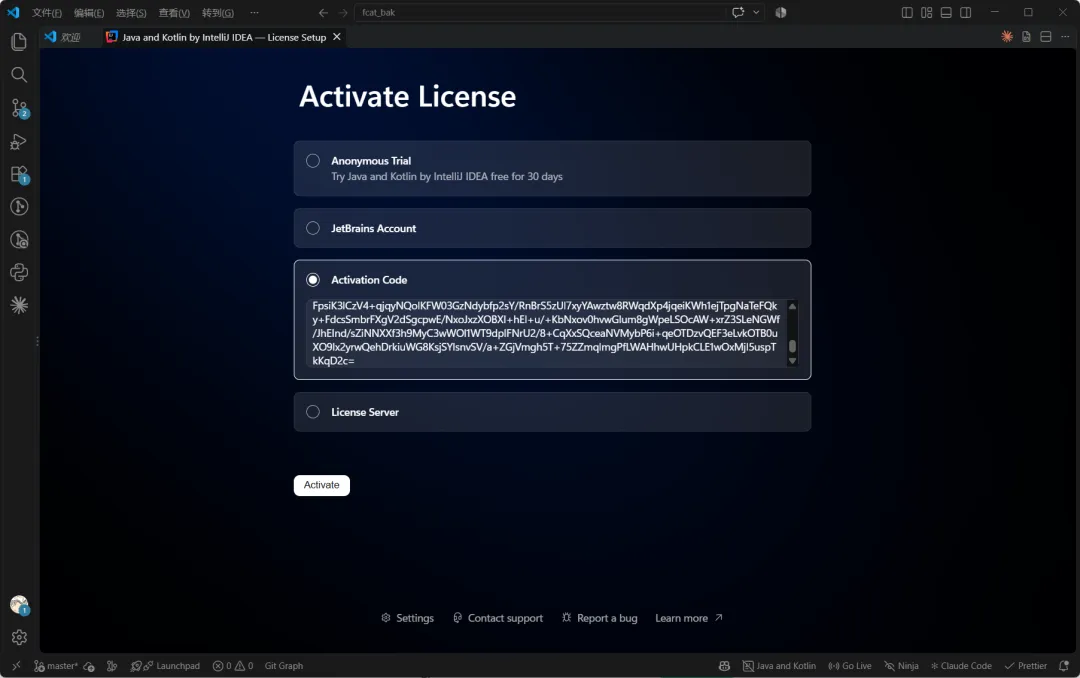
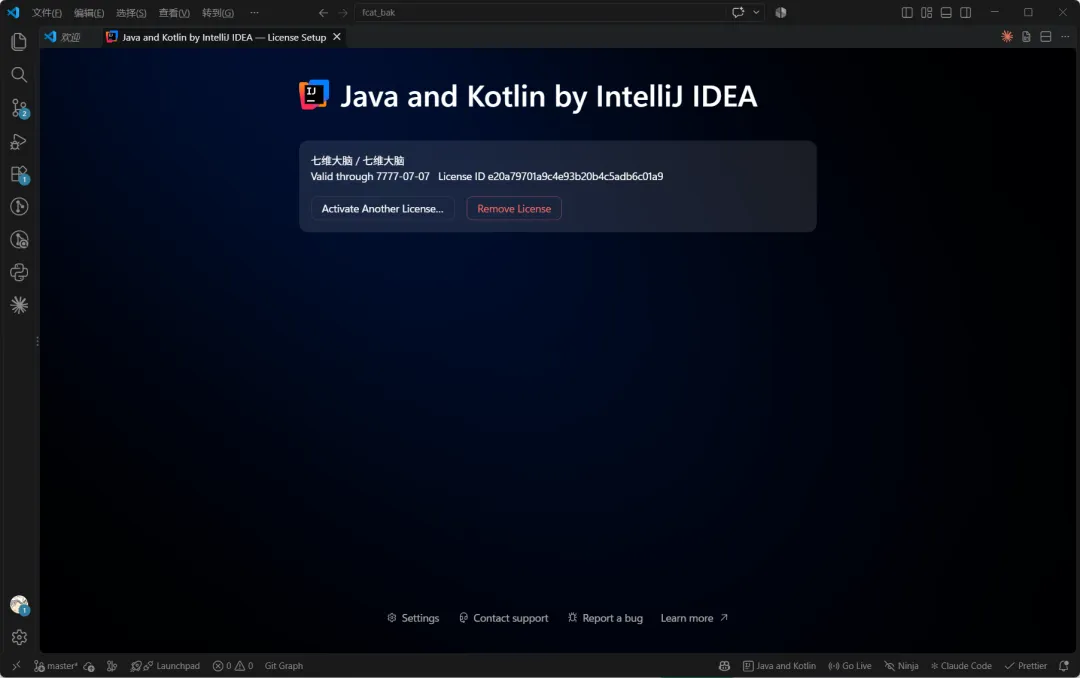
第 4 步:确保已应用补丁,然后点击key2,复制密钥到VsCode使用即可。
7T下载请看: