ARTICLE · 1217988
Word邮件合并、Excel冻结窗格…这6个Office技巧,搜过的人都说早知道就好了
Word怎么批量给几百号人发工资条?Excel看长表格如何不晕头?PPT怎么把图片背景抠掉?这6个被搜爆却很少有人讲透的Office技巧,一次说清。
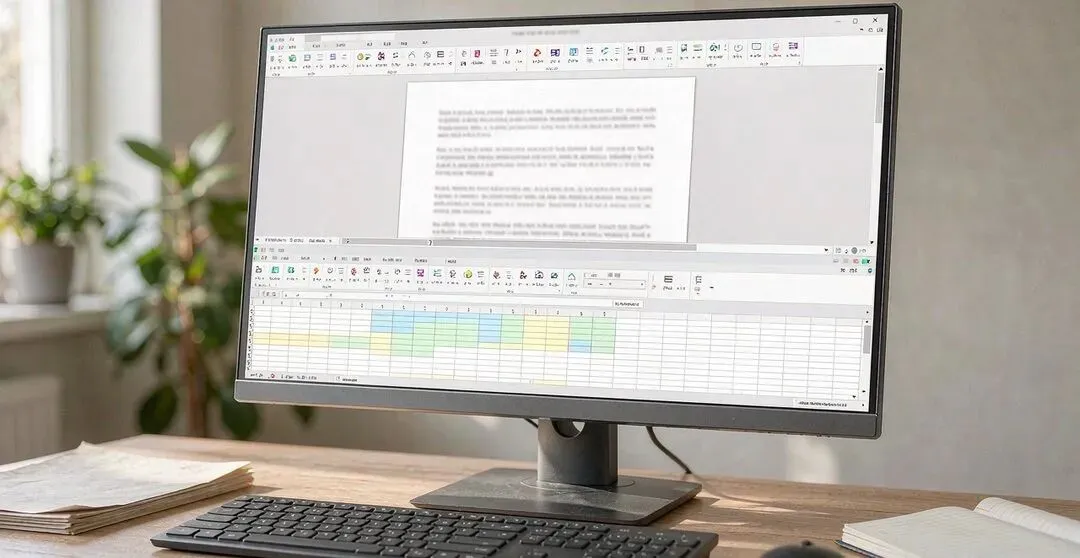
办公桌上的Word与Excel,藏着大多数人没用过的效率开关。
01
Word邮件合并:几百份工资条/通知书一键生成
【邮件】→【开始邮件合并】选"信函"→【选择收件人】导入Excel名单→【插入合并域】把姓名、金额放进去→【完成并合并】。一次排版,几百份带名字的文档自动出,告别复制粘贴到手软。
02
Word从某一页开始编页码(封面不编号)
光标放在要开始编号的那一页开头→【布局】→【分隔符】→【下一页分节符】→双击页脚取消"链接到前一节"→再插入页码。从此正文从1开始,封面干干净净。
03
Excel冻结窗格:长表格浏览不再"找不到表头"
【视图】→【冻结窗格】,可冻结首行、首列,或选中某个单元格后"冻结至该处"。横向纵向同时滚,表头和首列都钉在那里,看几千行数据也不乱。
站在投影前的演示者,靠的是背后那些省时省力的排版与放映技巧。
04
Excel XLOOKUP:替换VLOOKUP的新一代查找
公式:=XLOOKUP(查什么,查找列,返回列)。不用数第几列、默认精确匹配、还能向左查、查不到给自定义提示。比VLOOKUP少踩一半坑,新版本Excel直接可用。
05
PPT删除图片背景/设置透明色:抠图不用开PS
选中图片→【图片格式】→【删除背景】紫框外区域一键去;或【颜色】→【设置透明色】点一下纯色背景即变透明。Logo、产品图贴进PPT立刻干净。
06
PPT演讲者视图+排练计时:上台不慌
【幻灯片放映】勾选"使用演讲者视图",你看到备注、下一页,观众只看到PPT;【排练计时】自动记录每页停留时长,正式放映节奏心里有数。汇报加分项。
哪个技巧你最想马上用上?