ARTICLE · 1217983
Excel 快捷键大全|200 个按键速查,按「你想干什么」查
你有没有过这种时候:明明记得 Excel 里有个快捷键能干这件事,就是想不起来是哪个。
网上的清单倒是一搜一大把,但大多是从 Ctrl+A 排到 Ctrl+Z 的字母序——你得先知道键,才能查到功能。
可你的问题恰恰是「不知道键」。
这份清单反过来:从「你想干什么」查起。
• 全部按键来自微软官方文档(Windows 版),逐条核对过;
• 每条写成「键 功能名 —— 场景」——想找筛选,就搜「筛选」两个字;
• 按九类分好,从最常用的往下排,越往后越冷门。
配套阅读:《Excel 快捷键怎么记?只记 5 个,其余靠推和查》讲的是「怎么记」,这份讲的是「去哪查」——两篇配着用效率最高。
每条格式: 键功能名 —— 场景。内容源自微软官方《Excel 中的键盘快捷方式》(Windows 版),场景描述为自写人话。
一、最常用的 16 个
Ctrl+S 保存 —— 做完一段就按一下,别等断电才后悔。
Ctrl+Z 撤销 —— 做错了、想退回上一步的时候。
Ctrl+C 复制 —— 把选中的内容放进剪贴板。
Ctrl+X 剪切 —— 剪下来留着往别处放。
Ctrl+V 粘贴 —— 把剪贴板里的东西放到当前的位置。
Delete 删除内容 —— 清空选中的单元格(格式还在,只清内容)。
Ctrl+B 加粗 —— 想让这几个字显眼一点。
Ctrl+O 打开 —— 弹出「打开」对话框,挑个文件。
Ctrl+W 关闭 —— 关掉当前这个工作簿。
Alt+H, H 填充颜色 —— 先选中格子,连按 Alt、H、H,再挑个颜色。
Alt+H, B 加边框 —— 给选中的区域套上外框线。
Alt+H, A, C 居中对齐 —— 想让标题在格子里居中。
Alt+H, D, C 删除列 —— 不用右键,直接删掉选中的列。
Ctrl+9 隐藏行 —— 把选中的行藏起来(不是删除,数据还在)。
Ctrl+0 隐藏列 —— 把选中的列藏起来。
Shift+F10 打开右键菜单 —— 键盘上按一下,等于点了一次右键。
二、功能区:按 Alt 直达
不用在一层层菜单里翻——记住字母,直接跳。
Alt+F 文件菜单 —— 想新建、打开、打印、分享的时候。
Alt+H 主页 —— 想调字体、对齐、数字格式的时候。
Alt+N 插入 —— 想插数据透视表、图表、图片、形状的时候。
Alt+P 页面布局 —— 想调页边距、纸张方向、打印区域的时候。
Alt+M 公式 —— 想插入函数、追踪引用、看公式求值的时候。
Alt+A 数据 —— 想排序、筛选、分列、删除重复项的时候。
Alt+R 审阅 —— 想检查拼写、加批注、保护工作表的时候。
Alt+W 视图 —— 想开关网格线、冻结窗格、切换窗口的时候。
Alt+Q 搜索 —— 忘了功能藏在哪里,直接把名字打进去搜。
Alt(或 F10)激活键提示 —— 按一下,功能区的每个按钮上都会冒出字母。
Ctrl+F1 收起/展开功能区 —— 想让表格区域更大一点的时候。
Tab / Shift+Tab 在功能区上左右移动 —— 用键盘找命令。
方向键 在功能区内移动 —— 上下左右挑命令。
空格(或 Enter)按下选中的按钮 —— 找到哪个就按哪个。
向下键 展开所选命令的列表。
Alt+向下键 打开所选按钮的菜单。
Ctrl+Shift+F10 看按钮说明 —— 不知道这个按钮是干嘛的。
Ctrl+向左/右键 从一组控件跳到另一组。
向左键 打开主菜单的子菜单。
三、在表格里移动和跳转
方向键 一格一格走 —— 上下左右挪一个格。
Ctrl+方向键 跳到数据边缘 —— 一下跳到这一列(或这一行)的尽头,不用一直按住。
Ctrl+Home 回到开头 —— 不管在哪,一下跳回 A1。
Ctrl+End 跳到末尾 —— 一下到数据区最右下角那一格。
Page Down 向下翻一屏。
Page Up 向上翻一屏。
Alt+Page Down 向右翻一屏。
Alt+Page Up 向左翻一屏。
Tab 向右走一格 —— 一行一行填表时,一路往右按。
Shift+Tab 向左走一格。
Ctrl+Page Down 下一个工作表 —— 跳到右边那张表。
Ctrl+Page Up 上一个工作表 —— 跳回左边那张表。
Ctrl+Shift+End 选到最右下角 —— 想从当前位置整块选中到最后。
End + 方向键 跳到数据边缘 —— 先按 End 进「结束模式」,再按方向键。
Home+Scroll Lock 回到窗口左上角。
Alt+向下键 打开下拉选项 —— 这个格子设了数据验证(下拉菜单)的时候。
Ctrl+Alt+5 再连按 Tab 环绕浮动形状 —— 表里有文本框、图片这类浮动元素时,用它挑。
Esc 退出浮动形状导航 —— 挑完了,回到正常操作。
Ctrl+Shift + 滚动滚轮 左右滚动 —— 想横向看表、又不想拖滚动条。
Ctrl+Alt+= 放大。
Ctrl+Alt+- 缩小。
四、格式和录入
Ctrl+1 单元格格式 —— 数字、对齐、字体、边框、填充,全在这一个框里。
Ctrl+Shift+F 字体格式 —— 打开格式对话框,直接停在「字体」那一页。
F2 编辑单元格 —— 光标落在内容末尾,接着改就行。
Shift+F2 加备注 —— 给这个格子留句话,鼠标移上去才显示。
Ctrl+Shift+F2 加批注 —— 加一条能回复的讨论式批注。
Ctrl+Shift++ 插入单元格 —— 弹出「插入」对话框,插一片空白格。
Ctrl+- 删除单元格 —— 弹出「删除」对话框,选怎么补位。
Ctrl+; 输入当前日期。
Ctrl+Shift+; 输入当前时间。
Ctrl + 反引号 —— 在「显示公式」和「显示结果」之间切换,想看清这张表到底写了什么公式。
Ctrl+' 复制上面的公式 —— 把上一格的公式原样抄下来。
Ctrl+Alt+V 选择性粘贴 —— 只想粘数值、不想要公式的时候。
Ctrl+K 插入超链接。
F7 拼写检查 —— 检查当前工作表或选定区域的拼写。
Ctrl+Q 快速分析 —— 选中数据,看有没有能一键做的分析。
Ctrl+L(或 Ctrl+T)创建表 —— 想让这张表「更懂事」、自动带筛选和扩展。
Ctrl+Shift+G 工作簿统计信息。
Ctrl+I(或 Ctrl+3)斜体。
Ctrl+B(或 Ctrl+2)加粗。
Ctrl+U(或 Ctrl+4)下划线。
Ctrl+5 删除线。
Ctrl+6 切换对象显示 —— 在「隐藏对象/显示对象/显示占位符」之间轮换。
Ctrl+Shift+& 加外边框。
Ctrl+Shift+_ 去掉外边框。
Ctrl+8 显示/隐藏大纲符号 —— 分组后左边那些 +、- 号。
Ctrl+D 向下填充 —— 把最上面那一格往下复制,一拉到底。
Ctrl+Shift+~ 常规格式 —— 去掉所有特殊格式,回到最普通的数字。
Ctrl+Shift+$ 货币格式 —— 两位小数、千位分隔,负数带括号。
Ctrl+Shift+% 百分比格式 —— 不带小数。
Ctrl+Shift+^ 科学计数格式 —— 两位小数的科学记数法。
Ctrl+Shift+# 日期格式 —— 年月日。
Ctrl+Shift+@ 时间格式 —— 小时和分钟,带上午/下午。
Ctrl+Shift+! 数字格式 —— 两位小数、千位分隔,负数带减号。
五、选中和操作
Ctrl+A 全选 —— 按一下选当前这块数据,再按一下连表头一起选,第三下选整张表。
Shift+方向键 逐个扩大选区 —— 往哪个方向扩,就按哪个方向键。
Ctrl+Shift+方向键 选中到数据尽头 —— 一下选到这一列(行)的最后一个非空格。
Ctrl+Shift+Home 选中到开头 —— 从当前位置一路选到 A1。
Ctrl+Shift+End 选中到末尾 —— 一路选到数据区右下角。
Ctrl+Shift+* 选中当前区域 —— 一次框住活动单元格周围那块连续数据。
F8 扩展模式 —— 按一下打开,之后方向键就能连续扩选;再按一下关闭。
Shift+F8 加选 —— 把不挨着的格子或区域,一个个加进选区。
Ctrl+空格 选中整列 —— 光标在哪列就选哪列。
Shift+空格 选中整行。
Ctrl+Shift+空格 选中全部对象 —— 表里有好几个图形时,一次全选上。
Ctrl+Shift+Page Down 选中当前和下一个工作表。
Ctrl+Shift+Page Up 选中当前和上一个工作表。
Alt+Enter 单元格内换行 —— 想在一个格子里写两行。
Ctrl+Enter 一次填满 —— 选中一片,按一下,所有格子填成同一个内容。
Shift+Enter 完成输入并往上走 —— 想反过来从下往上填。
Ctrl+Y 重做 —— 撤销撤多了,把刚才那步做回来。
Ctrl+Z 撤销。
Shift + 滚动滚轮(光标悬停在分组的行/列上)展开或折叠分组。
六、数据、公式和编辑栏
Alt+= 自动求和 —— 一列数字想马上求个和。
Ctrl+E 快速填充 —— 一列名字想拆成两列。
F4 切换引用方式 —— 写公式时选中 A1,按一下在 $A$1、A$1、$A1、A1 之间循环。
Shift+F3 插入函数 —— 弹出「插入函数」对话框,不用记参数顺序。
F3 粘贴名称 —— 工作簿里定义过名称的话,从列表里挑一个贴上。
Ctrl+A(光标在函数名右边时)打开「函数参数」对话框 —— 想看看这个函数要填几项。
Ctrl+Shift+A(光标在函数名右边时)插入参数名和括号 —— 一次性把参数占位打出来。
F2 进入编辑 —— 光标落到内容末尾,接着改。
Ctrl+Shift+U 展开/折叠编辑栏 —— 公式太长、编辑栏显示不下的时候。
Enter 完成输入并往下走。
Esc 取消 —— 输入到一半不想要了。
F9 全部重算 —— 所有打开的工作簿都算一遍。
Shift+F9 重算当前工作表。
Ctrl+Alt+F9 强制全部重算 —— 不管有没有改动,都重新算。
Ctrl+Alt+Shift+F9 检查从属公式并全部重算 —— 改了底层数据但结果没跟着动的时候。
Alt+Shift+F10 错误检查 —— 单元格左上角冒绿三角时,调出处理菜单。
Ctrl+Alt+P 公式提示开关 —— 编辑公式时显示参数说明。
Ctrl+Shift+" 复制上面的值 —— 把上一格的值原样抄到编辑栏。
Alt+F1 嵌入图表 —— 在当前数据区域里就地插一张图。
F11 图表工作表 —— 单独建一个只放图表的表。
Alt+M, M, D 定义名称 —— 给某个区域起个名字,公式里直接叫它。
Alt+F8 宏对话框 —— 创建、运行、编辑、删除宏。
Alt+F11 打开 VBA 编辑器。
Alt+F12 打开 Power Query 编辑器。
七、功能键 F1–F12
F1 帮助 —— 单独按,打开 Excel 帮助面板。 搭配:Ctrl+F1 显示/隐藏功能区;Alt+F1 在当前区域嵌一张图表;Alt+Shift+F1 插入新工作表;Ctrl+Shift+F1 切换全屏。
F2 编辑单元格 —— 光标落在内容末尾,接着改。 搭配:Shift+F2 加或编辑备注;Ctrl+F2 在编辑栏里编辑。
F3 粘贴名称 —— 从已定义的名称列表里挑一个。 搭配:Shift+F3 插入函数。
F4 重复上一步 —— 刚做完一个动作、想再来一遍。 搭配:写公式时选中引用,按它能循环切换 $A$1 / A$1 / $A1 / A1;Alt+F4 关闭 Excel;Ctrl+F4 关掉当前工作簿窗口。
F5 定位 —— 弹出「定位」对话框,输入地址直接跳。 搭配:Ctrl+F5 恢复窗口大小;Esc 停止刷新。
F6 切换焦点 —— 在工作表、功能区、任务窗格、缩放控件之间轮流走。 搭配:Shift+F6 反向切换;Ctrl+F6 在两个 Excel 窗口之间切;Ctrl+Shift+F6 在所有窗口之间切。
F7 拼写检查。 搭配:Ctrl+F7 移动窗口(窗口没最大化时)。
F8 扩展模式 —— 按一下打开,之后方向键就能连续扩选;再按关闭。 搭配:Shift+F8 把不挨着的区域加进选区;Alt+F8 打开宏对话框;Ctrl+F8 调整窗口大小。
F9 全部重算 —— 把所有打开的工作簿都算一遍。 搭配:Shift+F9 只算当前工作表;Ctrl+Alt+F9 不管有没有改动都强制重算;Ctrl+Alt+Shift+F9 先检查从属公式再全算;Ctrl+F9 把窗口最小化成图标。
F10 键提示开关 —— 打开后功能区上显示字母提示(和按 Alt 一样)。 搭配:Shift+F10 打开右键菜单;Alt+Shift+F10 调出错误检查菜单;Ctrl+F10 最大化或还原窗口。
F11 图表工作表 —— 单独建一张只放图表的表。 搭配:Shift+F11 插入一张新工作表;Alt+F11 打开 VBA 编辑器。
F12 另存为 —— 弹出「另存为」对话框,原件不动。
八、单键速查
这一节是「单独按一个键」的用处,遇到时翻一下。
Alt 键提示 —— 按一下,功能区每个按钮上冒出字母。
Enter 完成输入 —— 确认这个格子,往下走一格。
Shift+Enter 完成输入并往上走。
Tab 完成输入并往右走 —— 一路填表时最顺手。
Shift+Tab 往左走一格。
Esc 取消 —— 输到一半不想要了,按它;也能关掉弹出的菜单和对话框。
Backspace 删左边一个字符 —— 编辑栏里用它删;不在编辑状态时,它等于清空当前格的内容。
Delete 清空内容 —— 只清内容和公式,不动格式、备注和批注。
Home 回到行首 —— 跳到本行的第一个格子。
End 结束模式 —— 按一下打开,再按方向键能跳到数据的边缘。
Page Down / Page Up 向下/向上翻一屏。
方向键 一格一格走。
空格 在对话框里等于按「确定」,或勾选/取消复选框。
Shift + 拖动 —— 按住它拖选中的行或列,是「挪到新位置」,不是复制。
Ctrl+空格 选中整列。Shift+空格 选中整行。Ctrl+Shift+空格 选中整个工作表。
九、进阶:外部数据 / Power Pivot / Copilot
用不到可以跳过。这一节里有不少键在专用窗口内含义与平时不同,别混用。
外部数据刷新
Ctrl+F5 刷新当前工作表的数据。
Ctrl+Alt+F5 刷新工作簿里的所有数据。
Esc 停止刷新 —— 数据拉太久、不想等了。
Power Pivot 窗口专用
以下是在 Power Pivot for Excel 窗口里生效的键。
Ctrl+A 选中整张表。Ctrl+C 复制所选数据。
Ctrl+D 删除表。Ctrl+M 移动表。Ctrl+R 重命名表。
Ctrl+S 保存文件。Ctrl+Z 撤销。Ctrl+Y 恢复上一步。
Ctrl+空格 选中当前列。Shift+空格 选中当前行。
Shift+Page Down 选到本列最后一个单元。Shift+Page Up 选到本列第一个单元。
Shift+End 选到本行最后一个单元。Shift+Home 选到本行第一个单元。
Ctrl+Page Up 上一个表。Ctrl+Page Down 下一个表。
Ctrl+Home 跳到选定表左上角。Ctrl+End 跳到选定表右下角。
Ctrl+向左键 跳到本行第一个格子。Ctrl+向右键 跳到本行最后一个格子。
Ctrl+向上键 跳到本列第一个格子。Ctrl+向下键 跳到本列最后一个格子。
Ctrl+Esc 关闭对话框或取消当前过程。
Alt+向下键 打开「自动筛选菜单」。
F5 打开「转到」对话框。F9 重算 Power Pivot 窗口里的所有公式。
Shift+F10 打开所选单元格、列或行的右键菜单。
Excel 中的 Copilot
Alt+C 打开 Copilot 任务窗格 —— 也能在聊天回复之间切换。
Enter 发送提示。Esc 停止或取消当前请求。
Ctrl+Enter 接受 Copilot 做的更改。
Ctrl+Shift+M 切换「编辑 / 聊天 / 计划」模式。
Ctrl+J 确认使用所选文件。
Alt+Shift+H 启动 Copilot 听写。
F6 在表格和 Copilot 窗格之间移动焦点。
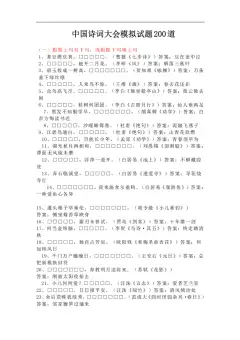
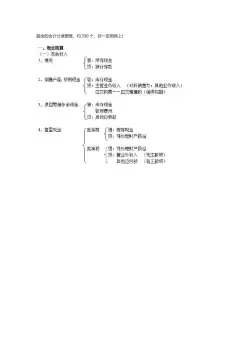
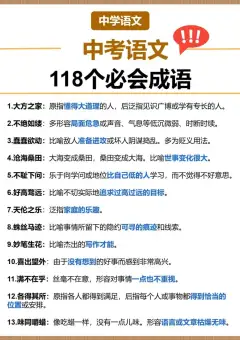
最后,这份清单我也压成了一张图 —— 存到手机相册里,做表时随手翻,比打开文章快:
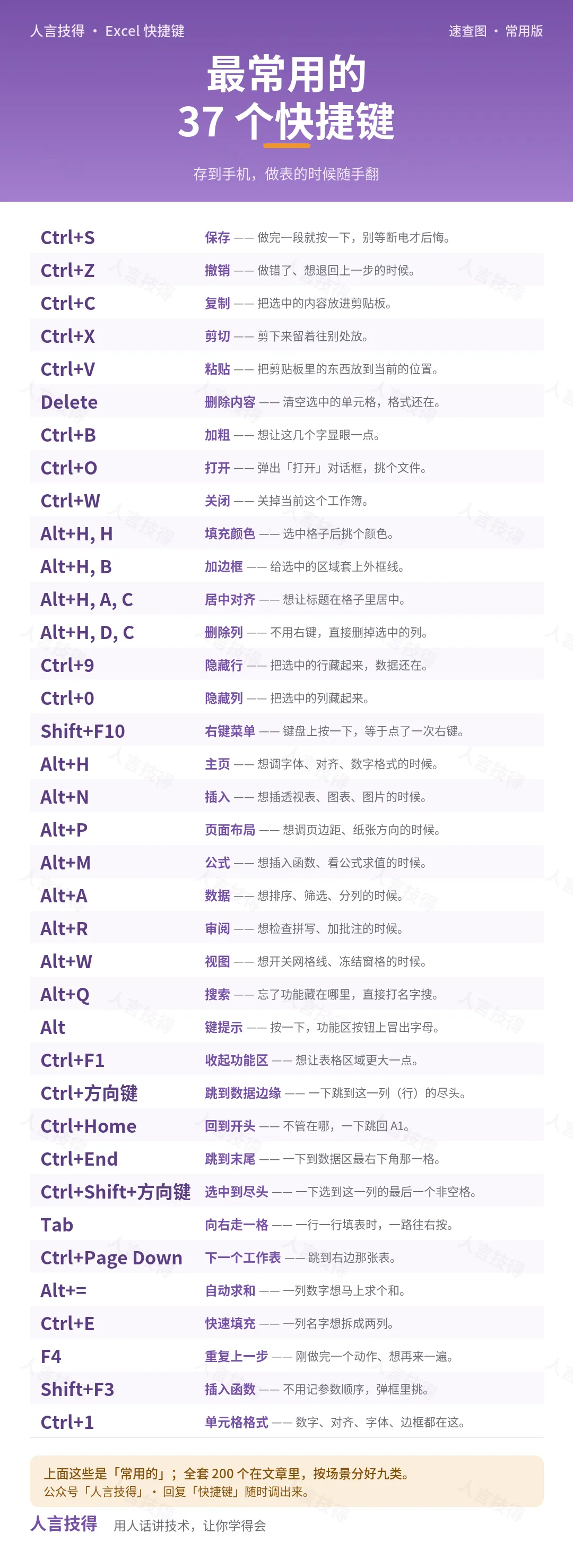
在公众号回复「快捷键」,随时能把这份清单再调出来。
如果你手上正好有个函数老是搞不明白,我把 Excel 里最常用的那些函数做成了《Excel 函数人话对照表》,每条都写着「什么时候用它」。
在公众号回复「对照表」,就能拿到完整版。
最后问一句:这份清单里,有没有哪个键是你用了好几年才知道的? 留言说说,说不定能帮到别人。