ARTICLE · 1220952
Excel教程:五大神技带你玩转excel数据透视表
Excel教程:五大神技带你玩转excel数据透视表
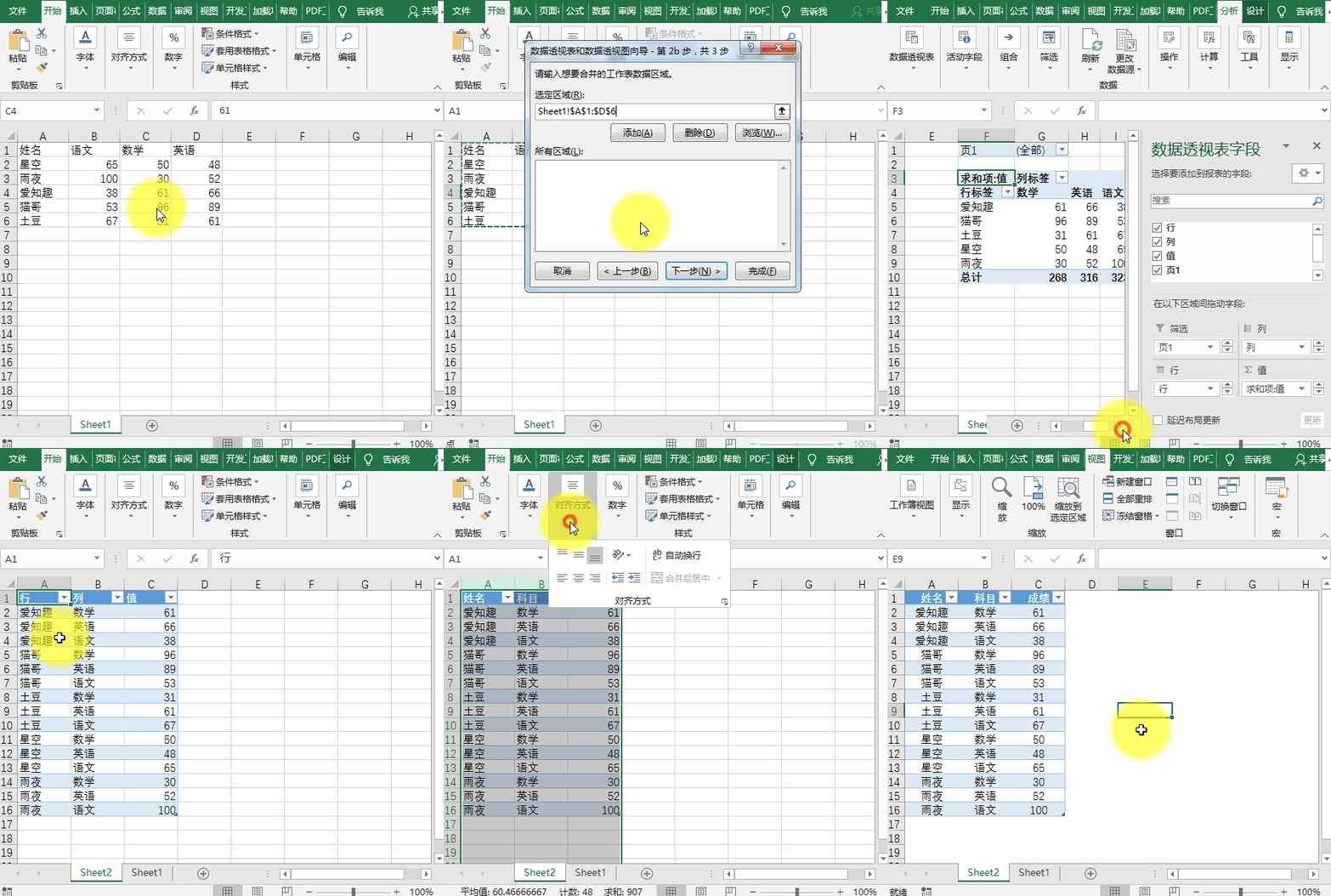
1、二维转一 操作步骤: 按<ALT+D+P>键调出【数据透视表和数据透视图向导】 选中【多重合并计算数据区域】,点【下一步】 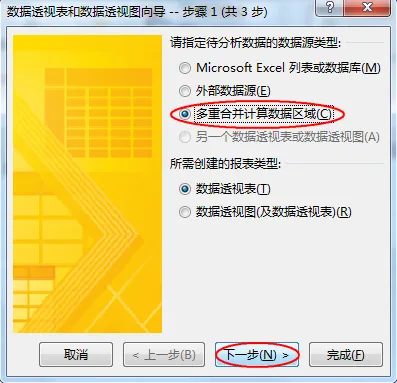
点【创建单页字段】,点【下一步】 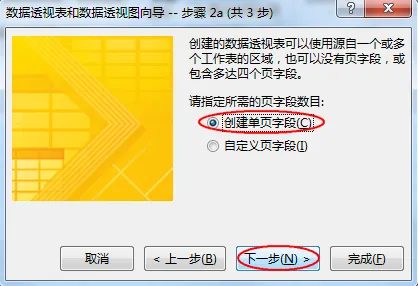
选定数据区域,点【下一步】 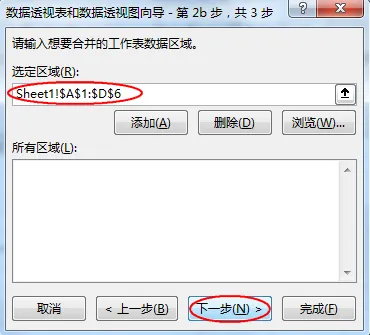
选择【数据透视表显示位置】,点【完成】 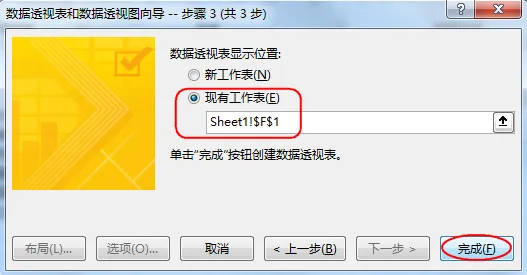
双击数据透视表中的总计数 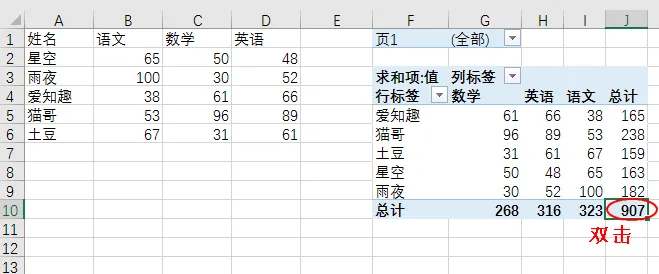
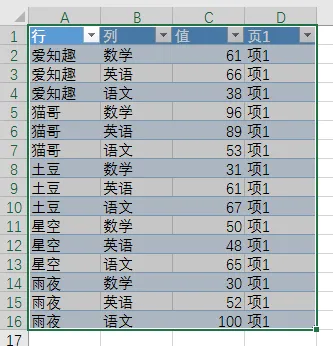
删除D列,整理下,效果如下图: 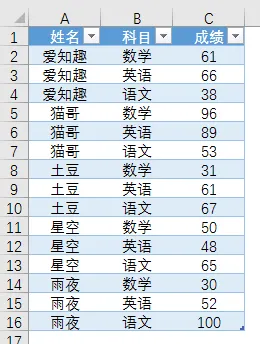
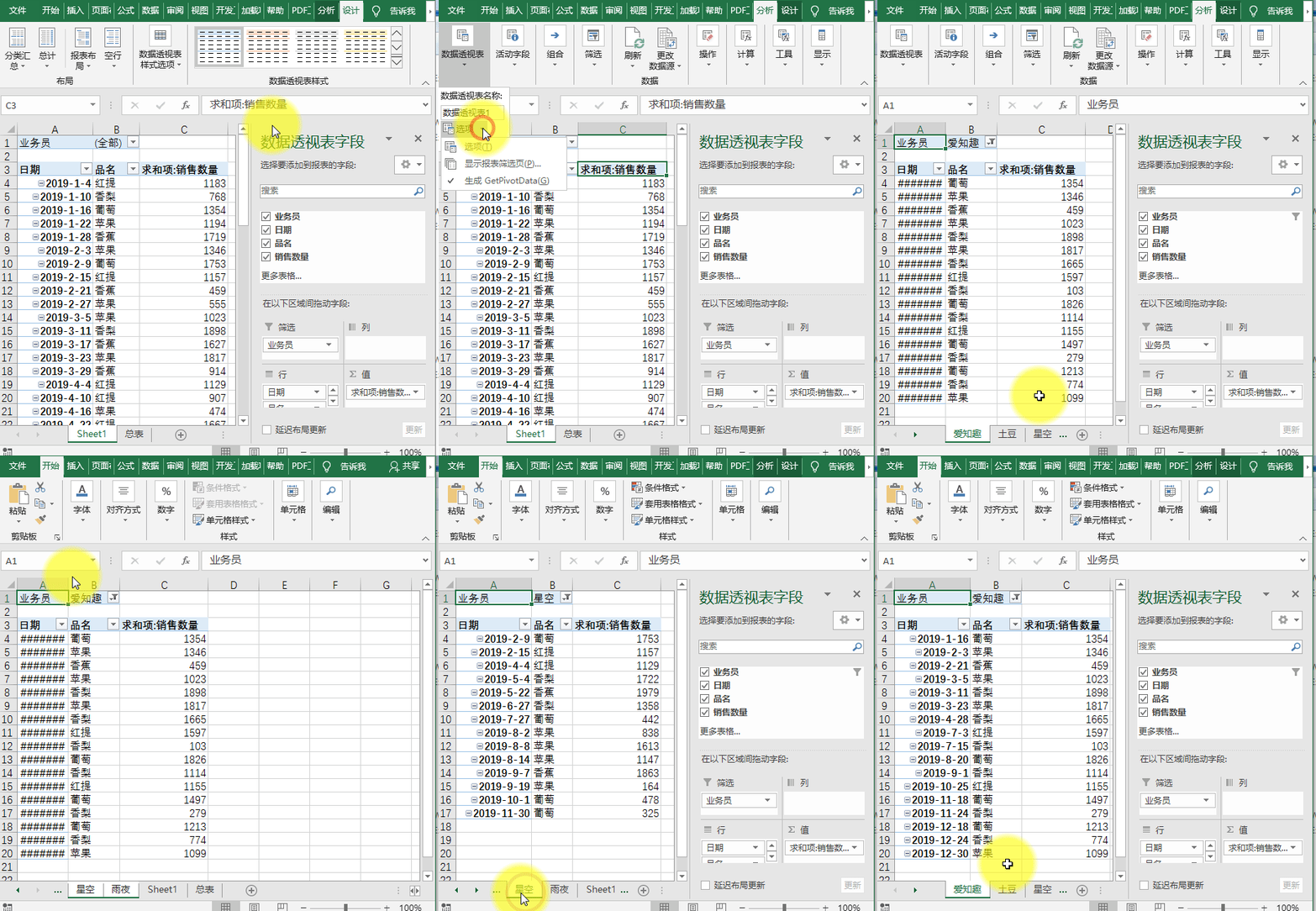
2、总表拆分表 按业务员拆分: 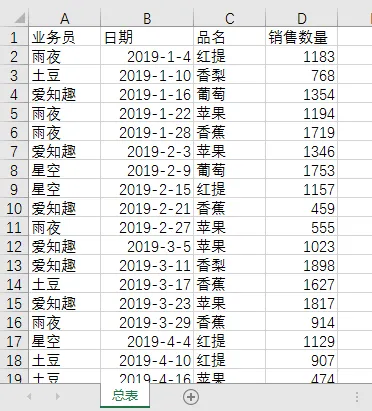
操作步骤: 点数据区域中任意单元格 按<ALT+D+P+F>键快速创建数据透视表 将字段“业务员”拖动到【筛选】区域 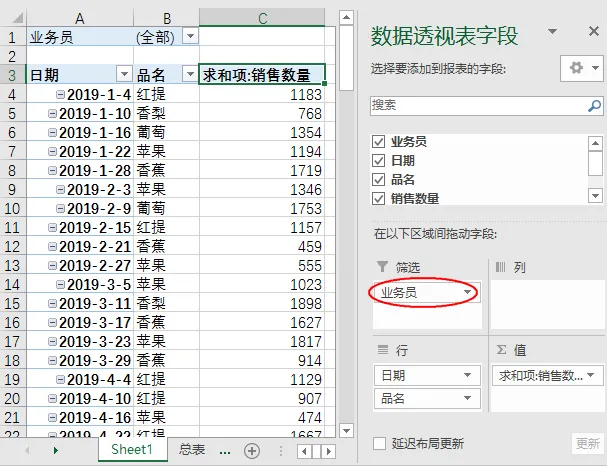
在【数据透视表工具】下点【分析】,点【选项】,点【显示报表筛选页】 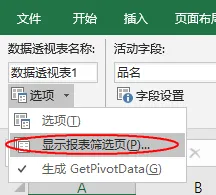
在弹出的【显示报表筛选页】对话框中选择要显示的报表筛选页字段“业务员”,点【确定】 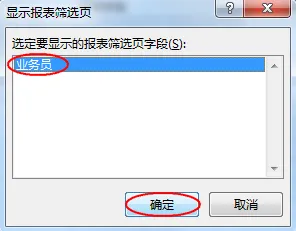
3、多表汇总 将下图中各分表中的数据汇总到【汇总】表中: 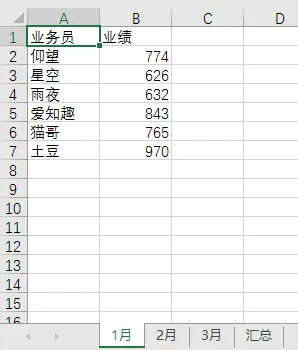
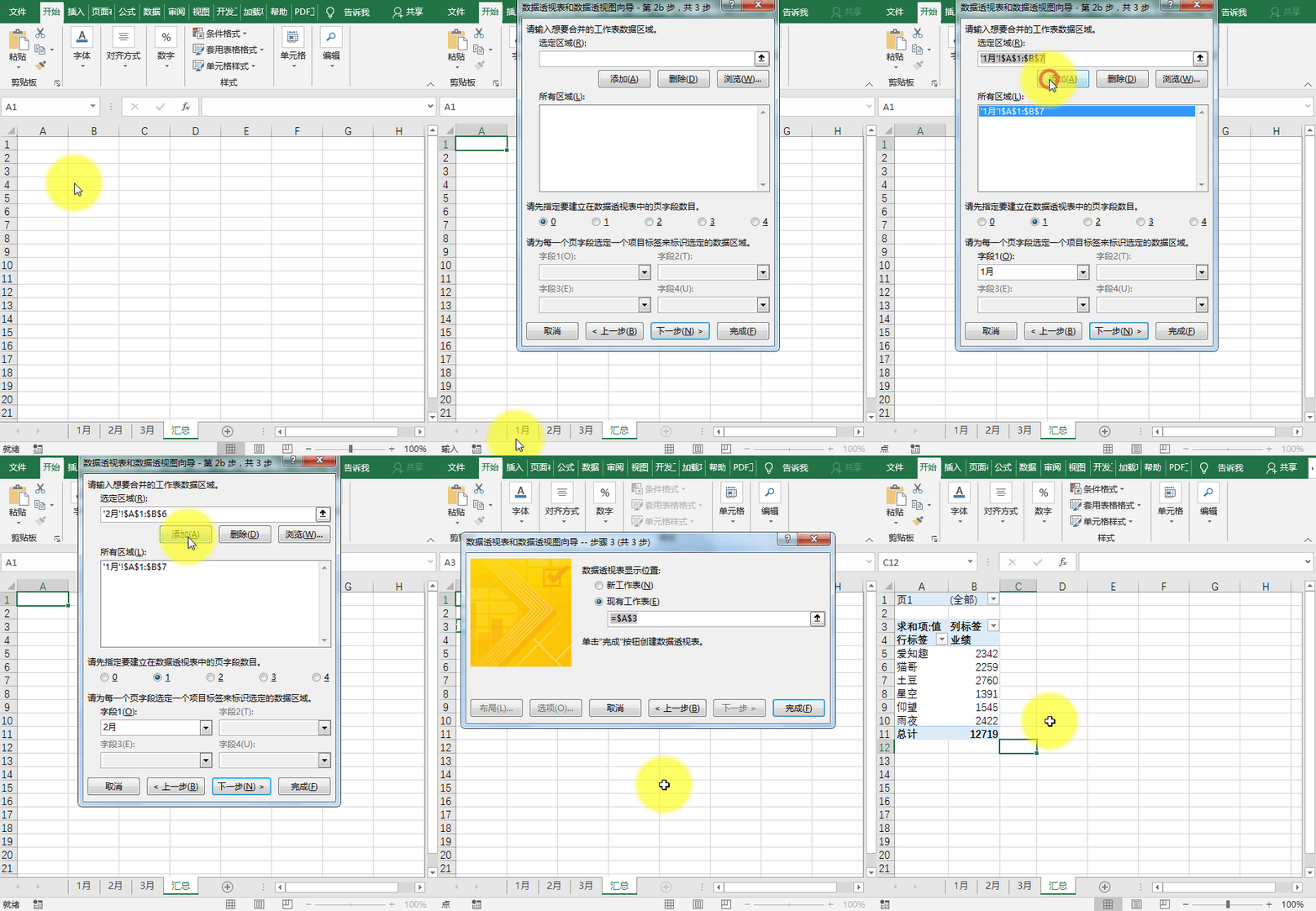
操作步骤: 按<ALT+D+P>键调出【数据透视表和数据透视图向导】 选中【多重合并计算数据区域】,点【下一步】 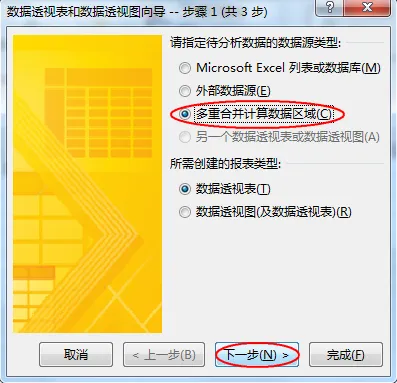
点【自定义页字段】,点【下一步】 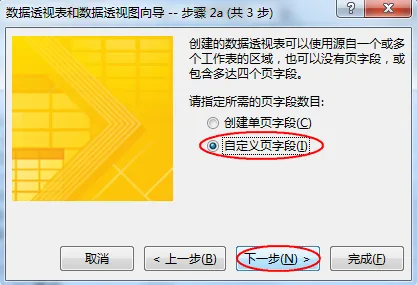
添加要合并的工作表数据区域,点【下一步】 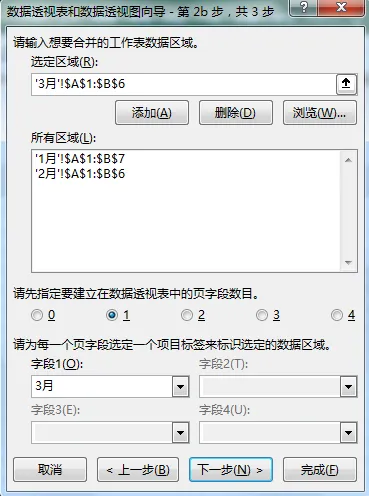
选择【数据透视表显示位置】,点【完成】 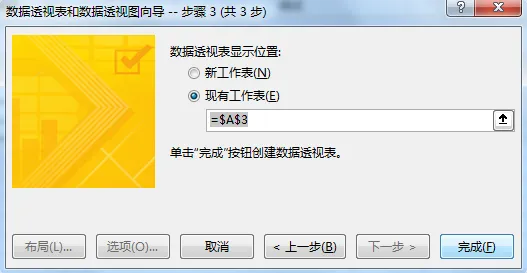
4、筛选神器 创建好数据透视表后,在【数据透视表工具】下点【分析】,点【插入切片器】 
在弹出的【插入切片器】对话框中勾选字段,点【确定】 
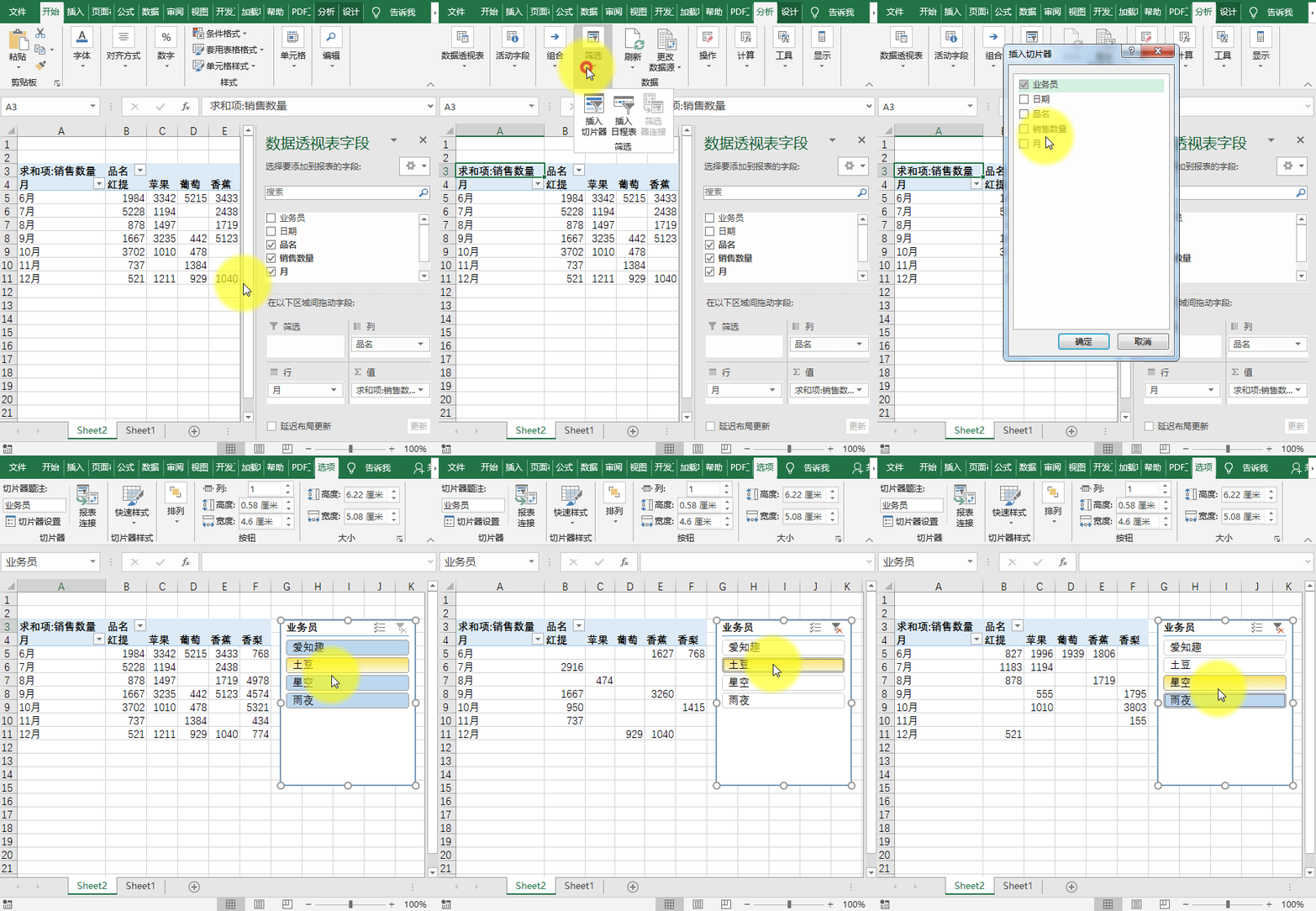
5、动态图表 在上例切片器的基础上,插入【数据透视图】 
在【插入图表】对话框中选择要插入的图表,点【确定】 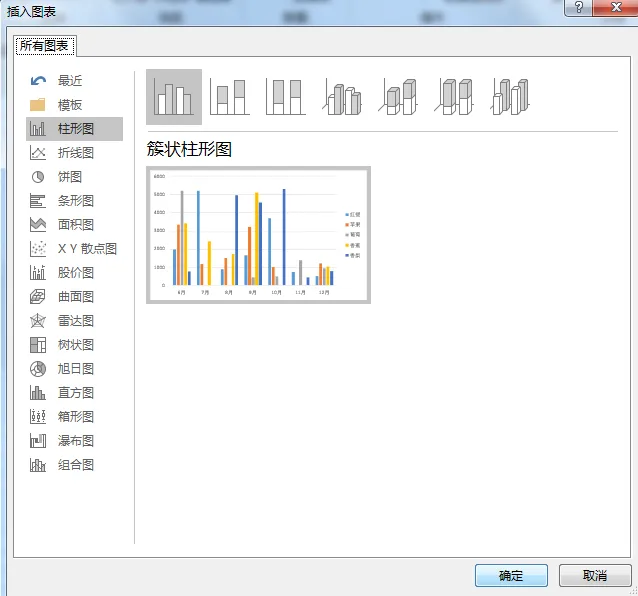
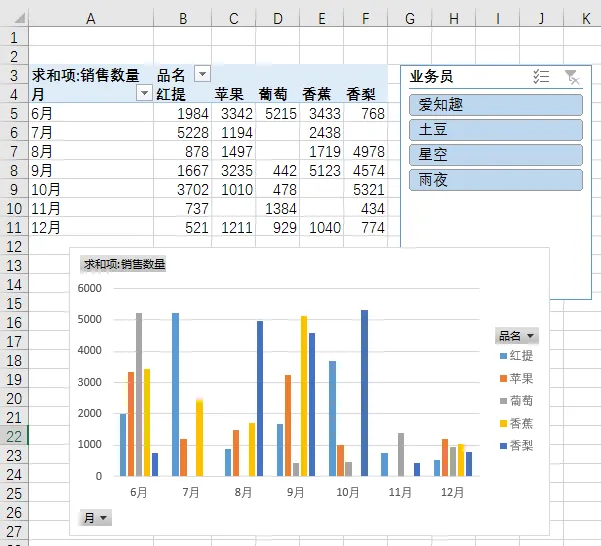
切片器与数据透视图的结合: 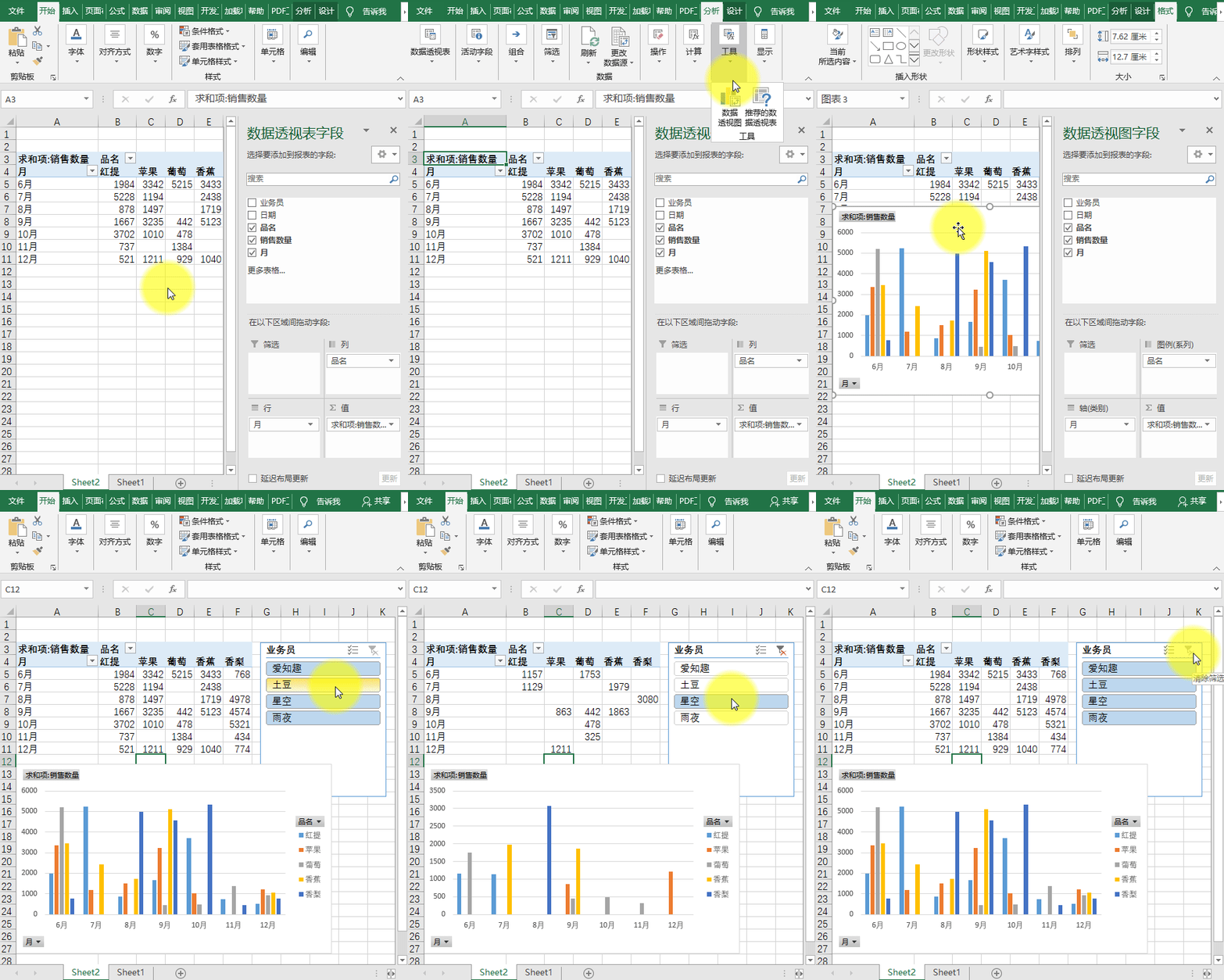
今天的分享就到这,如果教程对大家有用,希望大家多多分享点赞支持小编哦!你的每一次点赞和转发都是支持小编坚持原创的动力。