ARTICLE · 1222300
GIS软件操作 | 给数据立规矩、找错误:使用ArcGIS Pro构建地理数据库拓扑规则

点击上方蓝字,欢迎关注“每天学点呗”

在GIS数据 | 悉尼市自行车网络数据集中,我们拿到了悉尼市真实的自行车与停车网络数据集。但在现实世界中,无论数据采集得多仔细,都难免存在“人工误差”。比如:两个停车区域的边界画重叠了、自行车道画歪了导致线折返(自重叠),甚至有人把自行车停放点违规定在了“禁停区”里。如果靠人眼去地图上一条条找,不仅效率低,还容易漏。
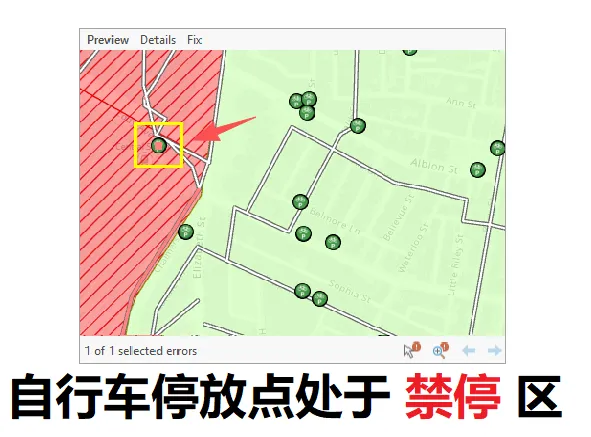
今天,我们就用 ArcGIS Pro 的地理数据库拓扑(Topology)功能,让GIS自动帮你给数据“立规矩”、找错误!
数据来源是ESRI官网教程,文末附有数据和ArcGIS Pro工程下载,供大家参考此文进行自主学习。
2、 把“GIS应用”翻译为“求职地图”
上图中我们对GIS能解决的交通问题域进行了梳理。但许多同学们仍然困惑:既然GIS的交通应用这么广泛,可以解决这么多交通问题,为什么感觉能去的对应的企业和岗位不多呢?
借助AI的回答,我们试着一起把这些“GIS应用”翻译成具体的“企业”和“岗位”。

2、 把“GIS应用”翻译为“求职地图”
上图中我们对GIS能解决的交通问题域进行了梳理。但许多同学们仍然困惑:既然GIS的交通应用这么广泛,可以解决这么多交通问题,为什么感觉能去的对应的企业和岗位不多呢?
借助AI的回答,我们试着一起把这些“GIS应用”翻译成具体的“企业”和“岗位”。

一、业务需求:把交通规则翻译成“空间规则”
在悉尼交通部门的可持续交通倡议中,有三个硬性指标:
所有停车许可区域面的边界必须相互对齐(不能重叠)。
在自行车网络线内,线不能发生自重叠(不能折返)。
自行车停放点必须位于住宅/商业/访客停车许可区域内(点必须在特定面内)。
要把这三个业务要求变成GIS能懂的规则,我们就必须先建立一个拓扑。拓扑不仅能描述要素的几何形状,还能定义它们之间的空间约束关系。
注意:拓扑只能在【要素数据集(Feature Dataset)】中创建

2、 把“GIS应用”翻译为“求职地图”
上图中我们对GIS能解决的交通问题域进行了梳理。但许多同学们仍然困惑:既然GIS的交通应用这么广泛,可以解决这么多交通问题,为什么感觉能去的对应的企业和岗位不多呢?
借助AI的回答,我们试着一起把这些“GIS应用”翻译成具体的“企业”和“岗位”。

2、 把“GIS应用”翻译为“求职地图”
上图中我们对GIS能解决的交通问题域进行了梳理。但许多同学们仍然困惑:既然GIS的交通应用这么广泛,可以解决这么多交通问题,为什么感觉能去的对应的企业和岗位不多呢?
借助AI的回答,我们试着一起把这些“GIS应用”翻译成具体的“企业”和“岗位”。

二、实操步骤:一步步构建拓扑
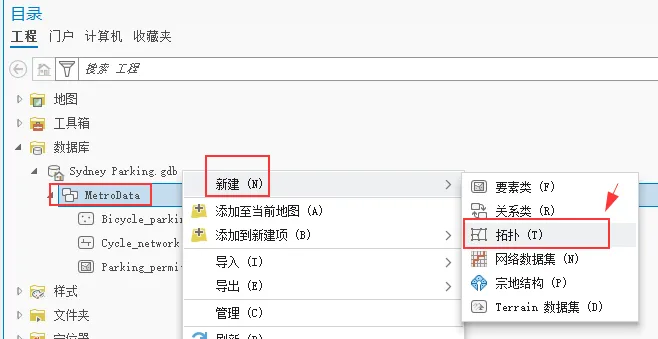
Step 1:创建拓扑
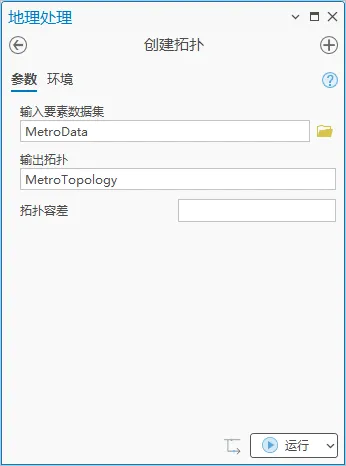
在 ArcGIS Pro 顶部搜索框输入 “创建拓扑”,选择“创建拓扑 (数据管理工具)”。
输入要素数据集:选择 MetroData
输出拓扑:命名为 MetroTopology
拓扑容差:保持默认
点击运行
Step 2:配置要素类与“XY等级”(核心知识点!)
在目录窗格中,右键点击刚生成的 MetroTopology,选择属性。
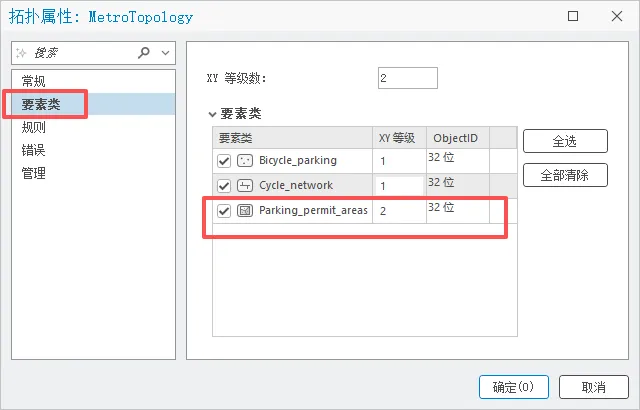
切换到“要素类”选项卡。将三个要素类(点、线、面)全部勾选。
设置 XY 等级数:输入 2。
排定座次:将 Bicycle_parking(点)设为等级 1;将 Parking_permit_areas(面)和后续加入的线设为等级 2。
💡 敲黑板:什么是XY等级?现实采集中,停车面是纸质地图数字化得到的,精度较低;而自行车停放点是高精度GPS实测的,极其准确。如果不设置等级,系统会“和稀泥”,可能会把你准确的GPS点拉偏去凑合不太准确的面边界。将高精度数据设为等级1,低精度设为等级2,就能确保高精度数据不会被低精度数据“带偏”!
Step 3:配置三大拓扑规则
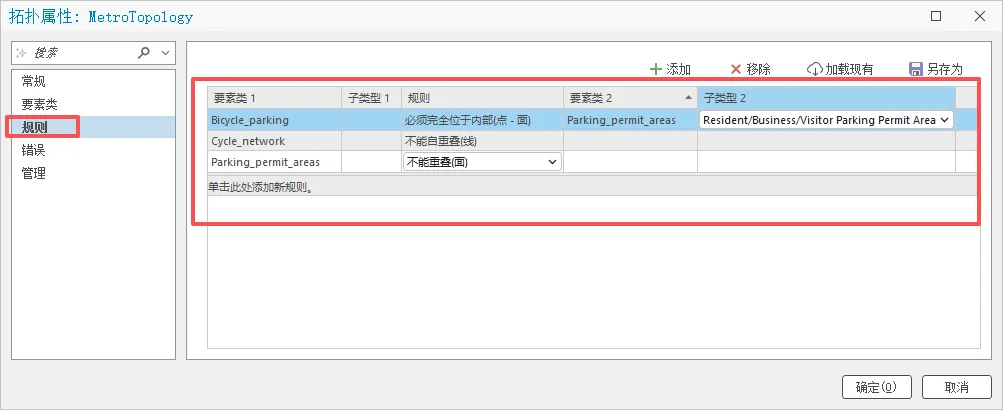
切换到“规则”选项卡,点击“单击此处添加新规则”,我们将业务需求转化为规则:
规则1:面不能重叠
要素类1:
Parking_permit_areas规则:不能重叠 (Must Not Overlap)
规则2:线不能自重叠
要素类1:
Cycle_network规则:不能自重叠 (Must Not Self Overlap)
规则3:点必须在特定面内
要素类1:
Bicycle_parking规则:必须完全位于内部 (Must Be Properly Inside)
要素类2:
Parking_permit_areas子类型 2:务必选择“住宅/商业/访客停车许可区域”!(这就是第一期讲子类型的作用,确保自行车不会停在禁停区)。
 添加完成后点击确定。


2、 把“GIS应用”翻译为“求职地图”
上图中我们对GIS能解决的交通问题域进行了梳理。但许多同学们仍然困惑:既然GIS的交通应用这么广泛,可以解决这么多交通问题,为什么感觉能去的对应的企业和岗位不多呢?
借助AI的回答,我们试着一起把这些“GIS应用”翻译成具体的“企业”和“岗位”。

2、 把“GIS应用”翻译为“求职地图”
上图中我们对GIS能解决的交通问题域进行了梳理。但许多同学们仍然困惑:既然GIS的交通应用这么广泛,可以解决这么多交通问题,为什么感觉能去的对应的企业和岗位不多呢?
借助AI的回答,我们试着一起把这些“GIS应用”翻译成具体的“企业”和“岗位”。

二、骑行热点区域分析
。
查看连接好起点坐标后的文件:
再次用类似的方法,连接终点坐标
然后导出为单独的新表:
如下,把字段的名称和别名编辑一下,方便区分起点和终点
生成的新的带有坐标值的表如下:
2、 把“GIS应用”翻译为“求职地图”
上图中我们对GIS能解决的交通问题域进行了梳理。但许多同学们仍然困惑:既然GIS的交通应用这么广泛,可以解决这么多交通问题,为什么感觉能去的对应的企业和岗位不多呢?
借助AI的回答,我们试着一起把这些“GIS应用”翻译成具体的“企业”和“岗位”。

2、 把“GIS应用”翻译为“求职地图”
上图中我们对GIS能解决的交通问题域进行了梳理。但许多同学们仍然困惑:既然GIS的交通应用这么广泛,可以解决这么多交通问题,为什么感觉能去的对应的企业和岗位不多呢?
借助AI的回答,我们试着一起把这些“GIS应用”翻译成具体的“企业”和“岗位”。

三、找出并修复空间错误
规矩立好了,接下来就是让数据“现原形”。
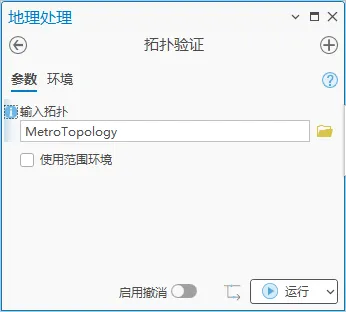
在顶部搜索框运行 “验证拓扑” 工具,输入刚才的 MetroTopology。
在目录中右键拓扑,选择“添加至当前地图”。此时地图上会出现一堆红色和绿色的点线面,别慌。点击顶部菜单栏的 “编辑” -> “错误检查器 (Error Inspector)”。
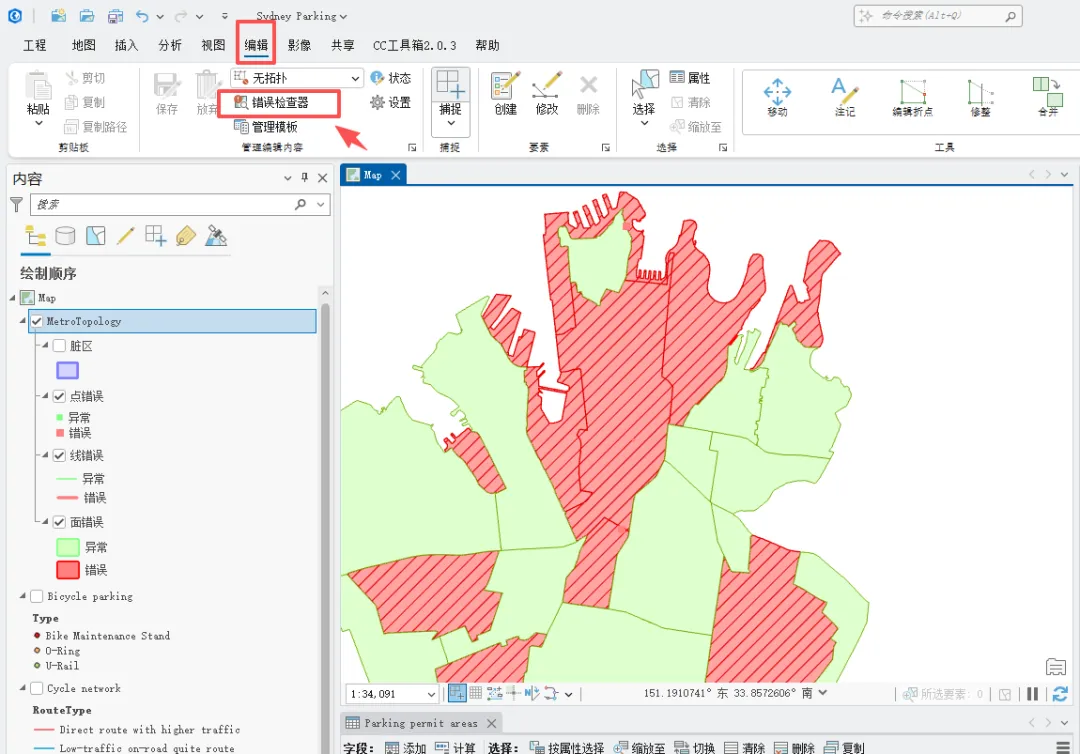
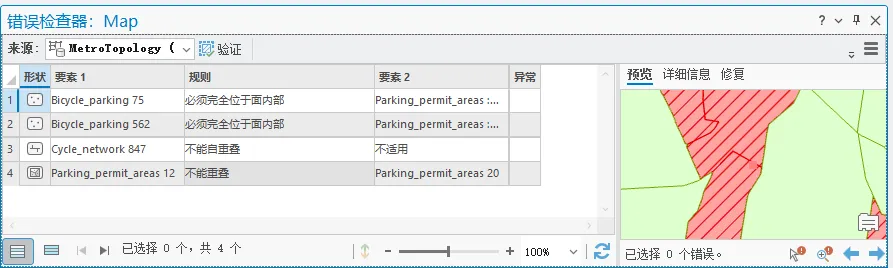
针对检出的错误,我们要结合业务实际情况进行不同策略的修复:
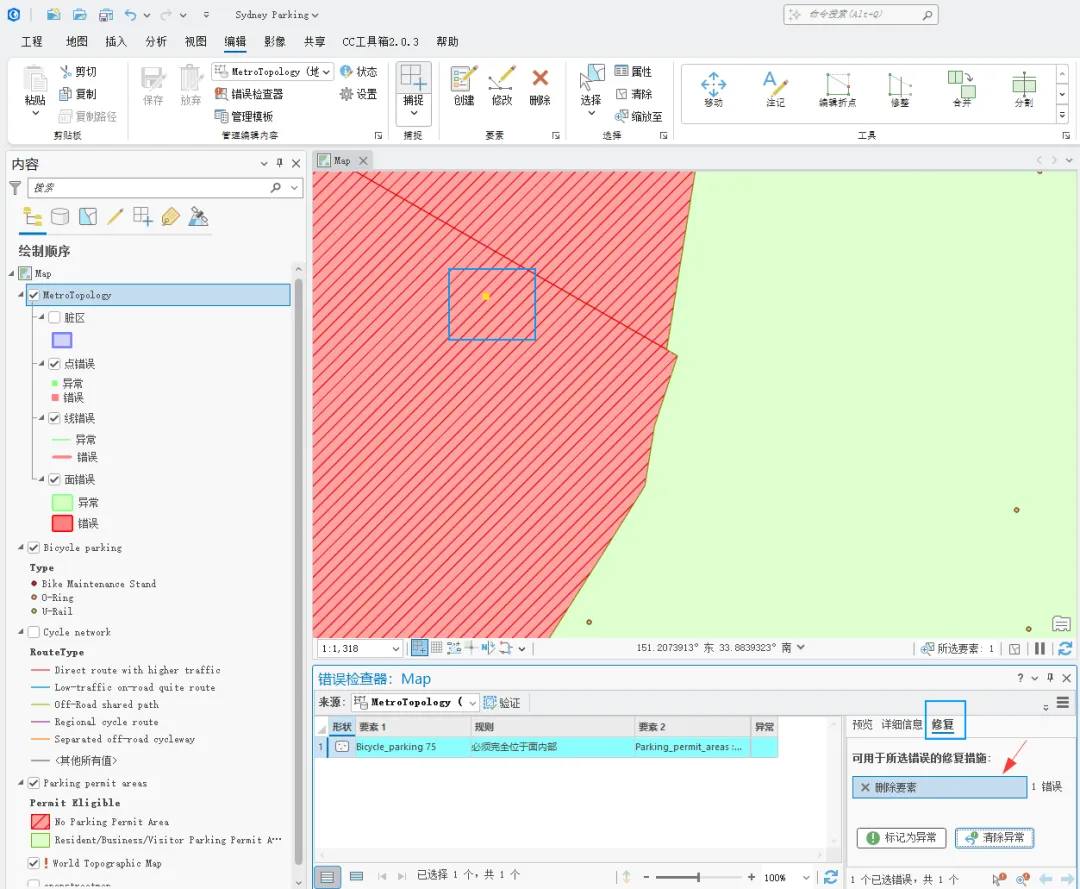
策略A:直接删除。错误检查器提示有个自行车点停在了红色禁停区(违反了规则3)。因为业务要求不能在这里停,我们选中该错误,点击“修复” -> 删除要素。
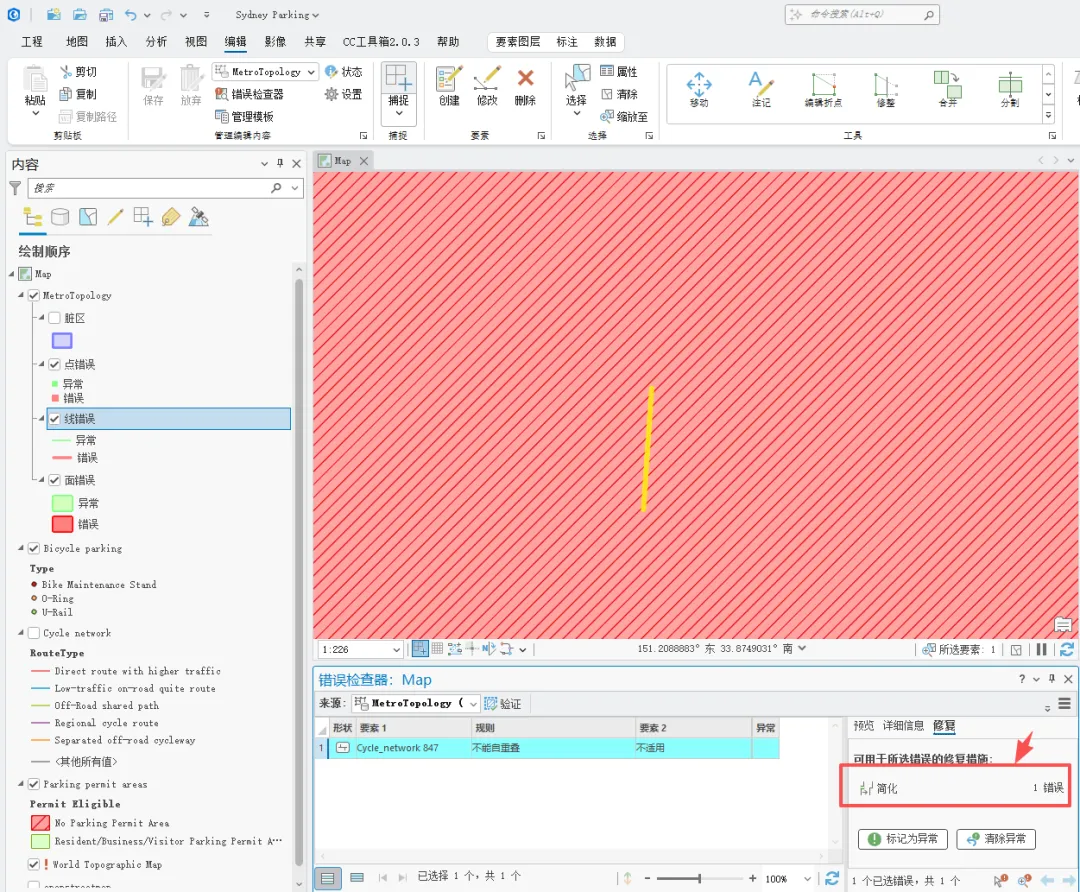
策略B:几何简化。发现自行车道有线路自折返,多画了多余的折点。按住Ctrl键选中这两个错误,点击“修复” -> 简化 (Simplify),线条就顺滑了。
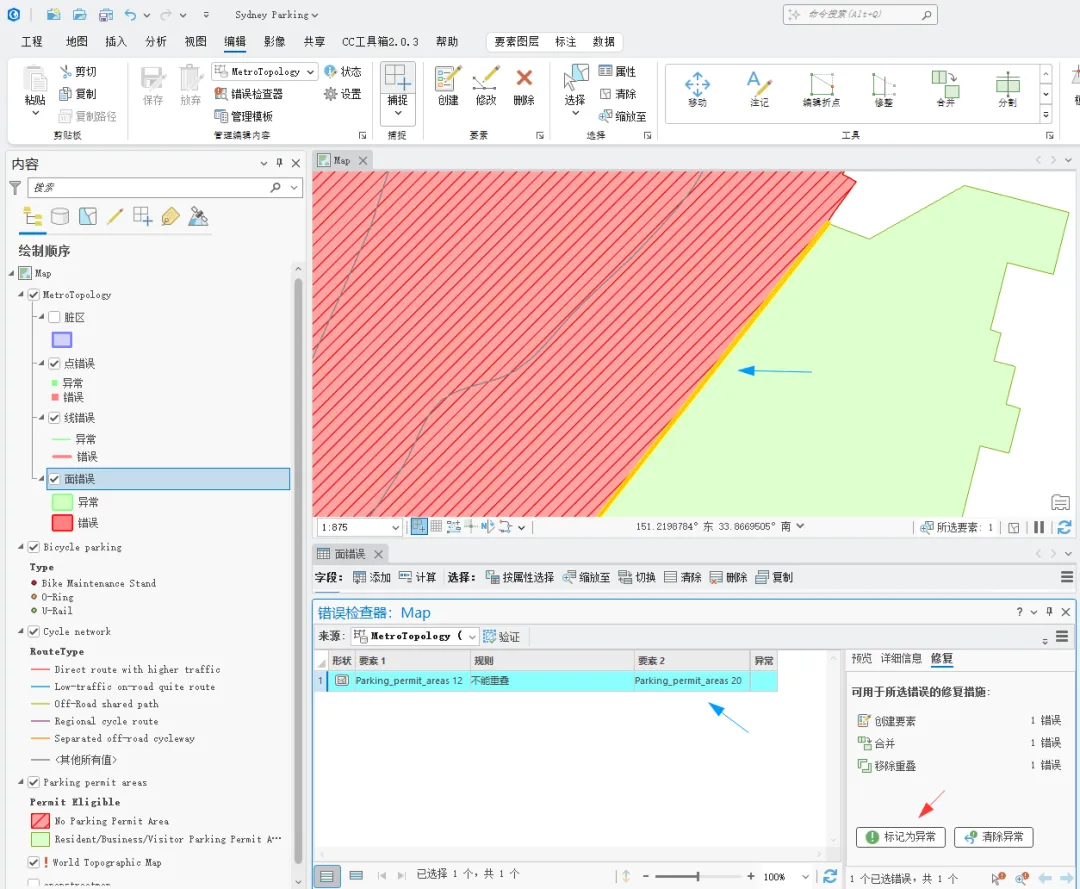
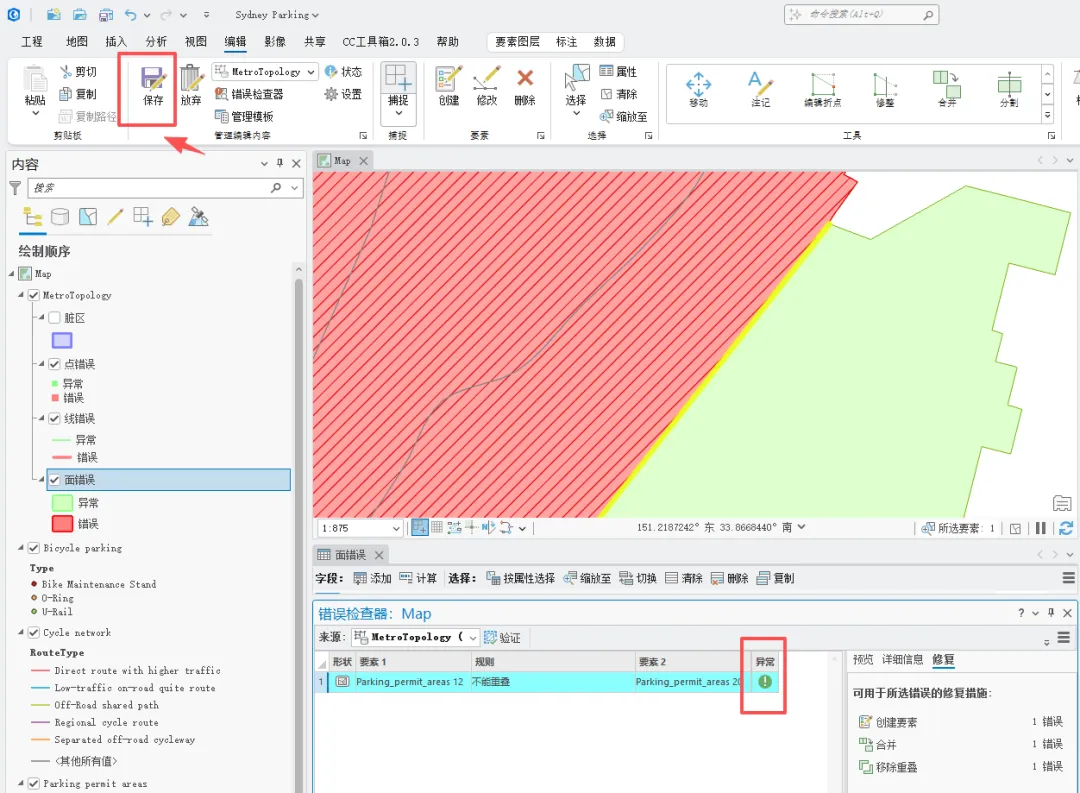
策略C:法外开恩(标记例外)。如果发现两个停车面有轻微重叠,但经核对历史纸质资料,该情况属于历史遗留且不影响交通,且改动会导致后续数据乱套。你可以点击“修复” -> 标记为例外情况 (Mark as Exception)。这样错误会变成一个带有白色感叹号的红色图标,表示“已知晓,且允许存在”。
最后,别忘了点击顶部菜单的“编辑” -> “保存”,然后再点击错误检查器上的“验证”按钮。如果一切顺利,你的错误列表将清空,数据质量完美达标!
📅 下期预告
正当你以为大功告成时,经理发来了一份新数据:某共享汽车(CarShare)运营商提供了一批新的停车点位(数据坐标系还不一样!)。
如何将外部数据无缝导入现有数据库并自动转换坐标系?如何给现有的拓扑“加戏”动态添加新规则?又该如何将你辛苦建好的拓扑规则导出,分享给部门的其他同事?
下一期:《GIS动态数据更新与拓扑规则共享》
📌 本文由 [每天学点呗] 整理编写,欢迎转发收藏。
如有疑问或遇到错误,欢迎在评论区留言讨论 ✨

2、 把“GIS应用”翻译为“求职地图”
上图中我们对GIS能解决的交通问题域进行了梳理。但许多同学们仍然困惑:既然GIS的交通应用这么广泛,可以解决这么多交通问题,为什么感觉能去的对应的企业和岗位不多呢?
借助AI的回答,我们试着一起把这些“GIS应用”翻译成具体的“企业”和“岗位”。

1、导入北京市范围

工程文件(*.aprx)
工程文件.aprx:是工程的配置文件,保存了工程的结构和设置,但不包含数据。数据存储在MyProject36.gdb文件夹中。

数据与工程自动获取网盘下载链接
关注公众号,后台发送
悉尼交通