ARTICLE · 1225862
刚买 Mac,别急着乱装软件:我从 GitHub 11.6 万 Star 清单里筛出 10 款免费
QUOTE
真正好用的装机清单,不是催你全部装上,而是在需要时迅速找到靠谱的候选。
—— 极客兔兔

刚换 Mac,最容易掉进一个坑:先搜“Mac 必装软件”,再照着别人的清单一口气装几十个应用。
结果往往是,启动台塞满了图标,菜单栏挤得密密麻麻,真正每天会打开的却没几个。
如果你也正准备给新 Mac 配软件,GitHub 上的 Awesome Mac 更适合作为起点。它不是某个人的一页推荐,也不是简单的热门应用排行榜,而是一份由社区长期维护的 macOS 软件索引。
项目地址:github.com/jaywcjlove/awesome-mac
11.66 万
GITHUB STARS
3200+
项目提交
DATA · 截至 2026 年 10 月 21 日
项目约有 11.66 万个 Star、9600 次 Fork,累计超过 3200 次提交;当天仍有新增应用和 RSS 更新,并不是一份多年不动的“古董清单”。
目录
CONTENTS
01
MAP · 先分类,再选择
它不是必装榜,而是一张软件地图
很多装机文章的问题,是把作者自己的工作方式当成所有人的标准。剪视频的人需要录屏和素材管理;开发者在意编辑器、数据库和命令行;普通办公用户可能只想找窗口管理、剪贴板或 PDF 工具。需求不同,所谓“必装”自然也不同。
Awesome Mac 的思路更合理:不替你决定装什么,而是先把选择整理好。
它按用途拆成二十多个一级板块、四十个左右的细分栏目。开发者工具继续分编辑器、API、网络分析、版本控制和数据库;设计与产品又细分原型、作图、截图和录屏。
开发与设计
编辑器、API、数据库、版本控制、原型、截图与录屏。
创作与办公
音视频、阅读写作、电子书、网盘、输入法、浏览器与翻译。
系统与效率
剪贴板、菜单栏、清理卸载、窗口管理、密码管理与 Finder。
你不需要记住上千款软件,只需要知道:自己的问题属于哪一类。
02
FILTER · 一眼完成初筛
真正省时间的,是这些小标记
清单里每个软件后面都有一些图标。它们看起来不起眼,却是整个项目最好用的部分。
开源与免费
先判断能否查看代码、是否免费或个人免费。
App Store 与原生应用
帮助你识别安装渠道,以及软件是否更贴近 macOS 的使用体验。
Awesome List
表示这个方向还有更完整的专题清单可以继续查。
想优先找开源软件,就看开源图标;不想折腾安装来源,就先看 App Store;在意系统融合度,再留意原生应用标记。点开官网之前,就能先做一轮筛选。
项目还提供中文、英文、日文和韩文版本,并单独整理了命令行应用、Swift macOS 应用以及 RSS 订阅。新软件加入后,RSS 会同步更新,不必每次都从头翻 README。
03
FREE PICKS · 免费软件精选
从上千条记录里,先挑这十款
清单很长,第一次用 Mac 没必要全部研究。下面这十二款,是我结合用途普适性、社区知名度、维护情况和免费范围筛出来的第一批候选。
SELECTION
它们都被 Awesome Mac 收录,并且可以免费使用或从官方开源渠道免费下载。前六款偏通用,后六款按场景安装。
第一组:大多数人都用得上的六款
用快捷键或拖拽把窗口放到半屏、四角等位置。免费开源,适合刚从 Windows 换到 Mac 的用户;当前版本要求 macOS 14 或更高。
rectangleapp.com
处理 ZIP、7Z、RAR 等常见压缩文件。项目开源,从官网或 GitHub 下载可以免费使用;App Store 版本可能收费。
github.com/aonez/Keka
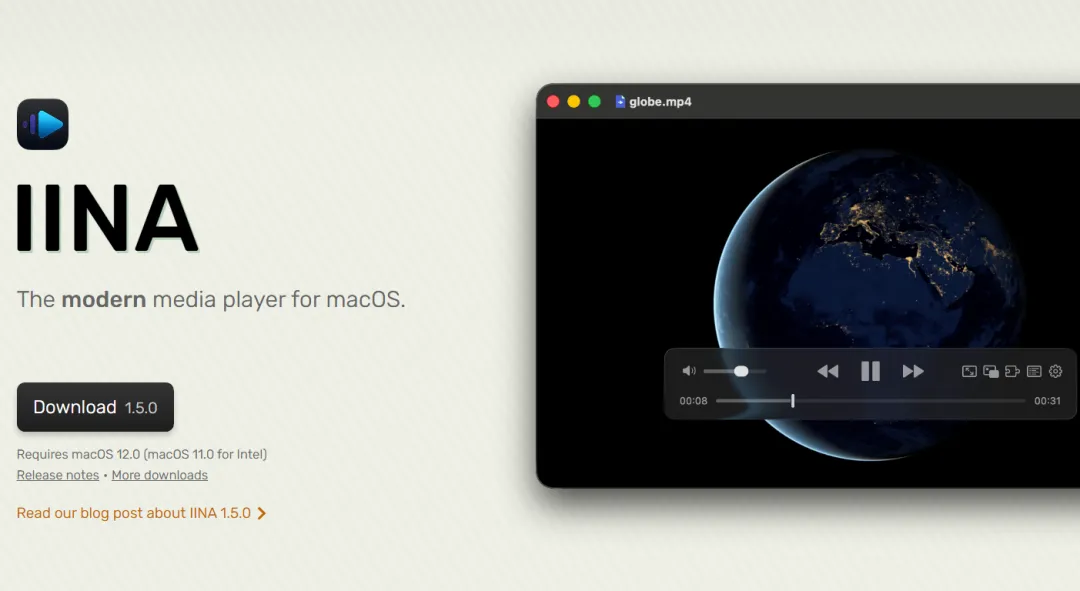
基于 mpv 的现代播放器,支持大量常见音视频格式,界面和手势更贴近 macOS。
iina.io
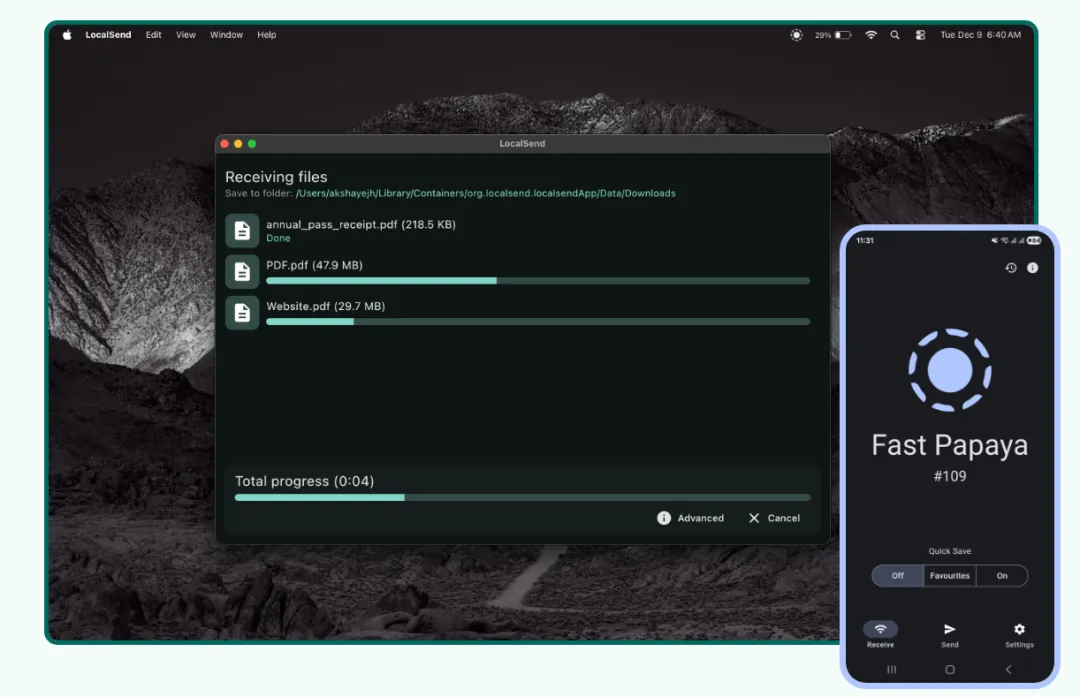
在同一局域网内,让 Mac、Windows、Linux、iPhone 和 Android 互传文件,不需要先上传云端。
localsend.org
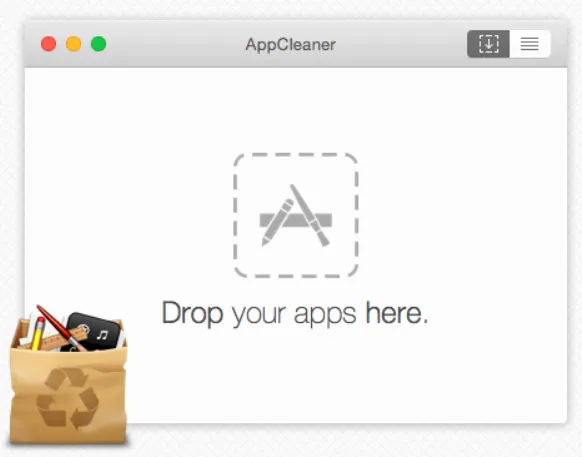
卸载应用时查找配置和关联文件,适合处理残留。删除前仍要检查清单,不要无脑全选。
freemacsoft.net/appcleaner
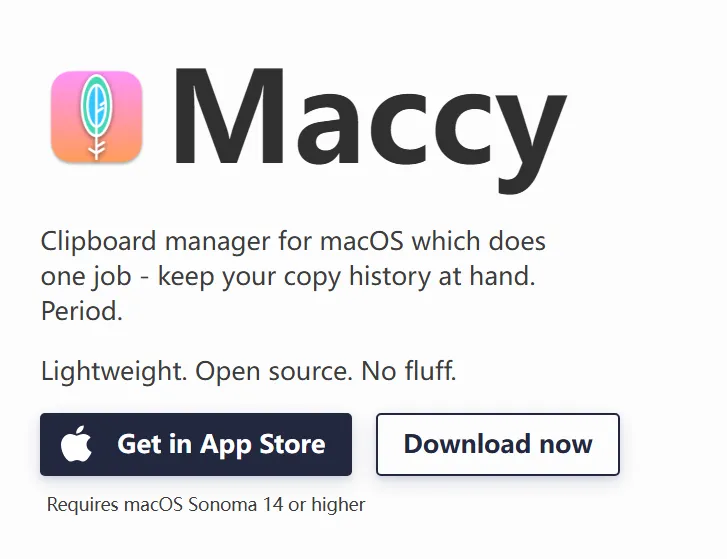
保存复制历史,支持快速搜索和键盘操作,内容保存在本机。官方说明为免费开源;当前版本要求 macOS 14 或更高。
maccy.app
第二组:按场景安装的六款
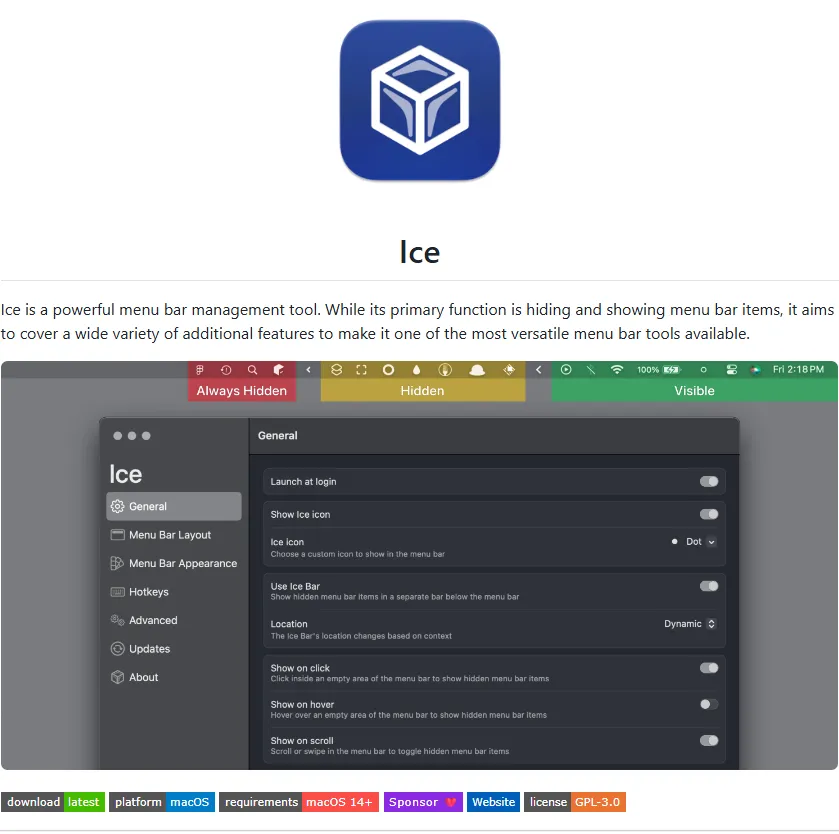
隐藏和整理不常用的菜单栏图标,适合装了较多常驻应用的用户。
github.com/jordanbaird/Ice
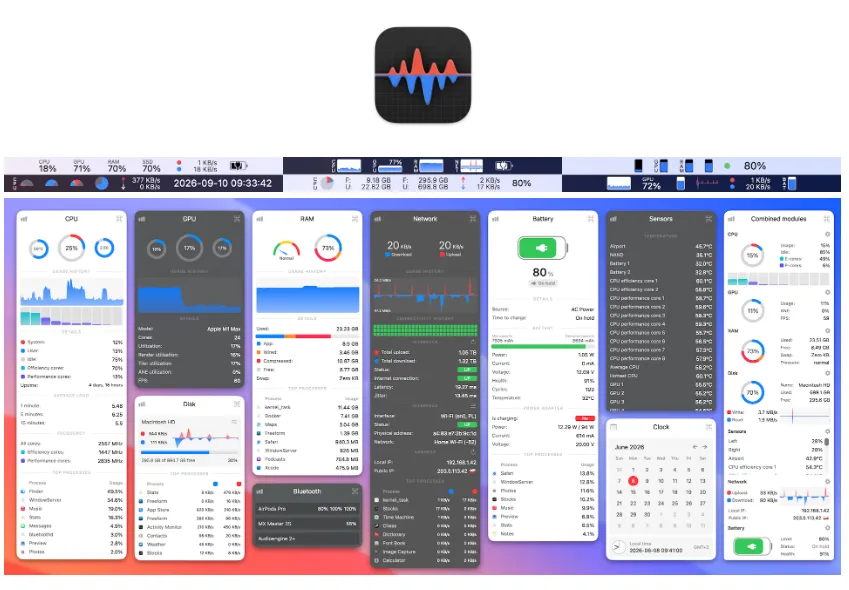
在菜单栏查看 CPU、内存、磁盘和网络状态,电脑变卡时方便快速判断原因。
github.com/exelban/stats
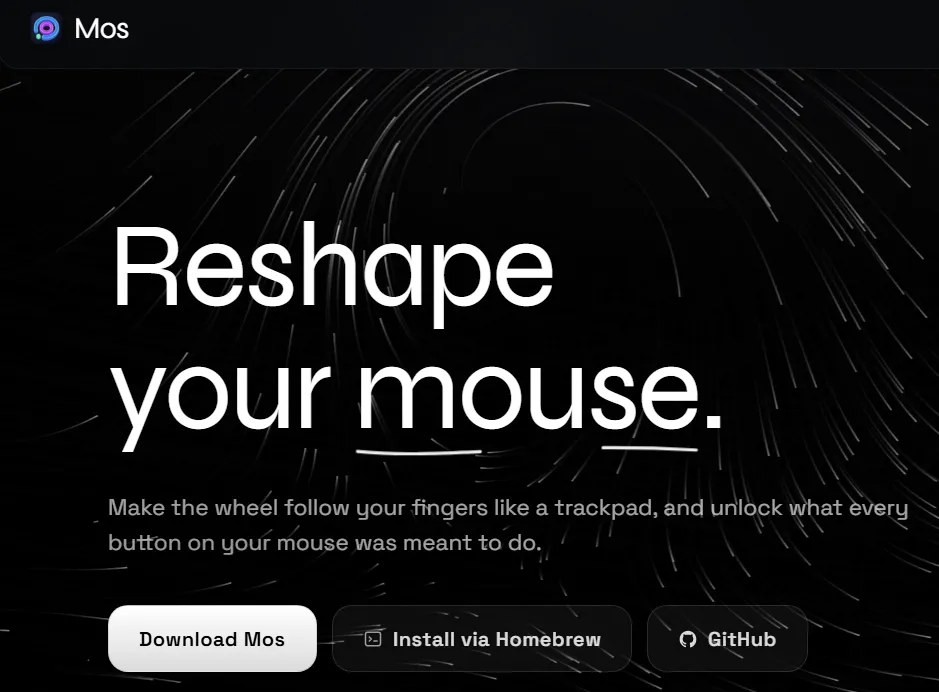
改善第三方鼠标的滚轮平滑度,并支持分别设置鼠标与触控板的滚动方向。
mos.caldis.me
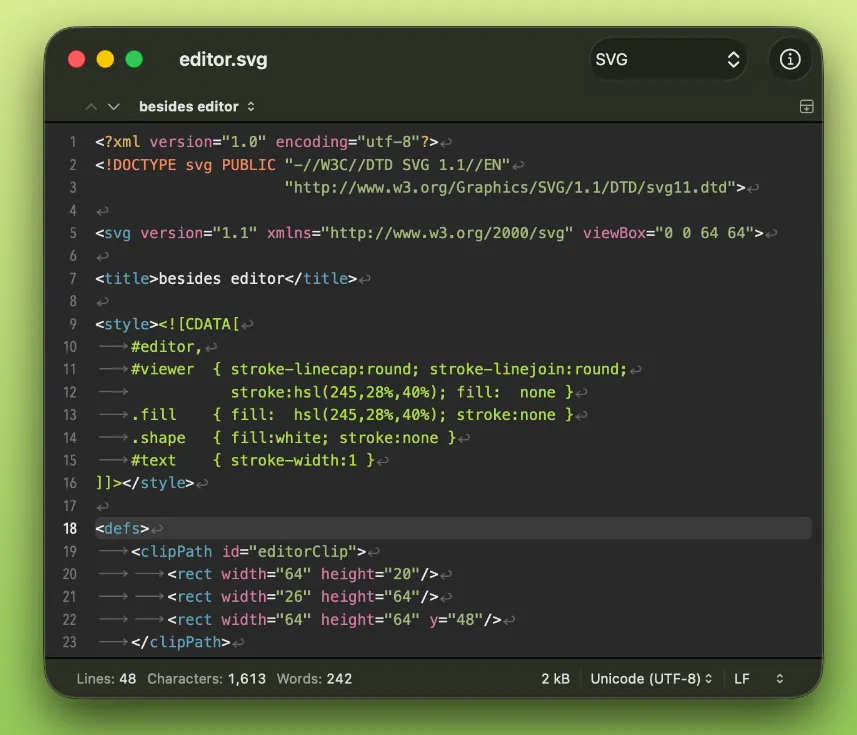
启动快、界面原生,适合临时修改纯文本、配置文件或代码片段。
coteditor.com
最少安装组合:Rectangle、Keka、IINA、LocalSend
04
SAFETY · 下载渠道同样重要
它甚至告诉你不要去哪里下载
大多数软件清单只负责推荐,很少提醒风险。Awesome Mac 不一样。
在“第三方应用市场”和“Mac 软件下载网站”部分,它不仅整理正版渠道,也列出了应用商店黑名单和盗版软件下载网站黑名单。
NOTE
搜索结果里排在前面的下载页,不一定是官网。所谓“高速下载器”和“破解版合集”,可能夹带安装器、广告甚至恶意程序。
这个项目真正提供的不只是软件名称,还有一套更可靠的寻找路径:从分类发现工具,从标记判断属性,再回到官网或可信商店下载。
05
METHOD · 三步筛出真正需要的
正确用法:别从头看到尾
面对这样一份大清单,最笨的用法就是从第一行开始挨个研究。更高效的方法只有三步。
先写下现在最烦的一件事。问题越具体,越容易找到真正有用的软件。
进入对应分类,只挑两三款候选,不浏览无关类别。
查看官网、价格、系统要求和最近更新时间,再试用一周。
需要截图,就看“设计和产品 → 截图工具”;想整理菜单栏,就看“其它实用工具 → 菜单栏工具”;开发时要管理数据库,就看“开发者工具 → 数据库”。
一周后仍然每天会用,就留下;没有解决问题,就卸载。软件库的目标不是丰富,而是顺手。
06
NOTICE · 清单不是安全审计
收藏之前,还要知道它的边界
Awesome Mac 很强,但它不是安全审计报告,也不是针对每个人的购买建议。
清单收录只代表它值得被发现,不等于维护者替每个软件的安全性、价格和兼容性永久背书。软件可能改成订阅制,免费版规则可能变化,对 Intel 与 Apple 芯片的支持也可能不同。
安装前的四项检查
认准官网;查看最近更新;确认 macOS 版本和芯片要求;认真阅读麦克风、辅助功能、磁盘访问等权限提示。
开源不等于绝对安全,免费也不等于没有成本。你真正要找的,是与自己的需求、预算和使用习惯匹配的工具。
∞
THE END · 少一点跟风
写在最后
新 Mac 最舒服的状态,不是装满软件,而是每一个留下来的工具都能解决一个具体问题。
Awesome Mac 的价值,也不在于给你一张必须照抄的答案,而是把分散在各处的信息整理成一张地图。今天不需要的软件不用装;哪天遇到新问题,再回来按分类找。
「先解决一个问题,再安装一个工具。」
资料来源:Awesome Mac 项目主页、中文 README 与 CC0 1.0 许可证。
我是兔兔,这里是极客兔兔,和你一起发现值得用的工具,也把选择工具的方法讲明白。
你在 Mac 上最离不开的软件是哪一款?欢迎在评论区留下名字和用途,也给刚换 Mac 的朋友一点参考。
如果你觉得今天这篇有收获,欢迎点赞、在看、转发三连,我们下篇见。