ARTICLE · 1226965
【福昕PDF8】福昕PDF阅读器 8最新完整安装流程与激活指南
福昕PDF (全版本)安装包下载链接:
百度网盘
https://pan.baidu.com/s/1YdKzpFKPfXG5KOmll6imYQ?pwd=8888所有软件均为压缩文件,务必使用解压缩软件解压后再进行安装,不解压直接进行安装会导致安装失败。
如遇链接失效,点击公众号菜单栏【最新链接】,即可获取最新的下载链接
安装步骤
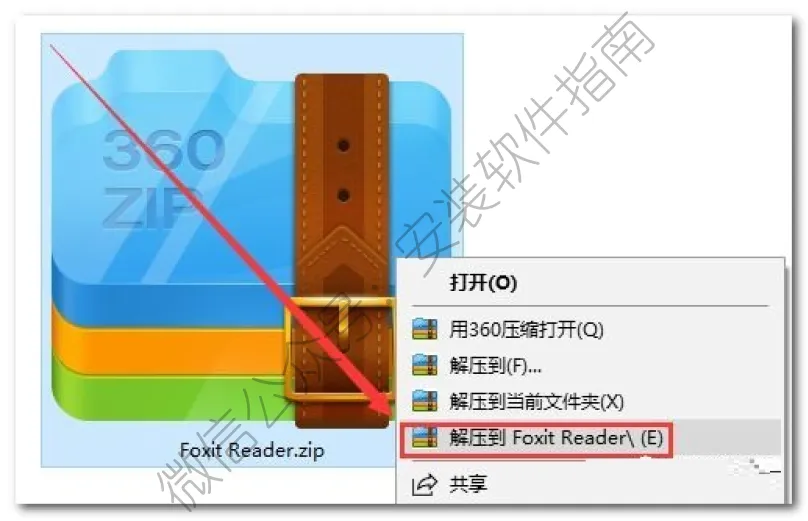
2、打开解压后的文件夹
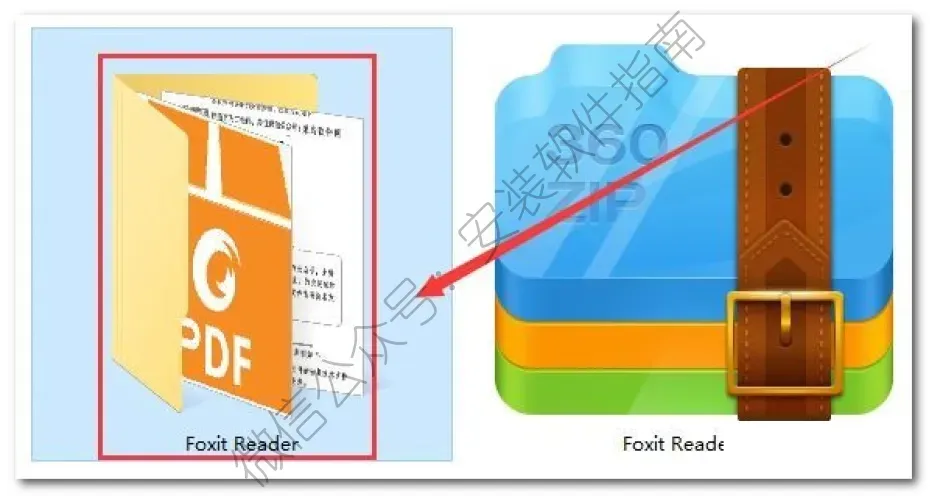
3、以管理员身份运行
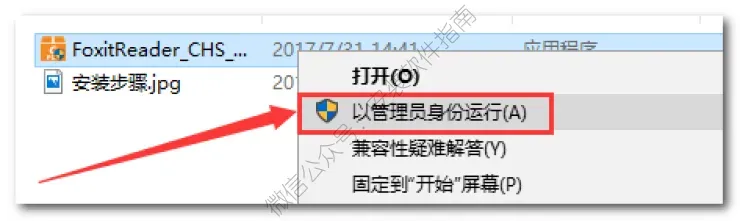
4、安装中,请等待

5、点安装选项
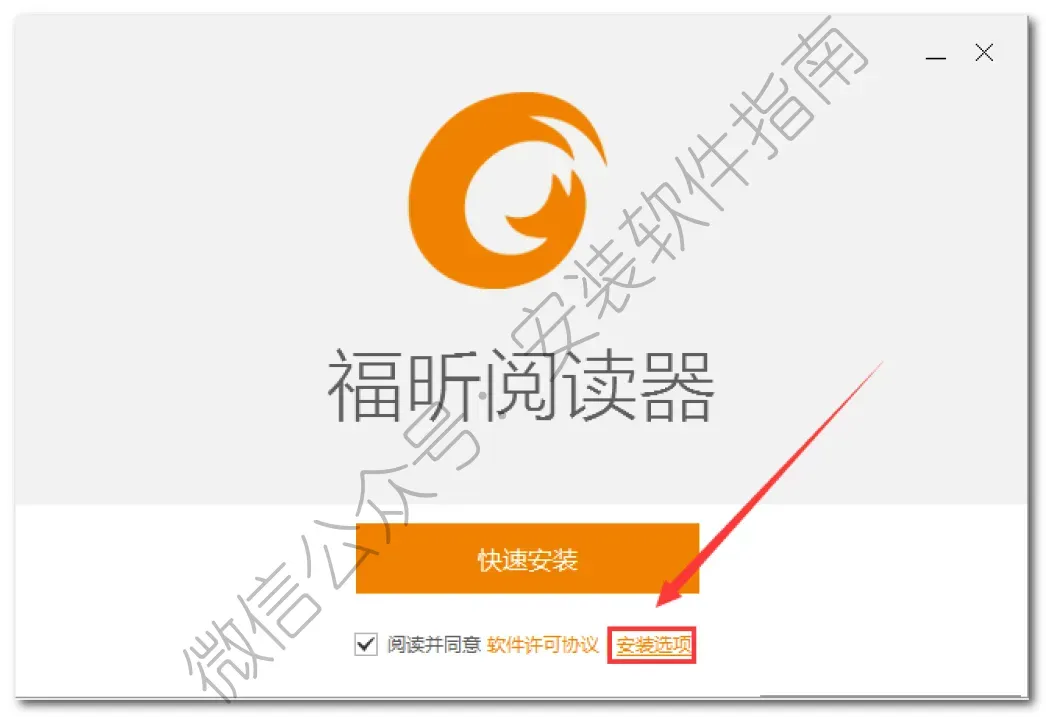
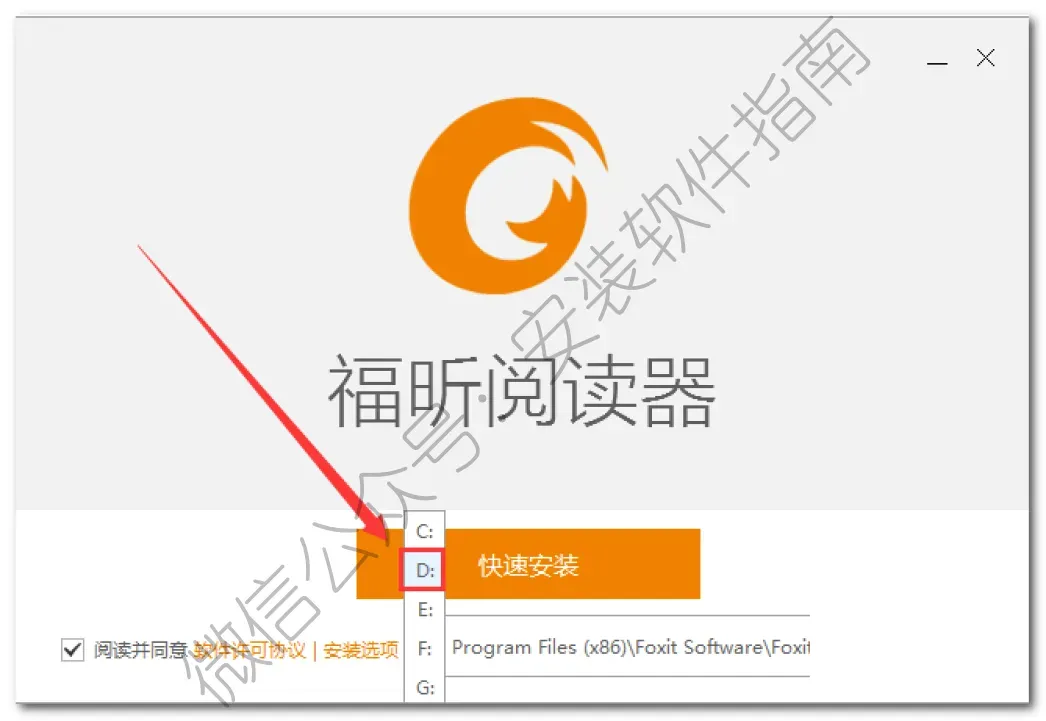
6、修改安装路径
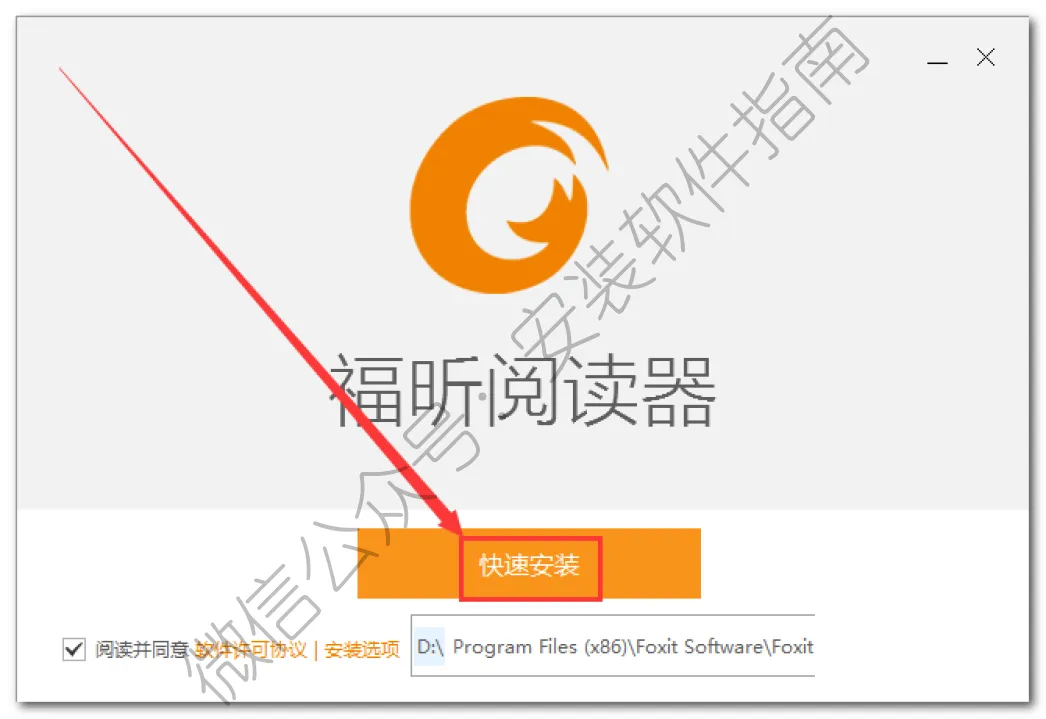
7、修改完成后,点快速安装
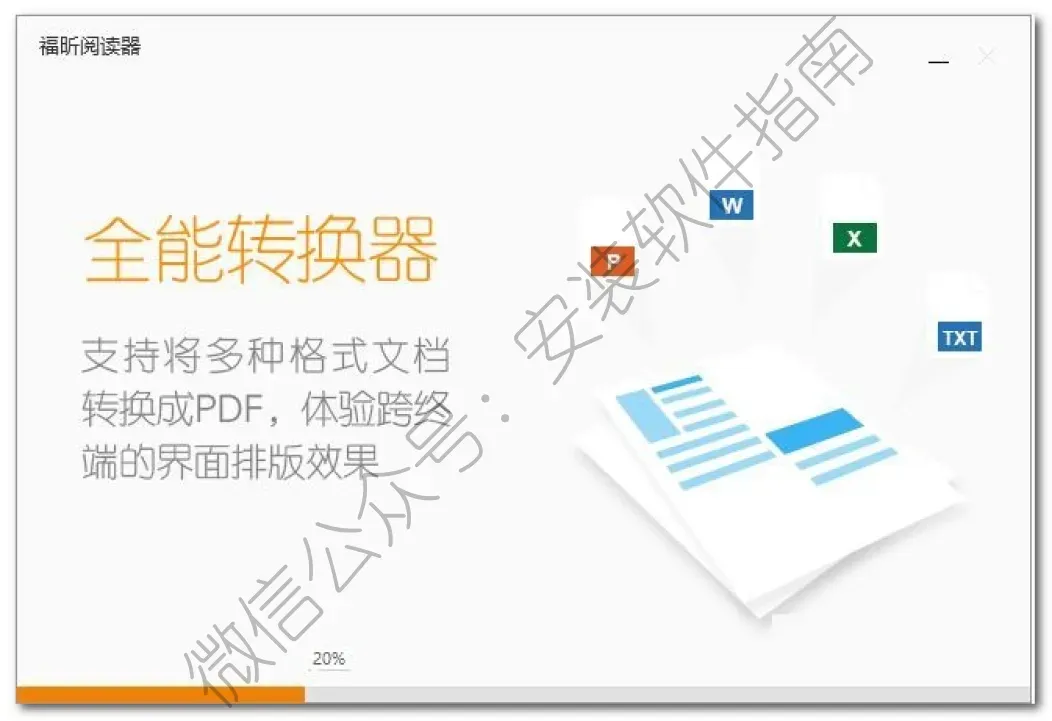
8、安装中,请等待
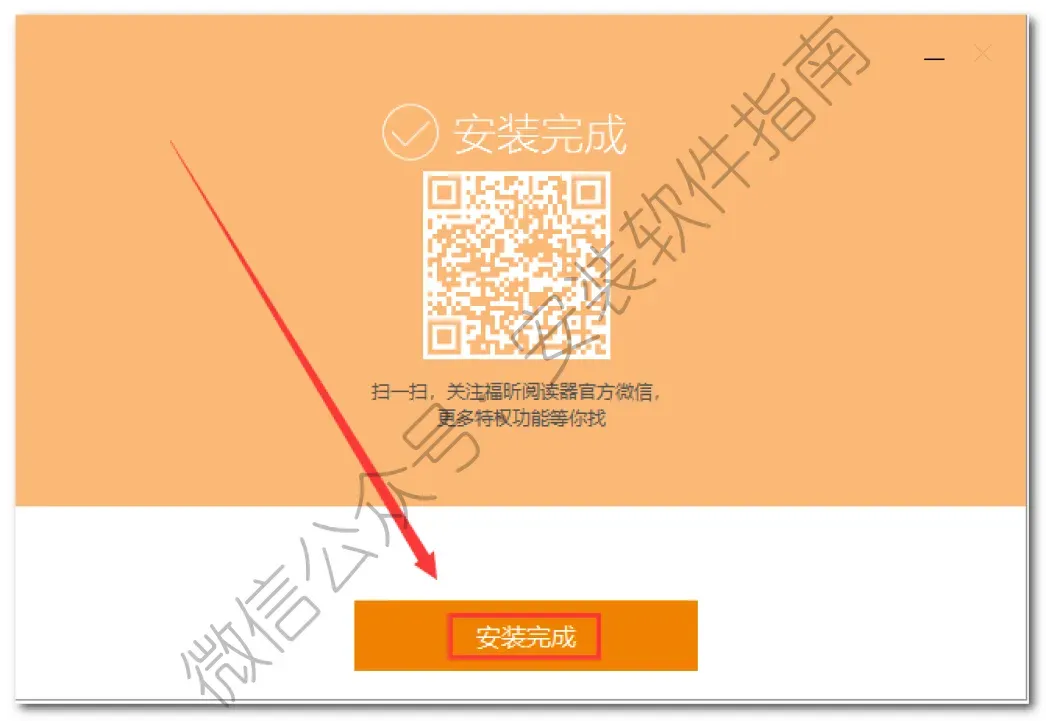
9、点安装完成
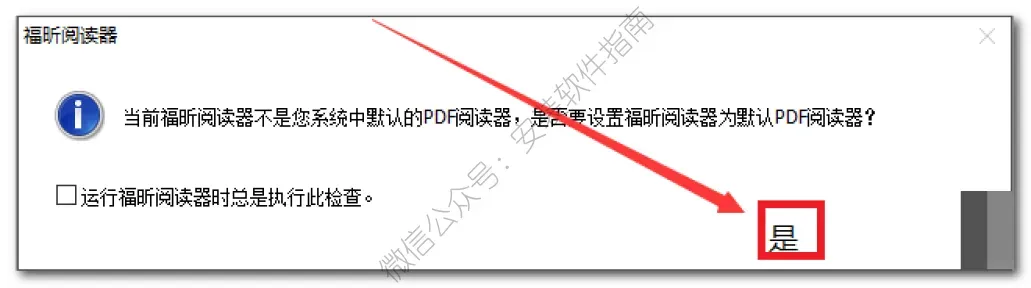
10、点是
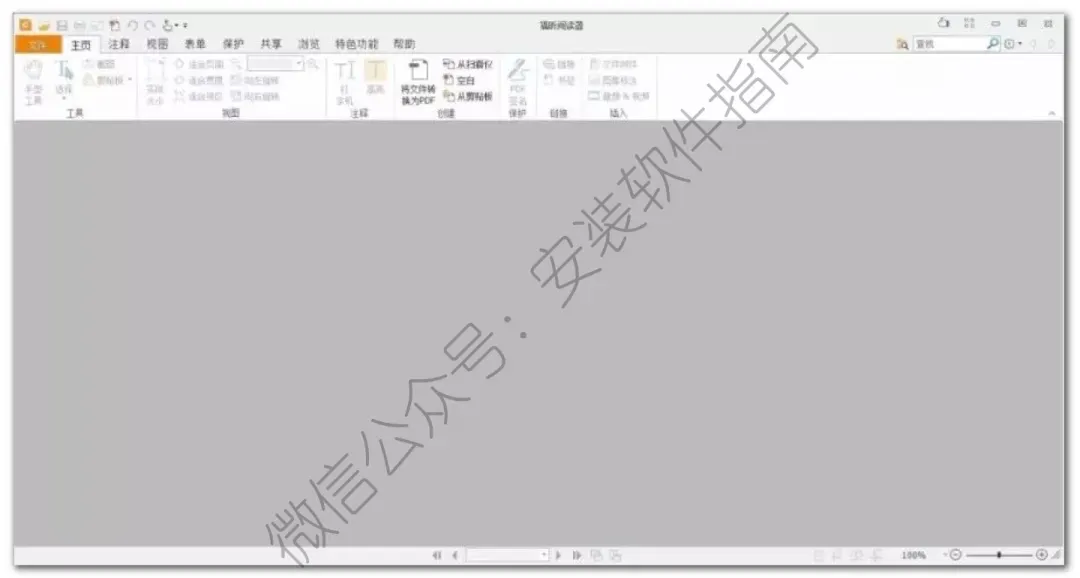
11、OK软件打开界面如下图所示
平时看课程文献、阅读电子书、批改 PDF 作业,很多同学都会用福昕 PDF。简单来说,它是一款 PDF 处理工具,不光能打开浏览 PDF 文件,还自带批注、文字标记、页面裁剪这类基础编辑功能。不管是阅读论文,还是简单修改 PDF 页面,都可以在软件里完成。我上学的时候经常用它,但刚上手,也踩了不少容易忽略的小坑。
我第一次认真用福昕 PDF,是看毕业论文的参考文献。 之前打开 PDF 只用系统自带阅读器,只能看,不能做标记。想在论文上划重点、写备注,只能打印出来手写。听同学说福昕 PDF 可以直接在文档上高亮、添加文字批注,不用打印纸质版,我就开始尝试。
最开始踩的大坑,就是直接编辑 PDF 原始页面。有些 PDF 本身是扫描图片生成的,不是可编辑文字,强行添加文字框,位置很容易错位。还有高频坑,修改完直接保存原文件,一旦改错,原始文档就被覆盖,想找回原版会很麻烦。
还有新手喜欢给 PDF 添加大量标注,批注太多,文档打开会变得卡顿。我之前处理一篇几十页的文献,一次性加了很多高亮和备注,保存之后发给别人,对方打开加载很慢。慢慢摸索之后,我才分清图片型 PDF 和文字型 PDF 的差别,也养成了另存副本的习惯。
用久了之后,慢慢发现它对学生处理 PDF 文献挺友好。 打开 PDF 速度快,支持高亮、下划线、文本批注,看文献的时候随手标记重点。可以裁剪页面、旋转页面,也能拆分或者合并多个 PDF 文件。 支持导出页面,提取文档里的图片。平时阅读外文文献、给 PDF 作业做批注、整理电子资料,都能用它。很多学生和自学爱好者,日常都会用这款工具处理 PDF。
不过实话实说,福昕 PDF 并不是万能的文档编辑工具。 如果只是简单打开浏览 PDF,系统自带阅读器就够用,没必要额外折腾。很多新手分不清扫描件和文字版 PDF,花很久尝试修改图片类文档,最后发现无法提取文字。还有人直接修改并覆盖原文件,一旦出错,原始资料丢失。软件修改后的内容,分享之前最好简单预览核对。
给零基础朋友一点学习小建议。 刚开始只用它做基础阅读和批注。打开文件先看文档类型,扫描版 PDF 不要强行编辑文字。 修改文档前,优先另存为新文件,不要直接覆盖原始 PDF。批注尽量精简,不要一次性添加大量标记,避免文档卡顿。 先熟悉阅读、高亮这些基础功能,再尝试页面拆分、合并这类进阶操作。不用一次性吃透全部功能,处理文献需要什么再慢慢摸索。
总的来说,福昕 PDF 是很实用的 PDF 阅读与简易编辑工具。 它最大的优势就是打开速度快,批注功能齐全,适合学生阅读文献、给 PDF 做标记。缺点就是扫描类 PDF 无法直接编辑文字,新手容易直接覆盖原文件,造成原始文档丢失。 遇到无法编辑文字、批注错位不用慌,先判断文档类型,修改前做好备份,慢慢练习就能轻松处理 PDF 资料。