ARTICLE · 1242444
Excel教程:简单高效处理“空”单元格
Excel教程:简单高效处理“空”单元格
来看一下问题动画! 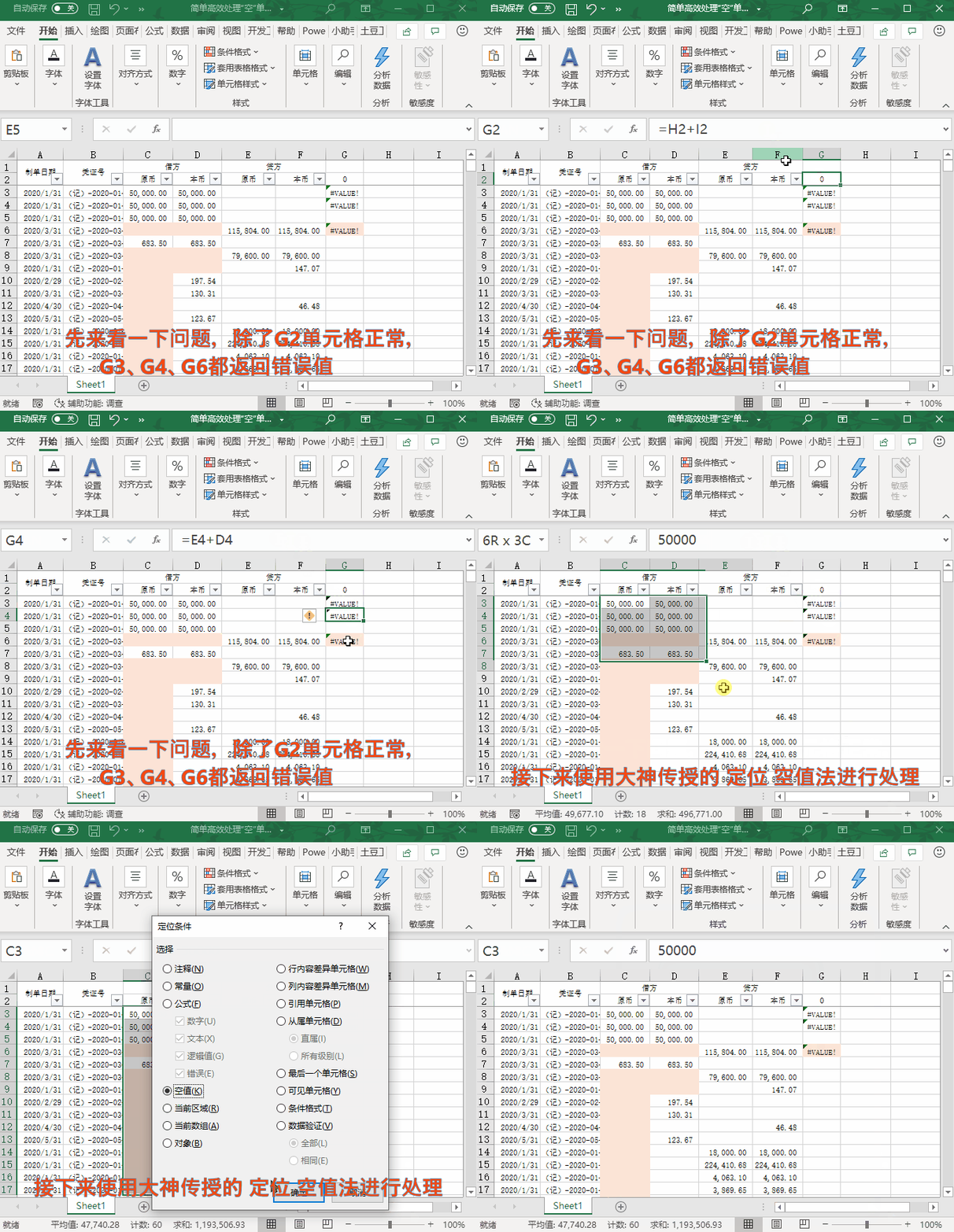
公式都很简单,常规的加法运算,可以看到只有G2运算结果是正常的,其它三个单元格都返回#VALUE错误! 这种空单元格中并“没”有任何值,而导致公式出错的却情况十有发生,通常都是用定位空值来处理!然而从上面的动画中我们能看到,Excel根本找不到!!! 也许你会说,这些单元格中有不可见字符,它们是假空!!来看接下来的操作动画,可以为自己证明一下清白!! 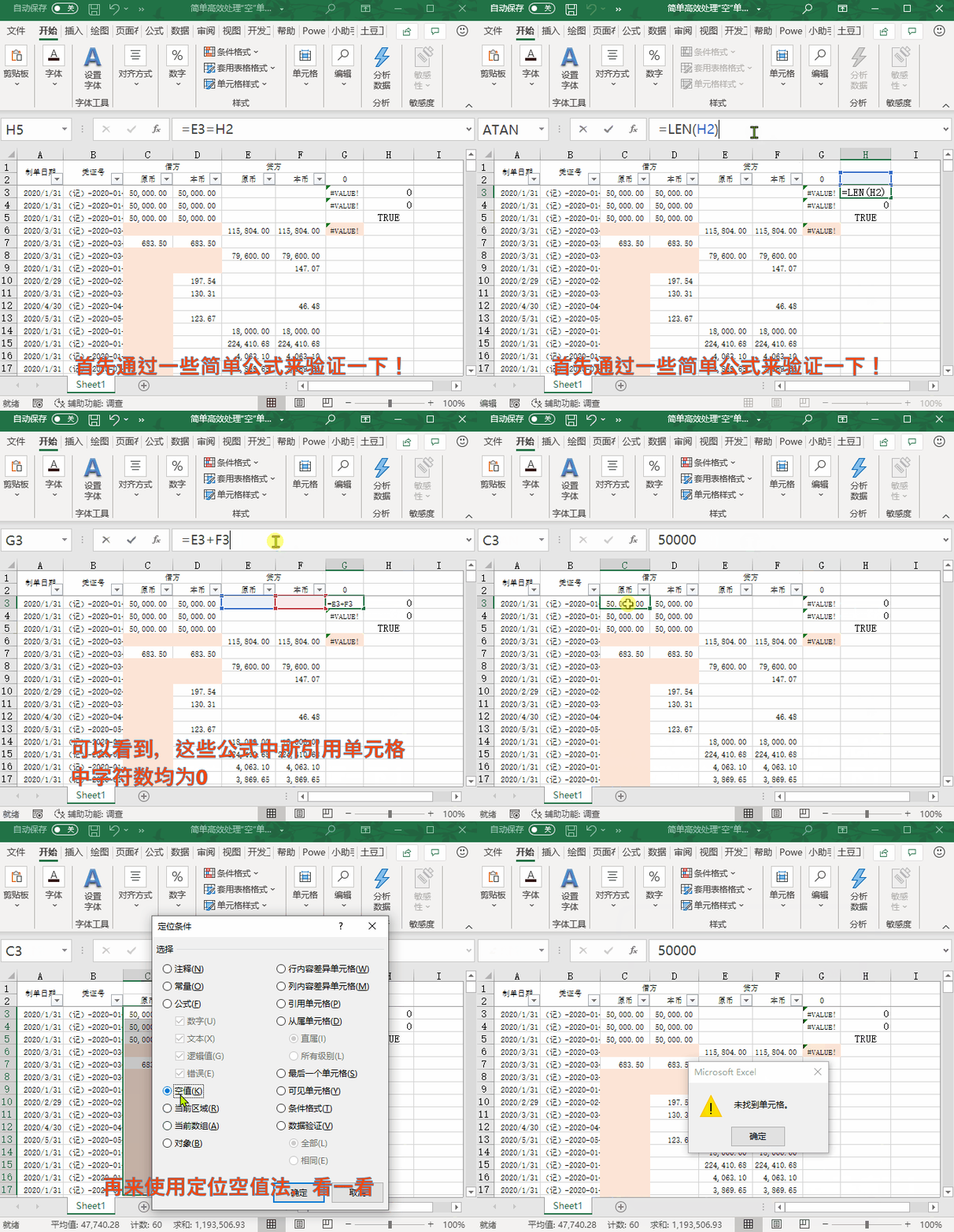
原因分析: 明明是空,却又定位不到,这是怎么做到的呢? 其实啊这些空是由系统用 "" 来避免空单元格显示为0的手段。 可以自己在单元格中用公式来测试一下,比如在A1,A5,A7 单元格中输入 ="" , 然后复制粘贴为值,再在B1单元格中输入 =len(a1) 下拉至A10,你会看到B列都是0, 接下来再使用定位空值,会惊奇的发现,它居然没选中A1,A5,A7 三个单元格! 解决方案: 原因找到了,那要如何解决它呢?这里提供三种不同的解决办法。 办法1:分列 单列的话,可以选中整列(或选中数据区域),点数据,分列,点完成! (只需要点4次鼠标即可,若是提前激活数据选项卡,只需要点三次鼠标) 办法2:查找法 查找法对动手能力要求比较高,某一步不对,就会失败!来看动画吧! 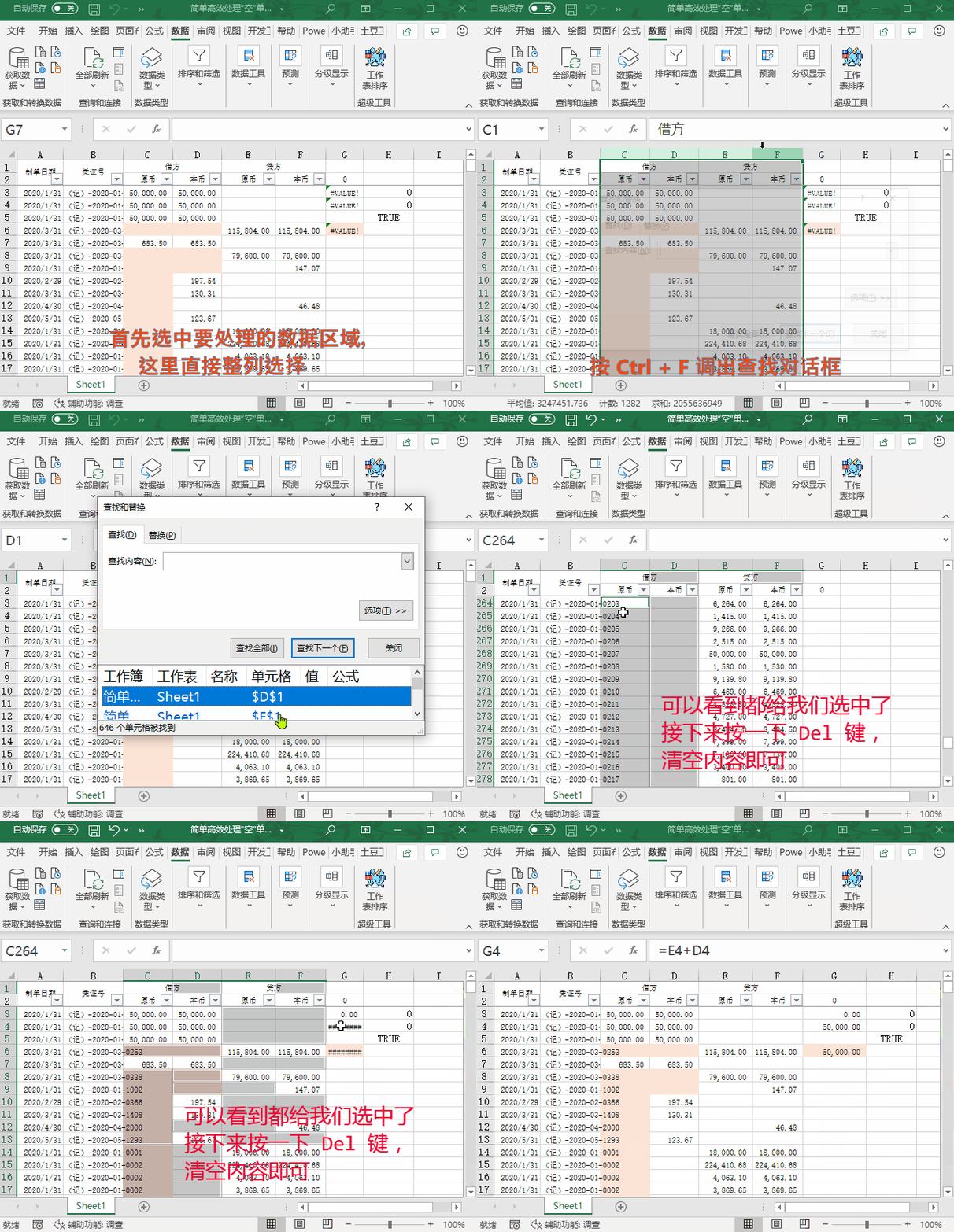
其实就4个操作,不过又是鼠标点又是按键盘的,我年纪大了操作不好啊!! 第一个:选中区域(可以整列或整行) 第二个:调出查找对话框(Ctrl + F),注意查找内容是空的,什么都不要输。 第三个:在查找列表框中全选(Ctrl + A) 第四个:按Del键,清空内容 办法3:定位法 定位法和查找法操作步骤差不多,相对要简单点!来看动画片 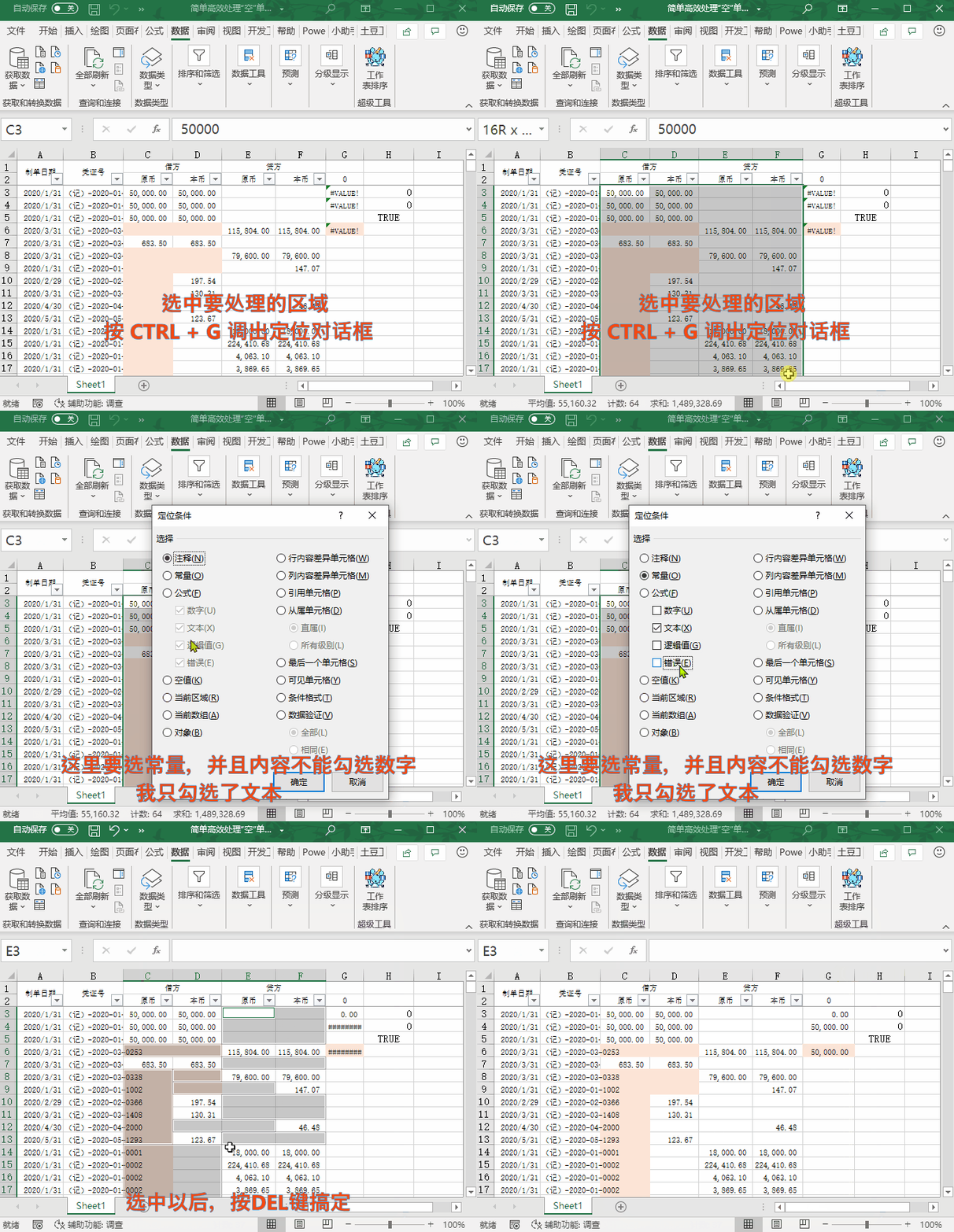
很明显,定位法操作更为简单,但在选择数据区域的时候,要避开文本型数据的单元格(不能整列选择)! 定位法的缺点 在定位常量的时候,我只勾选了文本,是因为这个表中数字是标准的。 如果表中的数字是文本型数字,那该方法将不可用!(只能使用分列法或查找法) 多一个方法,多一条路,针对不同的数据情况,选择不同的方法,可以有效的提高工作效率哟!
有很多同学在处理从系统里导出来的数据时,经常遇到空单元格使坏的情况,而且它们智商还很高,以至于使用大神传授的定位空值法都无法解决!
今天的分享就到这,如果教程对大家有用,希望大家多多分享点赞支持小编哦!你的每一次点赞和转发都是支持小编坚持原创的动力。