ARTICLE · 1245448
让AI写Excel公式,先验这6行
AI办公实用派,工位实用课 064
让AI写Excel公式,关键是把“算哪些、不算哪些”说清,再用几行数据验算。
月底要汇总各部门已付款金额。直接按部门求和,会把待付款、退款也加进去。这次只解决这个小问题:写一条能往下拖的公式。
01把表的位置和条件告诉它
打开DeepSeek,登录后新建对话,粘贴下面整段并发送。这个任务用普通文字对话即可。本期选它写公式,Excel负责计算;
真实客户、账号等信息先去掉。
这是虚构Excel练习。A1:D7四列依次为订单号、部门、状态、金额,金额都是数值。数据如下:
A01 市场 已付款 1200
A02 市场 待付款 800
A03 研发 已付款 600
A04 市场 已退款 300
A05 市场 已付款 200
A06 市场 已付款 0
G1为部门,H1为已付款金额,G2为市场,G3为研发。请给能直接粘进H2并向下填充到H3的Excel公式,仅汇总部门等于同一行G列且状态为“已付款”的金额。用SUMIFS,锁住原始范围,部门引用随行变化。先给公式,再列出两个结果和入选订单号,最后用一句话解释为什么不能只按部门求和。不要VBA,不要编造额外数据。
在Excel照这段材料建表:A1:D1填四个列名,六条记录填第2至7行;G、H列按材料设置。金额要填数字,别输入“1200元”。
02放进表里,看它怎么算
本次实际返回的公式是:
=SUMIFS($D$2:$D$7,$B$2:$B$7,G2,$C$2:$C$7,"已付款")
粘进H2,再选中H2:H3,按Ctrl+D向下填充。H2应为1400,H3应为600。
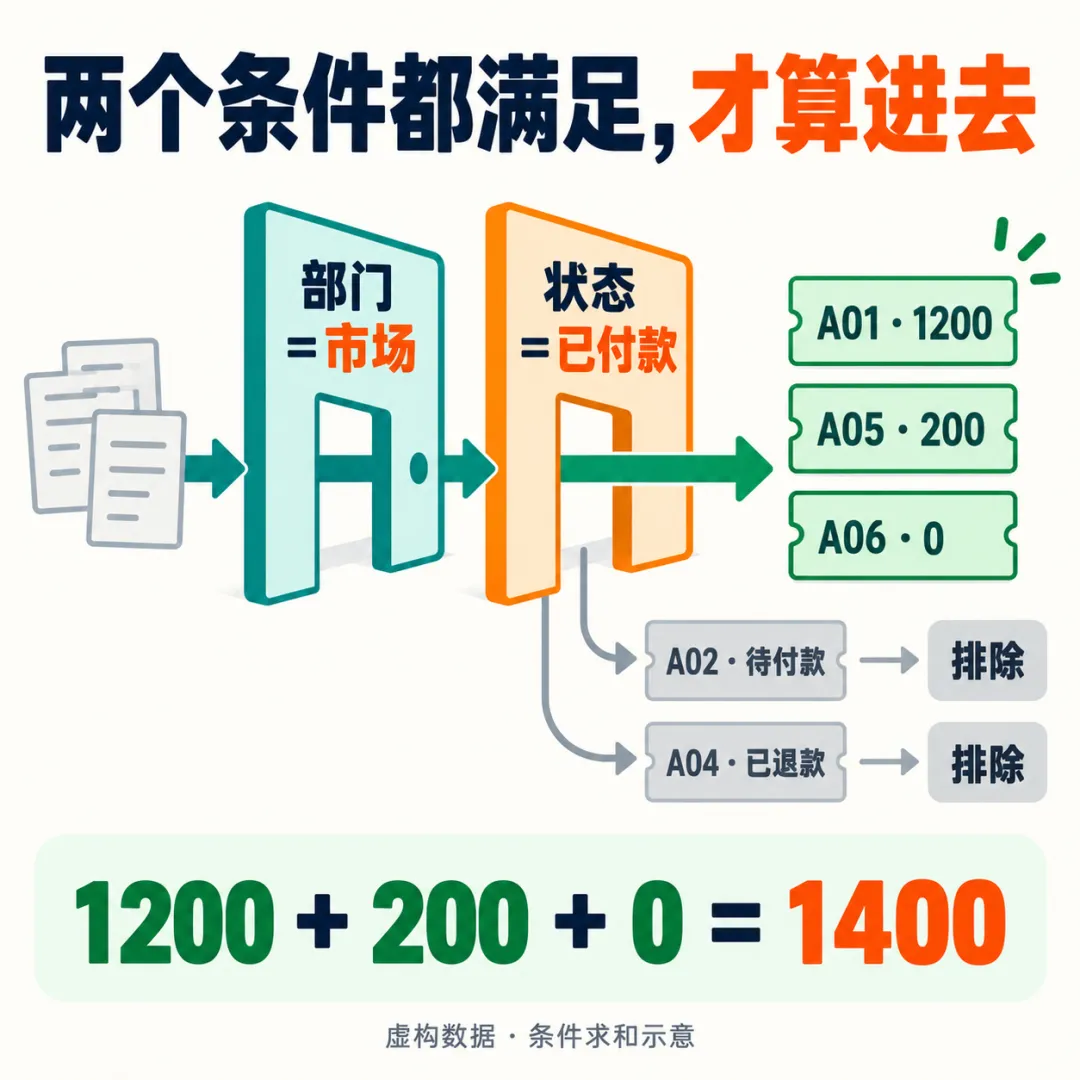
这条公式依次说:加D列的金额;B列部门要等于G2;C列状态要是“已付款”。两个条件必须同时满足。美元符号把原始范围固定住;G2没加锁,填到下一行就变成G3。
手算一遍:市场部只取A01、A05、A06,1200+200+0=1400;研发部只取A03,结果600。零金额订单也符合条件,不能因为金额为零就说“没匹配到”。
03改一行,再验一次
把A02的状态从“待付款”改成“已付款”。市场部应从1400变为2200,研发部仍是600。核对后把状态改回。
本次用实际返回公式在测试工作簿中复算,上述变化通过;另把A05金额改成0,市场部变为1200,再还原为1400。计算使用工作簿引擎,未声称已在Excel桌面应用中实测。
如果结果不对,按这个顺序找:部门、状态有没有多余空格或写法不同;金额是不是文本;往下填充后有没有把原始范围带跑。
要让AI帮忙排查,把公式、几行脱敏数据、预期值和实际值一起发给它,别只说“错了”。
04换成你的表,只改三处
换列位置,换筛选条件,换最后一行。比如数据到第300行,公式中三个“7”都要改为“300”,让金额、部门、状态的范围一样长。新加第301行后,旧公式不会自动算进去。
正式使用前,再人工核对几条应计入和不应计入的记录。小样本通过,只证明这次条件和数据下算对了。
Excel的参数规则可查微软SUMIFS说明。
AI办公实用派,工位实用课 本文文字、图解由AI辅助制作。截止2026年10月23日;范围为虚构订单的条件求和。来源为本次DeepSeek实测、测试工作簿与微软说明。表结构、数据范围或工具行为变化后,请重新核对。