ARTICLE · 1247593
PDF 去水印:文字、图片分开选,先预览再下载
MixToolsHub小程序已上线,功能正在逐步和浏览器同步,一键直达:
🔗 MixToolsHub+
PDF 页面上铺着一层“内部资料”,想整理成方便阅读的版本。截图后用白块遮盖,容易把下面的正文一起挡住;逐页手工处理,遇到重复水印又要反复操作。
还有一个容易忽略的细节:看起来像文字的水印,在 PDF 里可能是一张图片。 处理方式选错了,输入水印文字也找不到。
MixToolsHub 新增了「PDF 去水印」。先区分文字和图片,选中要移除的对象,再查看实际处理结果。
先判断:水印到底是文字,还是图片?
只按水印上的字去搜索,有时会找不到。这次用一份两页的《录用通知书》测试:页面上明明能看到“内部资料”,在「文字」里搜索,却没有对应的独立文字对象。
这份文件里的“内部资料”是平铺的图片水印,需要切换到「图片」处理。
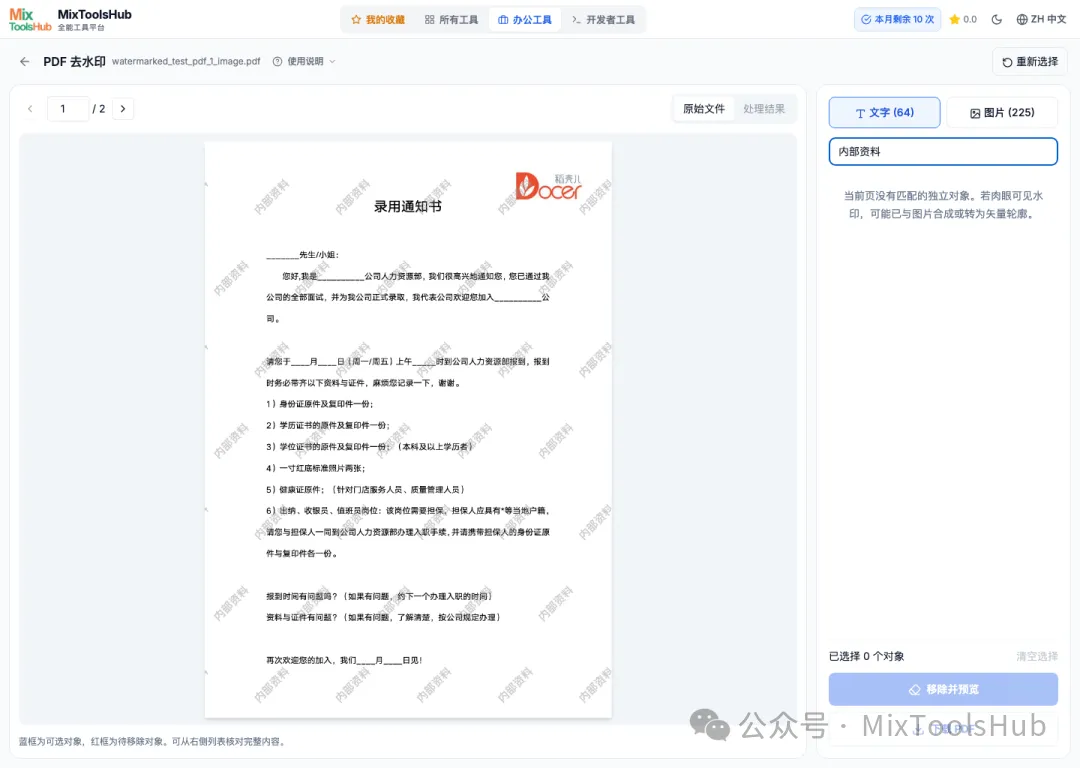
如果水印本身是独立文字,就在「文字」中查找、核对并勾选。文字按 PDF 内部文字块分组,一块可能包含多行,勾选前要检查完整内容和页面框选范围。
重复图片水印,选择全文相同对象
逐页遮盖需要不断定位同一类水印。这里可以从图片列表选中一张,再点击「选择全文相同对象」,把文档中匹配的图片水印一起选上。
批量选择依据是相同图片,不是把 PDF 里的所有图片都删除。
这份样例里,“内部资料”水印和右上角原有的 Logo 是不同图片,可以分别选择。页面上的红框表示待移除对象,右侧可以核对对应缩略图。
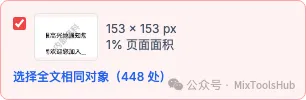
独立的文字水印也可以选择全文相同对象;需要保留某一处时,可以取消对应勾选。
先看实际结果,确认后再下载
只看框选范围,还不能确定最终阅读效果。选好后,点击「移除并预览」,再切换「原始文件」和「处理结果」对比。
这次实测移除了重复图片水印,通知书正文和右上角原有 Logo 均保留。
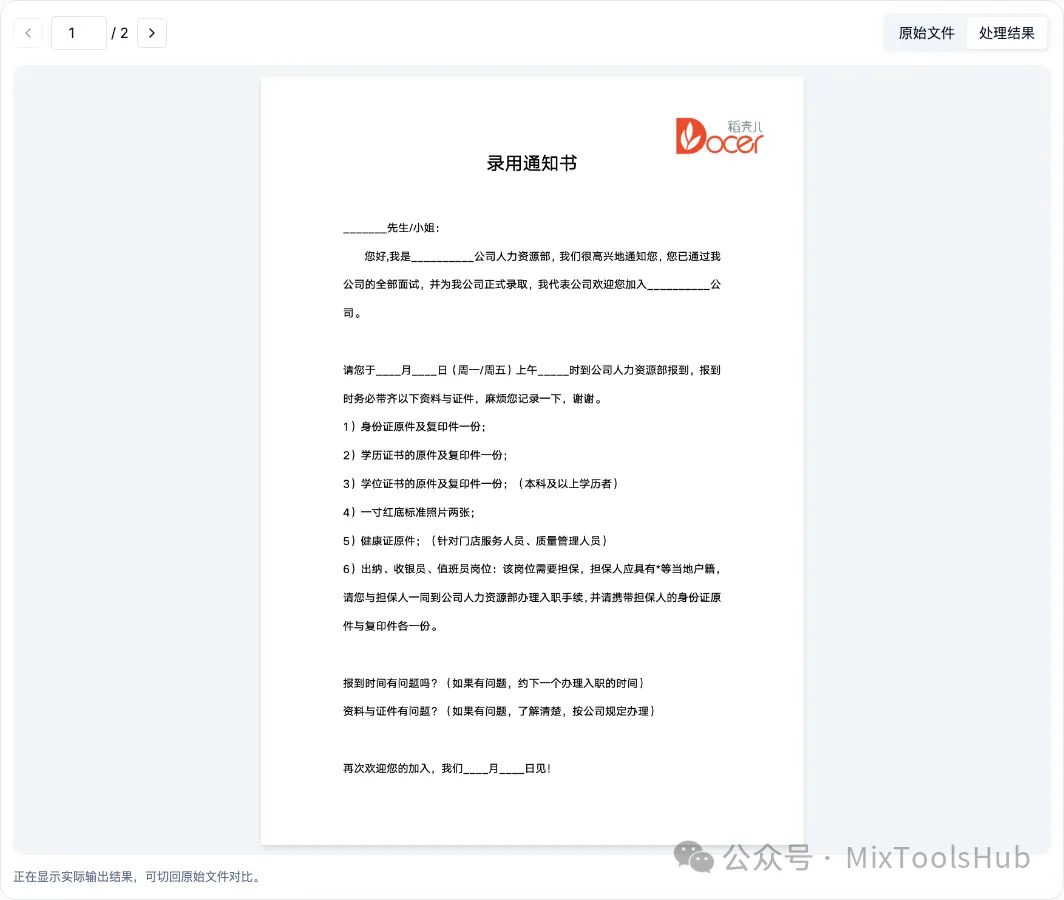
确认后点击「下载 PDF」,会保存为带“去水印”后缀的新文件。原始 PDF 不会被覆盖。修改选择后,需要重新生成预览,才能下载新的结果。
本地处理,也把适用范围讲清楚
PDF 的分析、移除和结果生成都在浏览器本地完成,无需把原文件上传服务器。首次使用需要联网加载处理引擎,请等预览出现后再操作。
扫描件里已经与正文合成一张图的水印,不能作为独立对象分离。 整页图片会受到保护;已经转成矢量轮廓的水印,目前也不支持。页面上看得到水印,并不代表它一定能被这个工具单独移除。
| 处理环节 | 截图遮盖或逐页手工处理 | PDF 去水印 |
|---|---|---|
| 文字水印 | 按页面位置逐处处理 | 查找并选择独立文字块 |
| 图片水印 | 需要逐处定位 | 从图片列表核对选择 |
| 重复水印 | 多页重复操作 | 选择全文相同对象 |
| 重叠正文 | 遮盖区域可能挡住正文 | 移除所选独立对象,样例正文保留 |
| 结果核对 | 处理后另行检查 | 切换原始文件与实际结果 |
| 扫描件合成水印 | 遮盖会改动原图区域 | 无法独立分离,整页图片受保护 |
先认清水印类型,再选择对象、预览和下载,处理结果更容易核对。
关注我 提升办公效率
工具直达:www.mixtoolshub.com/pdf/remove-watermark
问题反馈:公众号留言