ARTICLE · 1248765
长期对着电脑眼睛干涩怎么选显示器?频闪、蓝光、眩光、亮度四个真凶,DC调光和硬件低蓝光是硬指标(2026)
先把一句得罪人的话说在前面:你眼睛干涩疲劳,大概率不是显示器的问题,是用眼习惯和环境的问题。
但反过来讲——屏幕频闪、刺眼蓝光、半夜亮得刺眼这些事,一台靠谱的显示器确实能帮你消掉大半。
所以"护眼显示器"不是智商税,只是市面上打着护眼旗号的卖点,一半是真技术,一半是话术。
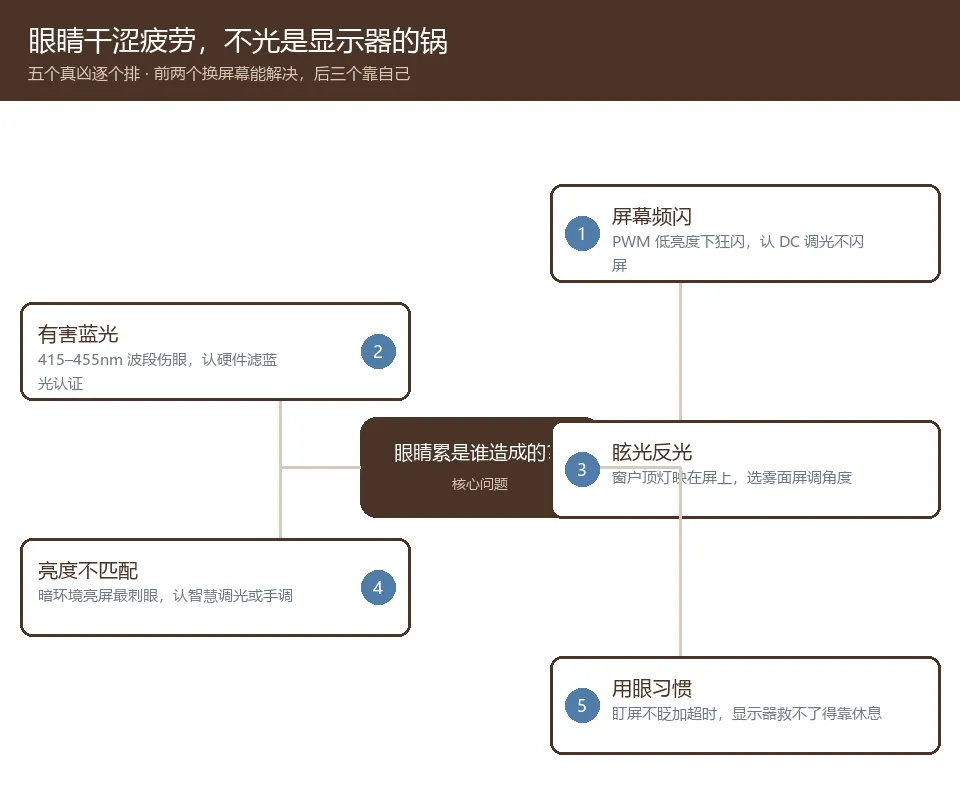
一、眼睛累的五个真凶:前两个换屏能解决,后三个靠自己
干涩疲劳是个综合结果,拆开看五层,每层对应一个解法。
屏幕频闪。 低亮度下用 PWM 调光的屏幕其实在疯狂闪烁,肉眼看不见,睫状肌一直在跟着较劲。
解法:认 DC 调光(不闪屏)。这是护眼的第一刚需,也是最容易被忽略的一个。
有害蓝光。 415–455nm 波段能量高、穿透强。解法:认硬件滤蓝光——换发光材料,画面不发黄,TÜV 莱茵认证是硬凭证。
眩光反光。 窗户和顶灯的影子映在镜面屏上,眼睛不停在对焦和躲影子。解法:选雾面屏,屏幕别正对窗户和灯。
亮度不匹配。 晚上关灯看一块 400nit 的亮屏,等于盯着台灯看。解法:环境光传感器自动降亮,或者自己手动调。
用眼习惯。 盯屏不眨眼、一坐三小时不起身。这个显示器救不了你。
二、红黑榜:一半是真技术,一半是话术
电商页面上的"护眼"字样,含金量差得很远。
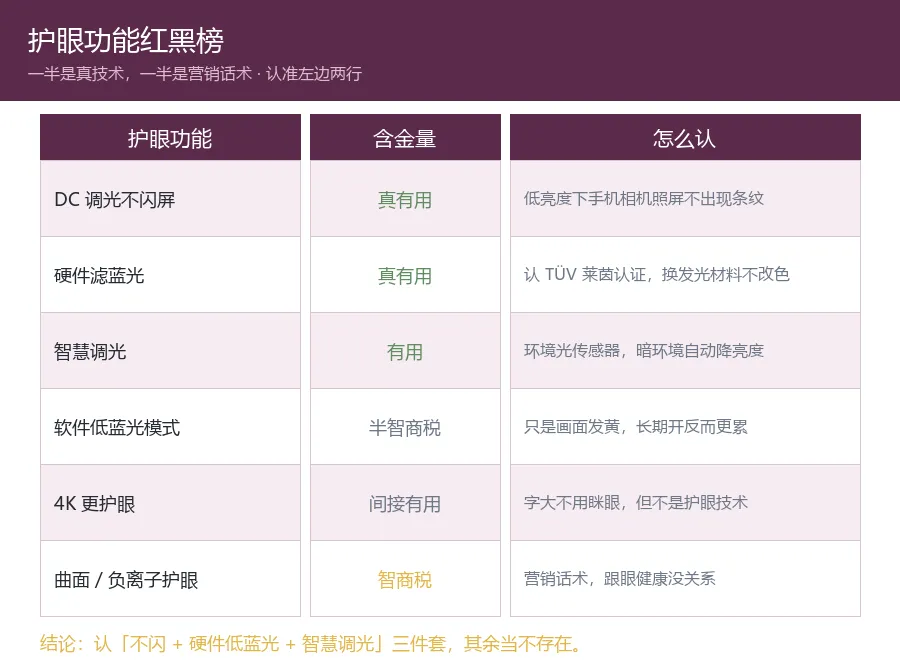
三个"真有用"里,DC 调光不闪屏优先级最高,低亮度场景(晚上、暗房间)感受最直接;硬件滤蓝光次之;环境光传感器是锦上添花。
这两条不是二选一,是准入门槛。
市面上大量机器只给其中一条,然后把它写在标题最前面。只有 DC 不闪,你躲过了频闪但还在吃有害蓝光;只有硬件低蓝光,蓝光少了但低频 PWM 照样让瞳孔转个不停。
特别提醒:软件"低蓝光模式"只是把画面调黄,治标不治本,长期开着反而因为色偏让眼睛更累。
至于"曲面护眼""负离子护眼",看到直接划走。
三、三个不花钱的动作,比换屏管用
别急着下单,先把免费的做完,很多人到这一步症状就消一半。
20-20-20 法则。 每 20 分钟,看 20 英尺(6 米)外的地方 20 秒。定个闹钟,比任何护眼技术都直接。
亮度跟着环境走。 显示器和房间亮度接近时人眼最舒服。白天别摸黑用,晚上别全黑看亮屏。
有意识眨眼加加湿。 盯屏时眨眼次数会掉一半以上,干涩大多这么来的。手边放杯水或加湿器,比滴眼液温和。
还有一条要说清楚:如果眼睛不适持续超过两个月,或者看东西模糊、有异物感,先去看眼科。显示器是辅助,不是医疗。
四、四台精简版,价位从 1200 往上
选品三条硬门槛:DC 调光、硬件低蓝光、2K/4K 起步。价格从 1000 起——一千以下守得住 DC 的不少,但同时给硬件低蓝光的很少,硬凑一台等于花钱买安慰。
① 一千二,4K 加双重认证 → 红米 A27U 2027 款(约 1199)
面板:27 寸 4K IPS · 75Hz · 400nit · HDR400 护眼:青山护眼硬件级低蓝光 + 全亮度 DC 调光 + TÜV 低蓝光认证 色彩:100% sRGB · 99% DCI-P3 · ΔE<1 支架:升降 / 竖屏 / 旋转 / 俯仰 服务:三年原厂整机保修 + 工程师上门
4K 在护眼里的逻辑经常被忽略:字大了不用眯眼、不用凑近,本身就是缓解疲劳。这台还带升降旋转支架,对坐姿调整也友好。
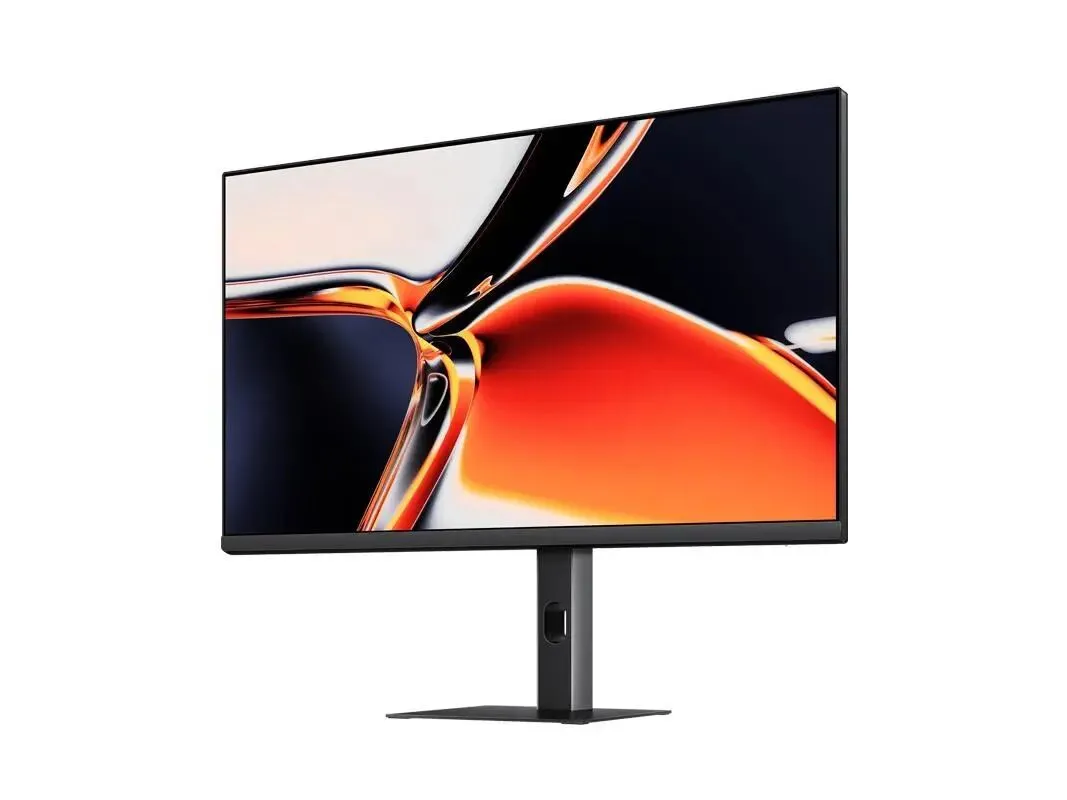
缺点:75Hz 办公够用,别想玩游戏;只有 HDMI 和 DP,没有 Type-C。
② 一千二出头,4K160 同价位少见的双给 → 泰坦军团 P2710V(约 1221,国补常见 1069–1079)
面板:27 寸 4K Fast IPS · 160Hz · 400nit · HDR400 护眼:硬件低蓝光 + DC 不闪屏 色彩:99% sRGB · 95% DCI-P3 · 平均 ΔE<2 支架:升降旋转竖屏 · 2×HDMI 2.1 + DP 1.4
和 ① 差二十来块,多 160Hz 和 HDR400。它排第二是因为用途不同:纯文档选 ① 就够,沾一点游戏、或者每天要滚动大量长文档,这二十块花得值。
缺点:没有 Type-C、没有内置音箱、出厂色准不如一线,做设计别拿它当准。
③ 一千四,想要硬件低蓝光但觉得 4K 用不上 → 戴尔 S2725DS(约 1399)
面板:27 寸 2K IPS · 100Hz · 99% sRGB 护眼:ComfortView 硬件级防蓝光 + 不闪屏 其他:内置音箱 · HDMI + DP
千元档少有的真"硬件级防蓝光"——从背光层减少蓝光,不是软件发黄那套,长时间盯文档的涩感确实轻一截。100Hz 加内置音箱,办公该有的都有。
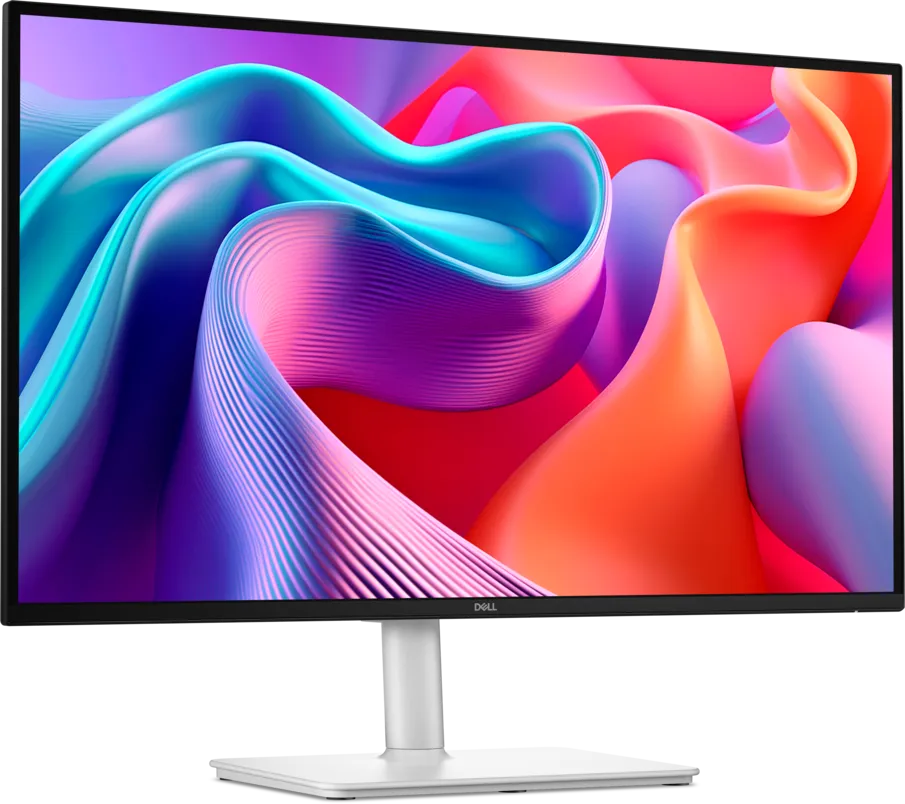
缺点:250nit 亮度在窗边直射会吃力;支架以俯仰和侧转为主,要升降得自己配;注意还有个 S2725DSM(144Hz)版本,型号带 M 后缀,下单看清。
④ 一千九,接笔记本要一线连 → 飞利浦 279P1(约 1949)
面板:27 寸 4K IPS · 60Hz · 350nit 护眼:TÜV 低蓝光认证 + DC 调光不闪屏 连接:Type-C 90W 一线连 · 4×USB-A 扩展 · 内置音箱 支架:升降 150mm / 侧转 / 旋转
Type-C 90W 反向供电,接轻薄本一根线同时传画面、供电、扩四个 USB,桌面线材清爽一大半。4K 加 TÜV 低蓝光加 DC,护眼配置齐全。
缺点:60Hz,纯办公;有用户反馈 P3 色域实测和标注有差距,护眼没争议但修图党留意;7.5kg 分量不轻。
⑤ 四千五,护眼完全体 → 戴尔 U2725QE(约 4499)
面板:27 寸 4K IPS Black · 120Hz · 450nit · 3000:1 · HDR600 护眼:ComfortView Plus 硬件低蓝光 + 环境光传感器自动调亮 接口:雷电 4 一线通(140W)· RJ45 网口 · KVM · 菊花链
护眼这条线的完全体:硬件低蓝光之外补上了环境光传感器,屏幕自己学着调亮度;IPS Black 的 3000:1 让文字和暗部都扎实;雷电 4 带 140W 反向供电和网口,笔记本插上它就是桌面中枢。
缺点:价格是 ④ 的两倍多,护眼本身没有质变,多出来的是对比度、亮度和接口;纯办公买它性能过剩。
五、护眼值得加钱吗,三个问题定答案
每天连续用机不到 6 小时吗? 入门款就够,省下的钱买个好点的屏幕挂灯,比加在显示器参数上划算。
每天十小时以上、暗环境多吗? 那环境光传感器和人体工学支架值得加钱——这笔账是拿眼睛每天十小时换的。
是不是已经在滴眼药水了? 先去医院,别先买屏。
另外说句实话:两千三到四千五之间,办公向的 4K 硬件低蓝光基本断档,要么两千三收手,要么直接拉满。中间档没什么正经选择。
最后一句比选哪台都重要:20-20-20、亮度跟着环境走、有意识眨眼——这三件事不花一分钱,但比任何一台护眼显示器都更能救你的眼睛。
屏幕是辅助,休息才是解药。