ARTICLE · 1254588
《Excel 最强教科书》精读 (1):决定你表格专业度的 11 个基本操作与底层思路
《Excel 最强教科书》精读 (1):决定你表格专业度的 11 个基本操作与底层思路今天开始给小伙伴们写一个EXECL的合集,《Excel 最强教科书》这本书写得很好,建议大家有机会找原书看看. 在日常工作中,你有没有遇到过这样的场景: 辛辛苦苦熬夜算完一张预算表或业绩统计表,发给领导或同事后,对方第一句话却是: 更崩溃的是,有时候过了两个月,连你自己重新打开当初做的表格,都要盯着屏幕发呆十分钟,完全不敢随便改动里面的数字,生怕一改就全盘报错。 为什么会这样? 在经典实战著作《Excel 最强教科书》的第一章中,作者一针见血地指出: > **制作 Excel 表格的根本,在于制作“任谁看都觉得容易看的表格”。** > 所谓容易看的表格,不是花里胡哨的配色,而是**“任谁看都能立刻明白:在哪里输入了什么数据、哪些是可改的参数、哪些是算出来的结果”**。 一张好看、专业的表格,不仅能大幅降低沟通成本,更能让你在输入和计算时**一眼揪出错误**。 今天,我们就把高手打开 Excel 后必做的 **“7 个基本规则 + 4 个进阶法则”(共 11 个核心操作与思路)** 彻底拆解清楚。把这套标准变成你的肌肉记忆,你的表格颜值和专业度将瞬间拉开同龄人一大截! 假设我们要做一张包含“计划A、计划B、计划C”对比的《营业计划表》。 大多数人打开 Excel,光标默认停在左上角的 `A1` 单元格,于是顺手就开始往下敲字、填数,做出来的表格长这样: 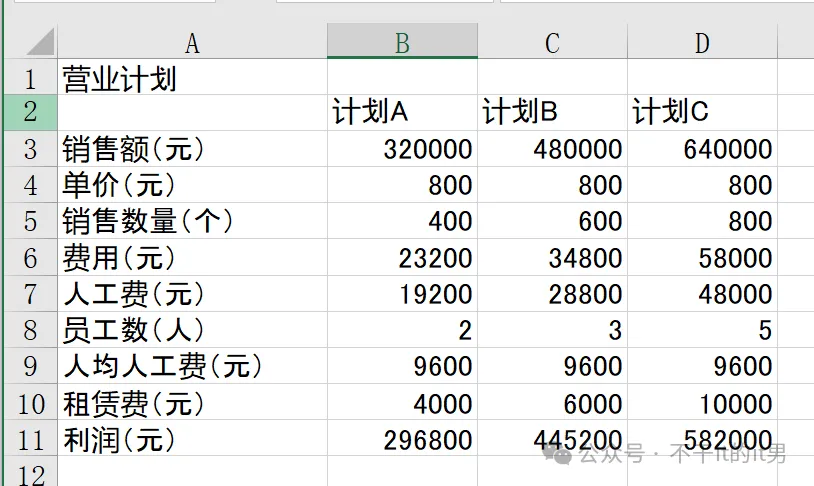
▲改造前:紧贴左上角、无千位分隔符、单位混在括号里、看不出层级与公式关系 这张表有什么问题? 现在,我们用接下来的 **11 个法则** 对它进行改造。改造后的最终效果是这样的: 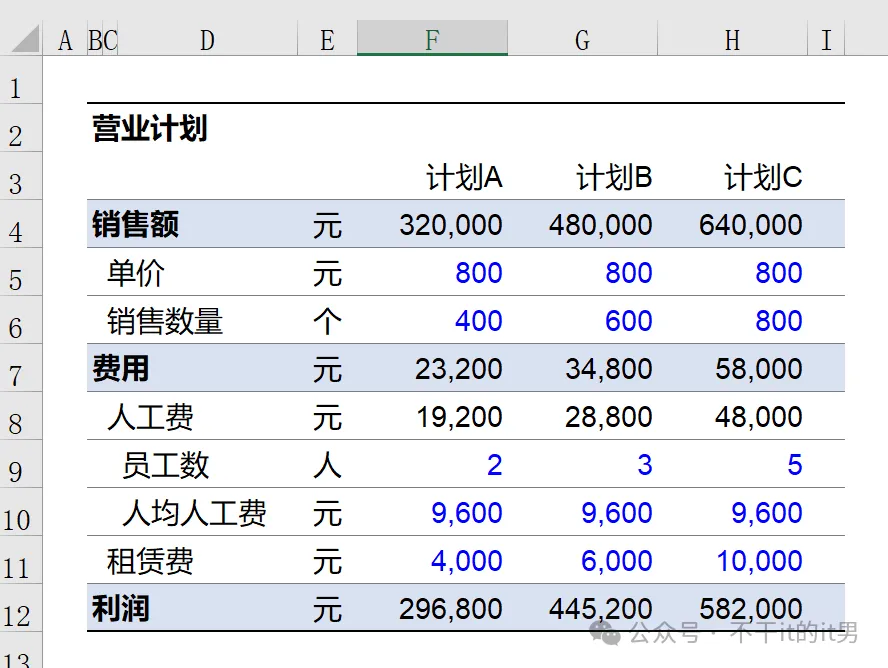
▲改造后:呼吸感留白、三级缩进、独立单位列、蓝黑分色、极简横线边框 是不是瞬间清爽、高级了十倍? 更重要的是,这绝不仅仅是“美工”,里面每一处改动都有严密的商业逻辑。下面我们一步步拆解! 这 7 件事,建议在建表之初就顺手完成,避免后期返工。 很多人从来不改 Excel 的默认字体,或者在同一个工作簿里一会儿宋体、一会儿微软雅黑、一会儿等线,显得非常不专业。 关于字体,有两条核心经验: **💡 高手秘诀:如何实现“汉字用中文字体,数字自动用 Arial”?** 因为 `Arial` 是纯西文字体,不包含汉字字库。所以你只需要: > ⚠️ **注意顺序千万别反!** 如果先设 `Arial` 再设中文字体,所有数字又会被中文字体覆盖回去。如果你不想每次新建表格都设一遍,可以在 **【文件】→【选项】→【常规】→【新建工作簿时:使用此字体作为默认字体】** 中直接设为 `Arial`。 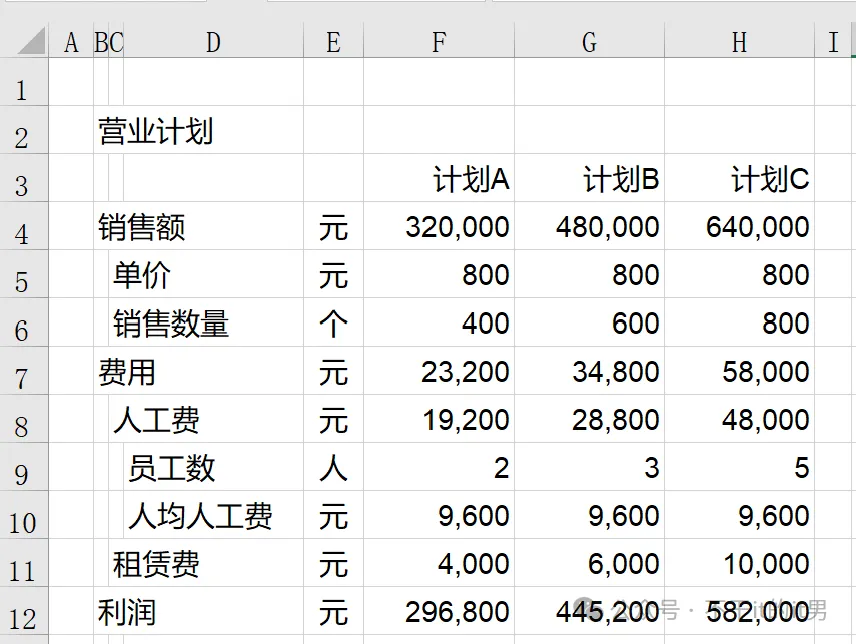
▲ 先设中文字体、再设 Arial,让汉字与数字各取所长 为什么很多人的表格看着密密麻麻、令人头大?因为 **没有留白**! Excel 在 11 号字下的默认行高只有 **`13.5`**,文字上下几乎紧贴着单元格边线,阅读体验极差。 - **黄金比例**:最舒服的行高大约是 **字号的 1.6 倍**。当字号为 `10pt`~`11pt` 时,建议全选工作表,在左侧行号上右键点击 **【行高】**,统一修改为 **`18` ~ `20`**。 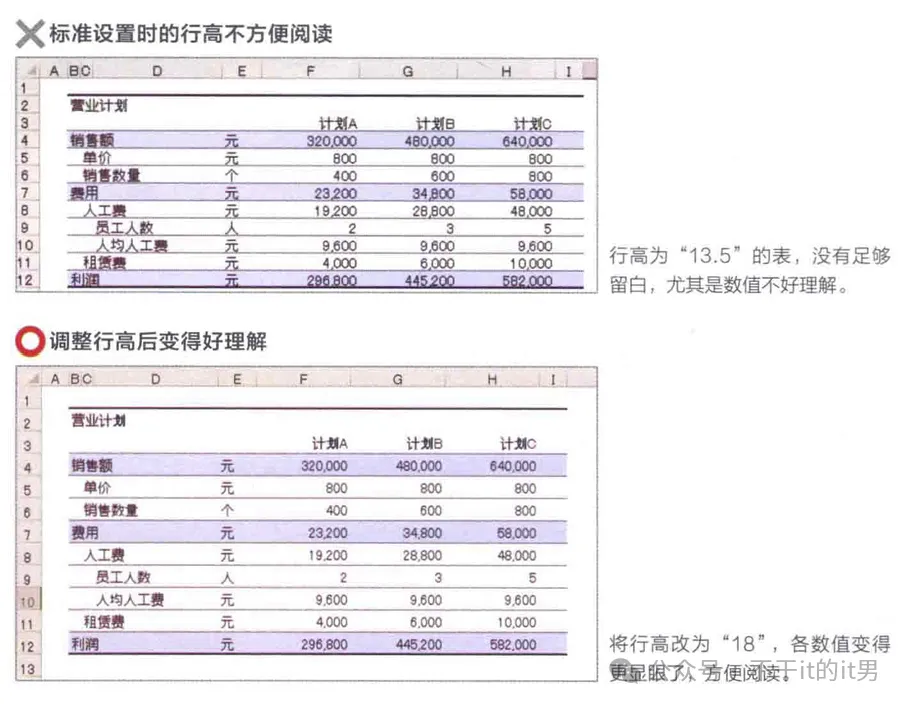
▲ 仅仅把行高从 13.5 调到 18,表格的压迫感立刻消失 这是区分 Excel 新手与老手最直观的标志: **永远把第 1 行和 A 列空出来,从 `B2` 单元格开始制表!** 为什么? - **标准尺寸建议**:将 `A` 列的列宽设为 **`3`**,第 `1` 行的行高设为与其他行一致(如 **`18`**)。如果已经从 `A1` 做好了表,只需选中 `A1`,点击【开始】→【插入】→ 依次插入一行、一列即可。 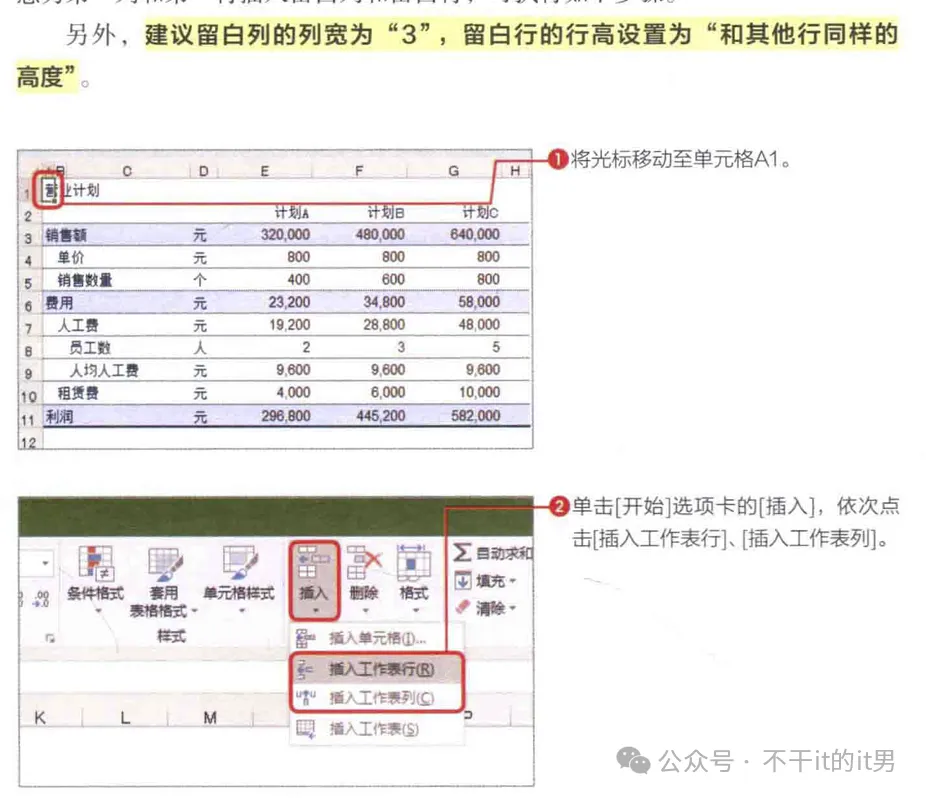
▲ 空出 A 列(列宽设为 3)和第 1 行,从 B2 开始制表 千万不要图省事把整张表全点成“居中对齐”! 长短不一的文字居中会像糖葫芦一样歪歪扭扭;而不同位数的数字一旦居中,个位数、百位数、千位数全部错位,根本没法上下对比大小。 **铁律:以文字为主的列统一【左对齐】,以数值为主的列统一【右对齐】!** 这里有一个 **90% 的人都会忽略的细节**: Excel 默认输入文字是左对齐、输入数字是右对齐。但 **数值列最上方的“列标题”(比如 `计划A`、`计划B`、`销售量`)本身是文字**!如果不手动调整,就会出现 **“上面的列标题偏左、下面的数字偏右”** 的拧巴感。 - **正确做法**:框选数值列时,**把该列的列标题也一起框进来,统一设为【右对齐】**!这样整列从头到尾一条直线对齐,哪怕不画竖线也整整齐齐。 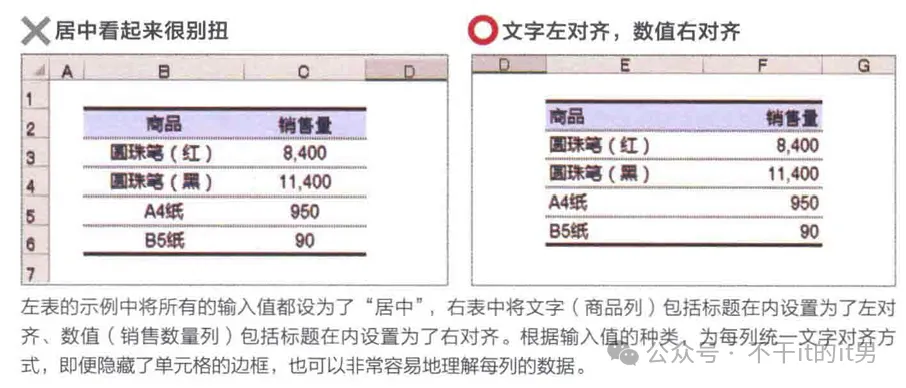
▲ 文字左对齐,数值列(包含列标题!)统一右对齐 怎么让表格里的数字一眼就能读懂?只需做两件事: 新手喜欢把单位写在项目名称括号里(如 `销售额(元)`、`员工数(人)`),或者更糟糕——直接在数字单元格里敲 `400个`(导致数字变成文本,彻底无法参与公式计算!)。 - **高手做法**:在项目名称和数值列之间,**单独拿出一列(如 `E` 列)作为“单位列”**,集中填入 `元`、`个`、`人`。 - *(注:如果整张表所有数字单位完全一样,比如全是“千元”,则无需设单位列,直接在表格右上角注明“单位:千元”即可;百分比 `15%` 则直接带 `%` 号显示。)* 选中数值区域,按快捷键 **`Ctrl + 1`** 打开【设置单元格格式】→【数值】→ 勾选 **【使用千位分隔符(,)】**,小数位数设为 `0`。在财务与商业分析中,负数推荐选择带括号的 **`(1,234)`** 样式,比单纯一个小短横 `-1,234` 醒目得多。 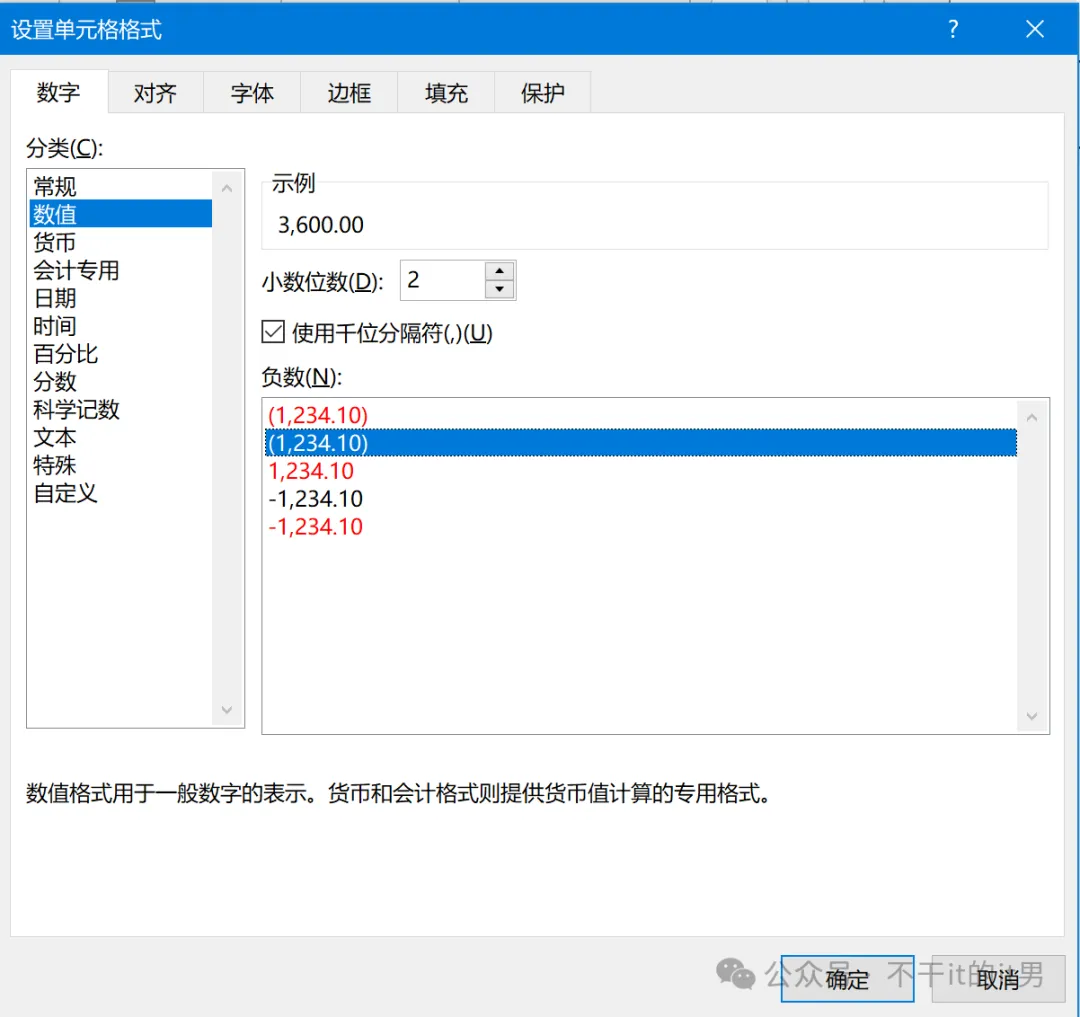
▲ 设立独立的“单位列”,并为所有数值加上千位分隔符 在我们的《营业计划表》中: 如果把这 9 个名字全顶格写在同 1 列,别人根本看不出谁是谁的下级! **高手怎么处理缩进?** 除了用工具栏的【增加缩进量】按钮外,原书强烈推荐一种更高级的做法——**“分列错开法”**: > 💡 **这样做有一个隐藏神技**:当你想在几百行的大表里只看一级汇总项时,只需把光标放在 `B` 列,按 **`Ctrl + ↓`**,光标就会自动跳过所有明细行,直接在“销售额 → 费用 → 利润”之间瞬间跳跃! 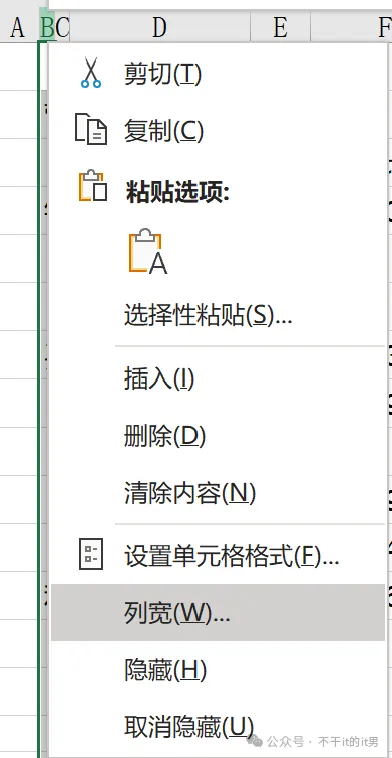
▲ 将 B、C 列宽设为 1,错列输入项目名,计算层级一目了然 完成了前 6 步,第 7 步是调整列宽。请记住两条准则: 比如 `F` 列(计划A)、`G` 列(计划B)、`H` 列(计划C)都是计划对比列,必须同时选中这三列 → 右键点击 **【列宽】** → 统一输入 **`10`**(或 `12`)。如果一列宽、一列窄,视觉重心就会失衡。 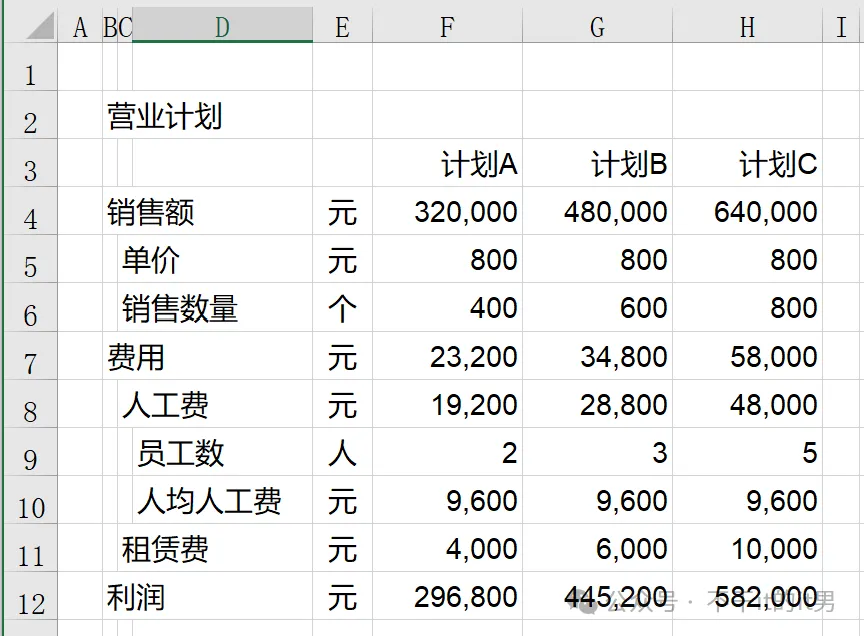
▲ 仅完成前 7 个基本规则,哪怕还没画线上色,表格结构已经非常清晰 搭好了整洁的骨架,接下来只需最后 **4 步**,就能赋予这张表真正的“投行级”灵魂。 Excel 默认满屏的灰色网格线,只适合在你做表的时候辅助对齐。一旦表格做完要发给领导、客户或截图放进 PPT,满屏的网格线只会显得杂乱无章。 - **操作方法**:点击顶部 **【视图】选项卡 → 取消勾选【网格线】**。整个背景瞬间变成干净的纯白画布! 新手画边框最爱点“所有框线”,把表格画成铁丝网一样的“田字格”。 真正专业的商务表格,遵循的是 **三明治极简边框法则**: 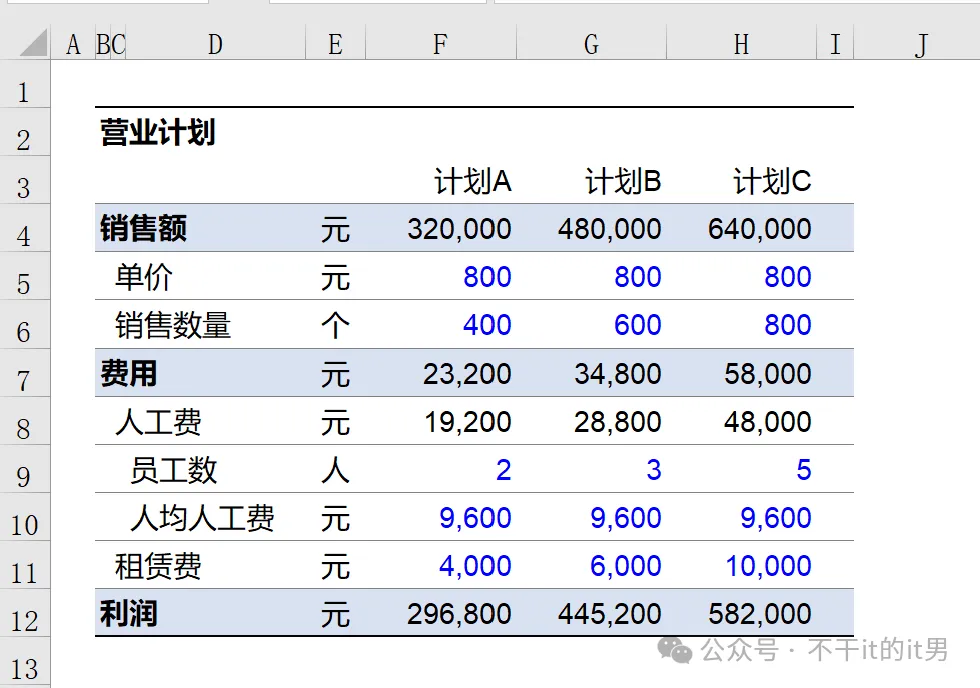
▲ 上下粗线、内部细横线、去掉所有竖线,并在最右侧多留一列空白“装饰列” **这是全书第 1 章含金量最高的一条实战铁律!** 在金融投行、咨询公司和跨国名企中,有一套全球通用的 Excel 数字颜色语言: - 🔵 **蓝色字体(`#0000FF`)**:代表 **手动直接输入的纯数字(假设参数)**——比如单价 `800`、销量 `400`、员工数 `2`。告诉所有人:“这些数字是可以随便修改用来做测算的!” - ⚫ **黑色字体(`#000000`)**:代表 **由公式/函数自动算出来的结果**——比如销售额 `=F5*F6`、利润 `=F4-F7`。警告所有人:“这里是公式算出来的,千万别手贱直接敲数字把它覆盖掉!” - 🟢 **绿色字体(`#008000`)**:代表 **跨工作表引用过来的数据**(如 `=Sheet1!A1`)。 > 🚨 **【绝对禁忌】千万不要在公式里硬编码混入纯数字!** > 很多人写公式喜欢偷懒写成 `=B3*1.5`。这叫“把常数藏进公式里”。别人看表格表面,根本不知道你乘了 `1.5`;万一明天系数要改成 `1.8`,你得挨个单元格去改公式! > **正确做法**:单独拿一个单元格输入 `1.5`(标成**蓝色字体**),然后用公式 `=B3*B4`(标成**黑色字体**)去引用它! > 💡 **批量上色快捷神技**:如果表格已经做完了,怎么一秒选中所有手填的数字染成蓝色? > 框选表格 → 按 **`F5`(或 `Ctrl + G`)** → 点击 **【定位条件】** → 选择 **【常量】(只勾选数字)** → 点击确定,所有手填数字就被一次性选中了,直接点蓝色字体即可! 
▲ 蓝色字=可修改的手填参数,黑色字=不可覆盖的公式结果;严禁写出 =B3*1.5 这种暗箱公式 最后一步是填充背景色。请死死记住两条克制原则: 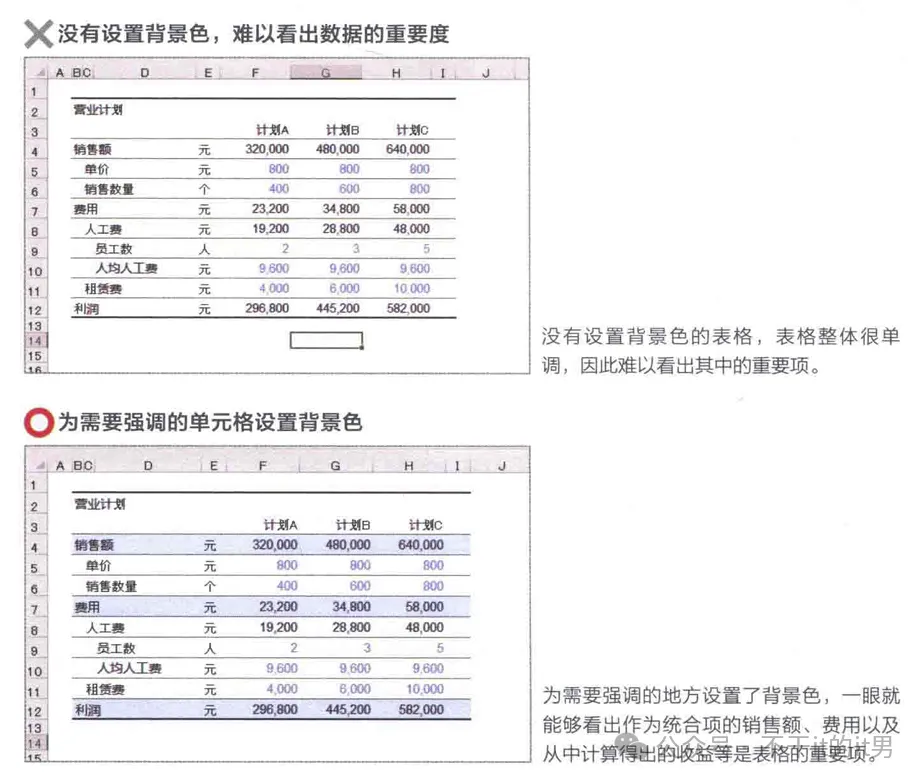
▲ 只对核心汇总行填充 1~2 种最淡的色调,切忌涂成五颜六色的调色盘 在第一章的最后,作者还贴心地整理了日常做表最常遇到的 **9 种单元格报错/异常符号**。建议截图保存,遇到报错再也不用慌: 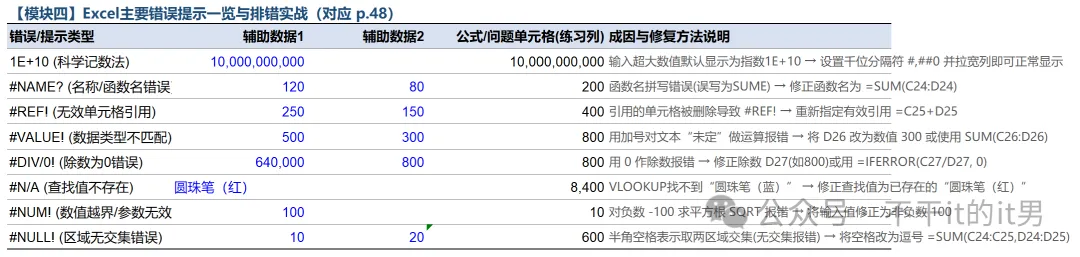
▲ 9 类常见 Excel 错误提示的触发原因与一键修复方案 4. **`#NAME?`**:函数名拼错了(比如把 `SUM` 打成了 `SUME`),或者公式里的文字忘了加英文双引号 `""`。 5. **`#REF!`**:公式引用的单元格所在的整行或整列被你删掉了!赶紧按 `Ctrl + Z` 撤销。 6. **`#VALUE!`**:拿加减乘除符号去算包含文字的单元格(比如 `=100+"未定"`)。 7. **`#DIV/0!`**:除数为 `0` 或除数单元格为空白。可用 `IFERROR(原公式, 0)` 优雅隐藏。 8. **`#N/A`**:`VLOOKUP` 等查找函数没找到匹配项(检查是否有空格、格式不一致或漏锁 ` 左上角绿色小三角:公式与周围不一致,或数字存成了文本。确认无误可点感叹号选【忽略错误】。 #######:列宽太窄装不下数字,或者日期算出了负数。双击列标右边界拉宽列宽即可。 1E+10:超过 11 位的大数字被自动转成了科学记数法。设置千位分隔符并拉宽列宽即可恢复。 4. **`#NAME?`**:函数名拼错了(比如把 `SUM` 打成了 `SUME`),或者公式里的文字忘了加英文双引号 `""`。 5. **`#REF!`**:公式引用的单元格所在的整行或整列被你删掉了!赶紧按 `Ctrl + Z` 撤销。 6. **`#VALUE!`**:拿加减乘除符号去算包含文字的单元格(比如 `=100+"未定"`)。 7. **`#DIV/0!`**:除数为 `0` 或除数单元格为空白。可用 `IFERROR(原公式, 0)` 优雅隐藏。 )。 9. **`#NULL!`**:公式里不小心把逗号 `,` 或冒号 `:` 敲成了**空格**(如 `=SUM(B4:B6 D4:D6)`)。 最后,我们用一张清单帮你汇总今天聊的 **11 个基本操作与思路**。下次新建 Excel 表格时,不妨对照着打勾练习一次: 把这 11 个小动作养成习惯,你交出去的每一份 Excel 表格,都会成为你职场专业度的最佳名片!
💡下期预告:掌握了表格的基本骨架后,如何把枯燥的数字变成一眼抓人眼球的商务看板?如何用自定义格式让数字自动显示为“千元”、“▲赤字”,以及为什么高手从不用“合并单元格”?下一篇我们将拆解《第 02 章:高效率工作者深谙技高一筹的展示技巧》,敬请期待!
“这几个数字是怎么算出来的?” “如果我要改明年的增长率,应该改哪一格?” “这密密麻麻的一片,哪个是总计,哪个是明细?”
### 💥 先看对比:你平时的表格 vs 高手改完的表格
压抑局促:紧贴着左上角 A1 边缘,行高窄得让人喘不过气; 层级混乱:“销售额”、“费用”、“利润”这些汇总大项,和“单价”、“员工数”这些明细子项挤在同一列,完全看不出谁包含谁; 读数困难:320000、296800 没有千分位逗号,看的时候还得拿手指去数有几个零; 黑盒陷阱:所有数字全是黑色的,谁知道哪个是手填的假设值、哪个是用公式算出来的?
## 第一部分:打开 Excel 后首先必做的 7 个基本规则
### 规则 01:根据用途统一字体(推荐“中文字体 + Arial”黄金组合)
在团队内部,必须 100% 统一所使用的字体。 数字与英文最推荐使用 Arial 字体:中文/日文字体自带的数字往往偏瘦或纹理粗糙,而西文字体 Arial 显示数字时极其干练、清晰、现代。
点击左上角行列交叉处的**“全选三角形按钮”**(或按 Ctrl + A)全选工作表; 第一步:先把字体设为 微软雅黑(或原书推荐的 MS PGothic); 第二步:保持全选状态,紧接着再把字体设为 Arial!
### 规则 02:把行高调到 18~20,给文字留出“呼吸感”
### 规则 03:制表时,永远不要从 A1 单元格开始!
视觉美观:上方和左侧留出空白边距,表格不会死死贴在软件窗口边框上。 防止漏画边框:如果你从 A1 开始画表,表格的左边框和上边框会跟 Excel 的行列标头叠在一起,你在屏幕上根本看不出来自己到底有没有画上边框,直到打印出来才发现缺了两条线!
### 规则 04:文字左对齐,数值右对齐(连同列标题一起!)
### 规则 05:单独设立“单位专用列” + 必加“千位分隔符”
#### ① 专门开辟一列“单位专用列”
#### ② 所有大于 3 位的数字,必须设置千位分隔符
### 规则 06:用“分列缩进”展现汇总与明细的层级关系
销售额是 单价 × 销售数量 算出来的; 费用是 人工费 + 租赁费 算出来的,而 人工费 又是由 员工数 × 人均人工费 算出来的; 利润是 销售额 - 费用 算出来的。
准备 3 列来放项目名称:B 列放一级汇总项(销售额、费用、利润),C 列放二级明细项(单价、销售数量、人工费、租赁费),D 列放三级明细项(员工数、人均人工费)。 把用于缩进的 B 列和 C 列的列宽统一设为 1!
### 规则 07:调整列宽,作用相同的列必须“同宽”!
左右留足余白:可以先双击列标右侧的分界线自动适应宽度,然后再稍微往宽拉一点,别让数字紧贴边界。 作用相同的列,列宽必须完全一致!
## 第二部分:让专业度飙升的 4 个“+α 进阶法则”
### 进阶法则 08(+α 1):完成制表后,隐藏默认网格线
### 进阶法则 09(+α 2):极简边框法则——“上下粗、中线细、不要竖线!”
表格最上端、最下端用粗线(或总计行用双底线):清晰标示整张表的起止边界; 表格内部行与行之间用极细横线:辅助视线横向阅读; 完全不需要画竖线(纵线)! 因为我们在规则 04 里已经把数值和列标题严格右对齐了,没有竖线也绝对不会看串列! ✨ 心机小细节——右侧加一列“装饰列”:在表格最右边(H 列右侧的 I 列)多框进一列空白列(列宽设为 2~3)一起画上下横线和涂背景色。这样最右边的数字就不会紧贴着横线末端,表格立刻多出一种高级杂志排版感!
### 进阶法则 10(+α 3):用颜色区分数字来源——“手填用蓝色,公式用黑色!”
### 进阶法则 11(+α 4):背景色只给核心汇总行,且不超过 2 种淡色!
只给任谁看都最重要的汇总行涂背景色:比如本表中的 销售额、费用、利润 三行(按住 Ctrl 键可以同时选中这三行一键上色)。 颜色控制在 2 种以内,且必须选调色板最上面两排的“淡色”!千万不要用调色板最底下那排刺眼的大红、大绿、亮黄原色,否则你的表格就会变成辣眼睛的调色盘。
## 🎁 附赠干货:Excel 9 大常见报错与排错速查表
左上角绿色小三角:公式与周围不一致,或数字存成了文本。确认无误可点感叹号选【忽略错误】。 #######:列宽太窄装不下数字,或者日期算出了负数。双击列标右边界拉宽列宽即可。 1E+10:超过 11 位的大数字被自动转成了科学记数法。设置千位分隔符并拉宽列宽即可恢复。
## 📝 写在最后:今天就能用起来的 11 条清单
<input checked="" disabled="" type="checkbox"> 1. 统一字体:汉字用微软雅黑/等线,数字英文用 Arial <input checked="" disabled="" type="checkbox"> 2. 调高行高:全选行高设为 18~20,留出上下呼吸感 <input checked="" disabled="" type="checkbox"> 3. 空出边缘:留空 A 列(列宽 3)和第 1 行,从 B2 开始制表 <input checked="" disabled="" type="checkbox"> 4. 严格对齐:文字左对齐,数值连同列标题一起右对齐 <input checked="" disabled="" type="checkbox"> 5. 易读数值:单设“单位专用列”,所有大数字必加 #,# 千位分隔符 <input checked="" disabled="" type="checkbox"> 6. 层级缩进:汇总项与明细项分列错开(缩进列宽设为 1) <input checked="" disabled="" type="checkbox"> 7. 统一列宽:左右留白,作用相同的列必须设置完全相同的列宽 <input checked="" disabled="" type="checkbox"> 8. 隐藏网格:做完表后取消勾选【视图】→【网格线】 <input checked="" disabled="" type="checkbox"> 9. 极简边框:上下粗线、内部细横线、不画竖线,最右侧多加一列空白装饰列 <input checked="" disabled="" type="checkbox"> 10. 蓝黑分色:手动输入的参数用蓝色字,公式计算结果用黑色字,严禁在公式里藏常数 <input checked="" disabled="" type="checkbox"> 11. 克制背景:只给核心汇总行涂背景色,控制在 2 种以内的极淡色调