ARTICLE · 1254745
WorkBuddy+Excel|轻松完成数据清洗、图表可视化
面对着各部门在格式方面比较混乱、并且含有重复值的Excel数据情况,依靠手动来进行处理的话往往太过于耗时,而编写Python脚本的做法又相对难以进行维护。直到使用了WorkBuddy之后,才发现只需要一句自然语言的指令,就能够以零代码的方式来搞定脏数据的清洗以及可视化报表的相关工作,彻底地解放了双手。
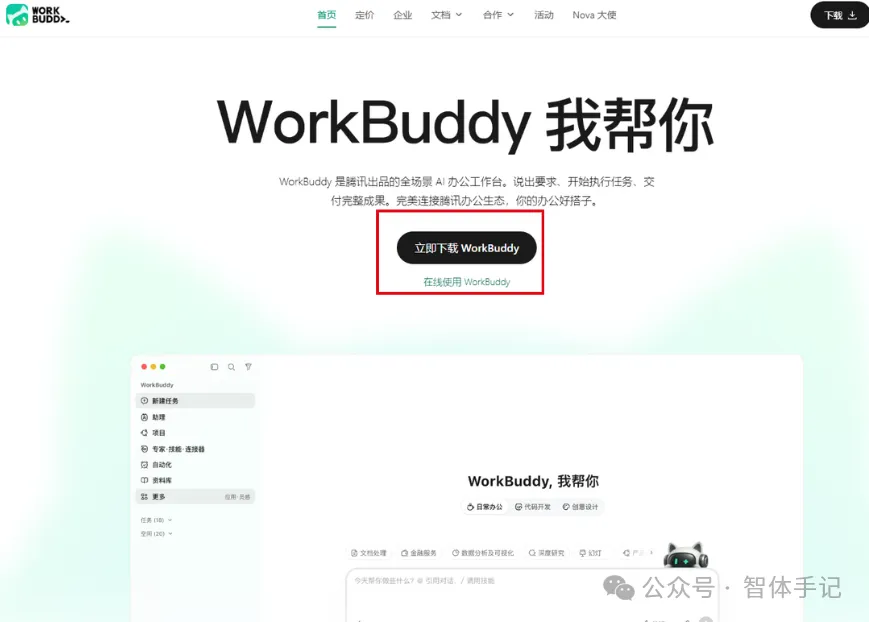
一、安装WorkBuddy客户端
1. 在官方网站上下载相对应平台的应用版本,并且登录腾讯云的账号。
2. 对测试的数据进行准备:我在桌面上放置了一份销售数据.xlsx,大约有着5万行的规模,字段方面包含了订单日期、地区、产品名、销售额、数量以及客户经理。数据存在着以下的一些问题。

步骤1:对Excel进行读取以及诊断的操作
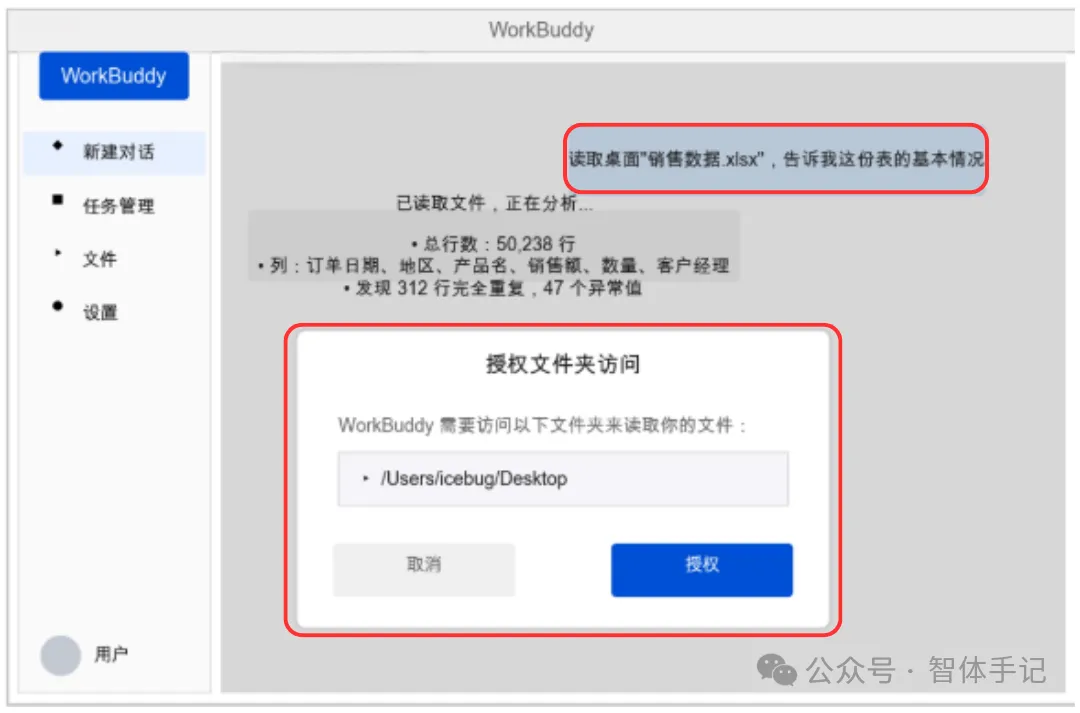
我发出去的第一句话是:

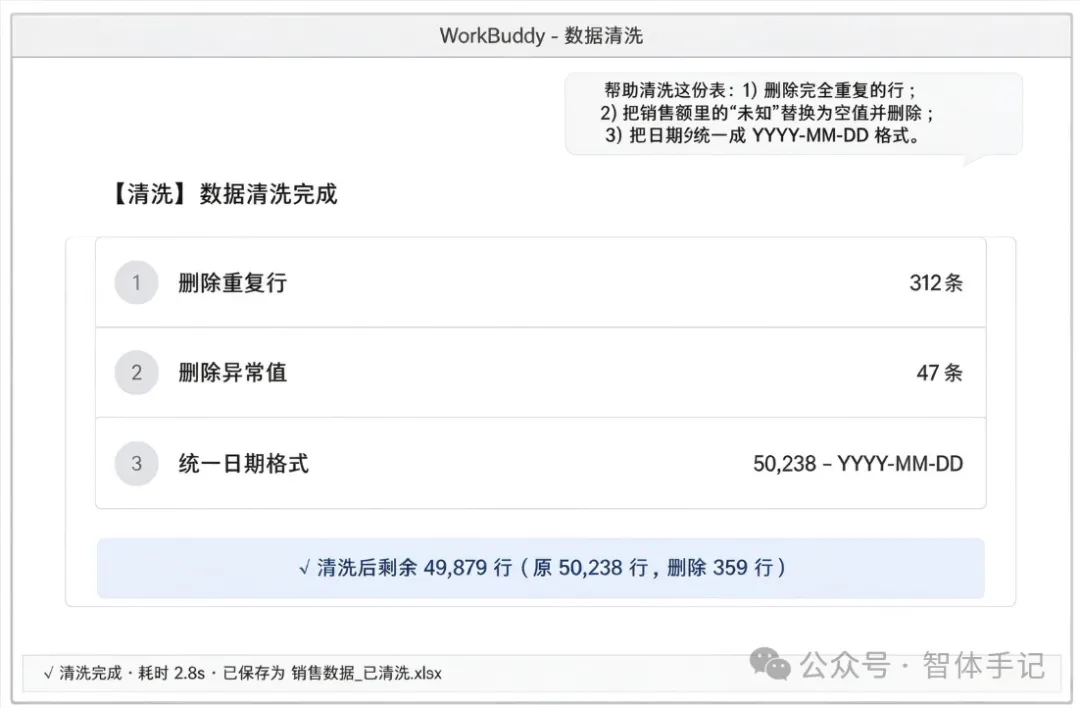
总行数为50,238行,列包括订单日期、地区、产品名、销售额、数量、客户经理;异常的情况有:销售额这一列当中存在着47个未知的文本;日期的列存在着两种格式;并且发现了312行完全重复的数据。
这一个步骤相当于让AI先开展数据体检的相关动作,比起我手动去翻看要快上太多了。
步骤2:对重复的值以及异常的数据开展清洗的工作
接着我发:

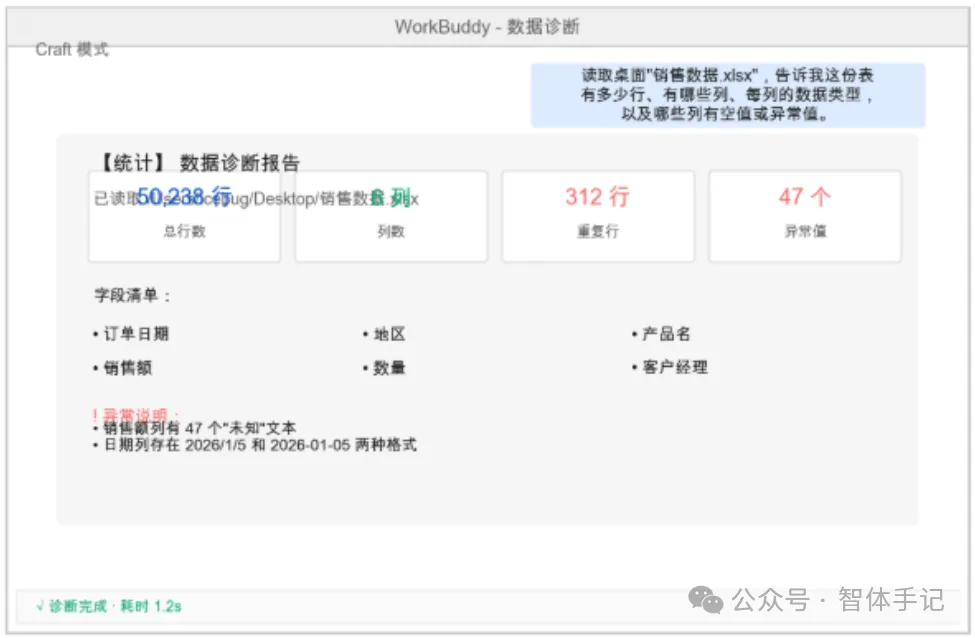
接着我发出了指令:
WorkBuddy在执行之后给出了反馈:
删除了重复的行312条;
删除了"未知"销售额的行47条;
日期的格式已经完成了统一;
清洗之后剩余49,879行;
在整个过程当中我没有编写一行代码,它内部采用的是pandas,但是对我来说就是一句话的事情。
小提示:清洗属于一种不可逆的操作,建议先让WorkBuddy把清洗之后的数据另外保存成为一个新的文件,把原始的表格保留下来。
步骤3:按照月度来进行汇总并且生成相对应的图表
这是最有成就感的一步:

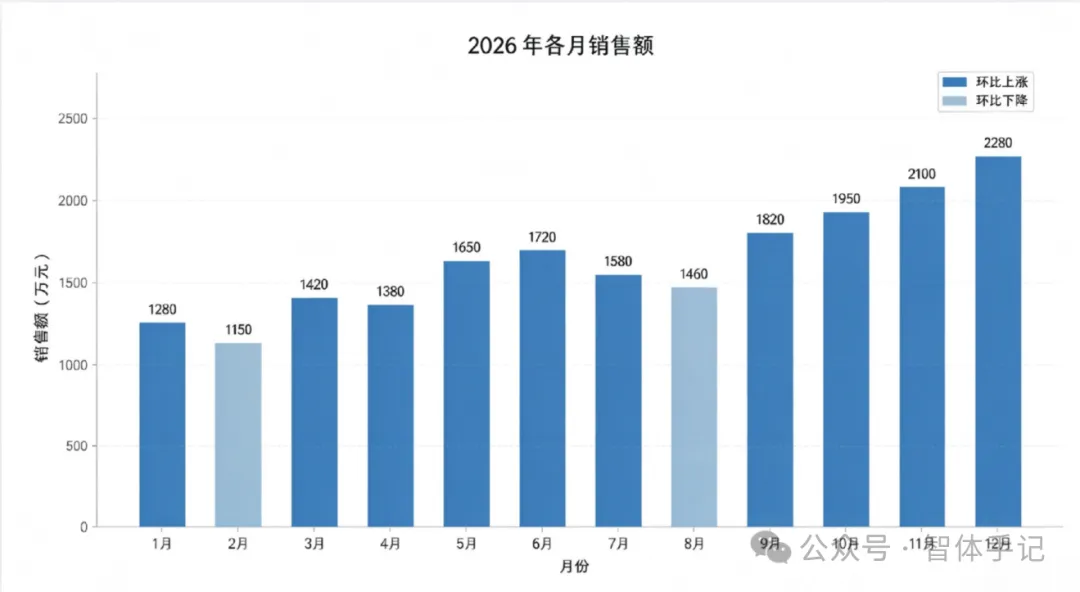
柱状图:标题为2026年各月销售额,X轴是月份,Y轴是销售额(万元),用蓝色的柱子(涨)以及灰蓝色的柱子(跌)来对涨跌的月份加以区分。
折线图:标题为2026年各月销售数量趋势,带有数据点的标注。图表的配色以及中文的渲染都处于正常的状态,没有出现乱码的情况。画中文图表是Python当中比较常踩的一个坑,WorkBuddy靠着默认的配置就把这一方面处理好了。
步骤4:把新的文件输出到桌面上面
最后一步:

在完成之后,桌面上面多出来了两个文件:销售数据-已清洗.xlsx,以及销售数据-月度汇总.xlsx。
从发出第一句话到拿到成品的文件,全程大约花费了3分钟的时间。对比起我以前手动进行处理需要1-2小时的情况,效率方面获得了至少20倍程度上的提升。
遇到脏的数据,不用再依靠人工的方式去硬啃,同时也并不需要为了脚本的维护方面去发愁。说到底,把活交给WorkBuddy,把时间还给自己。