ARTICLE · 1257426
码上开讲|软件速递第三十一期“综合性绘图工具:ProcessOn”
全文字数 | 343
预计阅读时间 | 3分钟

综合性绘图工具:ProcessOn
在同学们日常学习和项目汇报中,我们往往需要梳理思维导图、做项目甘特图,或者和团队进行在线协同编辑。这时候,一款功能更综合、且带有AI辅助的在线绘图平台就显得尤为重要了。今天,小信就带大家认识一下这款“全能型”在线设计工具——ProcessOn。
一
ProcessOn简介
ProcessOn 是一款广受欢迎的国产在线协作绘图与思维导图平台。与需要安装客户端的传统软件不同,它无需下载,打开浏览器即可使用。它不仅能满足日常的绘图需求,更是一个集知识梳理、团队协作和 AI 智能创作于一体的效率工具。
二
基础操作教学
1
登录与新建文件
打开网页:输入ProcessOn官网(processon.com),使用微信或手机号扫码登录。
选择模板或新建:进入工作台后,点击“新建”,选择需要创建的图表类型(如:流程图、思维导图、UML图等)。如果是新手,也可以直接点击左侧的“模板”进入模板库,挑选合适的模板进行修改。

2
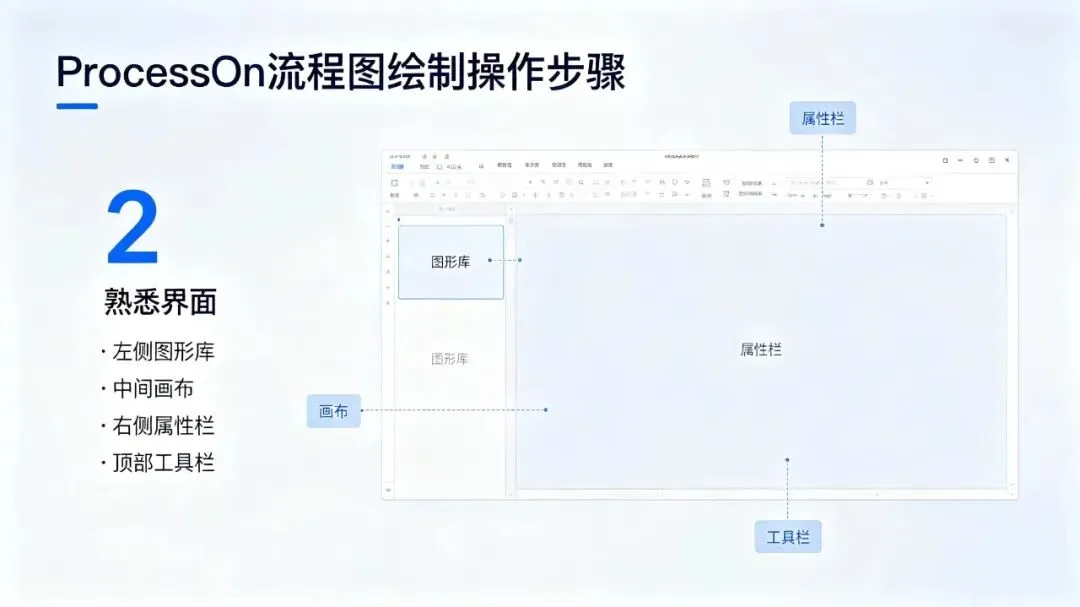
认识编辑界面
左侧图形库:包含基础图形、流程图、UML等各类素材。点击或按住鼠标左键拖拽,即可将图形添加到中间的画布中。
右侧属性栏:选中画布上的图形或线条后,右侧会弹出属性面板。在这里可以调整图形的填充颜色、边框粗细、线条样式,以及文字的字体、字号和对齐方式。
顶部工具栏:包含撤销/重做、缩放比例调整、一键对齐排版等快捷操作。
3
拖拽绘图与连线
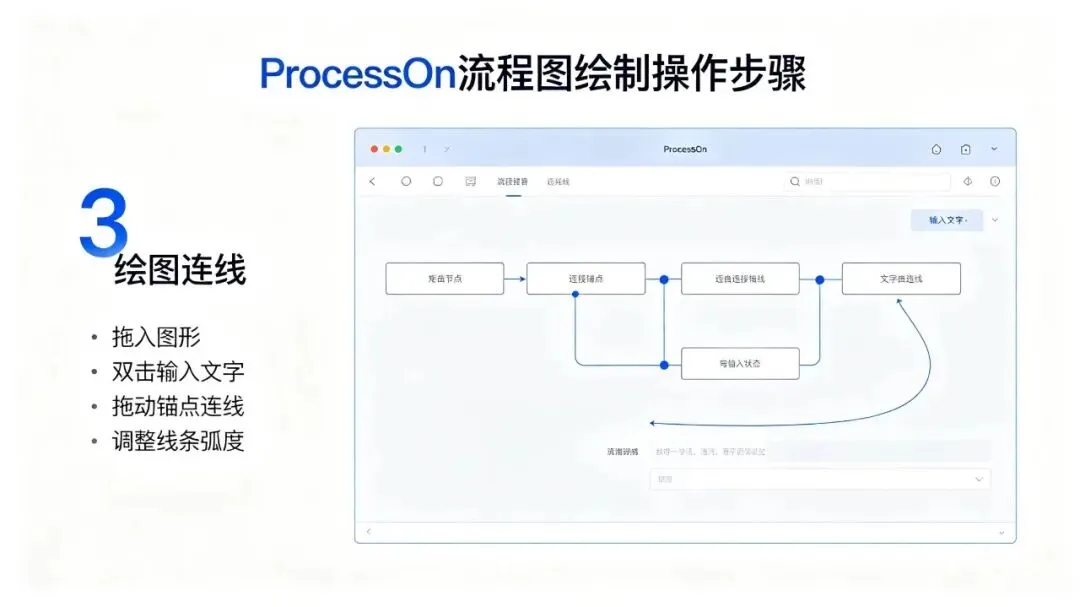
添加图形:从左侧素材库拖拽图形至画布,双击图形内部即可输入文字内容。
建立连线:鼠标悬停在图形边缘,会出现蓝色的“小锚点”。按住锚点拖拽到另一个图形上松开,即可自动生成连接线。拖动线条端点可以调整连接位置,拖动线条中间可以改变线条的弯曲弧度。
4
AI智能辅助绘图(特色功能)
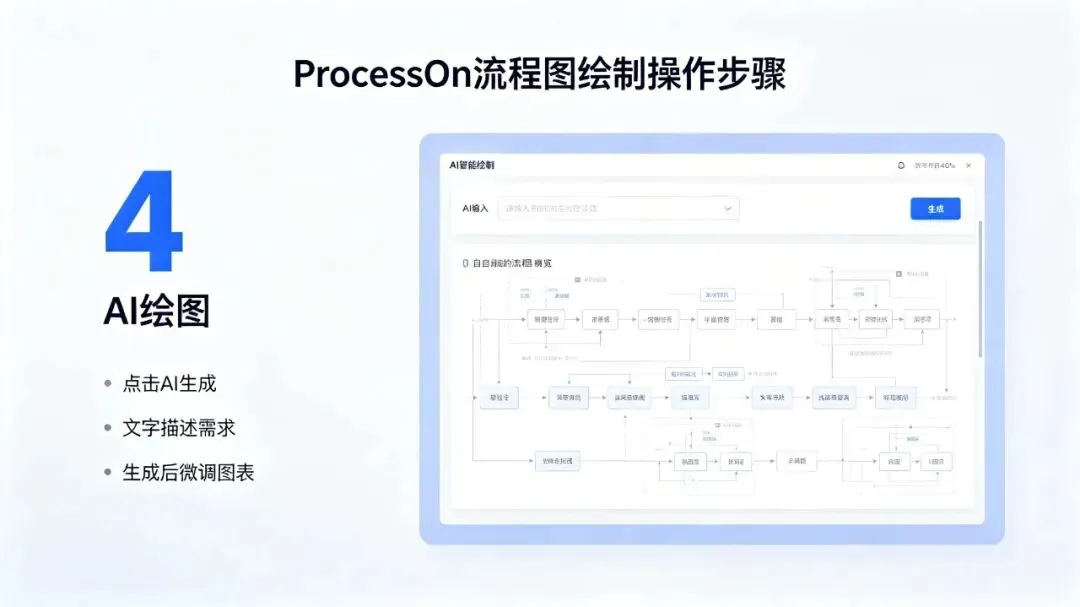
在首页点击 “AI生成”。
在输入框中用自然语言描述你的需求。
点击生成,系统会自动输出完整的图表结构,你可以在此基础上继续手动微调。
5
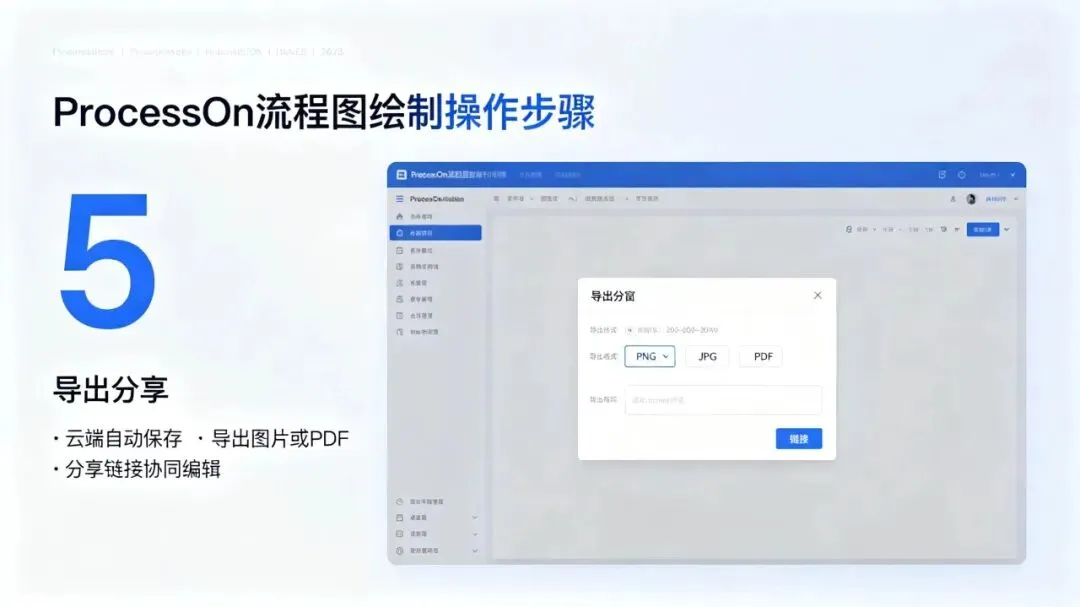
保存、导出与分享
自动保存:ProcessOn 是实时云端保存的,画图过程中无需手动点击保存。
导出文件:点击右上角的 “导出” 按钮,可选择导出为 PNG、JPG、PDF(适合插入作业和PPT)或源文件。
团队协作:点击右上角的 “分享”,可以生成分享链接,或者开启“协作”模式,邀请同学通过链接实时在线共同编辑同一张图表。
三
常见应用场景
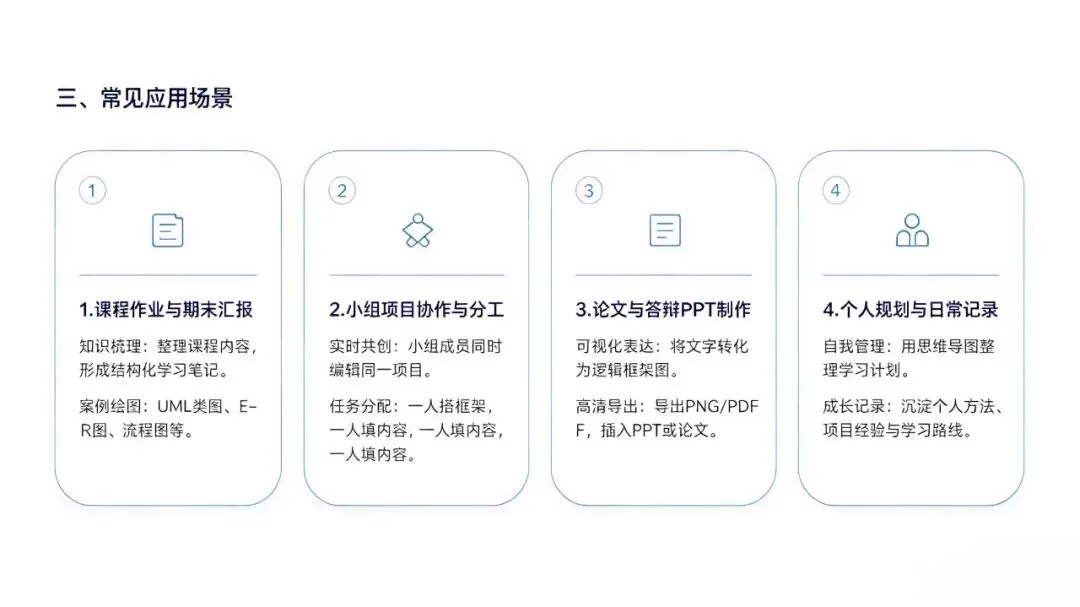
1
课程作业与期末汇报
知识梳理:利用思维导图,将厚重的专业课教材或复习资料转化为清晰的知识树,帮助期末高效记忆。
专业绘图:软件工程课程中的 UML用例图/类图、计算机网络课程中的网络拓扑图、数据库课程中的 E-R图,都可以利用左侧的专用图形库快速绘制,完美满足专业课作业需求。
2
小组项目协作与分工
实时共创:在进行小组大作业或创新创业比赛(如“互联网+”、“挑战杯”)时,小组成员可以同时进入同一个画布。一人画架构,一人填内容,一人调排版,彻底告别“文件发来发去、版本混乱”的痛点。
进度规划:利用平台内的甘特图或泳道图,清晰划分项目阶段、分配组员任务、梳理业务流转关系。
3
论文与答辩PPT制作
逻辑可视化:在撰写毕业论文或调研报告时,纯文字往往难以直观展现研究思路。使用 ProcessOn 将复杂的逻辑框架图化,能让导师一眼看懂你的研究脉络。
高清导出:一键将画好的图表导出为高清PNG或PDF格式,直接插入到答辩PPT或Word论文中,矢量图形放大不失真,排版更显专业。
4
个人规划与日常记录
自我管理:利用思维导图做读书笔记拆解、考研/考证的复习计划;或者用时间轴、流程图来规划个人的职业发展路径,让生活和学习更有条理。
END
ProcessOn 覆盖了从“知识输入”到“专业输出”再到“团队协作”的全过程。不管是理工科画架构,还是文科生做汇报,都可以用它快速将脑海中的想法变成直观的专业图表。
关注软件速递,小信将持续为大家带来丰富又实用的学习软件。

///
SWXG

来源 | 图片 - 豆包
文案 | 信息工程学院融媒体中心 - 于戎笙
排版 | 信息工程学院融媒体中心 - 张伟玮
初审 | 卢佳欣
复审 | 崔涛
终审 | 秦风硕