ARTICLE · 1273567
【capture one 21】安装包 + 激活教程(超详细小白版)capture one 21及安装步骤
Capture One 这软件,说白了就是给照片 "洗底片" 用的。相机拍出来的 RAW 文件,看着灰不拉几的,跟没调好的毛坯似的,它就能帮你把颜色、明暗、细节一点点给捞出来。搞摄影的基本人手一个,调色是它最拿手的活。你要是不玩摄影,可能连它名字都没听过,反正就是修图那一路的工具。
capture one (全版本)安装包下载链接:
百度网盘
https://pan.baidu.com/s/1tZZu-S8Gw7bcDyi2hC1WmA?pwd=8888
夸克网盘
https://pan.quark.cn/s/15a0e034b3de
123云盘
https://www.123865.com/s/j5j1jv-kOvTH
所有软件均为压缩文件,务必使用解压缩软件解压后再进行安装,不解压直接进行安装会导致安装失败。
如遇链接失效,点击公众号菜单栏【最新链接】,即可获取最新的下载链接
安装步骤
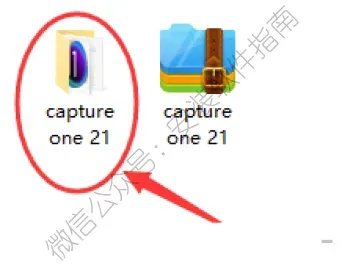
1、将安装包进行解压
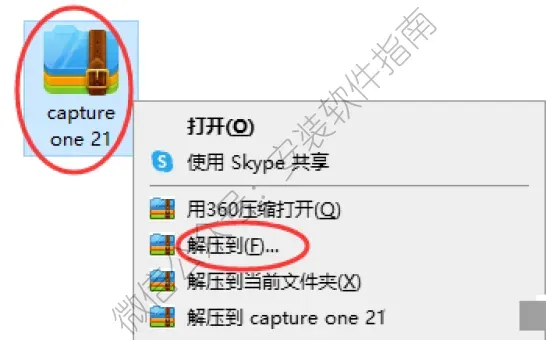
2、打开解压后的文件夹
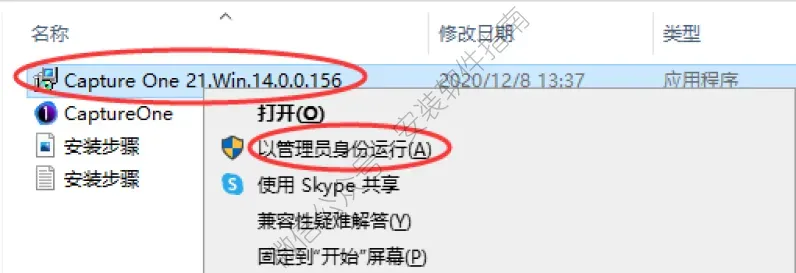
3、以管理员身份运行
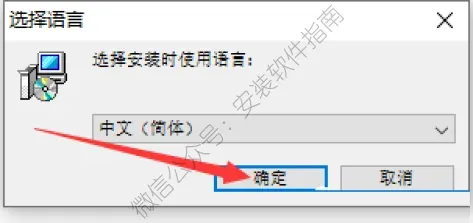
4、选择中文,然后点确定
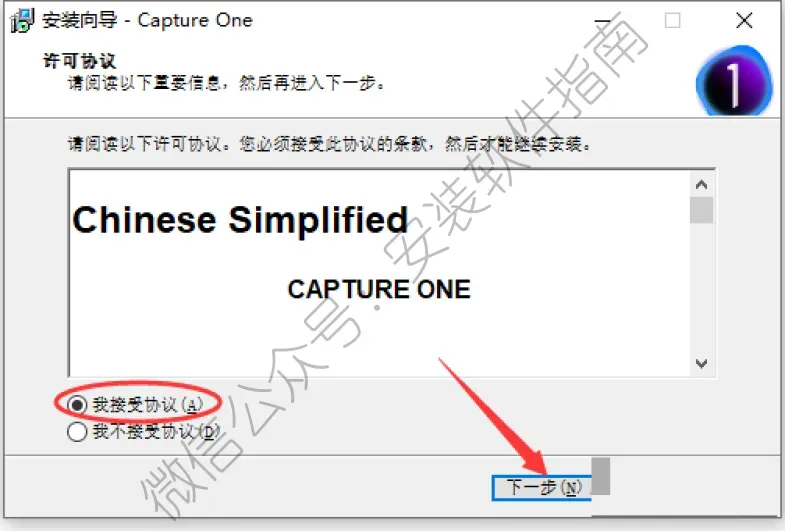
5、点我接受,然后点下一步
6、点浏览选择安装路径,然后点下一步
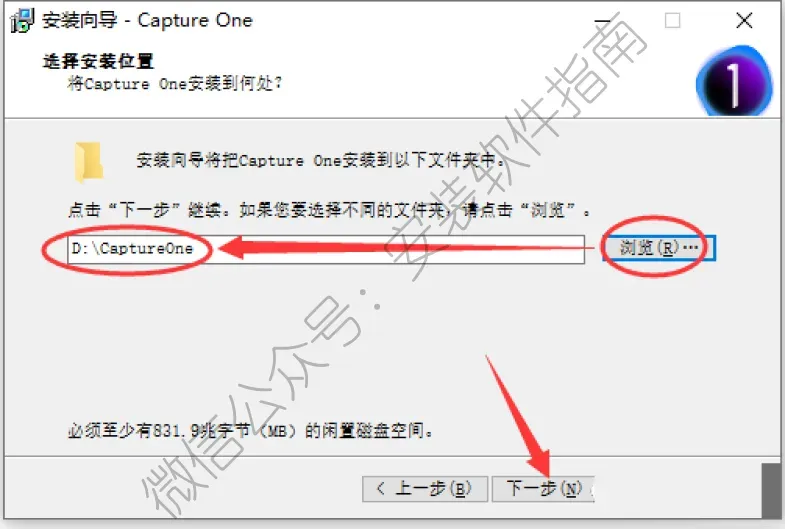
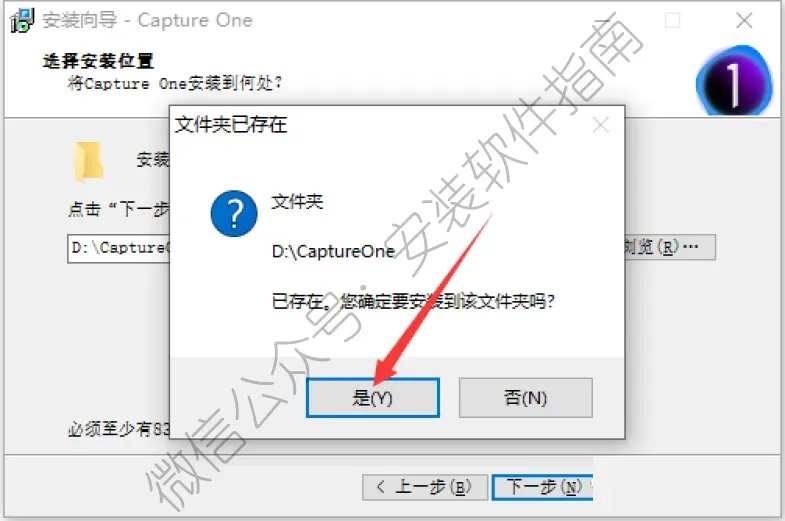
7、点是
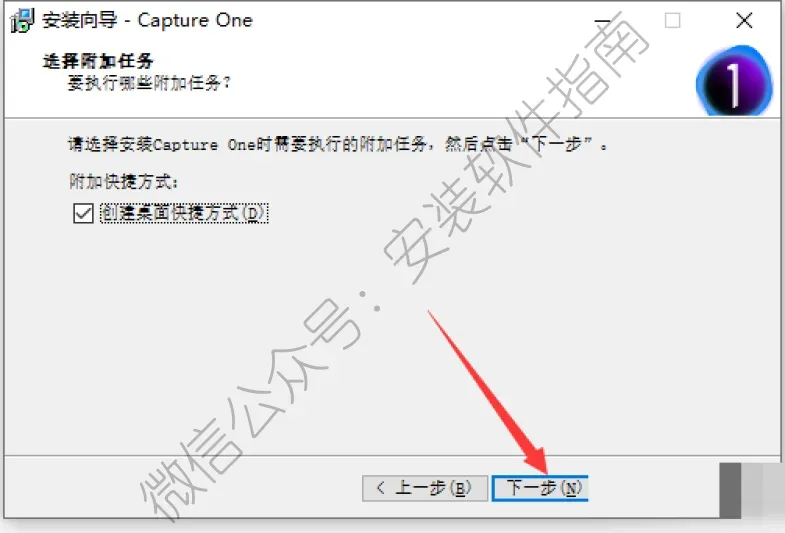
8、点下一步
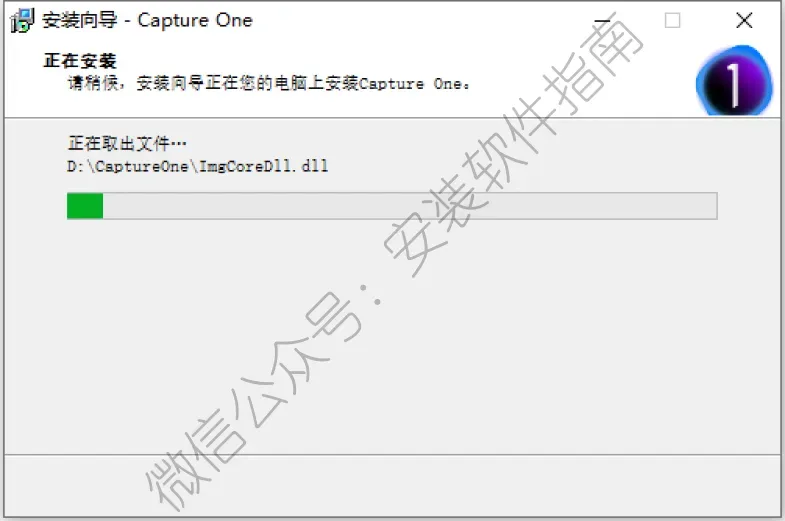
9、安装中,请等待
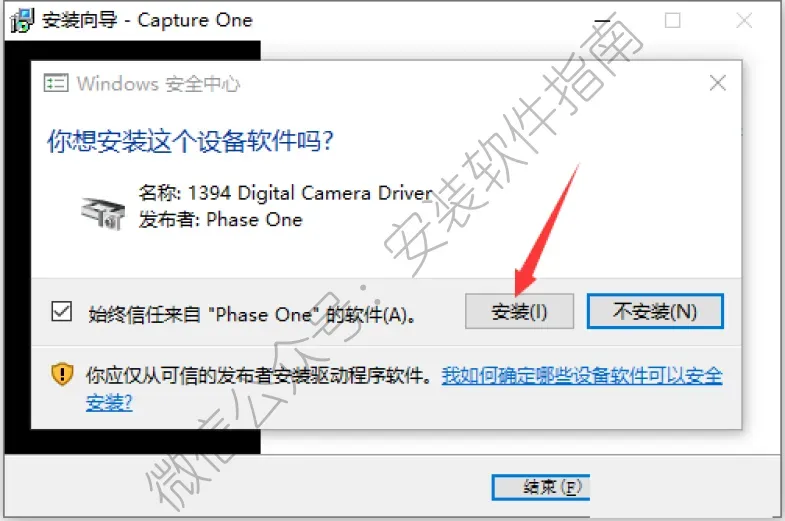
10、弹出此提示,点安装
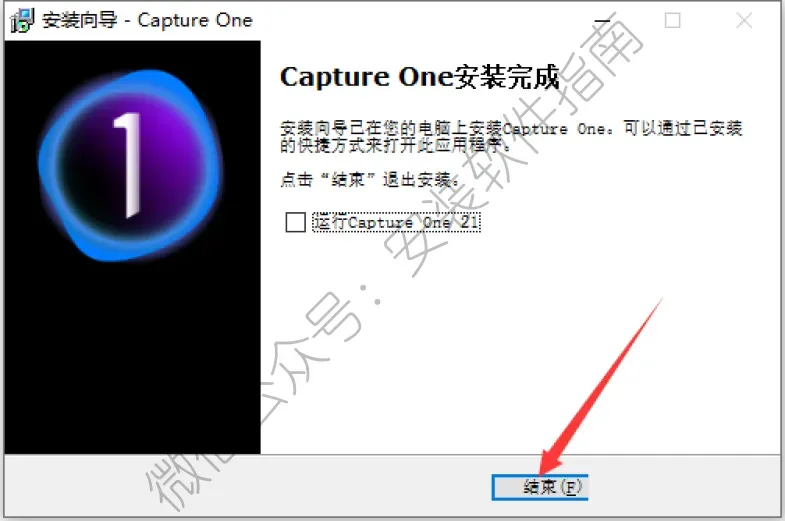
11、安装完成,点结束
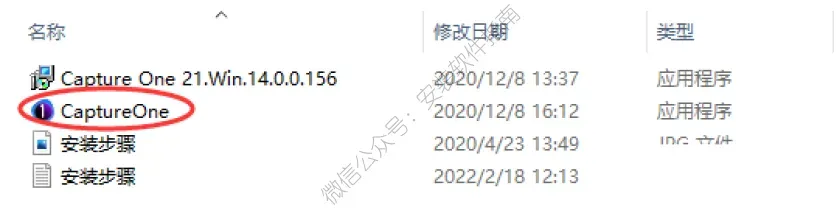
12、返回开始解压出来的安装文件夹,复制 CaptureOne
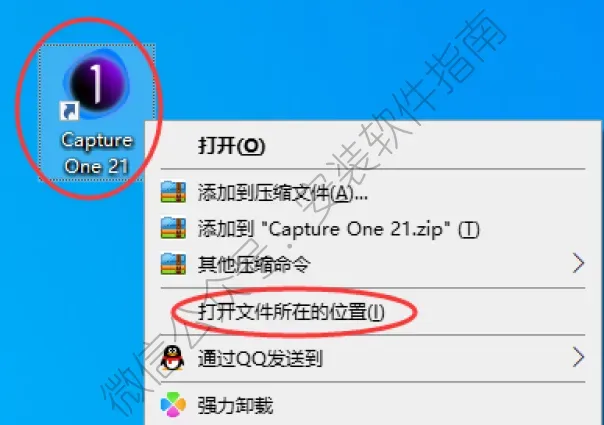
13、在桌面找到此软件并打开文件所在位置
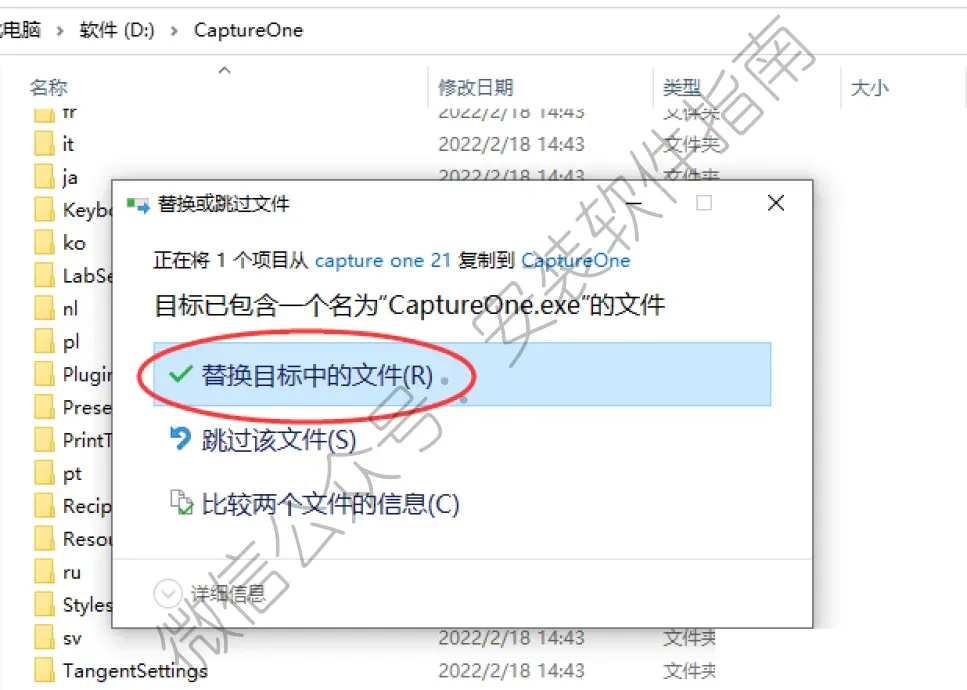
14、将刚才复制的文件粘贴进去,然后点替换
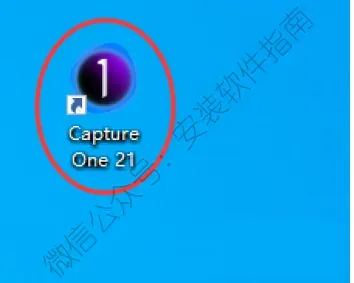
15、在桌面找打此软件,并打开
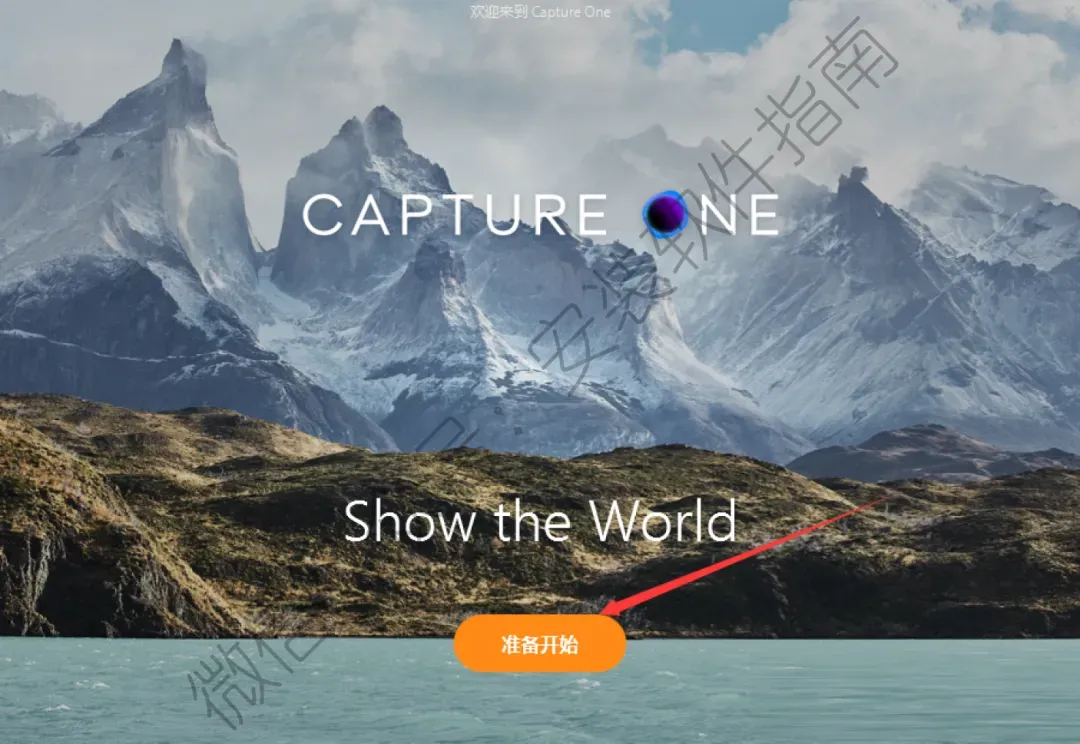
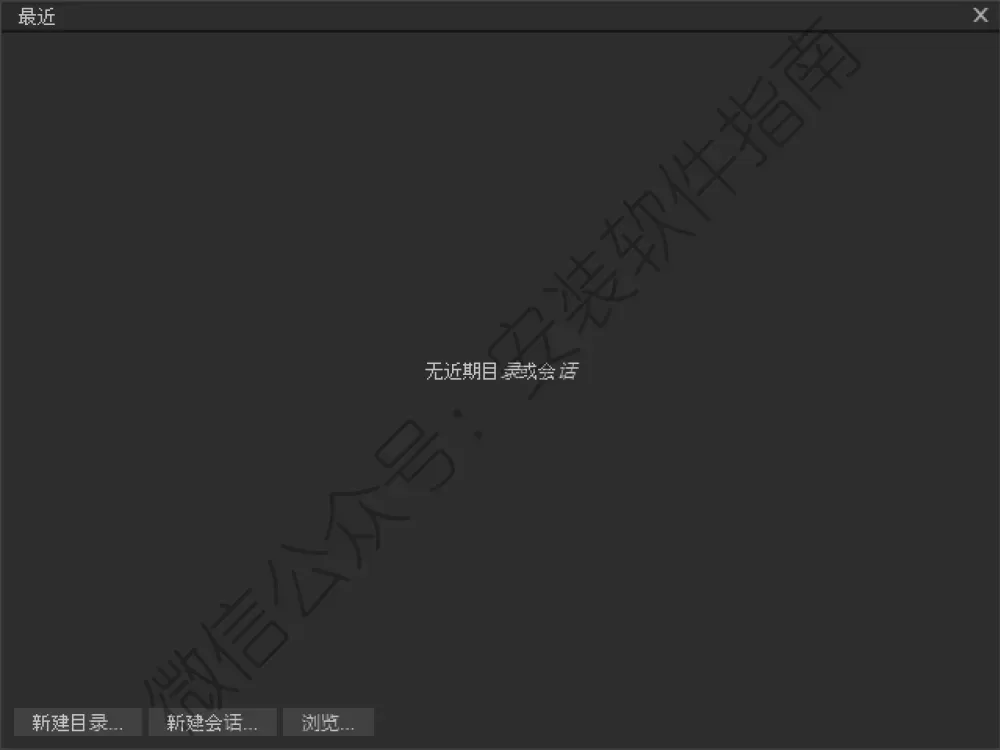
16、点准备开始
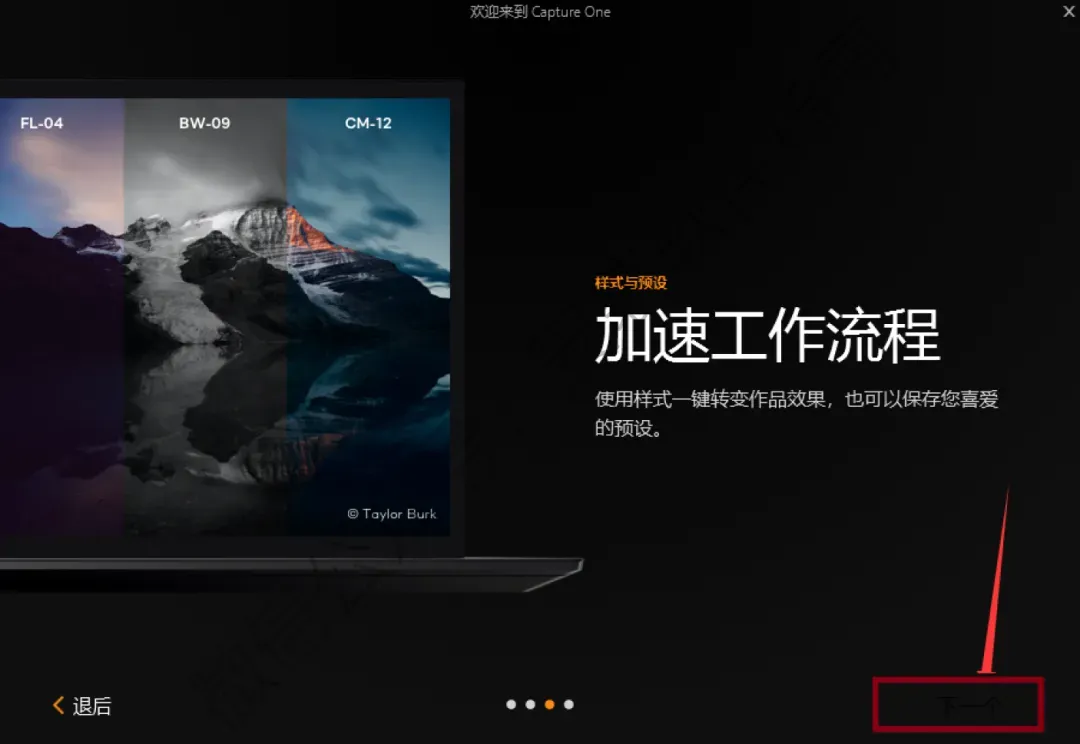
17、点 下一步,或者根据自己的需求设置
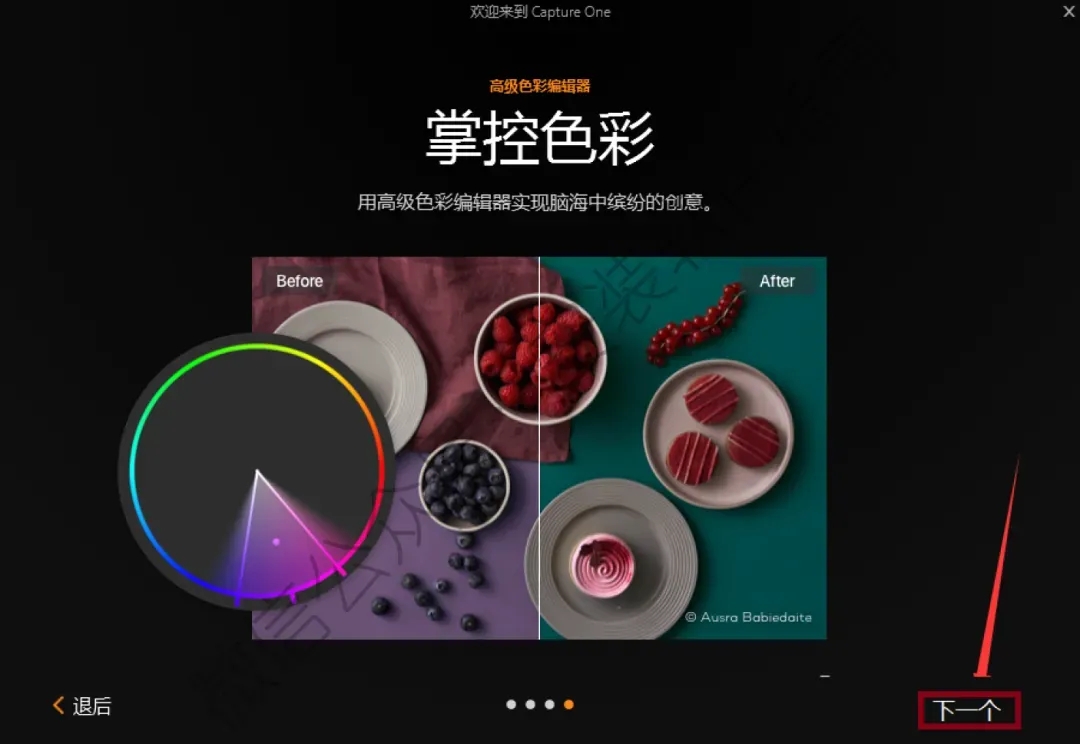
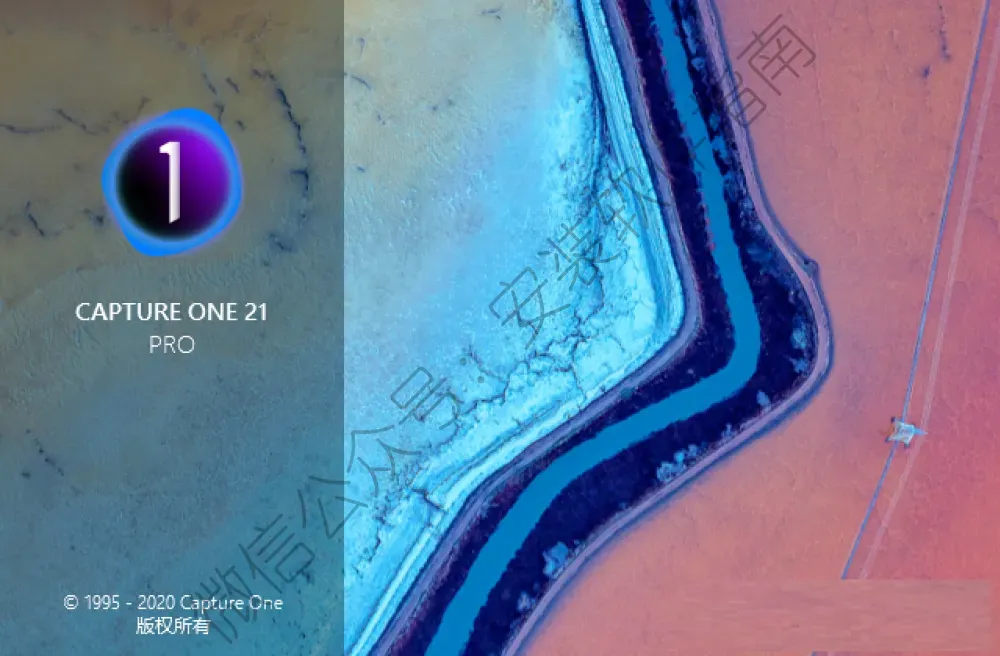
18、OK软件打开界面如下图所示
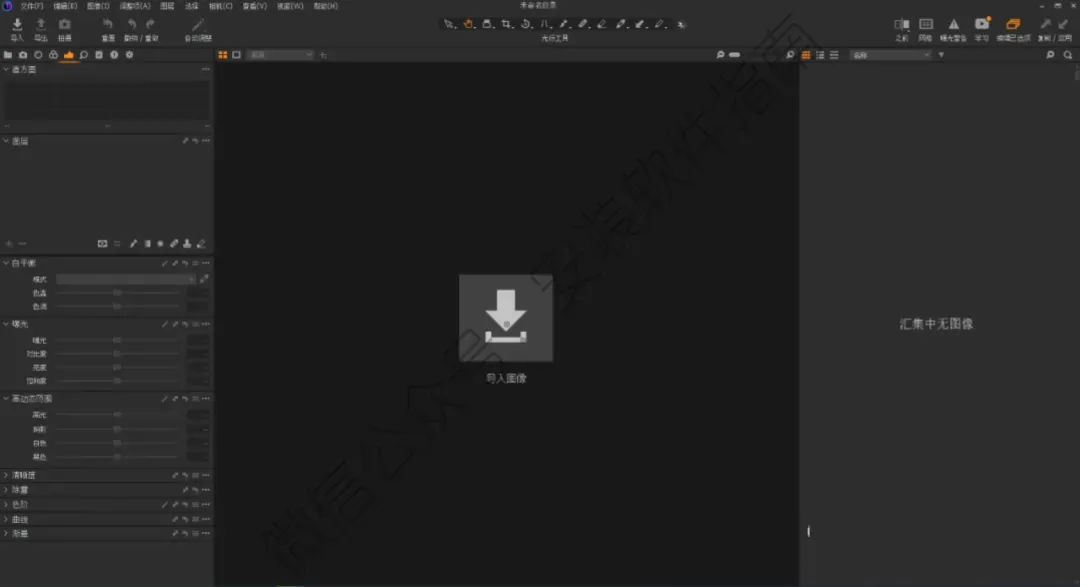
我电脑里修图软件其实装了好几个,但真正用得顺手的,说实话还得数它。刚上手那阵儿是真懵啊,界面左边堆一溜面板,图层、遮罩、色彩编辑器、通道,看得人直眼晕。我那时候就寻思,调个色用得着整这么复杂吗,结果用久了才明白,复杂归复杂,人家是真有东西。
最开始接触它还是大学那会儿,跟同学凑一块拍人像作业。当时老师让交一组片子,我们仨扛着相机出去拍了一下午,回来打开电脑一看,那 RAW 文件灰得跟没睡醒似的,急得不行。同学说你用 Capture One 试试,我就在那瞎捣鼓,啥也不会,就敢点自动调整。你还别说,自动拉一下比原片强多了,我那会儿觉得这软件神了。
后来工作做电商修图,用得就更勤了。天天面对一堆商品图,白底图、模特图,色彩不准是真要命。Capture One 那个色彩编辑器是真的能打,你想调哪个色相就框哪个,饱和度、明度分开调,比别的软件细得多。我有阵子专门拿它跟 LR 对比着用,说实话,颜色质感这块它确实更对我胃口。
但新手踩坑的地方也不少。头一个就是转出色彩不一致。你在软件里调得好好的,导出去一看,怎么偏色了?好多人以为软件坏了,其实多半是色彩配置那块没整明白,导出设置里头的 ICC 啊色域啊没选对。这个真的得花点时间弄懂,不然调了半天白干。
再一个就是遮罩。这功能好用是好用,可刚上手的人容易弄混,局部调整半天没反应,后来才发现是遮罩选错地方了。我跟你们说,调完记着切回来看整体,别在那一个局部里耗着。
还有个容易忽略的,就是它那个目录和会话两套逻辑。刚开始我压根没搞懂啥区别,文件存得乱七八糟,想找以前的图翻半天。后来干脆统一用会话,一个项目一个文件夹,清爽多了。这个真建议新手早点定下来,省得后面抓瞎。
小经验嘛,也有几条。快捷键一定得记,它默认那套操作流,熟了你调图速度快一倍不止。还有就是把常用的调整存成预设,下次点一下就套上,省得每次重新拉。说实话这些都不难,就是得有人跟你说一声,不然自己摸索老费劲了。
反正这软件门槛是有一点,但熬过开头那阵儿,越用越觉得值。要是你们也在纠结修图软件,不妨装上试试,有啥问题评论区喊我,我知道的都说。