ARTICLE · 1273913
Zotero 几百篇 PDF 怎么一次性导出来?不用一个个找文件了
Zotero 几百篇 PDF 怎么一次性导出来?不用一个个找文件了

学术废物收容所
用 Zotero 管理文献久了,你可能会遇到这样一个问题:
文献都在 Zotero 里,但怎么把对应的 PDF 一次性提取出来?
比如导师让你整理一个课题的全部论文,准备把文献交给同门,或者想将几十上百篇 PDF 导入其他 AI 工具进行分析。
明明 Zotero 里已经保存好了这些文件,可一打开电脑上的 Zotero 存储目录,却发现里面全是由随机字符命名的文件夹。
从 Zotero 7 开始,我们就可以使用软件自带的批量 PDF 导出功能,不需要安装 ZotFile,也不用额外下载任何插件。
一、最简单的方法:全选,一次导出
假设我们已经在 Zotero 中建立了一个分类,里面收集了几十篇论文。
操作非常简单。
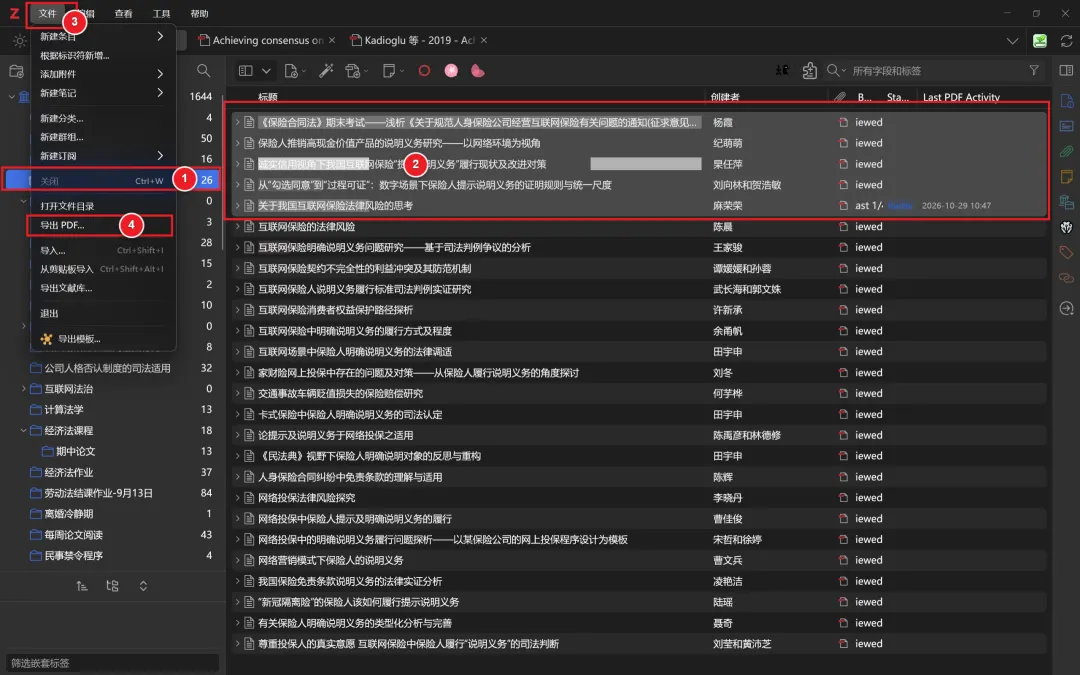
全选需要导出的文献
第一步:选中需要导出的文献。
打开 Zotero,点击左侧需要导出的文献分类。
在中间的文献列表中,按下 Ctrl + A,即可全选当前列表中的文献。
如果只需要其中几篇,也可以按住 Ctrl,用鼠标逐个选择。
第二步:找到 PDF 导出功能。
点击 Zotero 顶部菜单栏:
文件(File)→ 导出 PDFs…(Export PDFs…)
注意,这里选择的是「导出 PDFs」,而不是右键菜单中的「导出条目」。
这两个功能并不相同。
前者用于提取 PDF 文件,后者主要用于导出文献的书目信息,具体内容取决于所选择的导出格式。
第三步:选择保存位置。
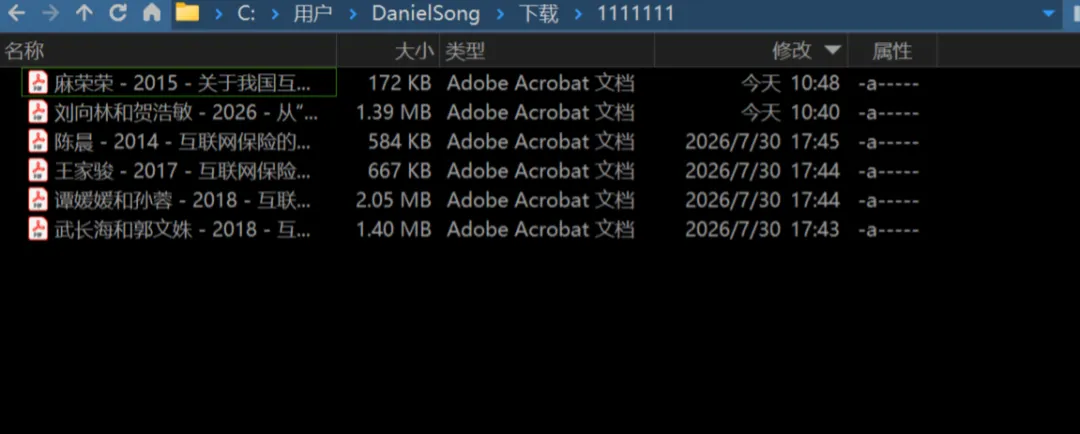
选择 PDF 导出位置
选择电脑上的目标文件夹,按照提示完成导出。
原本分散在 Zotero 存储目录中的 PDF,就可以集中保存到指定位置。
而且,这一过程并不会把原来的文献从 Zotero 中删除。导出的文件是副本,原有文献库仍然可以正常使用。
二、如果文献分散在多个子分类里呢?
这也是很多人容易忽略的地方。
比如,你建立了一个「毕业论文」分类,下面又分为:
理论基础
国内研究
国外研究
研究方法
如果直接点击「毕业论文」,你可能发现中间列表里没有显示全部文献。
这是因为 Zotero 可以选择是否显示子分类中的条目。
我们只需要打开顶部菜单:
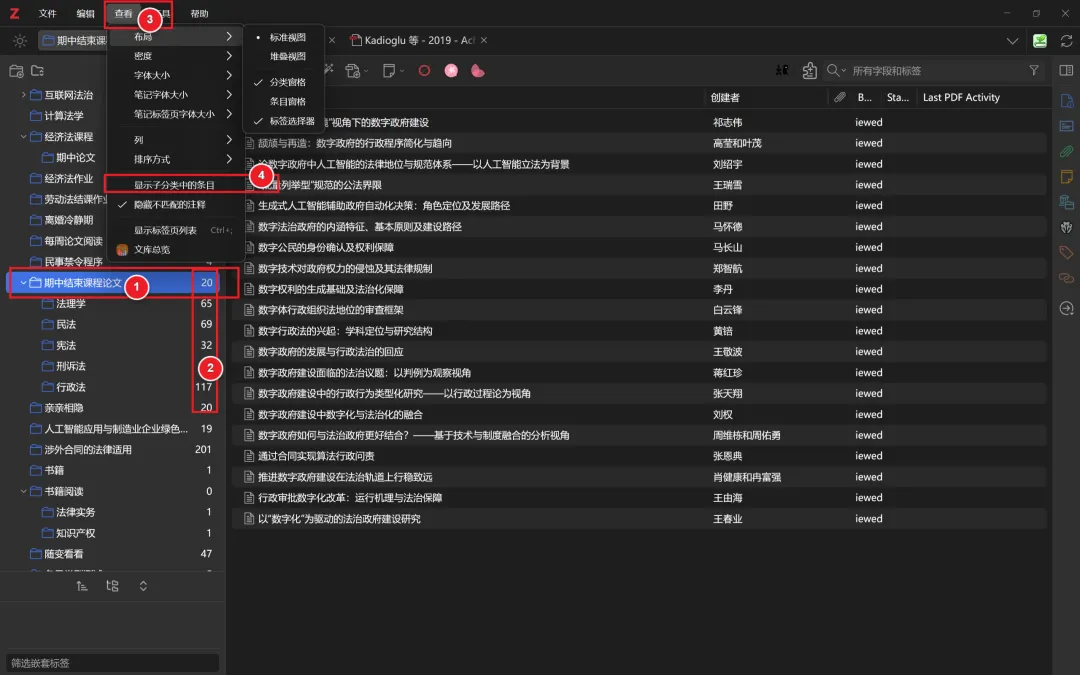
显示子分类中的条目
查看(View)→ 显示子分类中的条目(Show Items from Subcollections)
开启之后,再点击父分类,就可以在文献列表中看到下属子分类的条目。
接下来,依然是熟悉的操作:
Ctrl + A 全选,然后通过「文件 → 导出 PDFs…」进行批量导出。
这样就不用进入每一个子分类反复操作了。
不过需要注意:这种方法是将所选文献的 PDF 集中导出,并不等于按照原有子分类自动重建文件夹结构。
三、为什么 Zotero 的 storage 文件夹里全是乱码?
其实,这些文件夹名称并不是乱码。
Zotero 会为文献附件分配内部标识符,并使用相应的目录管理附件文件。
例如,你可能看到这样的路径:
Zotero/storage/AB12CD34/论文.pdf其中的 AB12CD34 是附件的内部标识符,而不是论文标题。
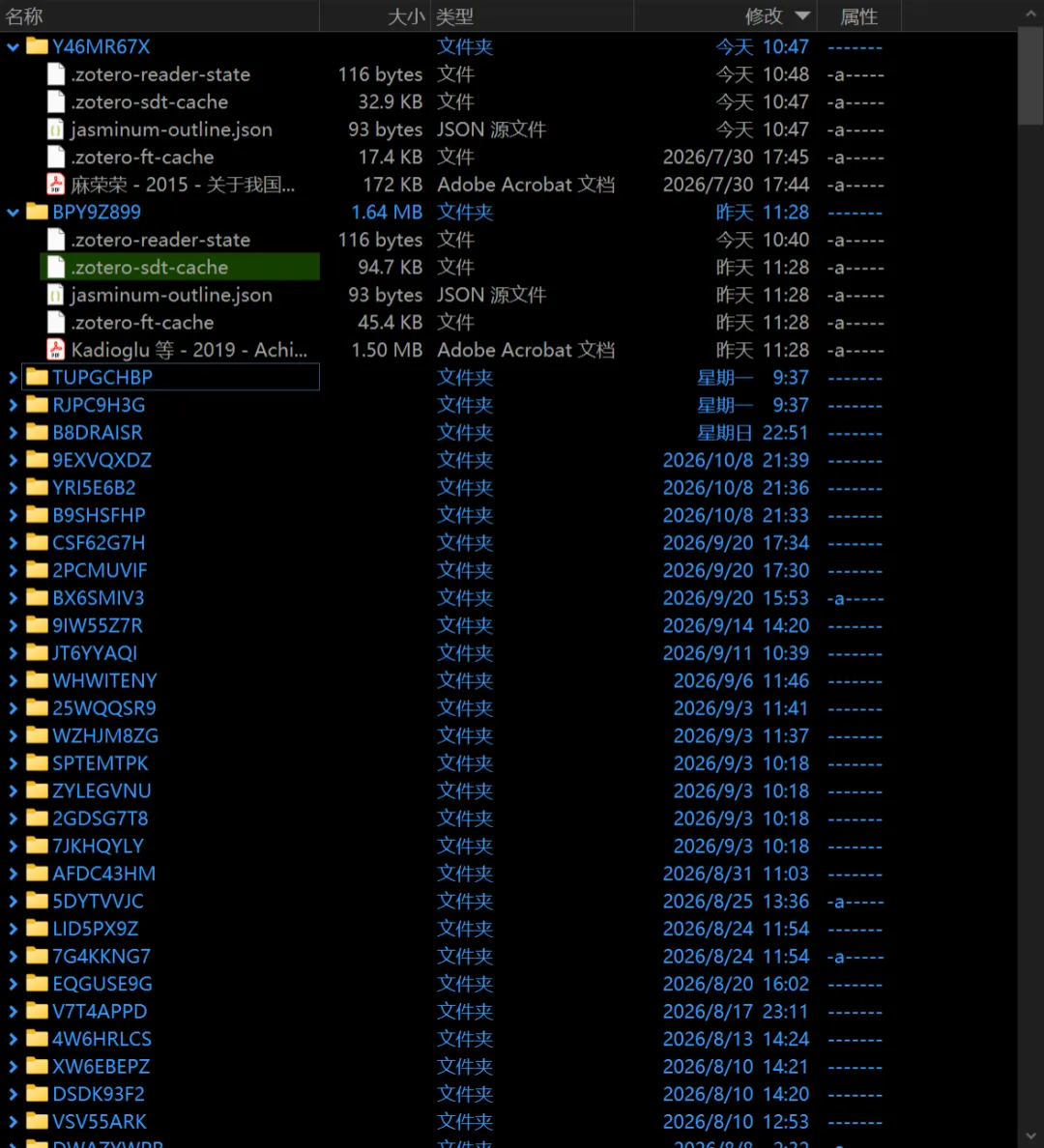
Zotero storage 附件目录
这种存储方式方便 Zotero 管理附件,但不太适合我们直接通过文件资源管理器批量整理文献。
因此,不建议为了提取 PDF,就直接进入 storage 目录,把所有文件夹中的内容手动复制出来。
对于普通用户,直接使用 Zotero 的批量导出功能更简单,也不容易误操作。
四、已经做好的 PDF 批注,导出后还在吗?
通过 Zotero 的 PDF 导出功能导出时,可以保留你在 Zotero 中做的批注。
如果你平时习惯在阅读论文时添加高亮、下划线或文字注释,那么批量导出时就不用担心这些阅读标记会轻易丢失。
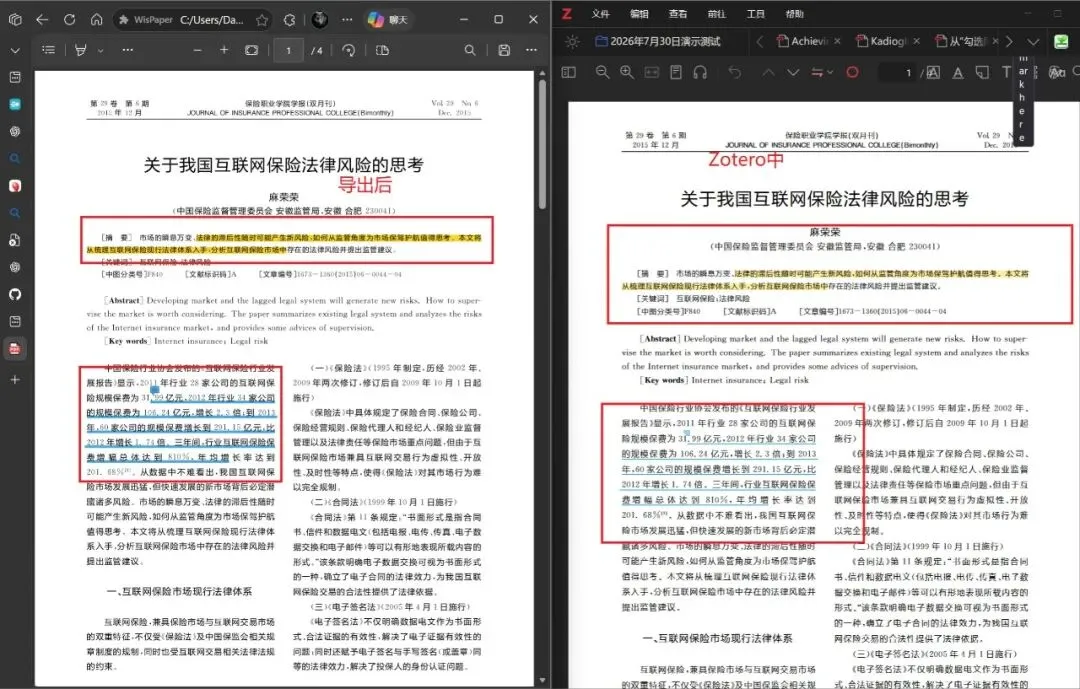
导出带有 Zotero 批注的 PDF
这里是学术废物收容所,感谢你的观看~

Zotero AI 插件梳理:Magic、Zotero GPT、LLM for Zotero、AI Butler 与 Garden