ARTICLE · 1274100
【沐风老师】3DMAX柏林地形生成器插件PerlinTerrain使用教程
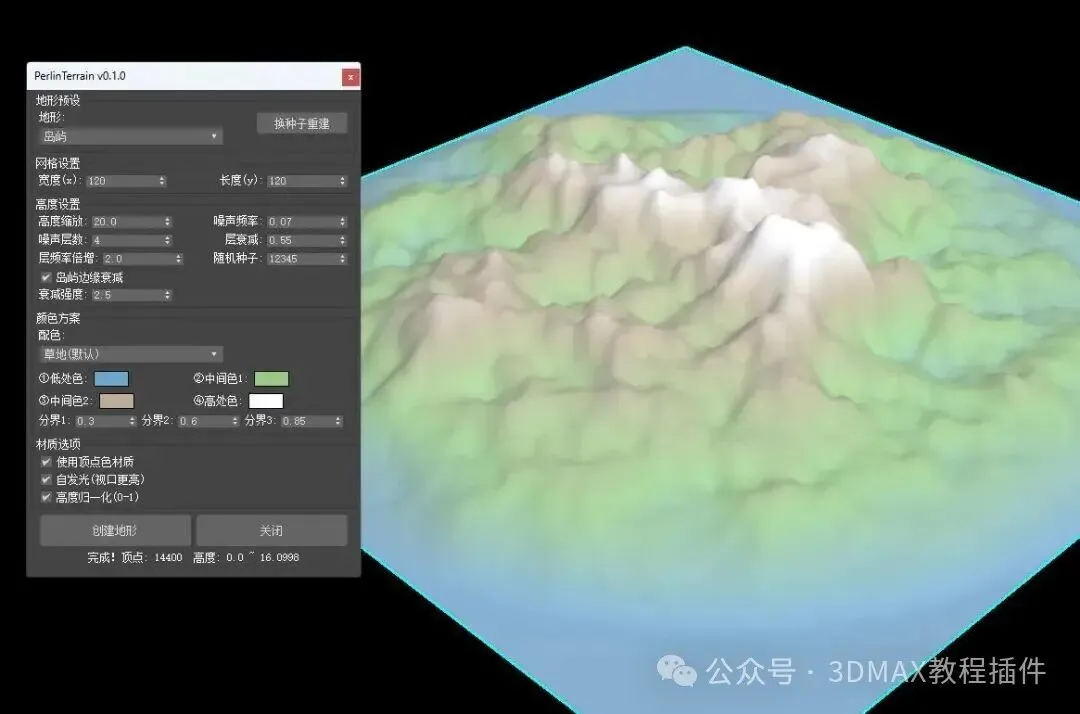
在 3DMAX 场景制作中,地形往往是画面的"底盘"——无论是做自然风光、游戏关卡,还是影视场景的远山近丘,一块有起伏、有层次的地形都能让画面立刻"活"起来。传统做法是手动拉点、刷位移,费时费力且难以做出自然的噪声起伏。柏林地形生成器(PerlinTerrain)正是为解决这个问题而写的3DMAX脚本工具:它基于分形值噪声算法,一键生成带顶点色分层的地形网格,支持地形预设、配色方案、随机种子和参数微调,让你在几十秒内得到一块可以直接使用的地形底模。
本教程面向第一次接触该工具的3DMAX用户,从安装、界面、参数到实战流程逐一讲解,读完即可独立完成从生成到调优的全过程。
一、工具概述与安装
1.1 工具是什么
PerlinTerrain 是一个 MaxScript 浮动面板插件。运行后在3DMAX界面中弹出一个独立窗口,通过参数面板控制地形生成。它输出的是一个 Editable Mesh(可编辑网格) 对象,包含:
·按噪声高度起伏的顶点
·三角面构成的完整网格
·顶点颜色(按高度分四段渐变)
·自动生成的 UVW 坐标
·一个使用 Vertex Color 贴图的 StandardMaterial 材质
生成的地形是普通网格对象,之后可以继续用3DMAX的任何建模、贴图、渲染工具处理,不受插件限制。
1.2 安装与启动
1.解压缩。
2.在3DMAX中点击菜单 Scripting → Run Script...,选择插件脚本文件(.mse)。
3.脚本运行后,浮动面板"PerlinTerrain-0.1.0 "立即弹出,无需从菜单栏二次启动。
面板是独立浮动窗口,可以拖动、最小化,不会遮挡主界面操作。
1.3 运行环境要求
3dMax2012及更高版本(建议3dMax2018及更高版本)
Arnold、ART渲染器等
二、界面结构与参数详解
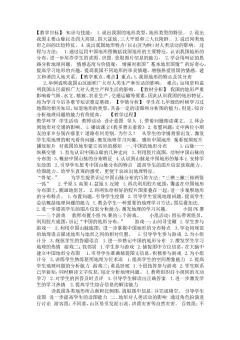
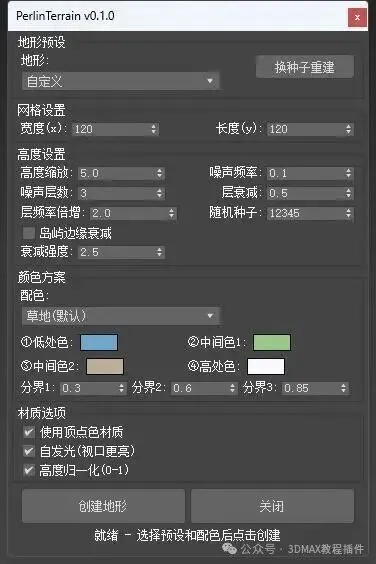
面板从上到下分为6个区域,下面逐区说明。
2.1 地形预设
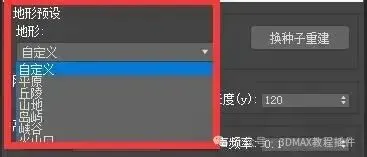
·地形下拉框:提供"自定义、平原、丘陵、山地、岛屿、峡谷、火山口"七个选项。选择非"自定义"项会立即把一组参数套用到下方所有控件上,方便快速起步。选"自定义"不做任何改动。
·换种子重建按钮:随机生成一个新的种子值并立即重建地形,适合快速迭代、寻找满意形态。
各预设的参数含义:
预设 | 特点 |
平原 | 高度缩放小、层数少,起伏平缓 |
丘陵 | 中等高度与频率,柔和起伏 |
山地 | 高度缩放和层数较大,山势明显 |
岛屿 | 开启边缘衰减,四周低中间高 |
峡谷 | 频率倍增较大,细节破碎感强 |
火山口 | 开启边缘衰减且强度大,中心隆起明显 |
2.2 网格设置
·宽度(x) / 高度(y):地形在 X、Y 方向的网格分辨率,范围 2~1000,默认 120。数值越大顶点越密、地形越精细,但生成时间和内存占用也越高。120×120 已能满足大多数预览需求;需要特写时再提高到 300 以上。
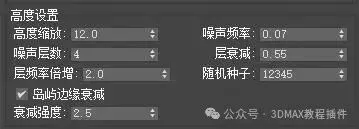
2.3 高度设置
·高度缩放:把归一化高度乘以该值作为实际 Z 高度,范围 0.1~100。它决定地形"有多高",不改变起伏形态。
·噪声频率:采样噪声时的坐标缩放系数,范围 0.001~1.0。值越大,地形细节越密、山峰越碎;值越小,地形越平缓舒展。
·噪声层数:分形噪声叠加的层数,范围 1~8。层数越多,地形同时具备大起伏和小细节,层次越丰富。
·层衰减:每层振幅的衰减比例,范围 0.1~0.9。值越大,高频细节越明显;值越小,地形越平滑。
·层频率倍增:每层频率的倍增系数,范围 1.0~4.0。值越大,细节越细碎。
·随机种子:控制噪声随机性,范围 1~999999。相同种子 + 相同参数生成完全相同的地形,便于复现和对比。
·岛屿边缘衰减:勾选后地形边缘按距离向中心下沉,做出"岛屿"感。
·衰减强度:边缘衰减的幂次,范围 0.5~8.0。值越大,边缘下沉越陡、中心越突出。
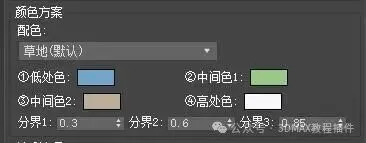
2.4 颜色方案
·配色下拉框:提供"草地(默认)、沙漠、雪原、火山、外星、自定义"六项。选择前五项会同时设置四个颜色和三个分界点。
·①低处色 / ②中间色1 / ③中间色2 / ④高处色:地形按归一化高度分四段显示的颜色。
·分界1 / 分界2 / 分界3:四段颜色的分界高度(0~1),默认 0.3 / 0.6 / 0.85。脚本会自动保证三者递增,若你输入的值不满足递增,会在生成时自动修正并回写到控件上。
手动修改任意颜色或分界点后,配色下拉框会自动切到"自定义",提示当前配色已非预设。
2.5 材质选项
·使用顶点色材质:勾选时材质漫反射通道挂 Vertex Color 贴图,地形按顶点色显示。不勾选则只显示纯色。
·自发光(视口更亮):勾选时开启材质自发光,视口中地形不受灯光影响、更亮更清晰,适合建模阶段观察。
·高度归一化(0-1):勾选时把噪声高度映射到 0~1 再乘高度缩放,保证不同参数下地形起伏范围稳定,也保证颜色分段准确。建议保持勾选。
2.6 操作按钮
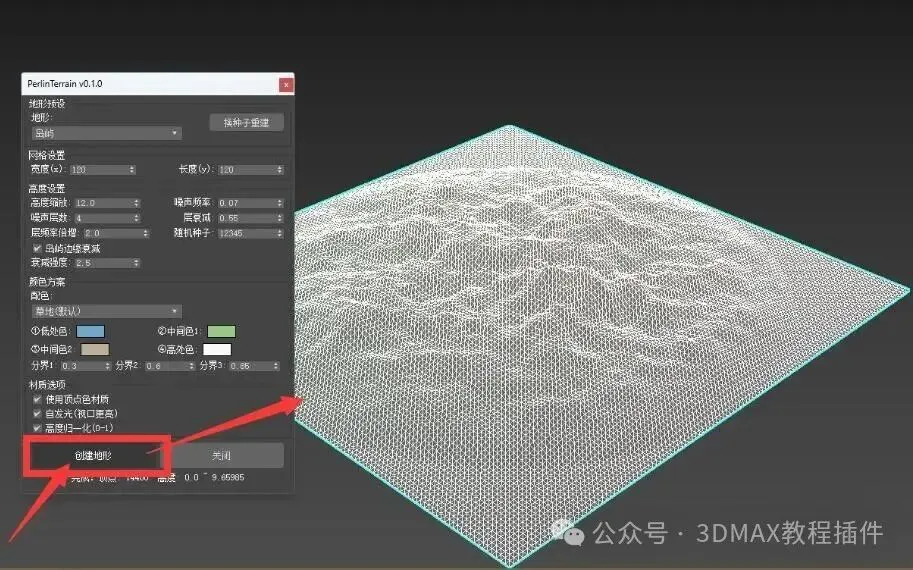
·创建地形:按当前参数生成地形。
·关闭:关闭浮动面板。
·状态栏:显示当前进度和生成结果(顶点数、实际高度范围)。
三、标准工作流程
推荐按以下顺序操作,效率最高:
1.选地形预设:先在"地形"下拉框选一个接近目标的预设,如"山地"。
2.调网格分辨率:预览阶段保持 120×120,确定形态后再提高。

3.微调高度参数:先调"高度缩放"定总高度,再调"噪声频率"定细节密度,最后调"噪声层数"和"层衰减"丰富层次。
4.选配色:在"配色"下拉框选"草地(默认)"或"沙漠"等,快速得到合理配色;需要个性化时手动改四个颜色和分界点。
5.点击"创建地形":生成并自动选中、缩放视图到该对象。
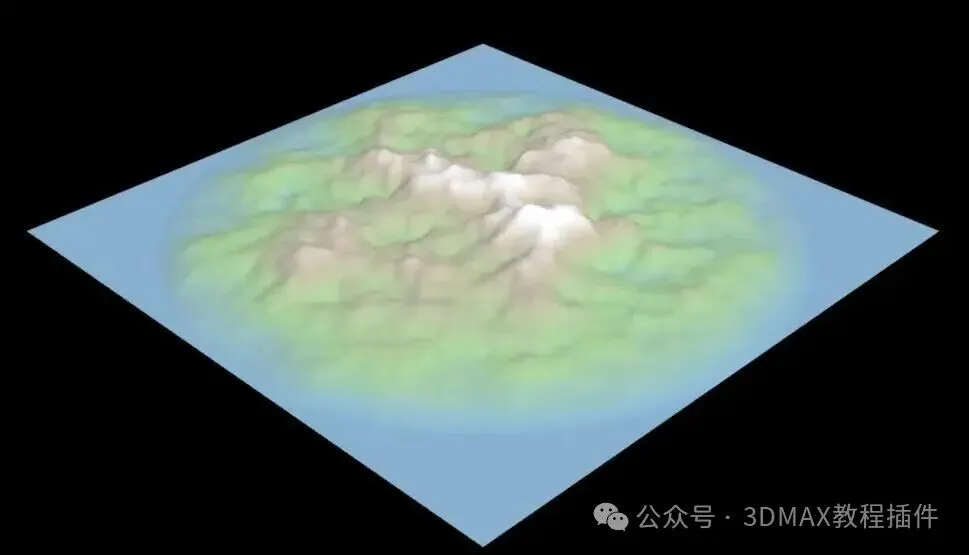
6.不满意就换种子:点"换种子重建",重复直到形态满意。

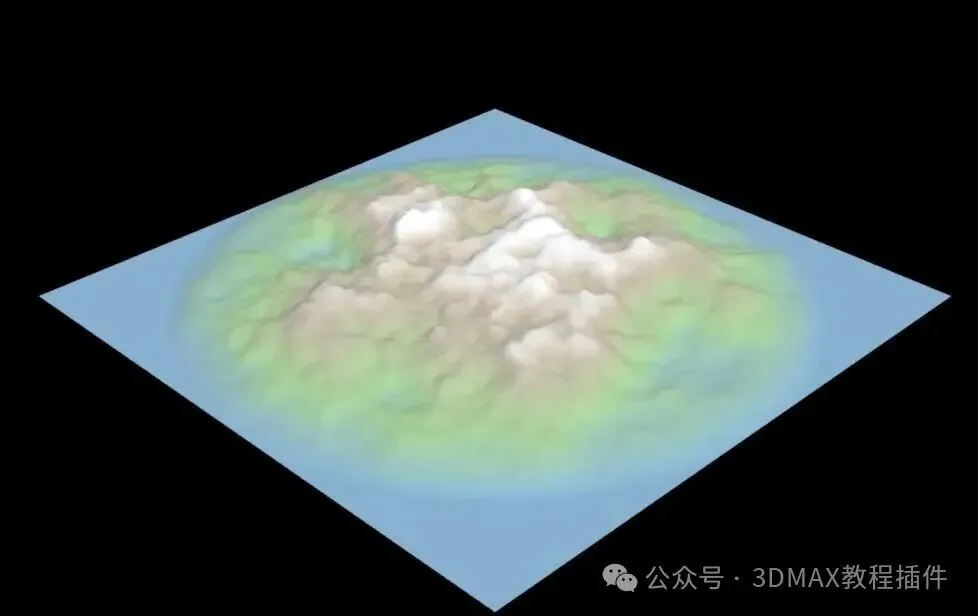
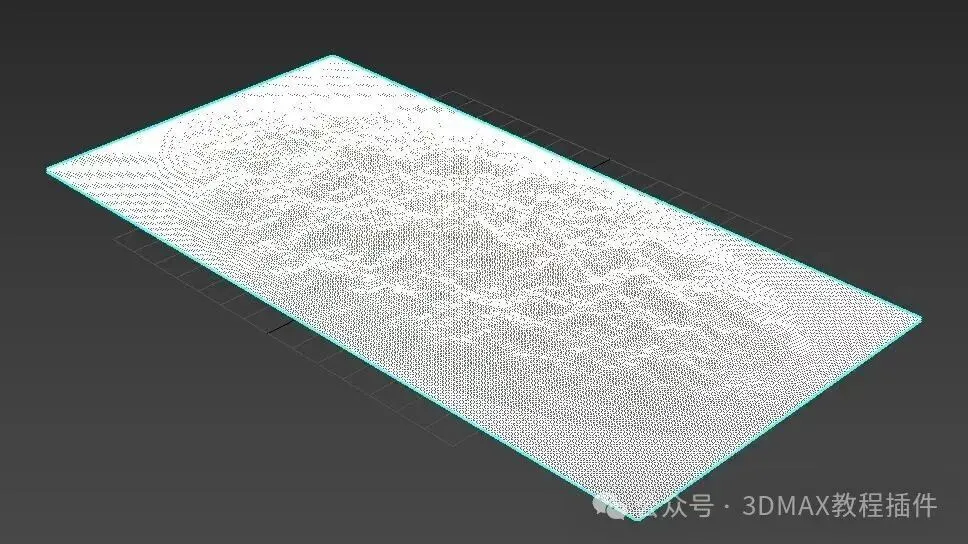
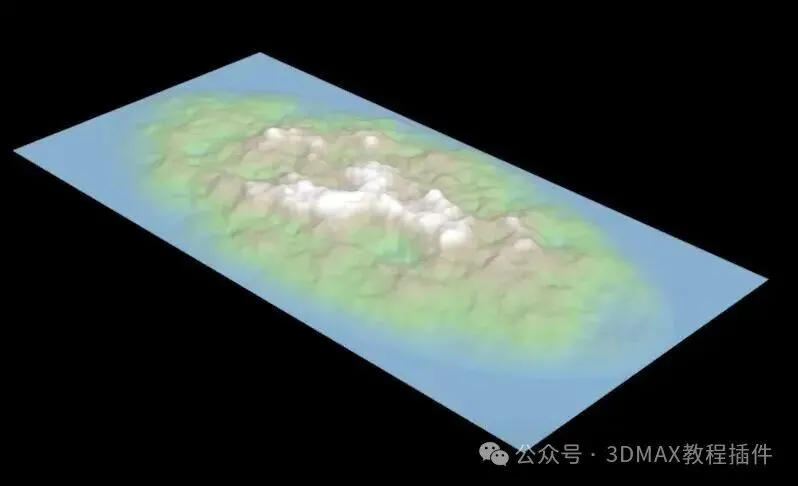
确定后重置大小形状:把宽度/长度提高到120~240,再创建一次,得到更大的地形。
生成的新地形会自动删除上一次生成的地形,不会在场景中堆叠多个对象。
四、常见问题与注意事项
Q1:点击创建后报"宽度和高度必须至少为2"?宽度或高度被设成了小于 2 的值,改回 2 以上即可。
Q2:地形是纯灰色,看不到颜色?检查"使用顶点色材质"是否勾选;同时确认对象上 showVertexColors 已开启(脚本会自动开启)。若仍不对,检查材质漫反射通道是否挂了 Vertex Color 贴图。
Q3:生成很慢或卡顿?网格分辨率越高越慢,1000×1000 会产生约 100 万顶点,建议预览用 120、最终用 300~500。生成过程中状态栏会显示进度,界面短暂无响应属正常现象。具体性能由硬件决定。
Q4:想要完全复现某次地形?记下当时的随机种子和全部参数,下次填入相同值即可生成完全一致的地形。
Q5:分界点输入后数值变了?脚本会自动保证分界1 < 分界2 < 分界3,若输入值不满足递增会被自动修正并回写,这是预期行为。
Q6:能生成多个地形吗?可以,但每次创建会删除上一次由本工具生成的地形(lastTerrainObj)。若想保留多个,请在创建后手动重命名或复制对象,再继续生成。
柏林地形生成器的价值在于把"从零拉地形"变成"调参数出地形"——你不需要懂噪声算法,只需要理解每个参数控制的是什么,就能在几分钟内做出从平原到火山口的各种地貌。它生成的是标准 Editable Mesh,意味着它只是流程的起点:你可以继续雕刻、加贴图、做置换、打灯光,把它变成最终作品的一部分。
建议你先用默认参数点一次"创建地形",感受一下输出结果,再按本文第三节的流程逐项调整,很快就能建立参数与形态之间的直觉。工具的参数不算多,真正决定效果的是你对"高度缩放、噪声频率、层数"三者的组合理解,多试几组、多换几次种子,比读十遍说明更有效。祝你在3DMAX里做出满意的地形。