ARTICLE · 1277388
需要用到Flash插件但又不想被'Flash中'的广告骚扰的平替【Clean Flash Player 开源项目 】
Adobe官网的Flash在2020年时就已经停止支持了。现在访问官网会跳转到flash.cn(Flash中心)。但是Flash中心有“亿”大堆广告,非常恶心,还会开机自启动。Clean Flash Player 开源项目,如果想查看含、使用有flash的网站,或者播放swf文件,那它是一个不错的选择。本文将指导如何安装Clean Flash Player,及下载。
Clean Flash Player 安装图文指南
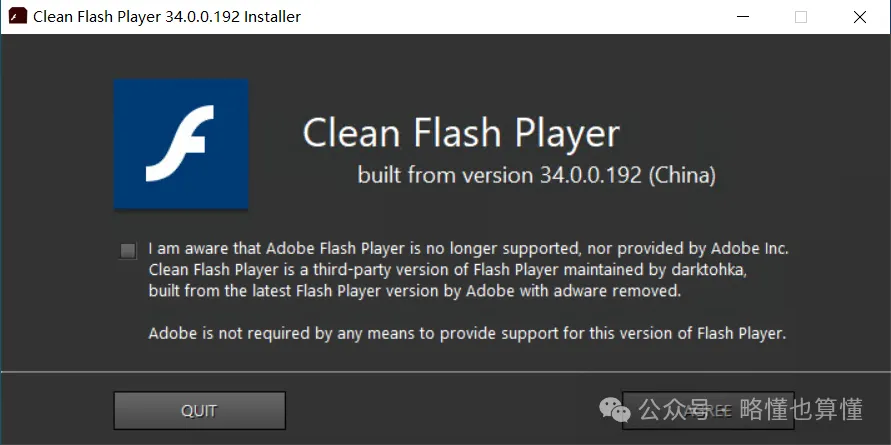
第一步:启动安装程序后,首先会弹出免责声明界面。界面提示 Adobe Flash Player 已停止支持,此版本是由第三方维护的纯净版。
操作:请勾选界面上的“我已知晓...”复选框,此时下方的 AGREE(同意) 按钮会亮起,点击它进入下一步。
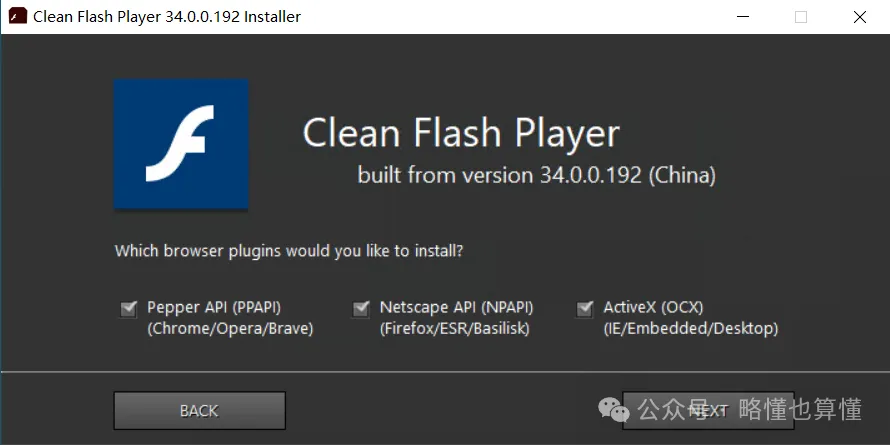
第二步:选择需要安装的浏览器插件
接下来进入插件选择界面。这里提供了三种不同规范的浏览器插件:
Pepper API (PPAPI):适用于 Chrome、Opera、Brave 等浏览器。
Netscape API (NPAPI):适用于 Firefox、ESR 等浏览器。
ActiveX (OCX):适用于 IE 浏览器、部分嵌入式系统和桌面端。
操作:默认已全部勾选,建议保持默认全选以保证兼容性。点击 NEXT(下一步)。
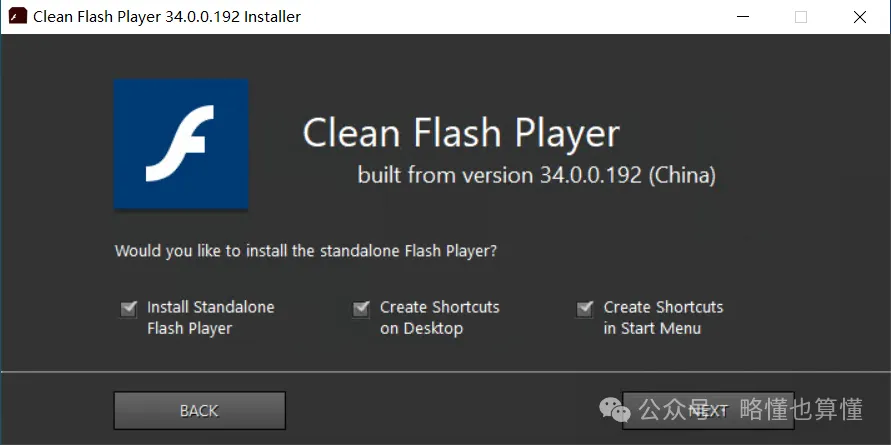
第三步:选择独立播放器及快捷方式
此界面询问是否安装独立版播放器以及创建快捷方式。
Install Standalone Flash Player:安装独立版 Flash 播放器(可脱离浏览器直接播放 swf 文件)。如果要打开swf文件的话,建议使用Clean Flash Player 的 独立FlashPlayer(桌面上的快捷方式)。
操作:根据个人需求保留勾选,点击 NEXT(下一步)。
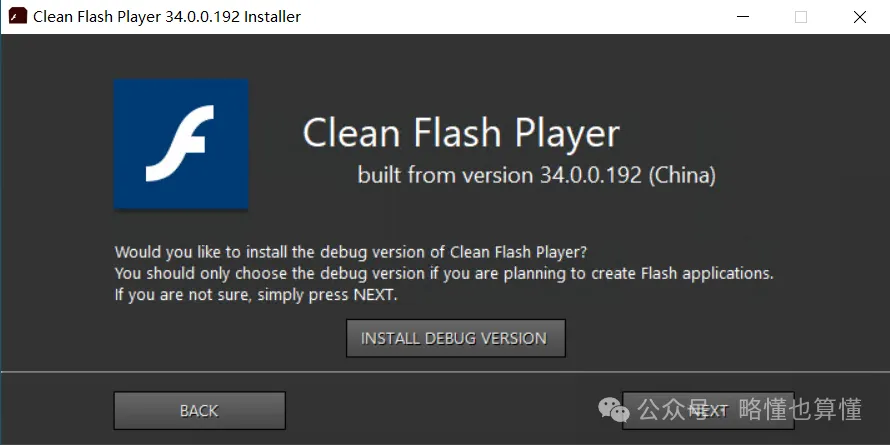
第四步:选择是否安装调试版本
此时会询问是否需要安装 Debug(调试)版本。界面文字明确提示:只有开发者计划开发 Flash 应用程序时才需要安装,普通用户如果不确定,直接点击 NEXT 即可。
操作:普通用户无需点击中间的“INSTALL DEBUG VERSION”,直接点击右下角的 NEXT(下一步) 跳过。
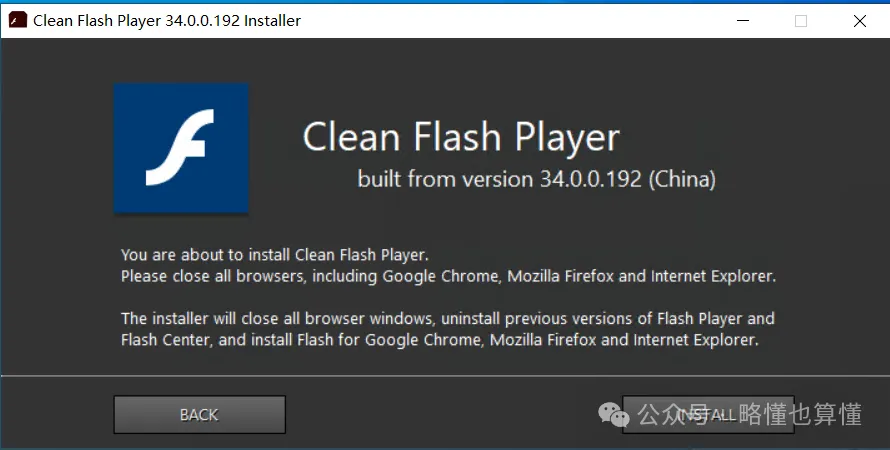
第五步:准备安装(注意保存数据)
在正式安装前,程序会给出重要提示。安装程序会自动关闭所有浏览器(包括 Chrome、Firefox 和 IE),并卸载旧版本的 Flash 和 Flash Center。
操作:请务必先保存浏览器中未提交的表单或正在编辑的内容! 准备好后,点击 INSTALL(安装)。
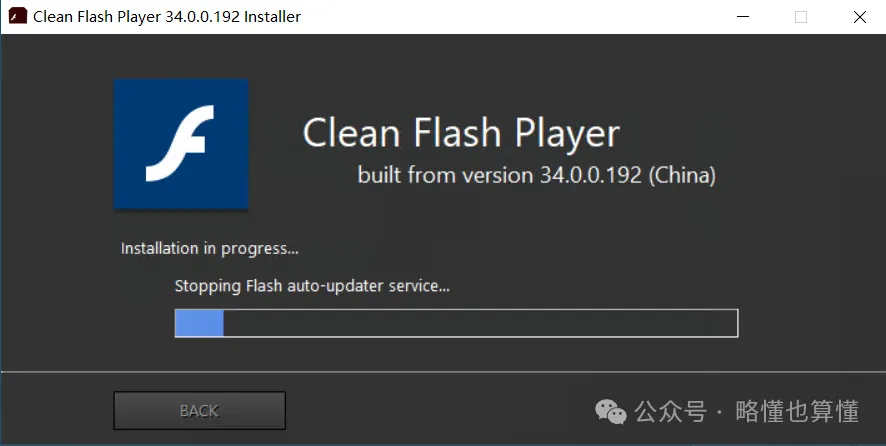
第六步:等待安装完成
点击安装后,进入进度条界面(如图6)。此时程序正在后台停止 Flash 的自动更新服务并写入文件。
操作:请耐心等待进度条走完,期间不要关闭窗口。
Google Chrome 和 Mozilla Firefox 的最新版本不支持 Flash Player。
要继续在Google Chrome上使用Flash Player,请安装旧版Chrome。最后支持的版本是 Chrome 87.0.4280.168。(或者使用浏览器扩展"Ruffle")
要继续在 Mozilla Firefox 上使用 Flash Player,请安装 Waterfox Classic、Pale Moon 或 K-Meleon。它们是Mozilla Firefox的分支,内置了Flash Player支持。
Internet Explorer 仍然支持 Windows 10 上的 Flash Player。
GitLab;https://gitlab.com/cleanflash/installer/-/releases
github;https://github.com/TCOTC/CleanFlash_Installer
网盘链接:后台回复“1030”获取
内容来源:互联网
免责声明:以上内容来源于互联网,如有问题请联系本公众号删除。