ARTICLE · 1280334
说实话,AI 最该淘汰的东西,可能就是满屏幕的文字,这个 Skill 有点意思
你有没有遇到过这种情况:问 AI 一个稍微复杂点的问题,它哗哗给你刷了一大屏文字,密密麻麻全是字,你硬着头皮看了三段就想关掉。
这个问题 Karpathy 也提过。他说,AI 干的活越来越多,人跟不上它产出的速度了。一张图、一个网页,比一堵文字墙好消化得多。
最近 GitHub 上有个项目就把这件事做了出来,叫 answer-me-with-html。你照常问问题,它把回答直接变成一个排版好的网页,该有图的地方有图,该有表格的地方有表格,打开浏览器就能看。
它到底做了什么
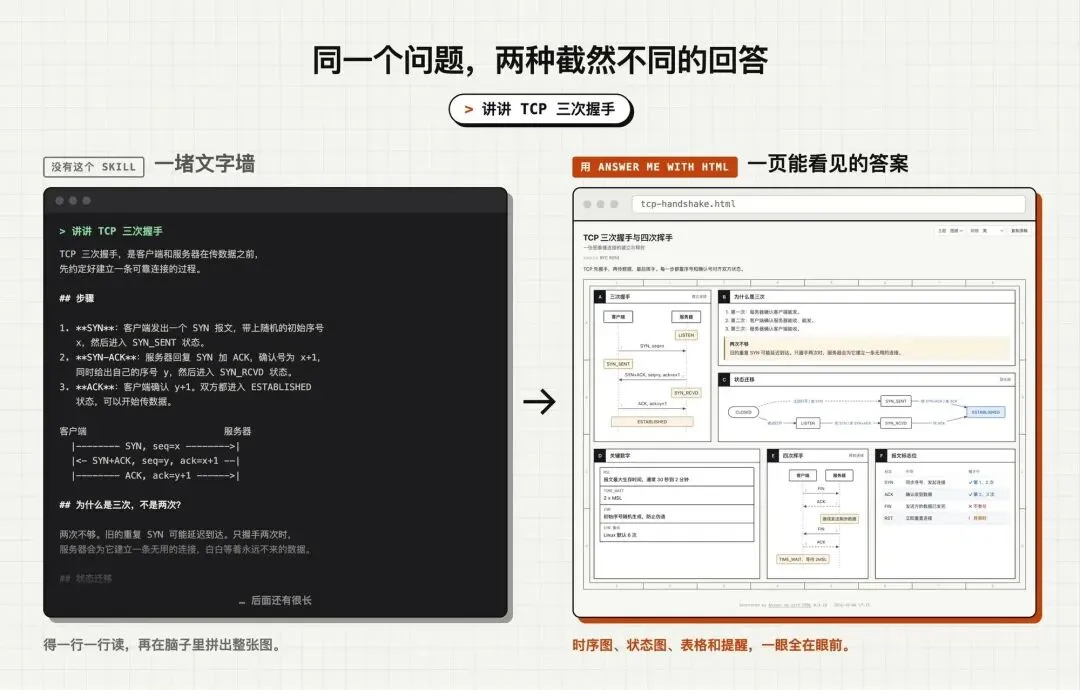
举个具体的例子。你在 Claude Code、WorkBuddy 或者 DeepSeek Harness 里输入:
PLAINTEXT 解释 TCP 三次握手的过程。
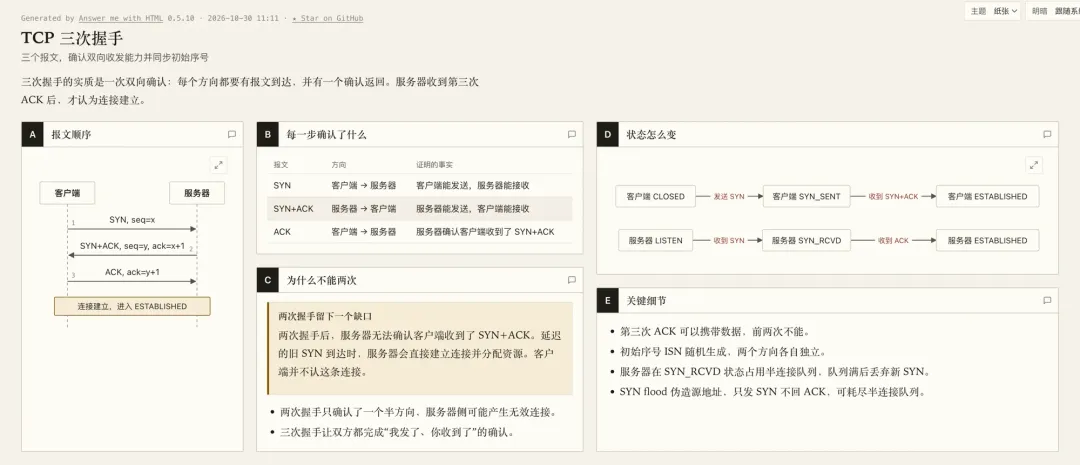
如果没装这个技能,AI 会给你写一段很长的文字解释。装了之后,AI 会先写一份简短的 Markdown 草稿,然后交给这个工具自带的命令行程序。大概 50 毫秒之后,浏览器就弹出一个页面,上面有时序图、状态流转图、标志位表格,排得清清楚楚。
为什么能这么快?因为 AI 只需要写内容,排版、配色、画图全交给工具去做。
项目作者测过,同样的问题,让模型直接手写 HTML 平均要将近 5000 个 token,其中 47% 花在画 SVG 图,15% 花在写 CSS,17% 花在 HTML 标签上。真正的内容只占 21%。
用了这个技能之后,模型只写 Markdown 草稿,平均 612 个 token,差了将近 8 倍。时间从 31 秒缩到 12 秒,快了两倍多。
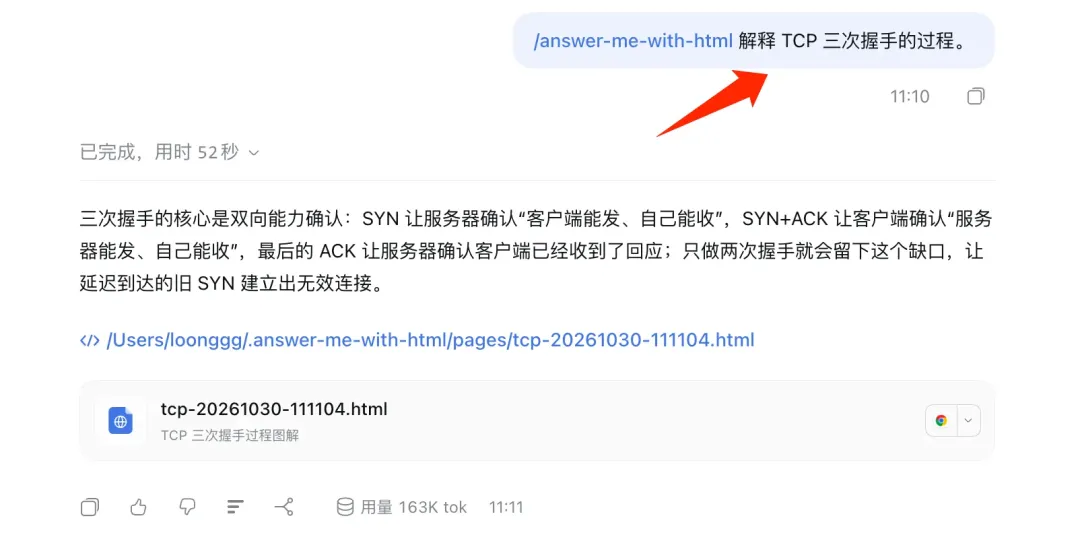
这是我在 DeepSeek Harness 里测试的效果。
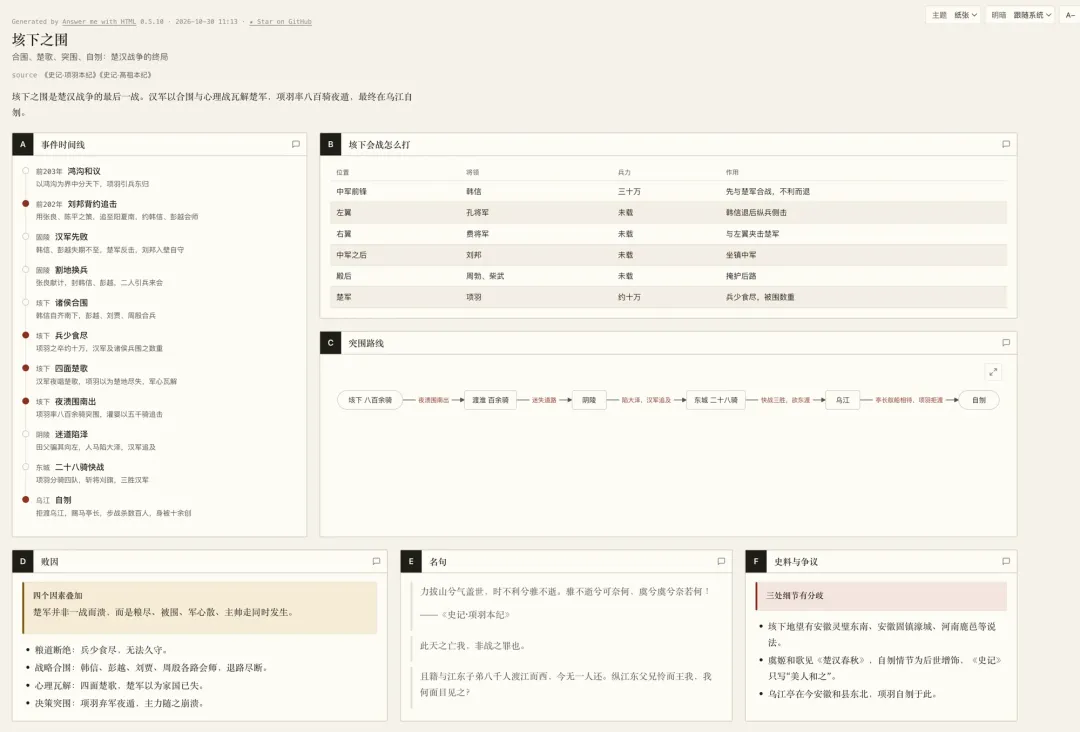
比如,还可以用它来梳理一下一些历史事件或者热点事件都行。我最近在读《资治通鉴》,读到了“垓下之围”,然后就让他帮我梳理一下“垓下之围”的事件过程。
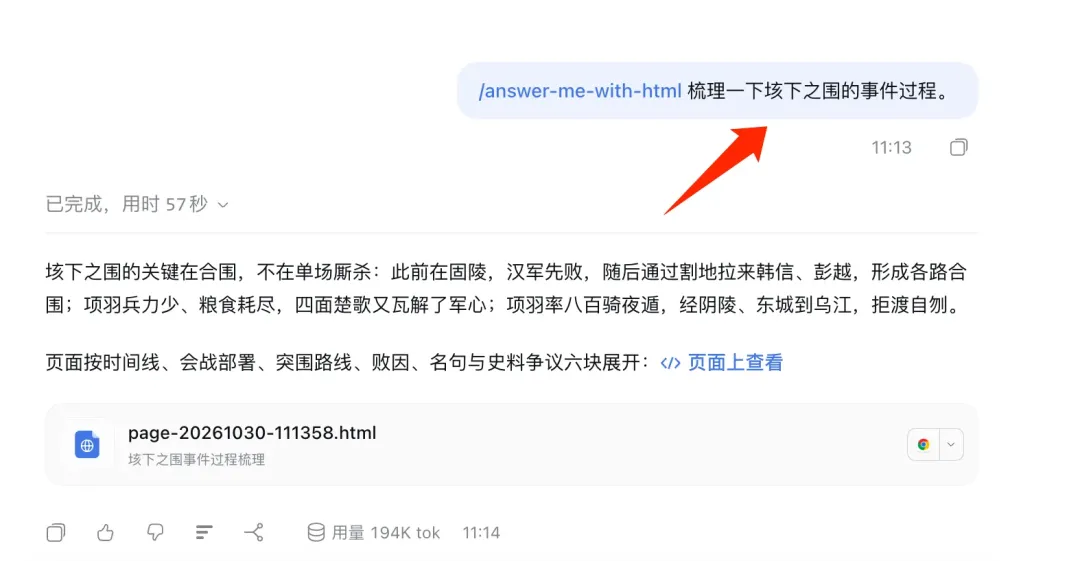
制作的效果如下:
三步装好,不用折腾
你需要先装 Node.js 20 以上的版本。如果没装过也没关系,安装过程中它会问你要不要帮你装。
第一步:打开你的 AI 编程助手
Claude Code、Codex、Cursor、OpenCode 、WorkBuddy、DeepSeek Harness 都行,总共支持七十多个 Agent.
第二步:粘贴这一行话
PLAINTEXT Install Answer me with HTML: read https://raw.githubusercontent.com/QingYunA/answer-me-with-html/main/INSTALL.md and follow it.
把这行话粘贴到你的 Agent 对话框里回车。Agent 会自动读取安装说明,帮你把技能装好。装完之后它会用 TCP 三次握手的例子跑一遍,确认安装成功。
如果你的 Agent 打不开链接,也可以在终端直接跑:
PLAINTEXT npx skills add QingYunA/answer-me-with-html
第三步:开始提问
装好之后不需要任何额外配置,直接像平时一样问问题。
/answer-me-with-html 解释 DNS 域名解析的完整流程。
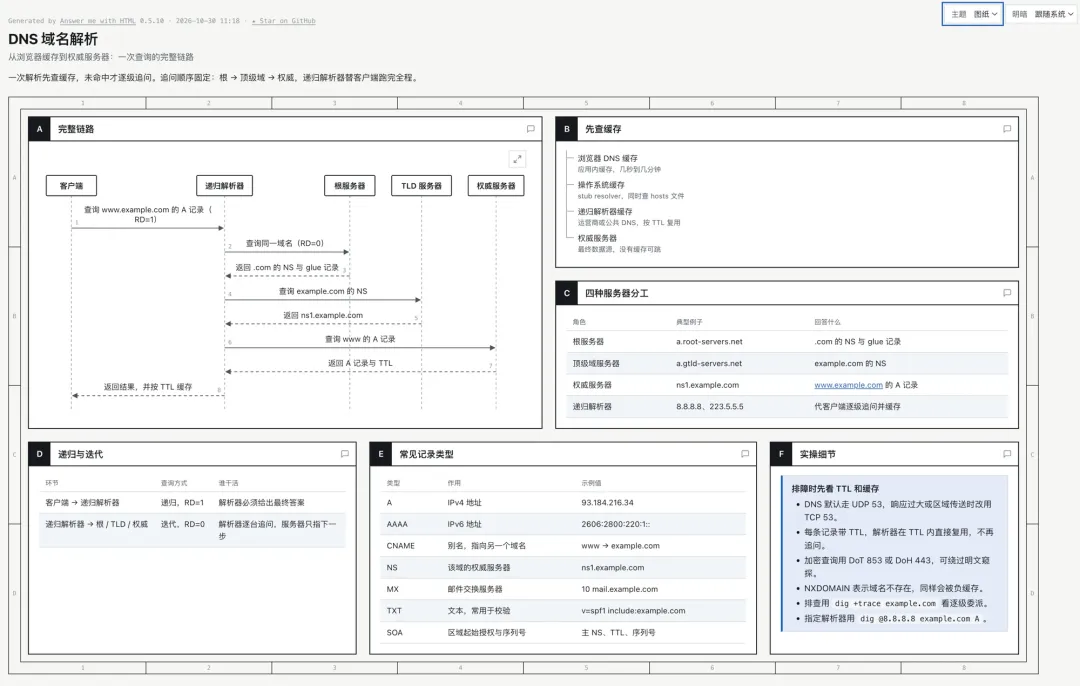
来看看实际效果
装好之后你可以试试这几个问题,每个问题会得到不同类型的可视化:
简单的问题它不会多此一举。比如你问“怎么用 ls 显示隐藏文件”,它知道这一句话就能说清楚,不会额外生成页面。
AI 自动判断什么时候该出页面:涉及多个概念的、有先后步骤的、需要对比的,它就会生成。当然你也可以直接说“用 HTML 解释一下”,强制让它出页面。
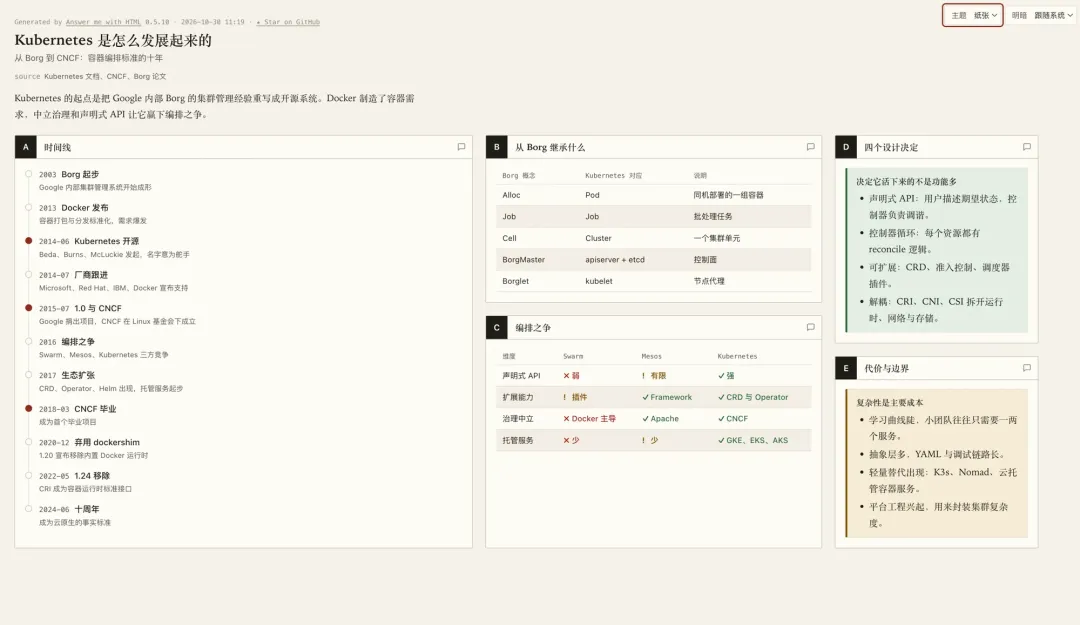
三套主题随便选
生成的页面有三种视觉风格:
blueprint 看起来像工程蓝图,蓝底白线,特别适合画流程图和架构图。
shadcn 是干净的卡片风格,现代感很强。
paper 像纸质文档,适合长篇阅读。
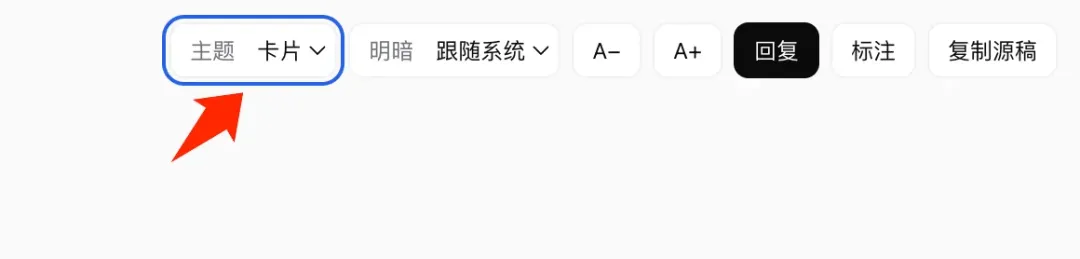
每套主题都有亮色和暗色两种模式。默认情况下,工具会自动选:图多的用 blueprint,文字多的用 paper。你也可以手动切换,页面右上角就有按钮。
还能生成讲解视频
这个功能特别酷。你跟 AI 说:
PLAINTEXT 制作一部 3Blue1Brown(3B1B)风格的 TCP 三次握手讲解视频。
它就会生成一个 3Blue1Brown 风格的讲解视频。图表会一步一步跟着旁白展开,镜头会自动跟踪当前讲到的节点。
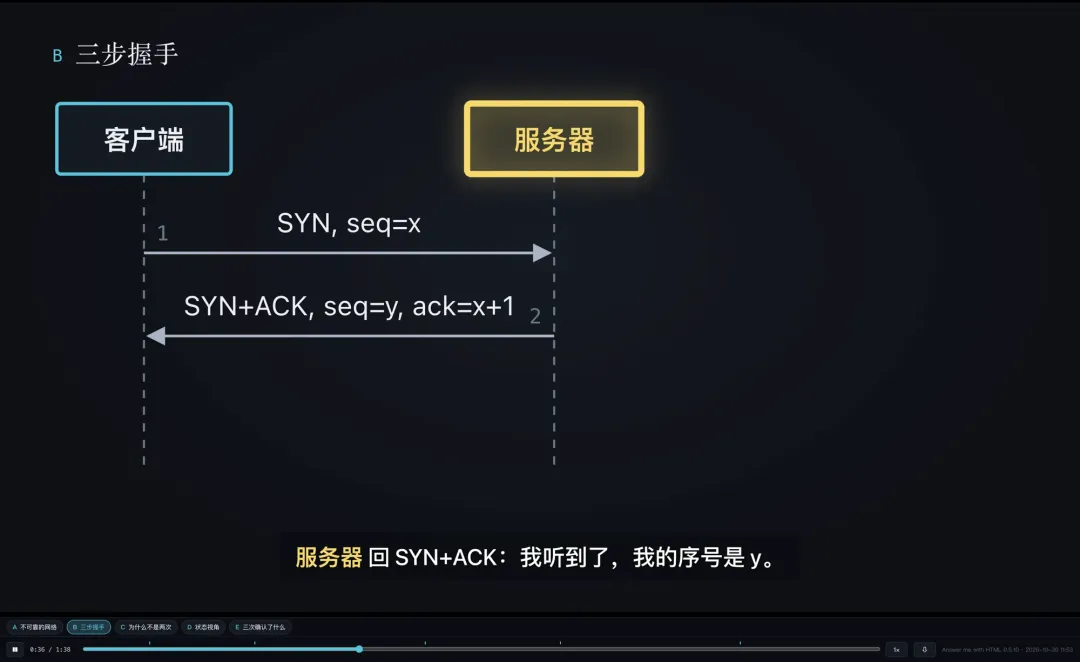
AI 写的草稿跟普通页面差不多,只是多了一行旁白。比如:
PLAINTEXT ## 双方等待连接 ```sequence Client -> Server: SYN Server -> Client: SYN-ACK ``` > 客户端发送 SYN 请求连接。 > [Server] 回复 SYN-ACK。
就这么点东西,工具把它变成带语音、带动画的视频页面。视频直接在浏览器里播放,断网也能看。你还能导出成 MP4(需要 ffmpeg)或者 WebM(不需要 ffmpeg,浏览器直接编码)。视频效果如下:
常开模式:每个回答都自动带页面
默认情况下,你得问一个比较复杂的问题,AI 才会生成页面。但项目提供了一个“常开模式”,打开之后,AI 每次给出总结、对比、方案的时候都会自动附带一个小页面,两到四个面板,安静放在回复末尾,不弹窗,不打断你。
开启方法很简单,把下面这段话粘贴给你的 Agent:
PLAINTEXT 开启“始终启用”模式,用于回答时生成 HTML 页面:添加一条全局规则: [answer-me-with-html always-on] 每当回复中包含结论、总结、计划、比较、评测或解释时,无论内容长短,都必须同时使用 answer-me-with-html 技能制作一个页面(常规回答为 2~4 个面板),并在撰写回复之前,使用 --no-open 参数渲染该页面。 回复的最后必须按照该技能的 SKILL.md 中为当前运行环境规定的格式,附上页面链接。 以下情况除外: - 日常闲聊; - 不包含结论的一两句话简短回复; - 纯命令输出; - 用户明确要求纯文本的请求。
Agent 会自动把这条规则写到它的规则文件里(比如 Claude Code 的 ~/.claude/CLAUDE.md)。之后你就不用每次都特意说“用 HTML 回答”了,它自己就知道什么时候该附页面。
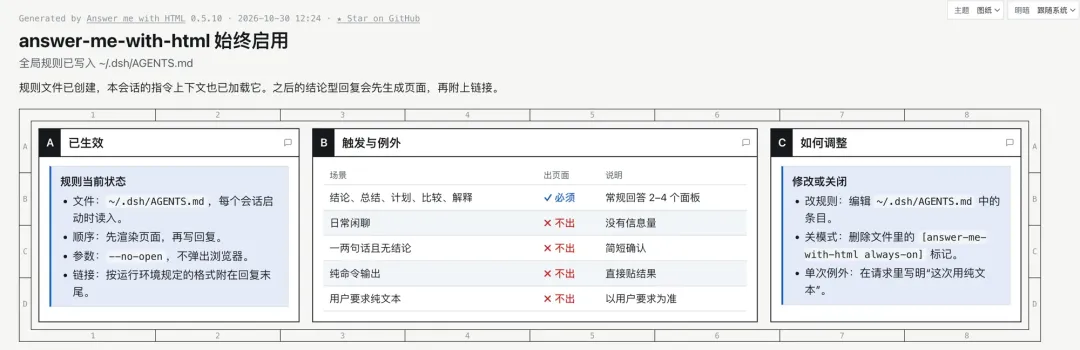
想关掉的话,删掉那条规则就行。
写作质量也帮你把关
这个工具还有一个容易被忽略的功能:写作检查。
每次生成页面的时候,工具会自动检查 AI 写的文字,参考了航空维修手册用的 ASD-STE100 标准。具体检查这些:
默认只是给个警告,不会拦着你。如果你想严格一点,可以开强制模式:
PLAINTEXT 将 answer-me-with-html 的配置风格设置为严格模式。
开了之后,不合格的草稿会被打回重写。
一些值得知道的细节
页面都存在本地。 生成的页面保存在 ~/.answer-me-with-html/pages/ 目录下。时间长了文件会越来越多,跟 Agent 说一声“clean up the pages”,它会问你确认之后帮你清理。
单个 HTML 文件,不依赖网络。 每个页面就是一个 .html 文件,没有 CDN 依赖,没有外部字体,断网照样打开。你直接把文件发给同事,对方双击就能看。
能在页面上回复。 页面右上角有个 Reply 按钮。你可以对任意一个面板写评论,或者在 AI 提供的选项里做选择。点 Reply 之后它会把你的反馈整理成一段话,你粘贴回 Agent 对话框,AI 就知道你的意见了。
支持引用真实代码。 代码块可以直接引用你项目里的文件(用 src= 和 lines= 指定),页面上显示的就是真实代码,不需要 AI 重新敲一遍。
支持中文界面。 简体中文、繁体中文、英文、日文都有对应的按钮和字体。
最后
这个工具解决的问题很直接:AI 越来越能写,人越来越看不完。与其让 AI 多写八倍的 token 去手搓 HTML,不如让它只写内容,把排版和画图交给专门的程序。
项目完全开源,MIT 协议,传送门:github.com/QingYunA/answer-me-with-html
装一下试试,你可能会发现自己再也不想看纯文字回答了。