ARTICLE · 1282474
Python 自动化办公实战:让 Excel 数据处理效率翻倍
告别重复劳动,让 Python 自动处理 Excel
从 Excel 数据读取、清洗、统计分析,到自动生成报表,手把手教你使用 Python 提升办公效率。
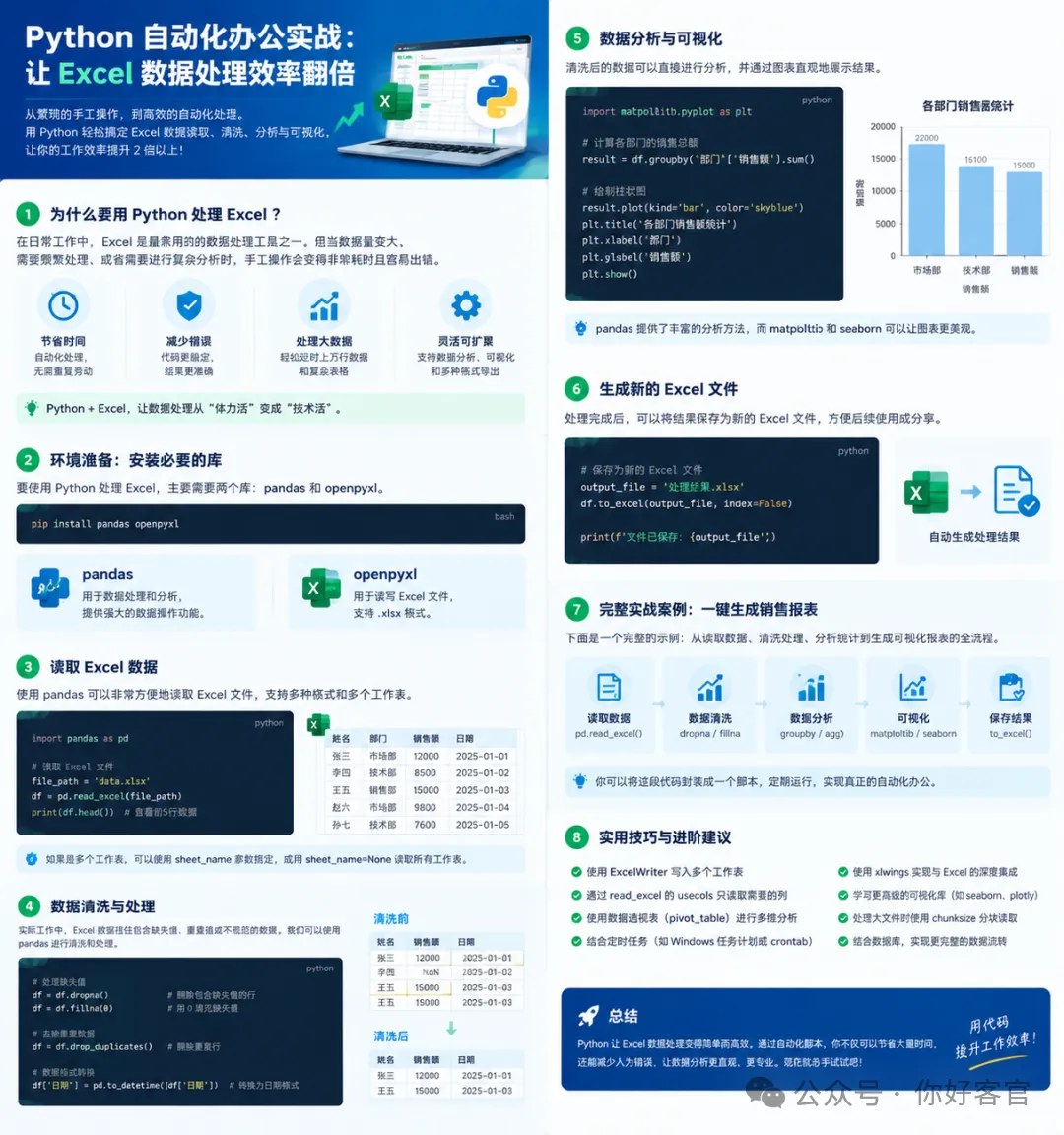
每天面对大量 Excel 表格,你是否还在重复复制数据、删除重复记录、汇总多个工作表、手动统计销售额和制作图表?当数据达到几万甚至几十万行时,人工处理不仅效率低,还容易出现遗漏和错误。
借助 Python 配合 pandas、openpyxl 等工具,可以自动完成 Excel 数据读取、批量合并、数据清洗、统计分析、图表生成和报表导出。本文从常见办公场景出发,带你搭建一套实用的自动化处理流程。
一、为什么要使用 Python 处理 Excel?
Excel 适合存储、查看和展示数据;Python 擅长重复性处理和批量计算。两者结合可以节省时间、减少人工错误、处理大量数据,并将每天或每周重复的报表任务自动化。
·节省时间:把重复操作写成脚本,运行一次即可完成。
·减少错误:用统一规则清洗和统计数据。
·处理大量数据:快速筛选、合并、分组和排序。
·自动化运行:配合 Windows 任务计划程序定时生成报表。
二、环境准备:安装 Python 和工具库
先从 Python 官网安装 Python 3:https://www.python.org/downloads/。安装后在命令提示符检查版本:
python --version
安装常用工具库:
pip install pandas openpyxl matplotlib
pandas 用于表格读取、清洗和分析;openpyxl 用于编辑 .xlsx 工作簿;matplotlib 用于绘制统计图表。
三、实战一:自动读取 Excel 文件
准备 data.xlsx,包含“姓名、部门、销售额、日期”等字段。
import pandas as pd df = pd.read_excel("data.xlsx") print(df.head())# 查看前五行 print(df.shape)# 查看行数和列数
如果工作簿包含多个工作表,可以指定名称,或一次读取全部工作表:
# 读取指定工作表 df = pd.read_excel("data.xlsx", sheet_name="销售数据") # 读取全部工作表 sheets = pd.read_excel("data.xlsx", sheet_name=None) for name, data in sheets.items(): print(name, data.head())
四、实战二:自动清洗 Excel 数据
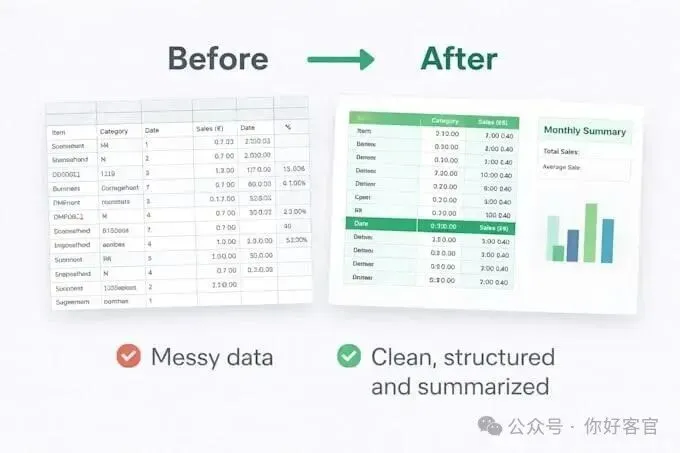
常见问题包括空值、重复记录、日期格式不统一、数字列混入文本,以及姓名或部门字段存在多余空格。可以用 pandas 做基础清洗:
# 删除关键字段缺失的记录 df = df.dropna(subset=["姓名", "部门", "销售额"]) # 删除完全重复的记录 df = df.drop_duplicates() # 清理文本字段两端空格 df["姓名"] = df["姓名"].astype("string").str.strip() df["部门"] = df["部门"].astype("string").str.strip() # 转换数字和日期格式 df["销售额"] = pd.to_numeric(df["销售额"], errors="coerce") df["日期"] = pd.to_datetime(df["日期"], errors="coerce")
注意:去重条件必须符合业务规则,否则可能误删真实记录。建议先备份原始文件,并在清洗后抽样检查结果。
五、实战三:自动统计与分析
按部门汇总销售额、计算平均值、生成排行榜或按日期汇总,都可以通过分组和排序完成:
# 按部门汇总销售额 department_sales = ( df.groupby("部门")["销售额"].sum().reset_index() ) # 计算各部门平均销售额 average_sales = df.groupby("部门")["销售额"].mean() # 按销售额从高到低排序 ranking = df.sort_values("销售额", ascending=False) # 按日期统计每日销售额 daily_sales = df.groupby("日期")["销售额"].sum()
这样就不需要逐行筛选,也不必反复手动使用统计函数。
六、实战四:自动生成统计图表
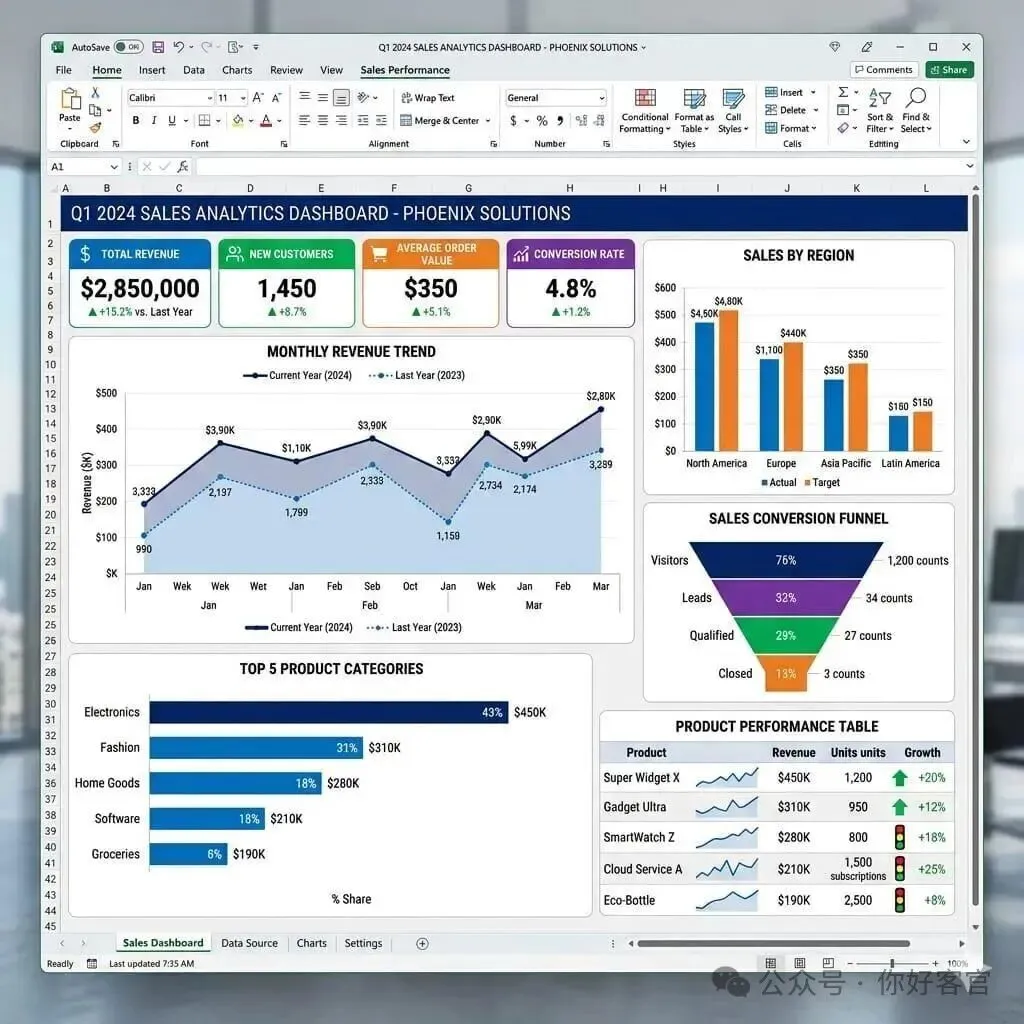
用 matplotlib 将部门汇总结果绘制成柱状图,便于比较不同部门的销售表现:
import matplotlib.pyplot as plt result = df.groupby("部门")["销售额"].sum() plt.rcParams["font.sans-serif"] = ["Microsoft YaHei"] plt.rcParams["axes.unicode_minus"] = False result.plot(kind="bar") plt.title("各部门销售额统计") plt.xlabel("部门") plt.ylabel("销售额(元)") plt.tight_layout() plt.show()
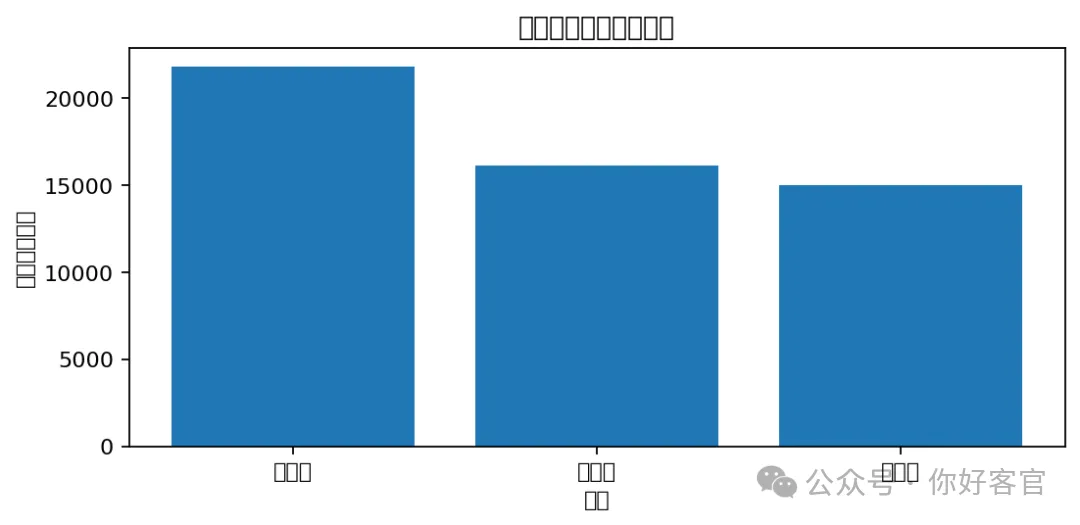
图 2|部门销售额统计示例(演示数据)
柱状图适合部门对比;折线图适合观察时间变化;饼图可用于展示占比;条形图可用于员工排行榜。
七、完整实战:一键生成 Excel 销售统计报表
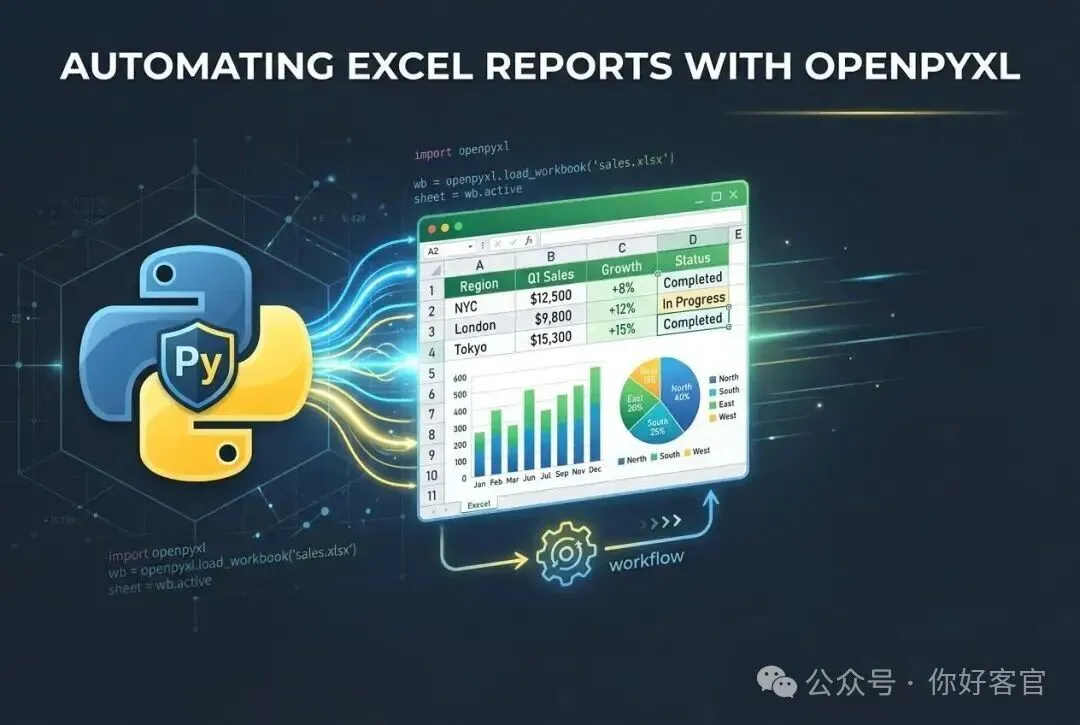
下面将读取、清洗、统计和导出整合为一个脚本。运行前请确认 data.xlsx 与脚本在同一目录,并包含相应字段。
import pandas as pd # 1. 读取数据 df = pd.read_excel("data.xlsx") # 2. 清洗关键字段 df = df.dropna(subset=["姓名", "部门", "销售额"]) df = df.drop_duplicates() # 3. 统一字段格式 df["姓名"] = df["姓名"].astype("string").str.strip() df["部门"] = df["部门"].astype("string").str.strip() df["销售额"] = pd.to_numeric(df["销售额"], errors="coerce") df["日期"] = pd.to_datetime(df["日期"], errors="coerce") df = df.dropna(subset=["销售额"]) # 4. 部门统计与排行榜 department_sales = df.groupby("部门")["销售额"].sum().reset_index() ranking = df.sort_values("销售额", ascending=False) # 5. 导出多个工作表 with pd.ExcelWriter("销售统计报表.xlsx", engine="openpyxl") as writer: df.to_excel(writer, sheet_name="清洗后数据", index=False) department_sales.to_excel(writer, sheet_name="部门统计", index=False) ranking.to_excel(writer, sheet_name="销售排行榜", index=False) print("处理完成:已生成销售统计报表.xlsx")
运行成功后,会生成包含“清洗后数据”“部门统计”和“销售排行榜”三个工作表的新文件。正式使用时建议增加文件存在性检查、异常日志、数据校验和输出文件覆盖保护。
八、Python 自动化办公还能做什么?
批量合并 Excel 文件
读取文件夹中的多个工作簿,按统一字段合并为总表。
批量修改 Excel 格式
用 openpyxl 设置字体、颜色、边框、列宽、行高和数字格式。
自动生成每日报表
配合 Windows 任务计划程序,定时运行脚本并输出结果。
处理多个工作簿
批量读取不同文件中的工作表,完成汇总、筛选和整理。
生成 PDF 和邮件报告
将统计结果进一步制作成报告,并通过邮件发送。
连接数据库
与 MySQL、PostgreSQL 等数据库结合,处理更大规模的数据。
九、总结:让重复工作交给 Python
通过 Python 与 pandas、openpyxl 的结合,可以把大量重复的 Excel 操作转变为自动化流程。从数据读取、清洗、统计分析,到图表生成和报表导出,都可以通过代码实现。
真正的办公效率提升,不是让自己做得更快,而是让重复的工作尽可能自动完成。
如果你每天都需要处理 Excel,不妨从今天开始,尝试用 Python 替代一部分重复操作。