ARTICLE · 1288574
WPS 表格 22 个一看就会的动图神技,收藏这篇就够了
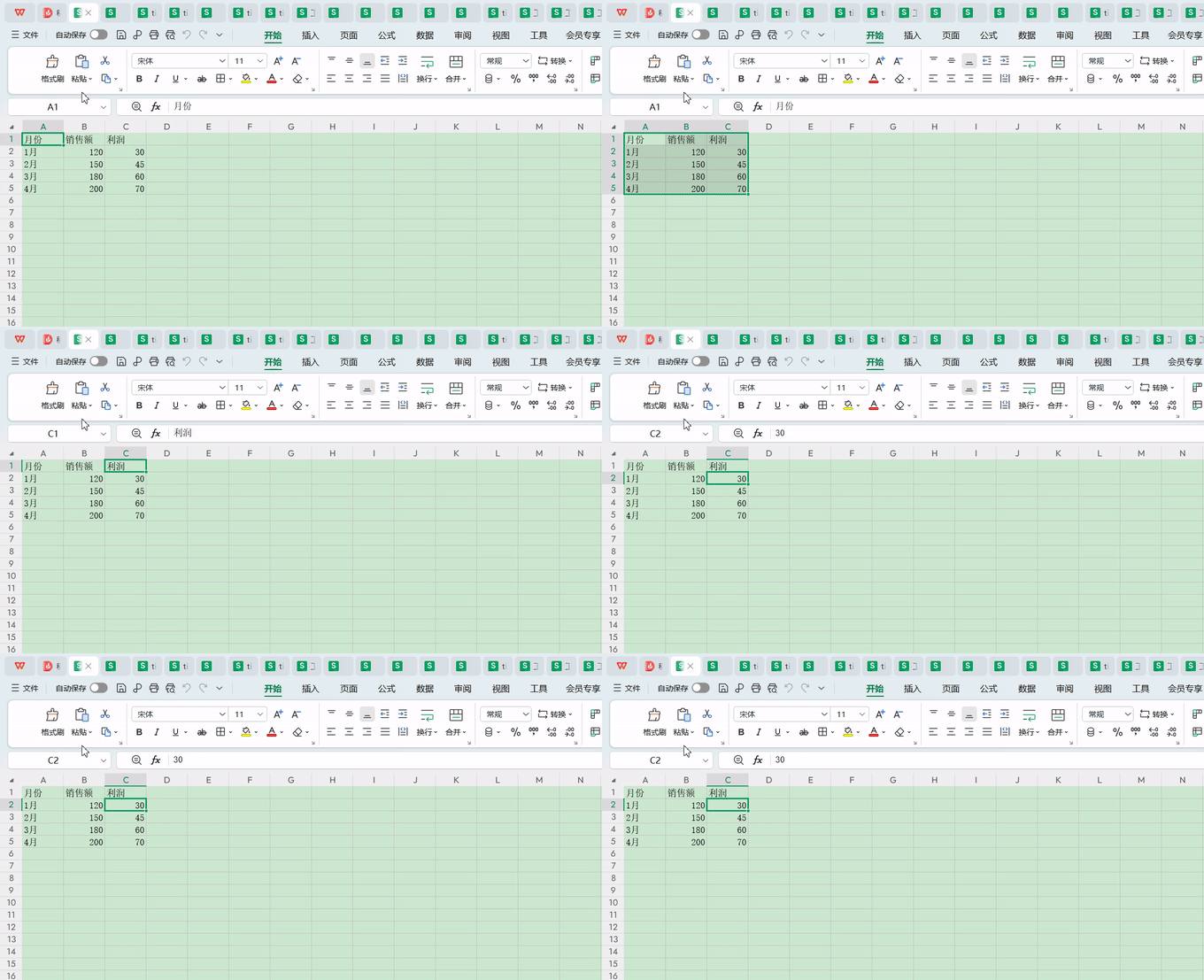
下面这 22 个 WPS 表格技巧,每一个都配了在 WPS 界面里实拍录制的动图,跟着做一遍就会。未录制完成的技巧已剔除,本篇全部为「有图有真相」的完整体验。建议先收藏,用到时翻出来对照。
01
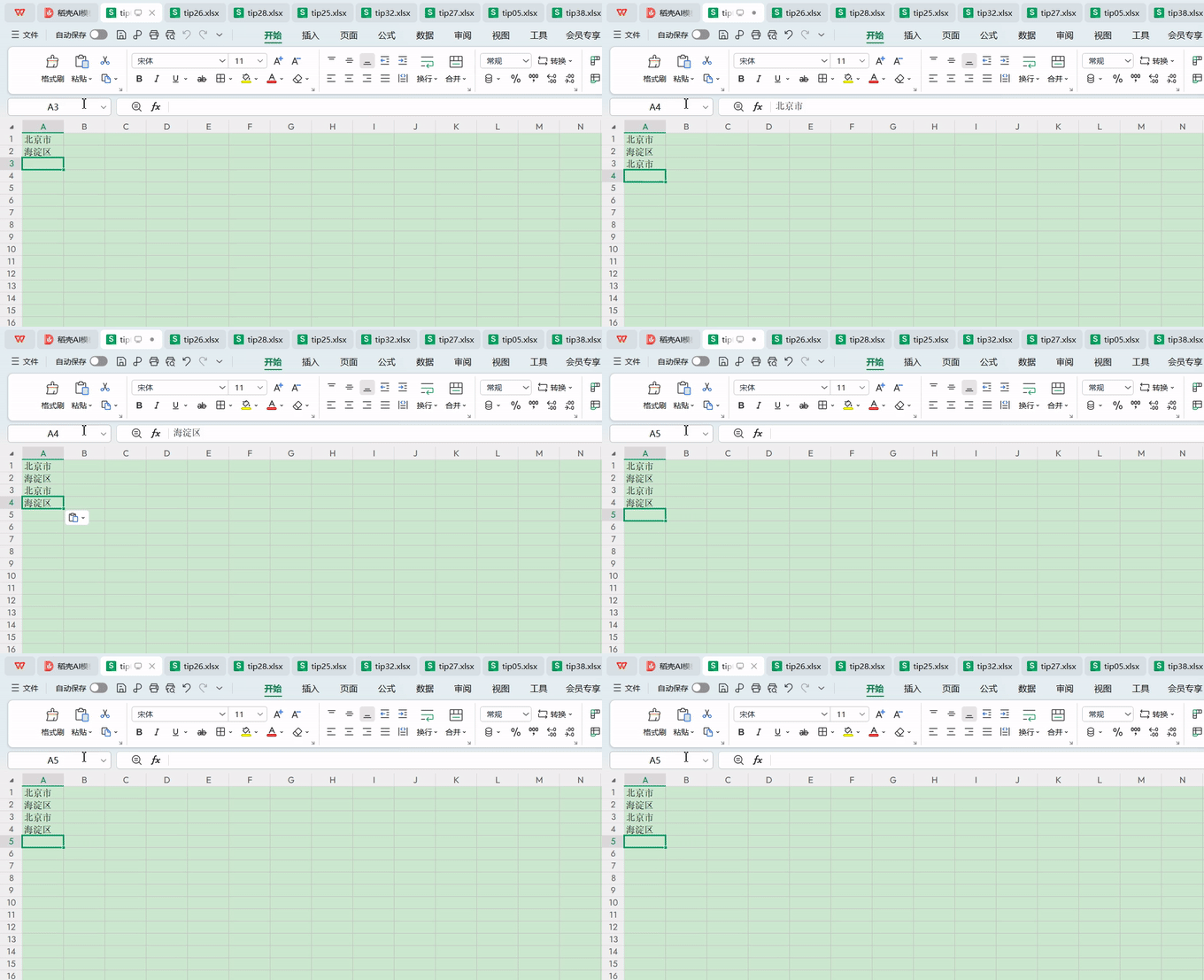
单元格内强制换行
一个单元格里要写两行字(如地址、备注),直接回车会跳到下一个格子。
双击进入单元格编辑状态,把光标放到要换行的位置。 按 Alt + Enter(回车键),光标立刻换到同一格的下一行。 继续输入第二行内容,完成后按 Enter 确认即可。
提示:也可用「开始 → 自动换行」,但那是按列宽自动折行,Alt+Enter 是手动定点换行,更精准。
02
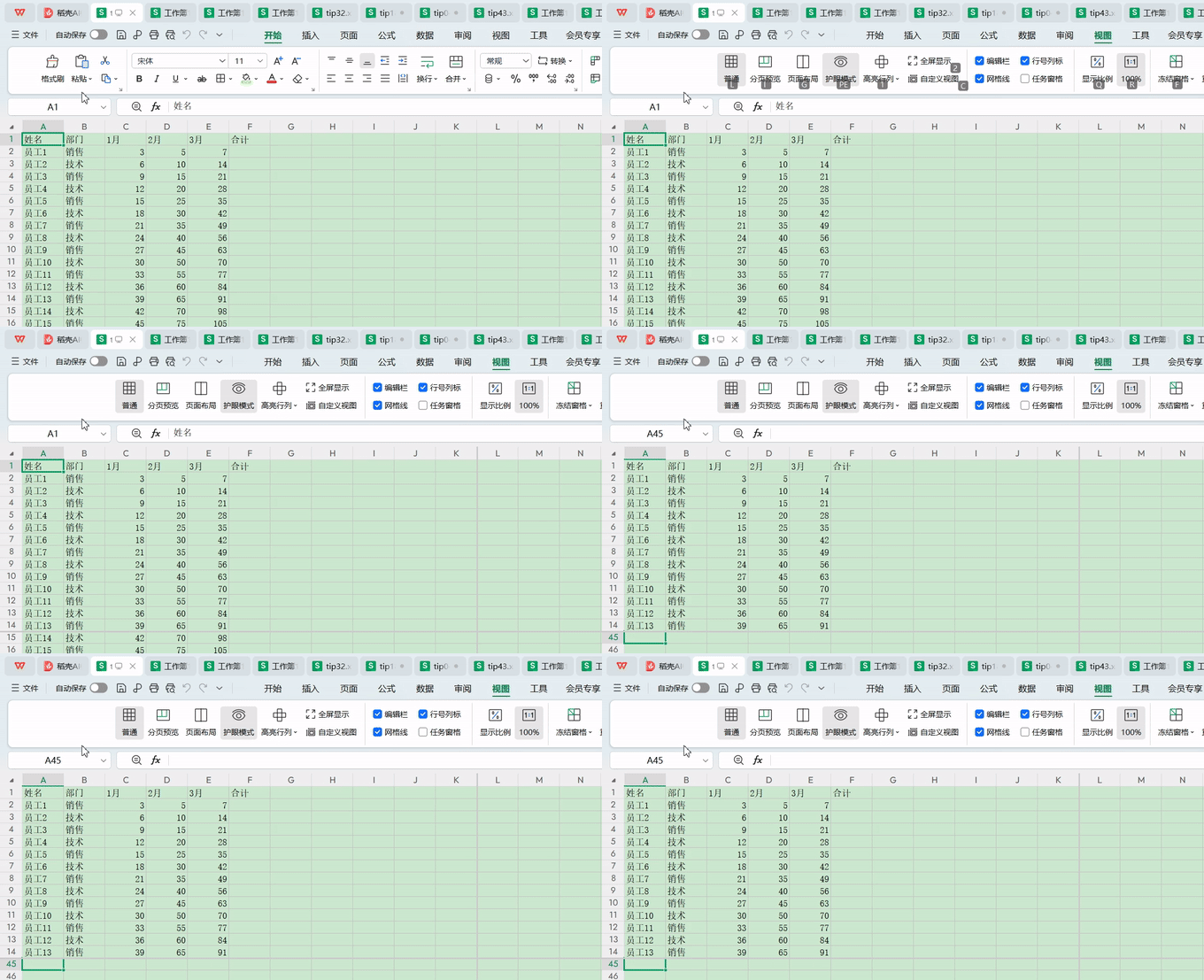
锁定标题行(冻结首行)
表格很长,往下滚时表头不见了,不知道每列是什么。
点击第 2 行任意一个单元格(即标题行的下一行)。 菜单「视图 → 冻结窗格 → 冻结首行」。 向下滚动,第一行标题始终固定在最上方。
提示:要冻结前两行就选中第 3 行再点「冻结窗格」;「取消冻结」也在同一菜单里。
03
一键找出重复值
名单、订单号里混了重复项,肉眼难找。
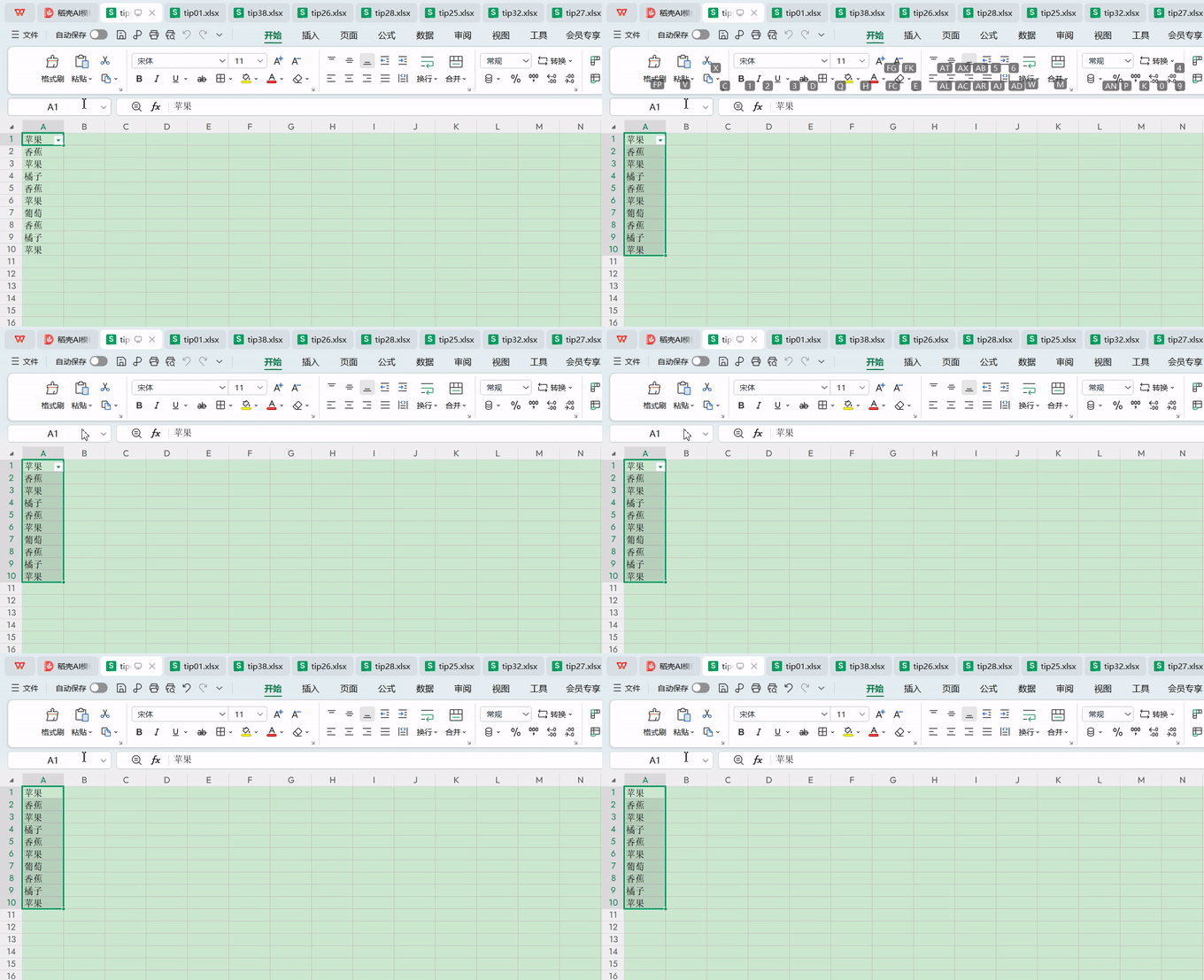
选中要检查的数据区域。 菜单「开始 → 条件格式 → 突出显示单元格规则 → 重复值」。 弹窗里选好填充色,点确定,所有重复出现的单元格立刻被高亮。
提示:想找「唯一值」就在同菜单选「唯一值」,颜色反向高亮。
04
删除重复值
已经确认哪些是重复,想直接把多余行删掉只留一条。
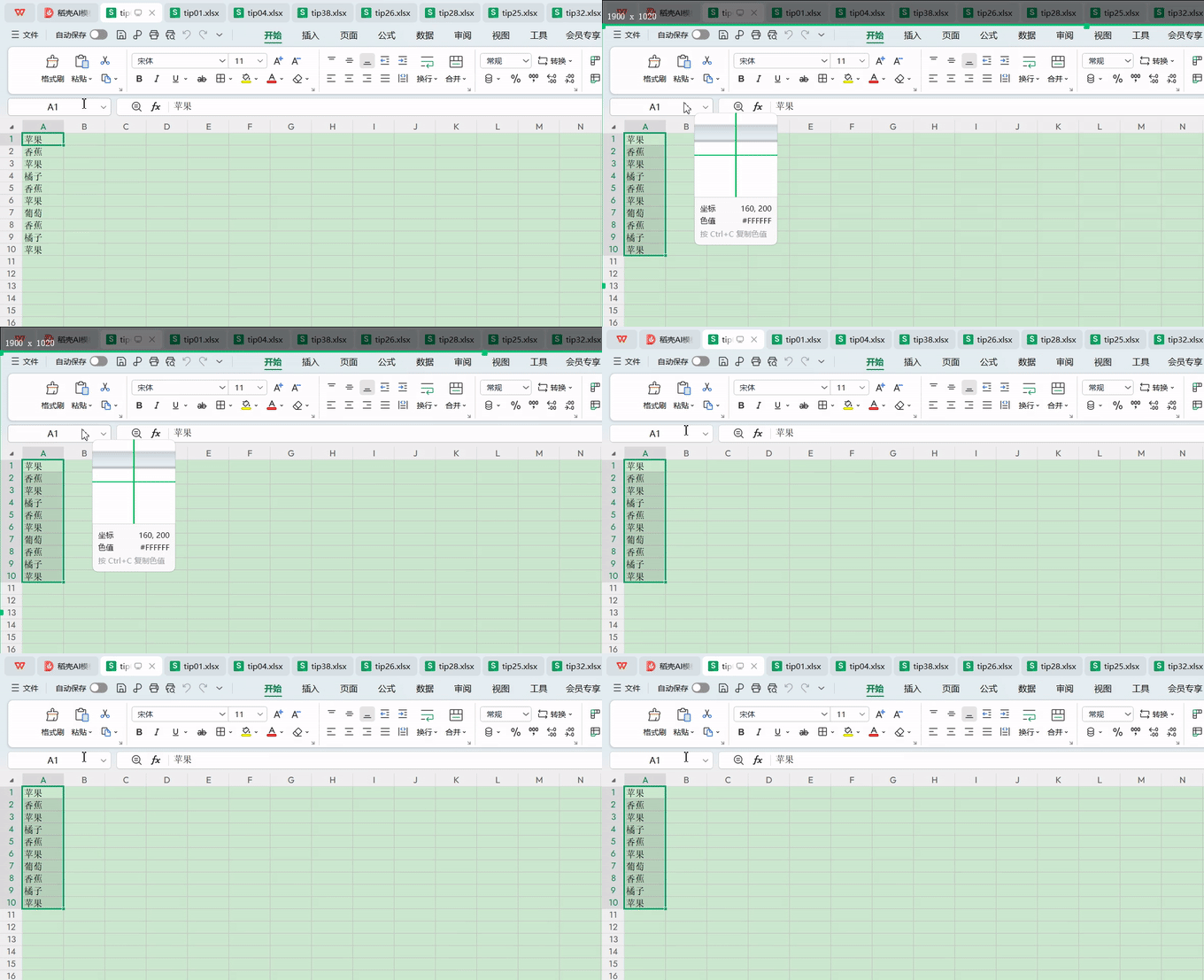
选中包含数据的区域(含标题)。 菜单「数据 → 删除重复项」。 勾选用于判断重复的列(默认全选),确定后 WPS 会提示删除了几行、保留了几行。
提示:删除前建议先备份,或先用 tip04 高亮确认,避免误删。
05
数字以「万元」显示
金额太大(如 123456 元),报表想直接看成 12.3456 万。
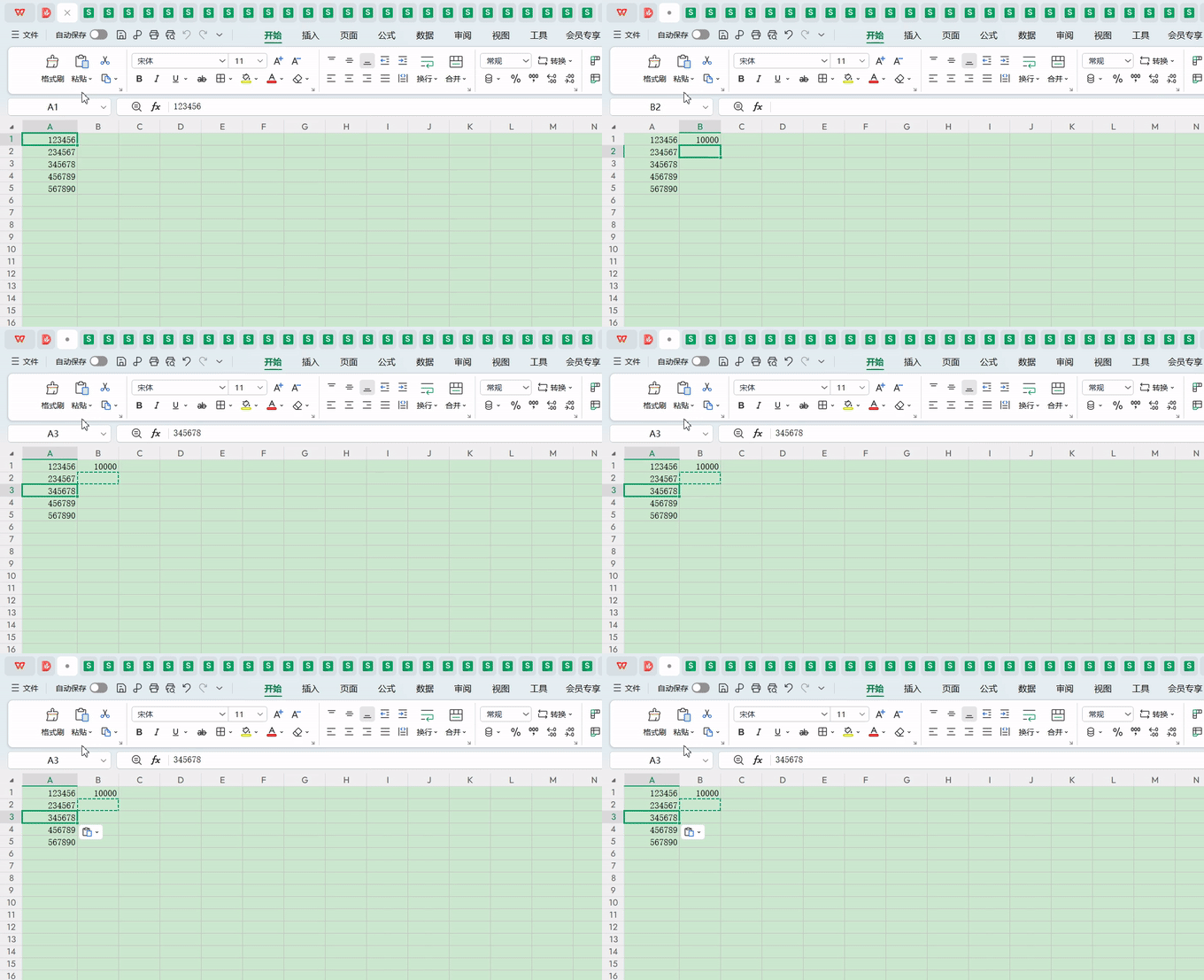
在任意空白单元格输入 10000,复制它。 选中要转换的金额区域,右键「选择性粘贴 → 粘贴 → 运算:除」。 确定后,原数字都除以 10000,变成万元单位(可再设小数位数)。
提示:这是「显示」技巧,真实数值已被改写;如想只改显示不改值,用自定义格式 0!.0,,"万"。
06
把单元格内容整体隐藏
表里有些数据暂时不想让人看见,但又不能删。
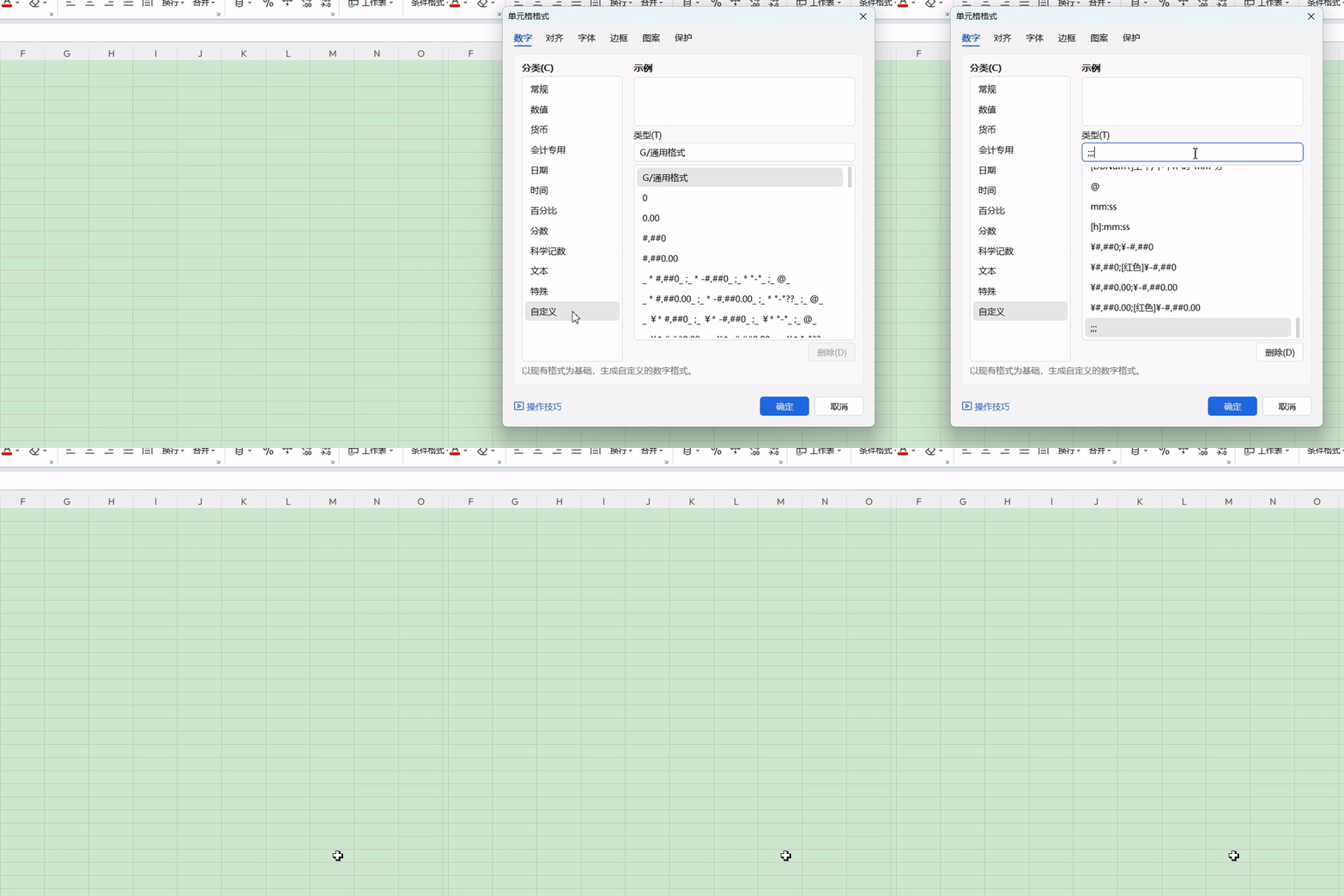
选中要隐藏的区域,右键「设置单元格格式」(Ctrl+1)。 切到「数字 → 自定义」。 在类型框里输入三个分号 ;;; ,确定,单元格内容立刻全部隐身(编辑栏也看不到)。
提示:只是隐藏显示,数据仍在。要恢复就把自定义格式清空。
07
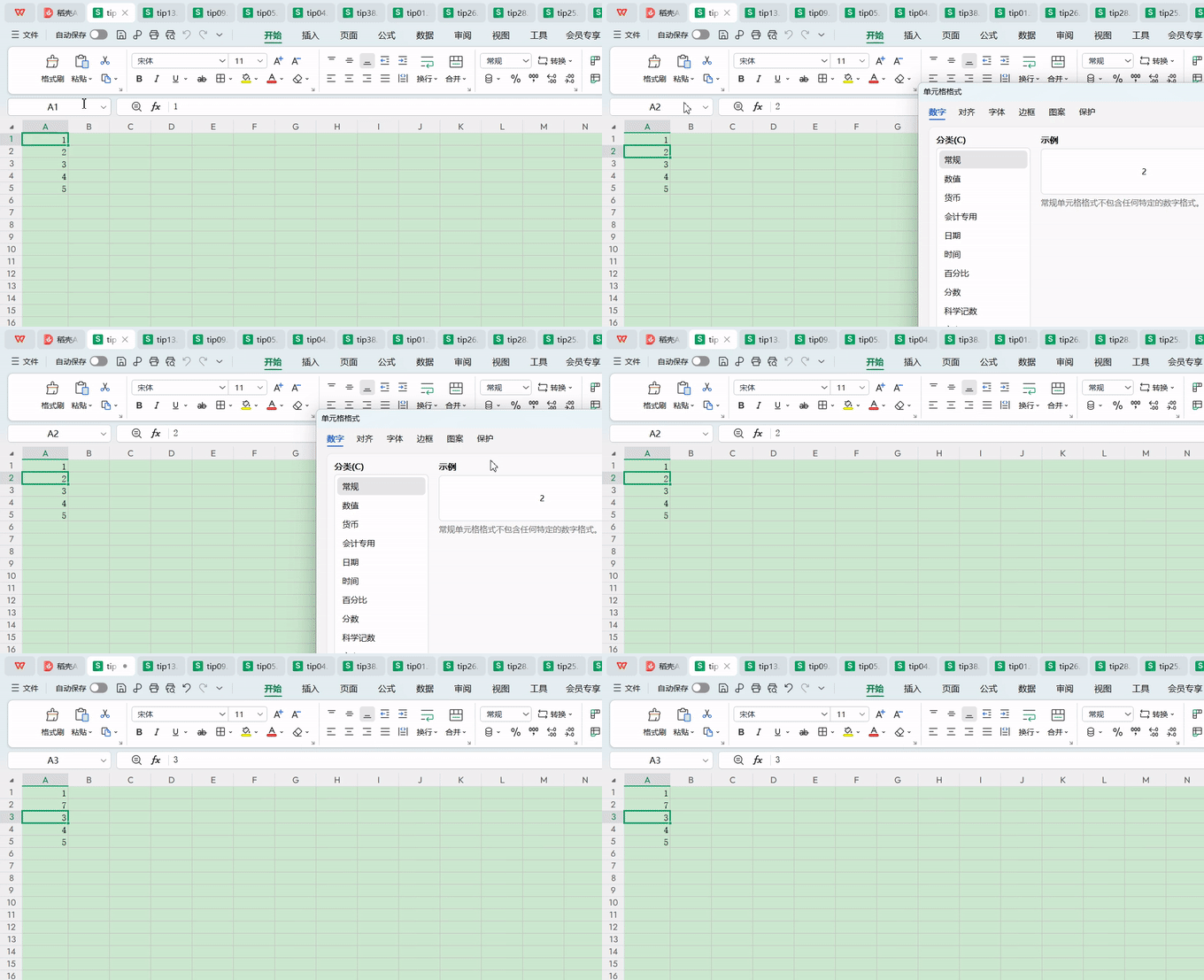
输入以 0 开头的编号(如 00001)
工号、邮编、订单号常以 0 开头,直接输会被吃掉。
选中区域,右键「设置单元格格式 → 数字 → 自定义」。 在类型框输入 00000(几个 0 表示固定几位)。 确定后输入 1 会自动显示成 00001。
提示:只输一两个编号可先输入英文单引号 ' 再输数字,强制转文本。
08
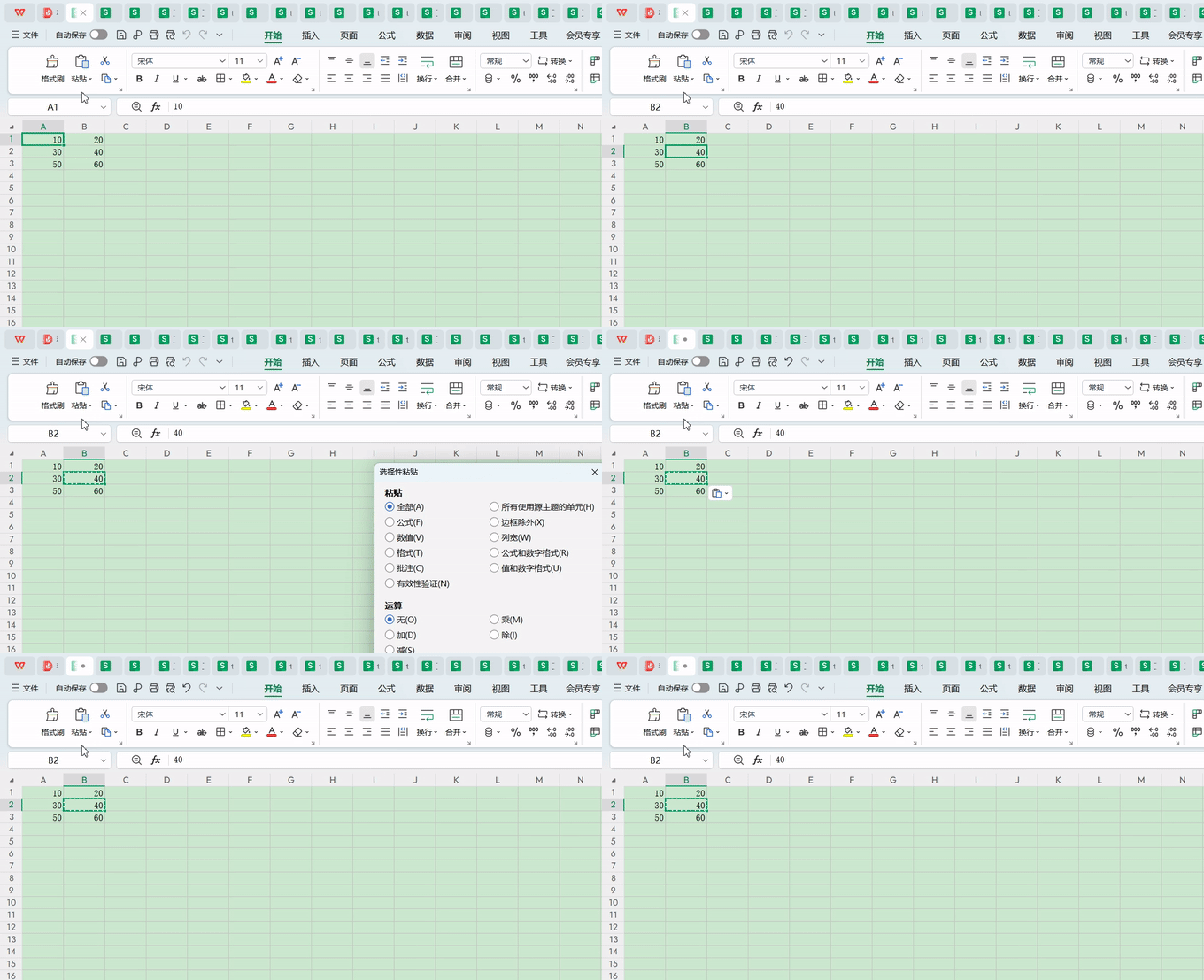
公式结果转成纯数值
公式计算好了,但怕别人改乱或想减小文件,要把公式变死数。
选中带公式的区域,按 Ctrl+C 复制。 右键「选择性粘贴 → 粘贴 → 数值」(或按快捷键 Ctrl+Alt+V 选数值)。 确定后单元格里只剩计算结果,公式消失。
提示:也可「开始 → 剪贴板/粘贴」下拉里直接选「值」。
09
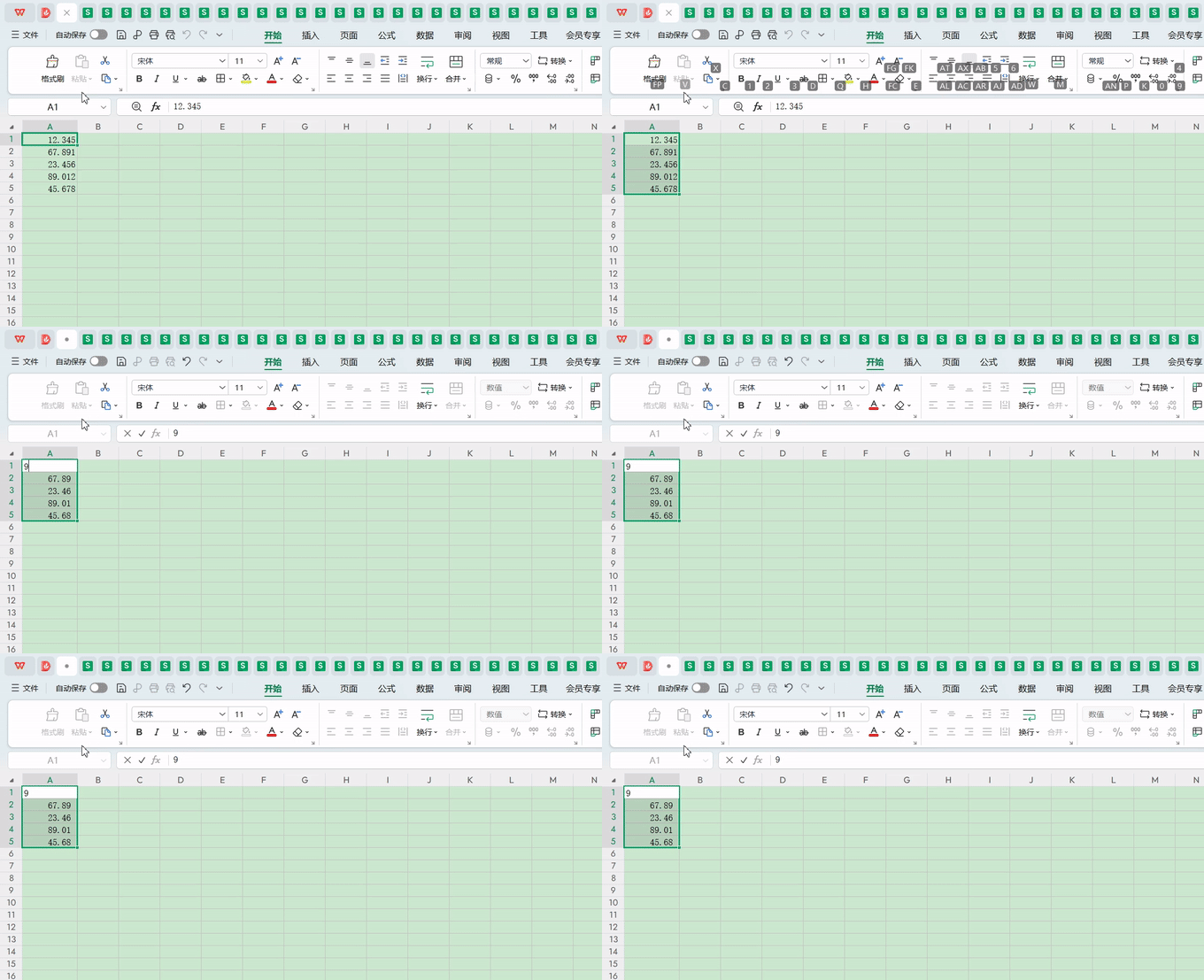
批量把小数变成整数
一列带小数的数,要一次性去掉小数部分。
选中数字区域,按 Ctrl+H 打开「查找替换」。 查找内容输入 .* (英文句点加星号),替换为留空。 点「全部替换」,所有小数位被删,变成整数(注意这会连整数部分带小数点一起清,建议先用 ROUND 或用「减少小数位数」)。
提示:更稳妥的做法:用公式 =INT(A1) 或 =ROUND(A1,0) 再「粘贴数值」。
10
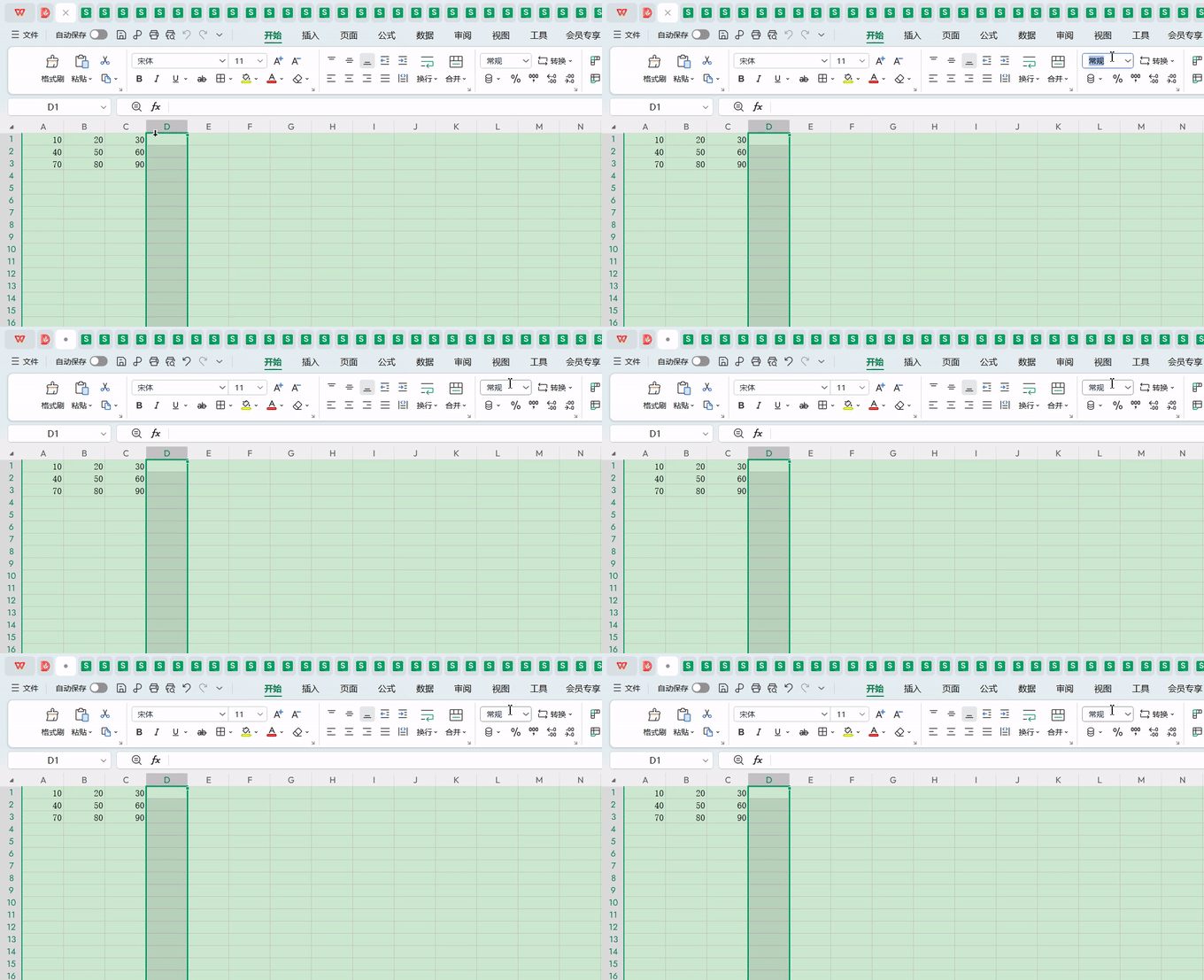
批量设置求和公式
每行每列都要加总,一个个写 SUM 太慢。
选中要汇总的数据区域,并多包括一行一列用于放合计。 按 Alt + = (等号),WPS 自动为每行每列填入 SUM 求和公式。 确认合计结果无误即可。
提示:等同于「开始 → 自动求和」,但快捷键一步到位。
11
同时查看同一个文件的两个工作表
要对照两个 sheet 的数据,来回切太烦。
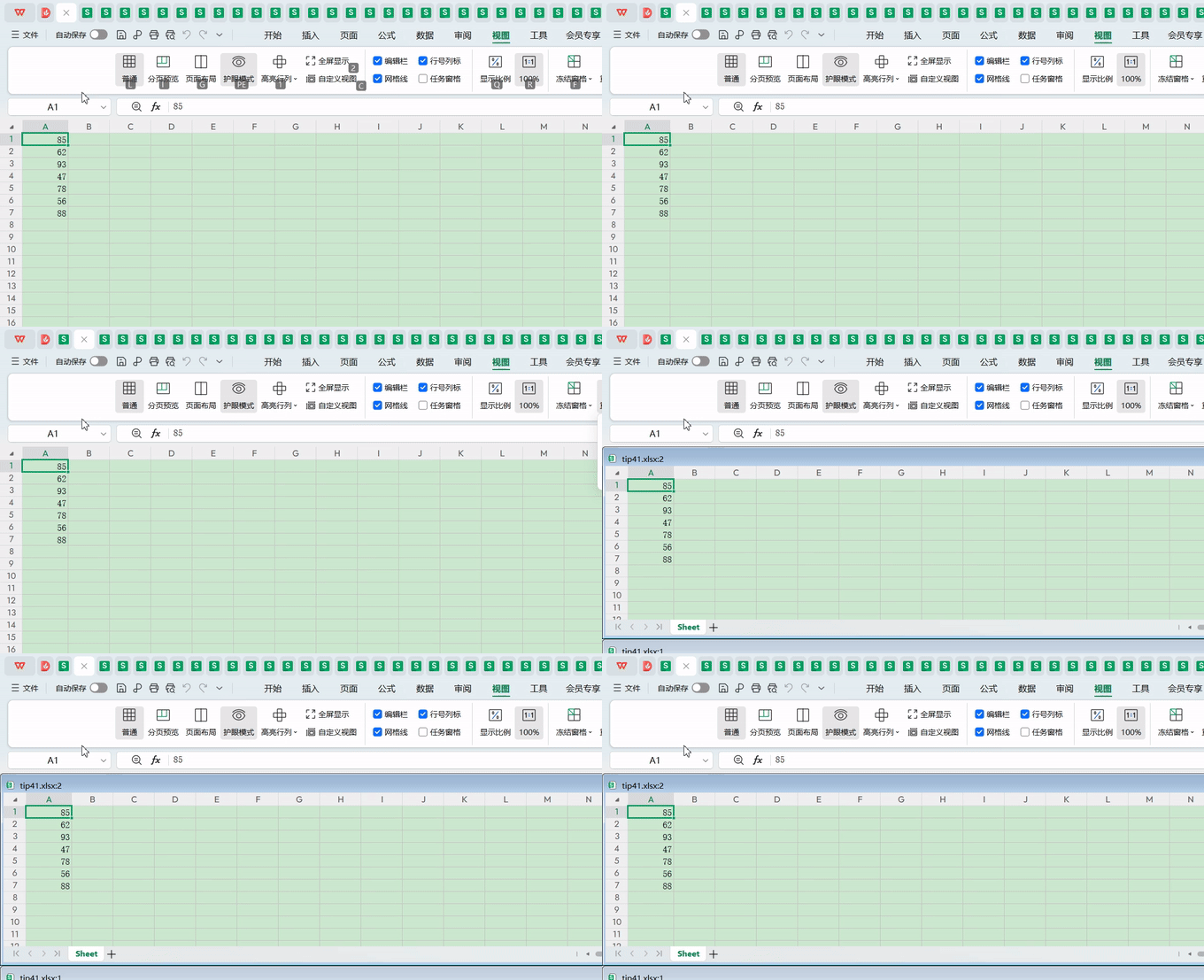
菜单「视图 → 新建窗口」,会打开同一个文件的另一个窗口。 再点「视图 → 重排窗口」,选「垂直并排」或「水平并排」。 在两个窗口分别切到不同工作表,即可同屏对照。
提示:关掉一个窗口不会丢数据,因为它们是同一个文件。
12
二级联动下拉菜单
选了「苹果」,型号只能选苹果系的;选「华为」就只出华为系。
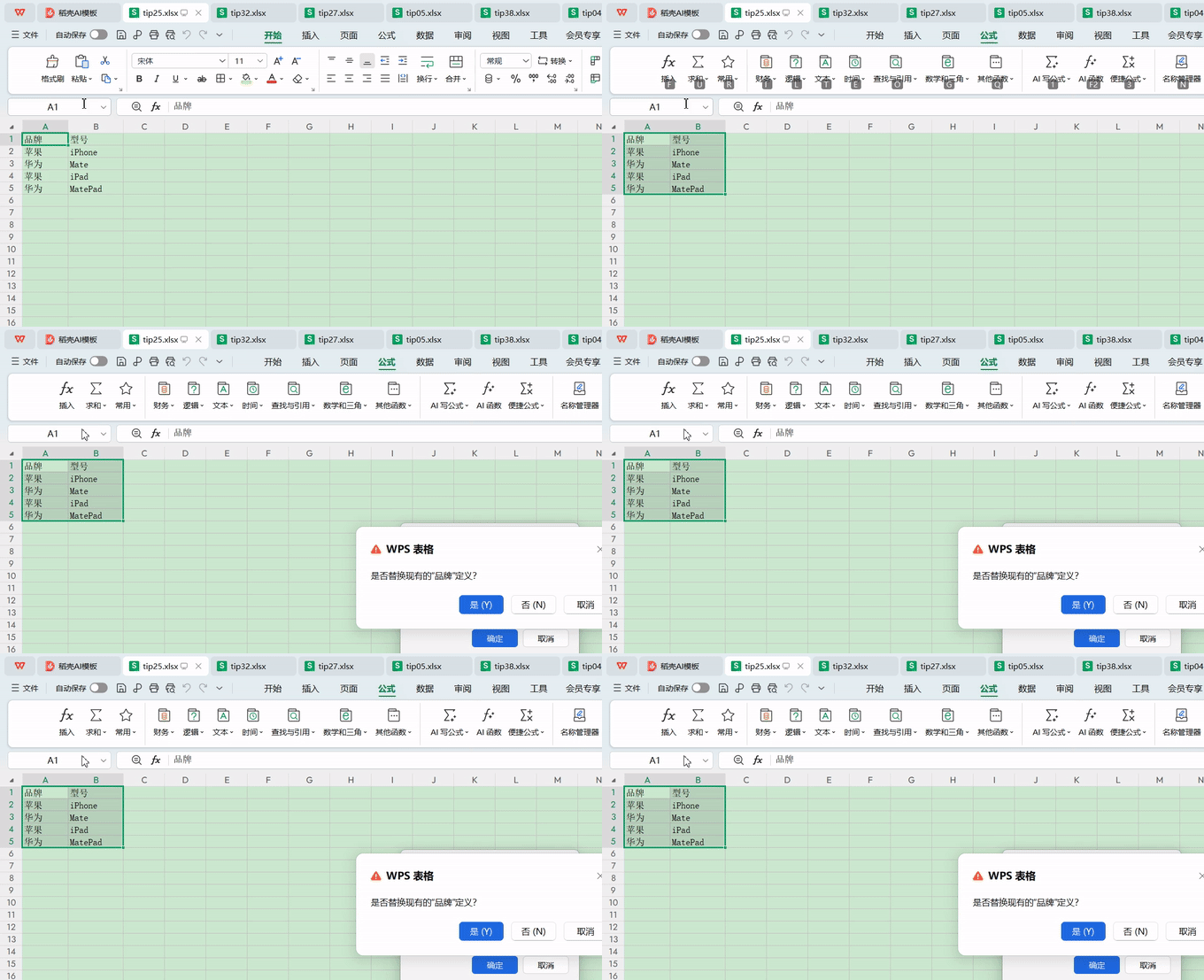
先把「品牌」和对应「型号」整理成区域,品牌在首行。 选中该区域,菜单「公式 → 根据所选内容创建」(或定义名称),勾选「首行」。 在型号列设「数据 → 有效性 → 序列」,来源输入 =INDIRECT(品牌单元格),确定后即联动。
提示:INDIRECT 把品牌文字当成名称去引用对应型号区域,是联动的核心。
13
快速插入当前日期/时间
做台账要在单元格里留个录入时间戳。
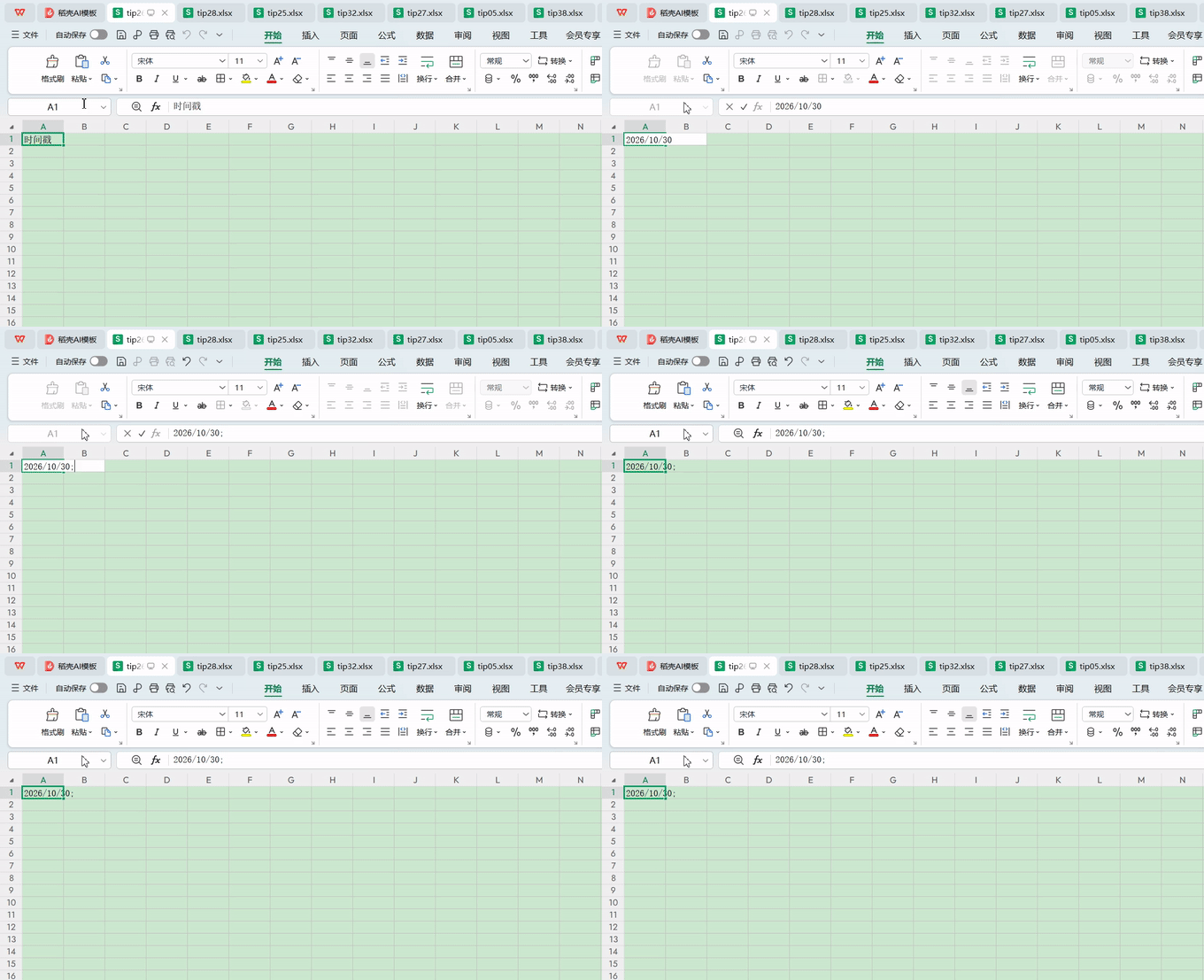
选中单元格,按 Ctrl + ; (分号)插入当前日期。 再按 Ctrl + Shift + ; 插入当前时间。 两个组合就能得到「2026/10/30 09:11」这样的时间戳。
提示:这是「静态」时间,不会随打开自动变;要动态时间才用 =TODAY() 或 =NOW()。
14
删除空白行
从系统导出的表混了一堆空行,要清掉。
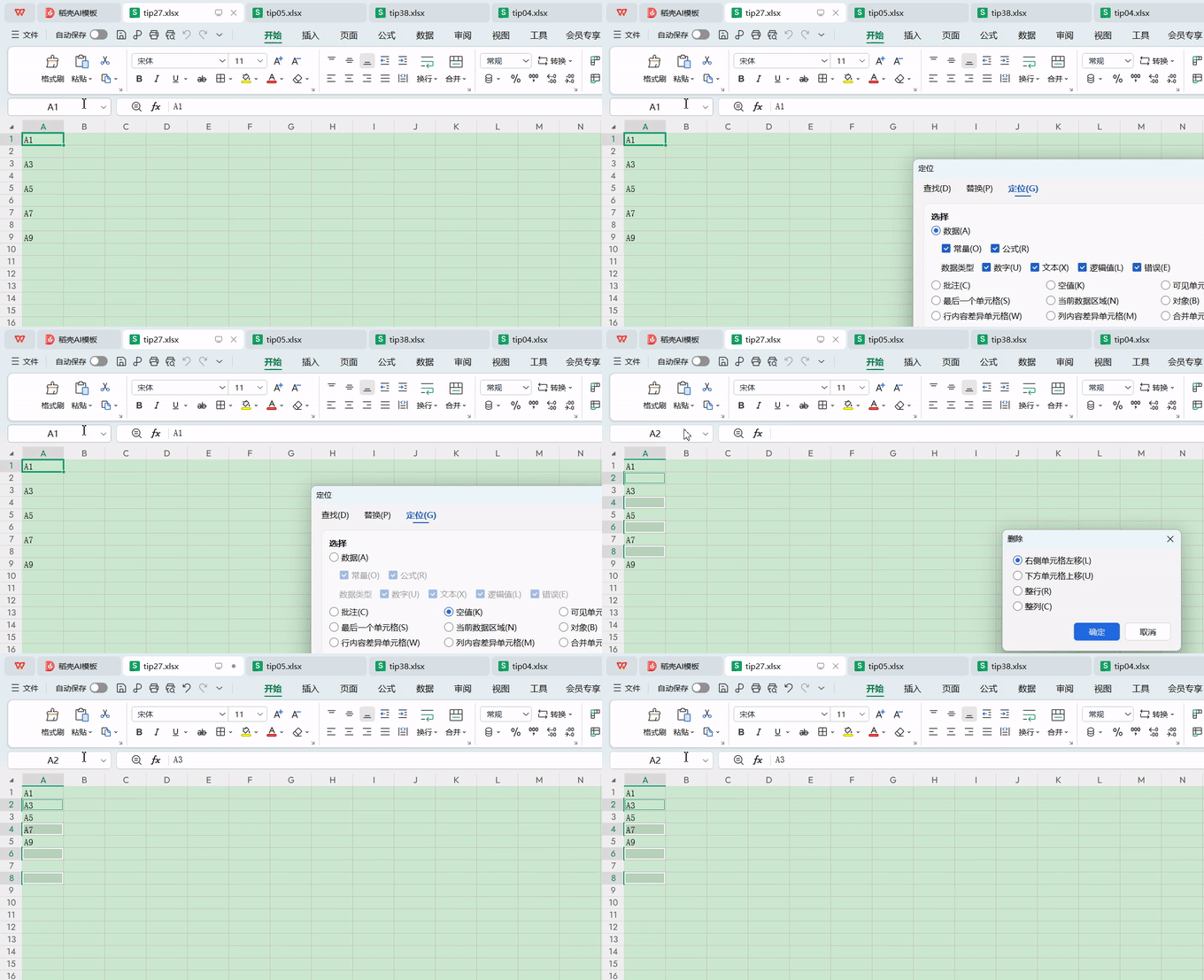
选中某列(如 A 列)作为判断依据。 按 Ctrl + G 打开「定位」,点「定位条件 → 空值」,确定。 右键任意选中单元格「删除 → 整行」,所有空白行一次清空。
提示:定位空值非常万能,还能用来批量填公式、标颜色。
15
表格只能填不能改
发了个模板给别人,希望他只填指定区域,别乱改别的。
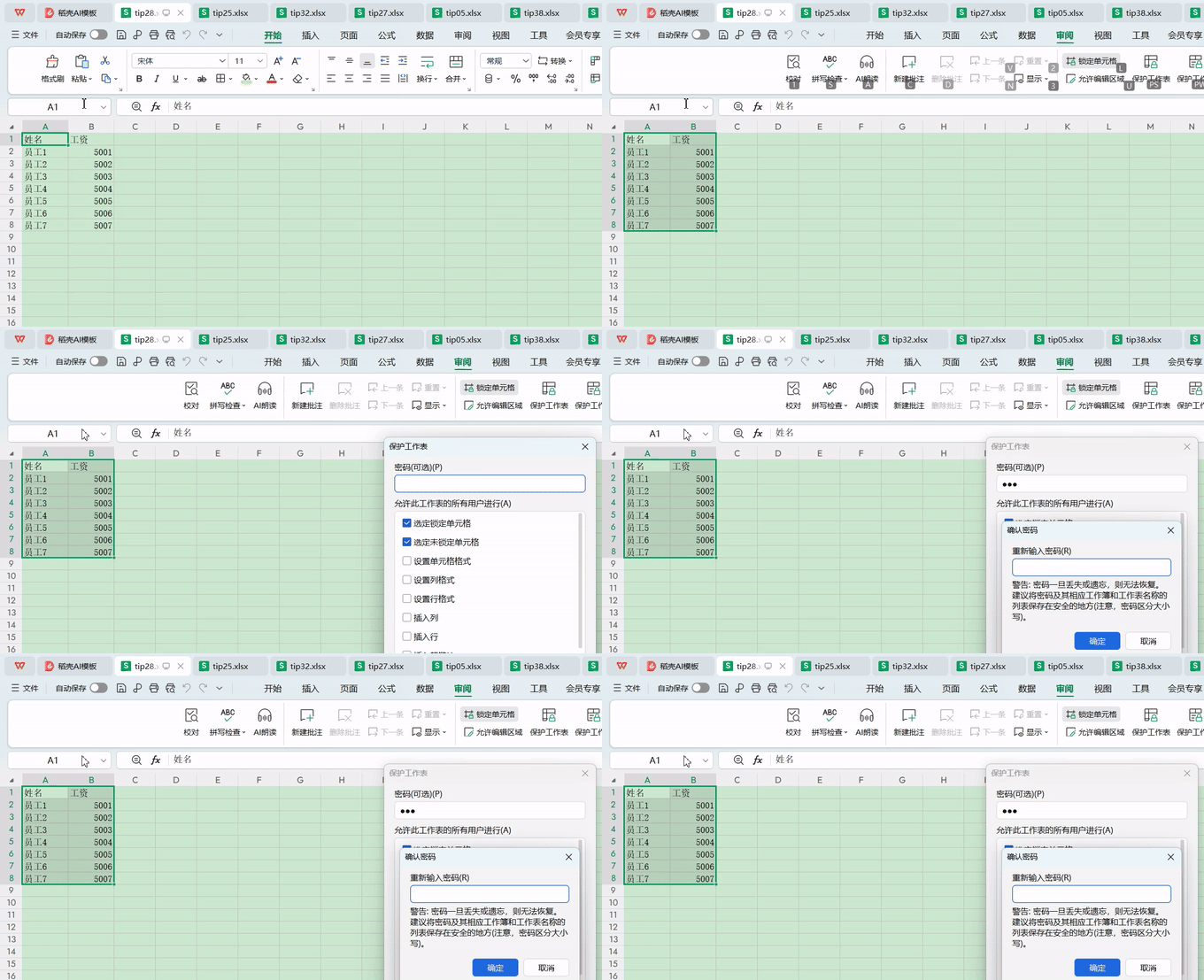
先 Ctrl+A 全选,Ctrl+1 打开格式,在「保护」里取消「锁定」的勾。 再选中允许填写的区域,重新勾上「锁定」。 菜单「审阅 → 保护工作表」,设个密码,确定。之后只有锁定区能改,其余改不动。
提示:保护工作表前要先取消全表锁定,否则整张表都锁死没法填。
16
文字跨列居中(不合并单元格)
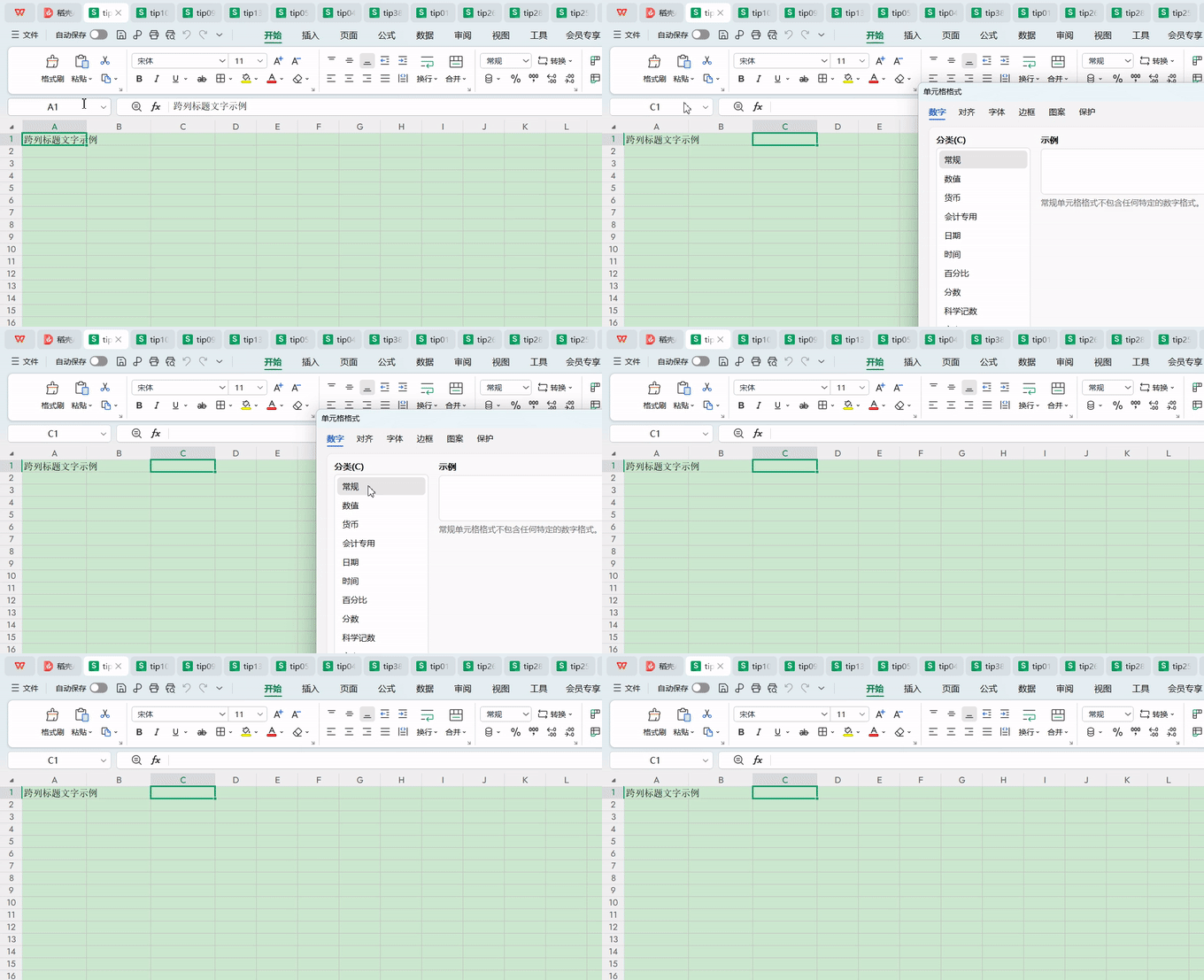
想让标题横跨几列居中,又不想合并单元格(合并后不能排序筛选)。
选中要跨的连续多列(含标题所在格)。 右键「设置单元格格式 → 对齐」。 水平对齐选「跨列居中」,确定,文字横跨但各列仍独立。
提示:比「合并后居中」更友好,后续排序、透视都不会报错。
17
解决数字不能求和
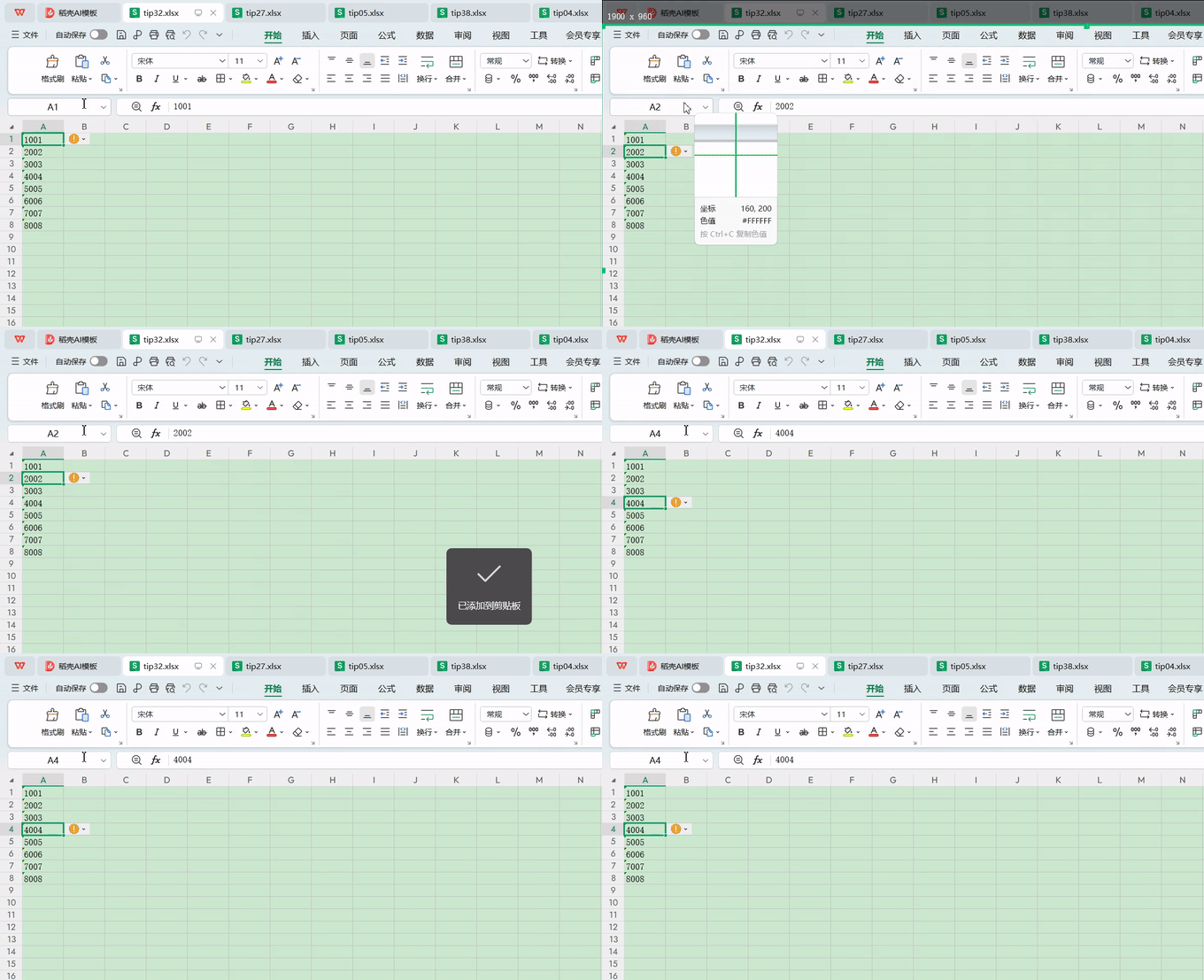
数字看着正常,SUM 却得 0,多半是被存成了文本。
看单元格:文本默认左对齐、数字右对齐,文本数字左上角还有绿三角。 选中区域,点绿三角,选「转换为数字」。 转换后立刻能正常求和、运算。
提示:也可用「数据 → 分列」一路下一步强制转成数值。
18
Ctrl+E 快速填充(智能提取)
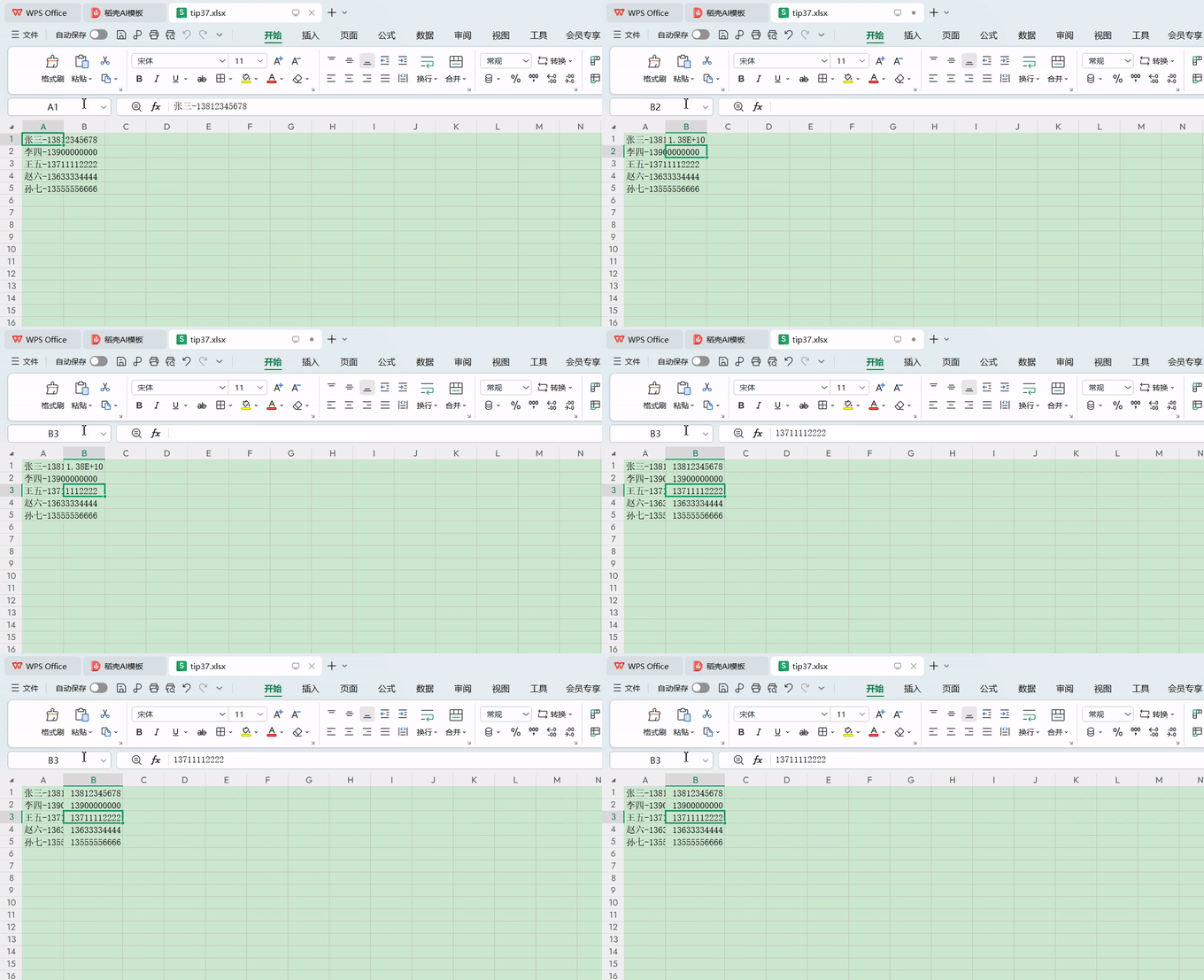
从「张三-13800000000」里只抽取手机号,或把姓名拆姓和名。
在旁边第一格手动写出你想要的结果(如 13800000000)。 选中该格下方区域,按 Ctrl+E(或「数据 → 快速填充」)。 WPS 自动识别规律,把整列按同样规则填充好,不用写公式。
提示:合并、拆分、改格式都能用;规律不明显时先多给一两个示例。
19
F4 的两种神用法
重复上一步操作,或固定公式里的引用。
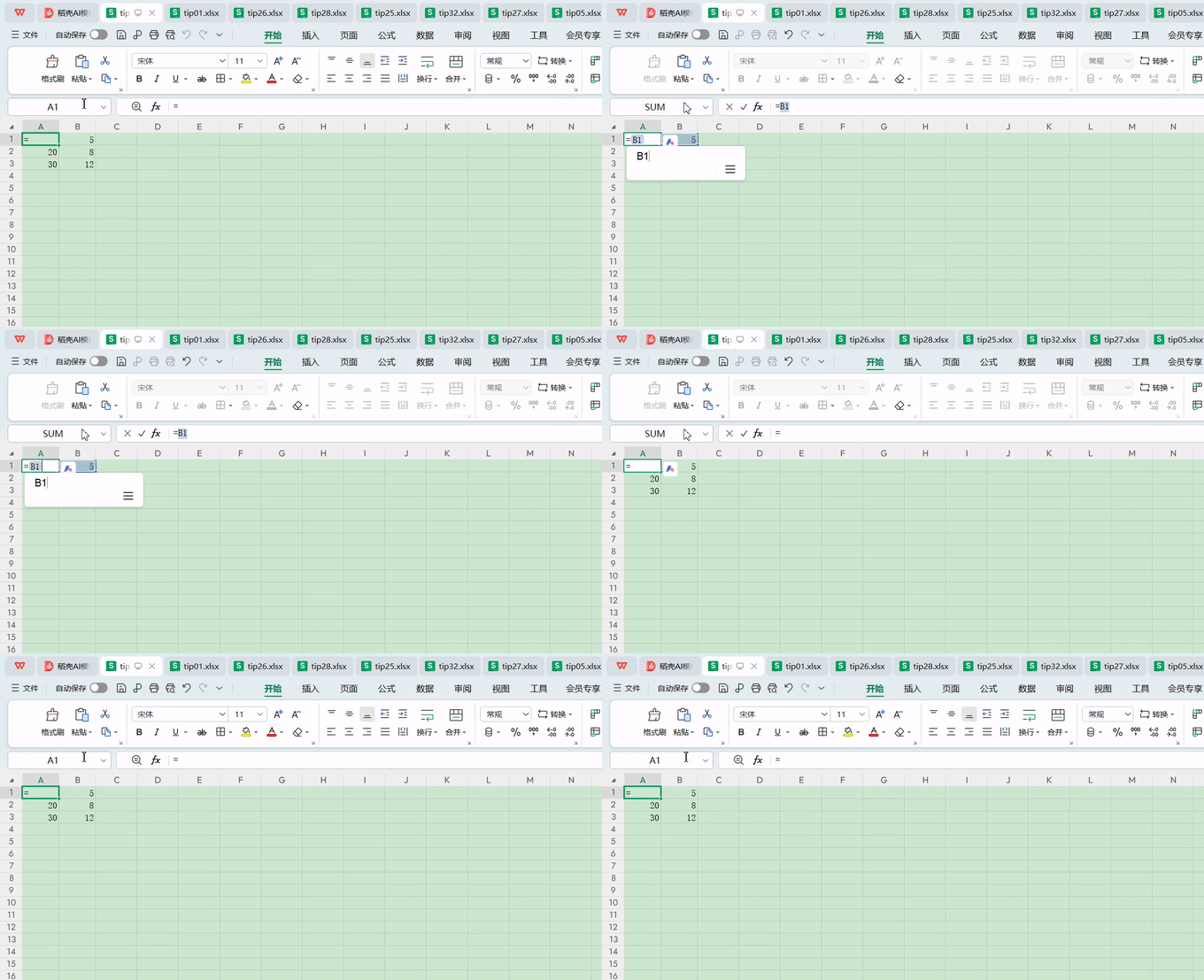
用法一:插入一行、设个格式后按 F4,会重复刚才的操作,省去重复点击。 用法二:写公式时选中单元格引用(如 A1)按 F4。 在 A1 → $A$1 → A$1 → $A1 之间循环,分别对应绝对/混合引用。
提示:写 VLOOKUP 等常要锁列,F4 一下就锁住,比手打 $ 快太多。
20
Ctrl+方向键 快速跳转
表格有上万行,慢慢滚太慢。
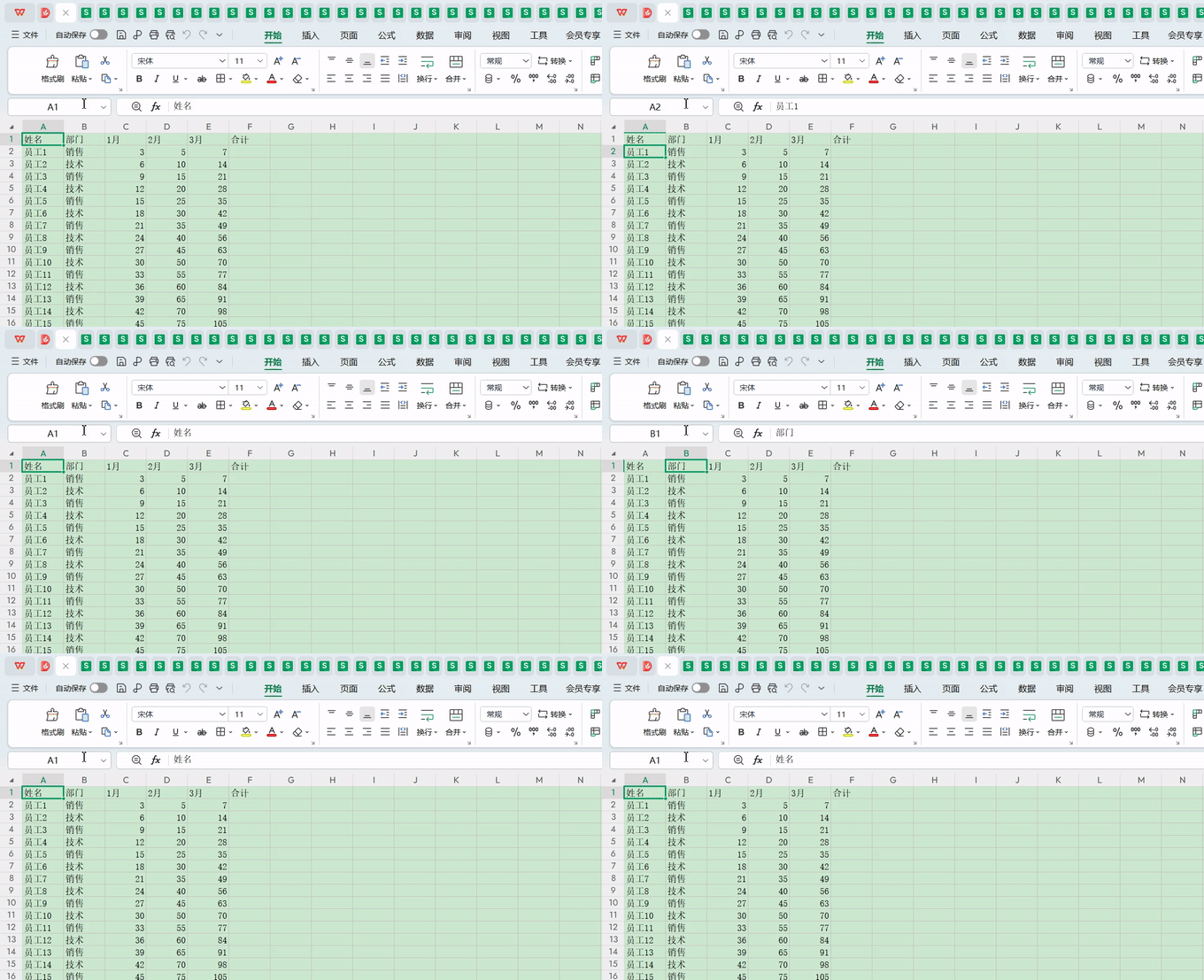
选中单元格,按 Ctrl + ↓ 直接跳到该列最后一行数据。 按 Ctrl + ↑ 跳到最顶;配合 ← → 横跳到边缘。 加 Shift(如 Ctrl+Shift+↓)可从当前格一路选到边缘。
提示:配合「定位」和填充,处理大表效率翻倍。
21
快速填充序号/序列
要给几百行编个 1、2、3……的序号。
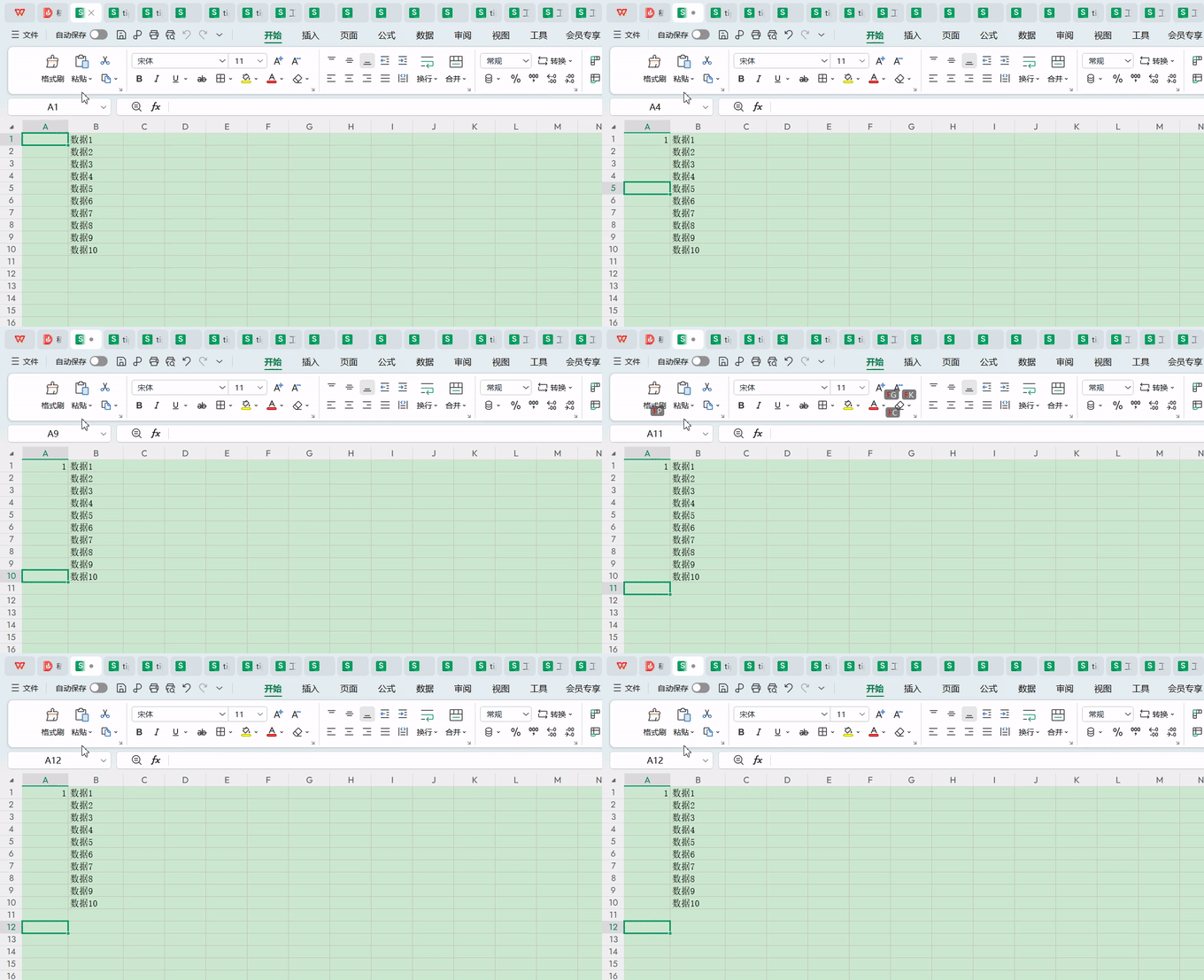
在首格输入 1,下一格输入 2。 选中这两个格子,双击右下角填充柄,自动按 +1 序列填到底。 也可只输 1,拖填充柄后选「填充序列」按步长递增。
提示:要 2、4、6 这种,先输 2 和 4 再拖;要日期序列见 tip11。
22
快速分析(Ctrl+Q)
选中数据后想快速加合计、做图表、上色,不想一步步找菜单。
选中一片数据区域。 按 Ctrl + Q(或点右下角冒出的「快速分析」按钮)。 在弹出的「格式/图表/汇总/表/迷你图」标签里点一下,即刻套用,挑最合适的一个即可。
提示:WPS 的「快速分析」是新手利器,很多功能一键直达。