ARTICLE · 1293607
下载速度从 200KB/s 干到 26MB/s,就差换个下载器
QUOTE
一个文件切成八段同时抢,快起来的原因不是网变好了,是没人闲着。
—— 云墨匠
浏览器自带的下载,平时下张图、存个几百 K 的文档,没什么感觉。可一旦碰上几个 G 的镜像包、剪辑素材、游戏安装包,问题就全冒出来了:速度在 200 KB/s 上下来回晃,进度条挪一格要等半天;标签页一关,下载跟着断,重新点一次又回到 0%;好不容易下完,浏览器把它默默丢进「下载」文件夹,找都找不到。
那么今天我来给大家分享一款 IDM。
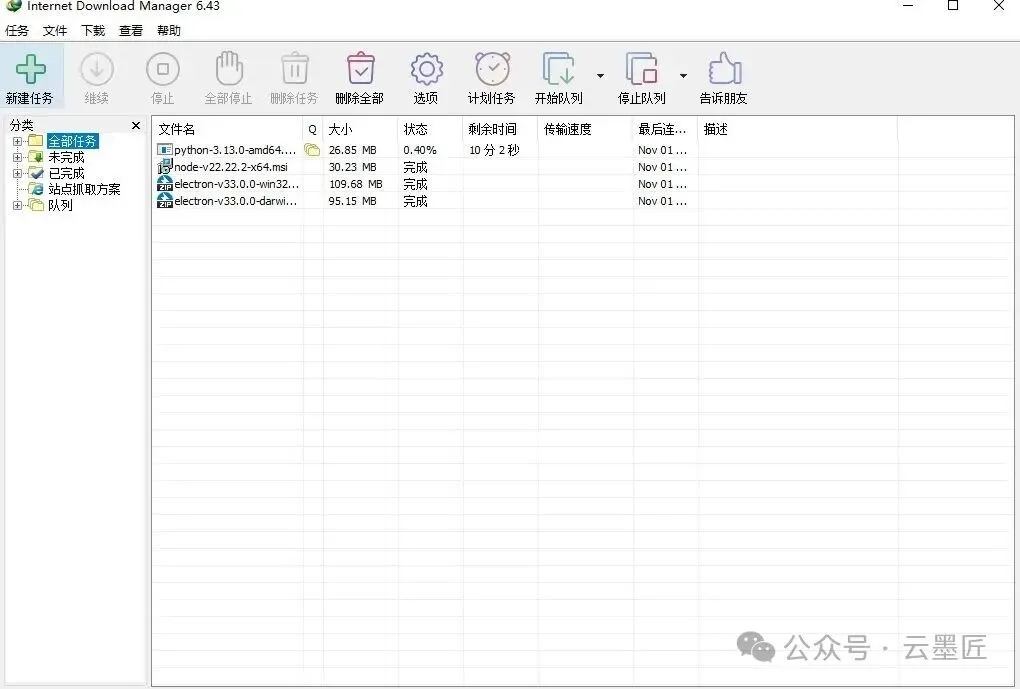
打开就是这个样子。左边一列分类:全部任务、未完成、已完成、站点抓取方案、队列。上面一排按钮,新建任务、继续、停止、全部停止、删除任务、选项、计划任务、开始队列、停止队列。中间那片空表格,就是等着往里填任务的列表。
「它做的事只有一件:把一个文件切成好几段,同时从服务器上抢。」
本文看点
01
八条线一起抢
02
断了能接着下
03
浏览器全接管
01
NEW TASK
把链接丢进去
点左上角那个加号,或者按 Ctrl+N,把链接粘进去。要下的东西需要登录,就把下面那个「使用授权」勾上,填用户名和密码,它自己带上去。
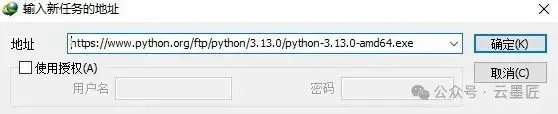
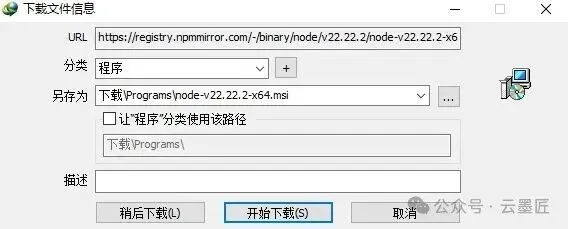
按确定,先到这一步。它会自己去读文件信息,分类自动填成「程序」,另存为直接给到「下载\Programs\」,右下角把大小算出来——这个 30.23 MB。路径不满意,点右边三个点换;描述栏可以自己写一句备注,任务攒多了好认。
02
LIVE
下载的时候能看见什么
点「开始下载」,会浮出这个小窗。文件大小、已下载、传输速度、剩余时间、能不能续传,一行一行摆着。再往下是各线程的起始位置,一条长条被切成几块,每块是一个线程正在啃的区间;最下面是线程清单,几条线在跑、每条下了多少,一眼能看出来。
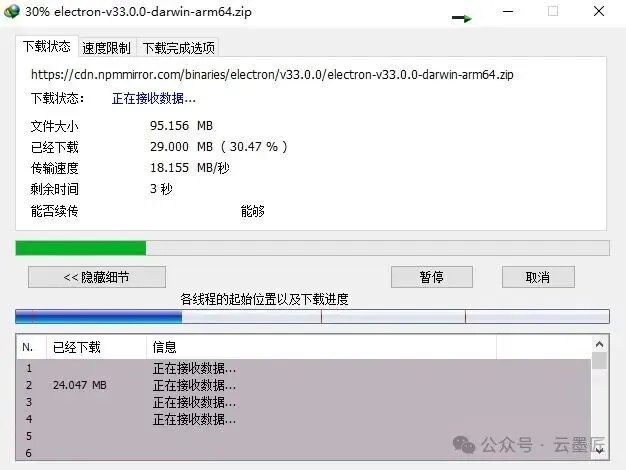
速度这一栏才是重点。同样一条宽带,浏览器里那个小条慢慢爬,切到 IDM 八条线一起拉,速度表上十几到二十几 MB/秒。说穿了没什么玄的,就是把一份活分给八个人干,谁能干谁多干点。
03
BROWSER
让网页下载都交给它
想让网页上的下载自动交给它,就去选项的「常规」页,勾上「监视剪贴板中的下载链接地址并自动开始下载」。下面那一列是它能接管的浏览器,Chrome、Edge、Firefox、Opera 都在,装了哪几个勾哪几个。
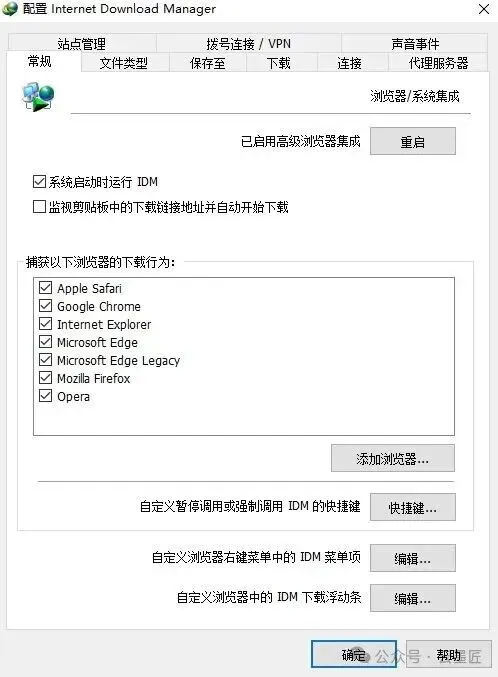
之后在网页上点下载,弹出来的就不是浏览器那个小横条了。另外它还能自己调浏览器的右键菜单和下载浮动条,这两个按钮就在这页最下面。
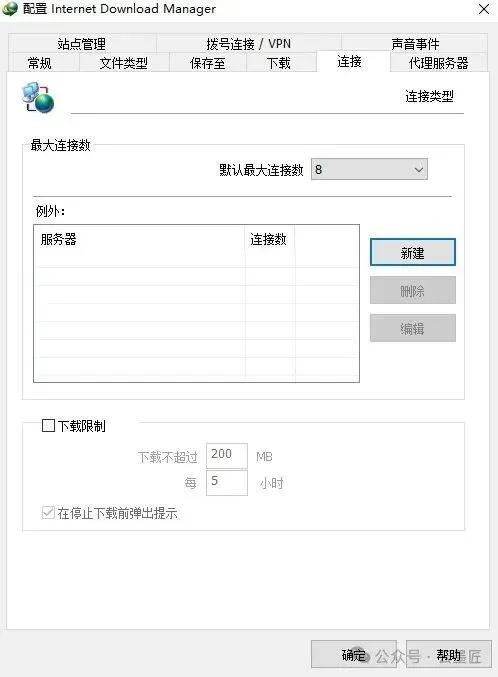
「连接」页里有个「默认最大连接数」,默认 8。机器好、对面服务器扛得住,可以往上调;老宽带或者对方限流,调低反而更稳。下面还有下载限制,超过多少 MB 自动停,用流量卡的时候管用。
04
EXTRAS
三个容易被忽略的功能
断点续传。下到一半断网、关机,重新点继续,它从断的那一段接着走,不会从头再来。
队列。把几个大文件排好,一个接一个下,不用守着。
计划任务。设个凌晨两点开工,白天不占带宽,睡醒就下完了。
左栏还有一个「站点抓取方案」,用得不多,但偶尔有用。
填上网址、勾上要抓的文件类型,它会把整个站点里的图片、音频、视频列成一张清单,挑中的批量丢进队列。做素材、收壁纸的时候省事。
∞
THE END
值不值得装
它没打算做得多花哨,界面还停在十几年前的样子,就是把这件小事做扎实——分块、抢线、续传、排队。常年要下大文件的人,值;一个月下不了几个的,浏览器自带那个也够用。
获取方式
在下面「云墨匠」公众号里发送「软件」即可获取
软件编号:055