ARTICLE · 1296408
Excel效率神器-宏表函数使用

点击上方「蓝字」关注我们

一、什么是宏表函数
宏表函数是 Excel 4.0(1992 年)引入的遗留函数体系,属于 VBA 的前身。虽然从 Excel 5.0 起已被 VBA 逐步取代,但微软为兼容旧版文件仍保留了调用入口。它们无法像普通函数那样直接在单元格中输入,必须通过“定义名称”间接调用,且文件需保存为 .xlsm 格式。
核心限制速查
Ctrl+Alt+F9 或连接 &T(NOW()) 强制刷新 | |
二、使用前的必要设置
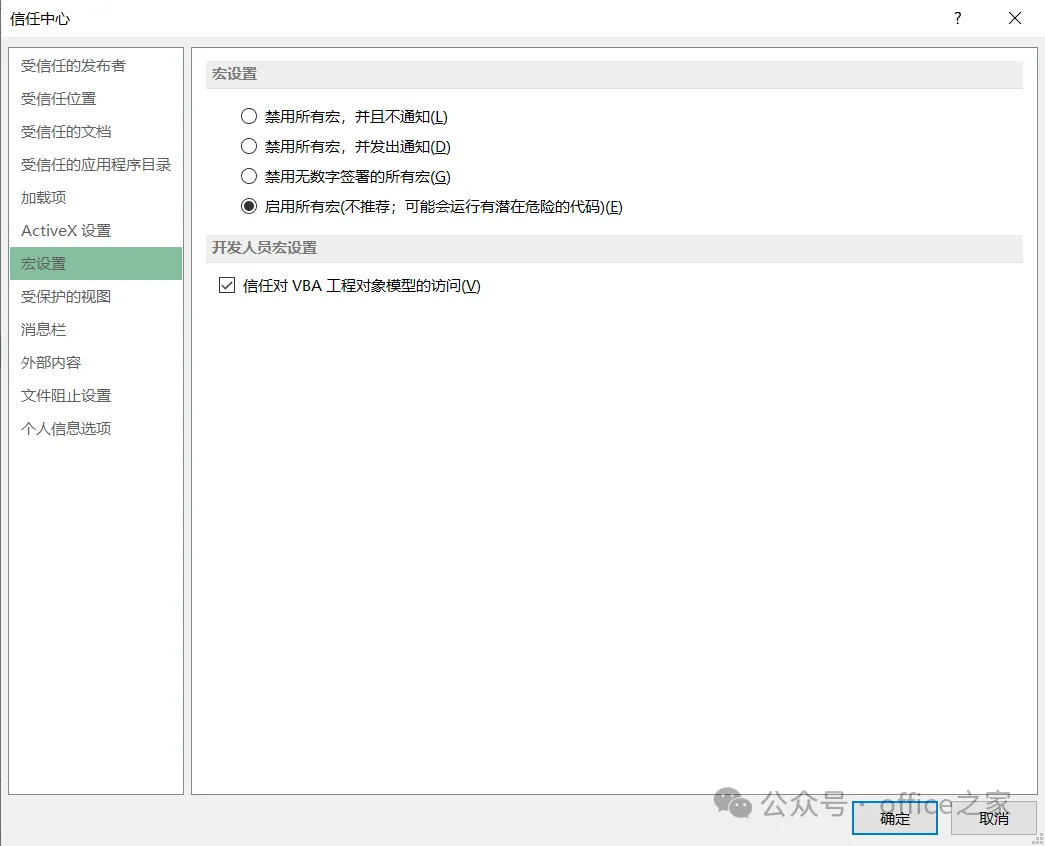
部分 Excel 版本默认禁用了 Excel 4.0 宏。如果定义名称后公式返回错误,请检查:
1.点击 文件 → 选项 → 信任中心 → 信任中心设置。
2.进入 宏设置。
3.勾选 “启用 Excel 4.0 宏(当启用 VBA 宏时)” 。
三、案例一:用 EVALUATE 计算文本算式
场景
A 列存放着以文本形式表达的算式(如 3*4+5、(100-20)/4),需要批量算出结果。
操作步骤
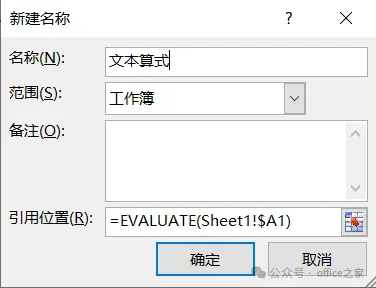
第 1 步:定义名称
1.选中 B1 单元格(或任意空白单元格)。
2.按 Ctrl+F3 打开“名称管理器”,点击“新建”。
3.名称输入:计算
4.引用位置输入:=EVALUATE(Sheet1!$A1)
5.点击确定。
第 2 步:调用公式
在 B1 单元格输入:=计算,然后向下填充。
效果
3*4+5 | 17 |
(100-20)/4 | 20 |
2^10 | 1024 |
注意事项
EVALUATE 对文本算式的长度限制为 251 个字符。
若 A 列内容变化后 B 列未更新,按 Ctrl+Alt+F9 强制重算。
如果想让结果自动刷新,可将引用位置改为:=EVALUATE(Sheet1!$A1)+NOW()*0 。
四、案例二:用 GET.CELL 按背景色筛选/统计
场景
A 列是任务列表,部分单元格被手动标了黄色背景表示“紧急”。需要把所有黄色单元格提取到 C 列。
操作步骤
第 1 步:定义名称获取颜色代码
1.按 Ctrl+F3 → 新建。
2.名称输入:颜色
3.引用位置输入:=GET.CELL(63,Sheet1!$A1)
4.确定。
第 2 步:辅助列提取颜色值
在 B1 输入 =颜色,向下填充。B 列会显示每个单元格的背景色代码(黄色通常为 6 或 44,取决于具体色值)。
第 3 步:筛选并提取
对 B 列筛选出黄色对应的代码,将对应 A 列的值复制到 C 列即可。
GET.CELL 常用参数
提示:GET.CELL 的结果不会因单元格格式改变而自动更新,修改颜色后需按 Ctrl+Alt+F9 重算。
五、案例三:用 FILES 制作文件目录
场景
某个文件夹下有大量文件,希望在 Excel 中生成可点击打开的目录列表。
操作步骤
第 1 步:定义名称
1.按 Ctrl+F3 → 新建。
2.名称输入:文件列表
3.引用位置输入:
=FILES("C:\你的文件夹路径\*.*")&T(NOW())将路径替换为实际文件夹路径。
4.确定。
第 2 步:提取文件名
在 A1 输入:=IFERROR(INDEX(文件列表,ROW(A1)),""),向下填充足够多的行(比如 100 行),以预留新增文件的位置。
第 3 步:生成超链接
在 B1 输入:
=IFERROR(HYPERLINK("C:\你的文件夹路径\"&A1,A1),"")向下填充。点击 B 列的文件名即可直接打开对应文件。
注意事项
FILES 函数最多返回 256 个文件名,且无法获取嵌套子文件夹中的文件。
&T(NOW()) 的作用是强制刷新,否则新增文件后列表不会更新。
六、案例四:用 GET.WORKBOOK 提取工作表名称
场景
工作簿中有多个工作表,需要在“目录页”中列出所有表名。
操作步骤
第 1 步:定义名称
1.按 Ctrl+F3 → 新建。
2.名称输入:表名列表
3.引用位置输入:=GET.WORKBOOK(1)&T(NOW())
4.确定。
第 2 步:提取表名
在 A1 输入:
=IFERROR(INDEX(表名列表,ROW(A1)),"")向下填充。返回的结果格式为 [工作簿名.xlsx]Sheet1。
第 3 步:去掉工作簿名前缀(可选)
如果使用 Excel 365,可直接用 TEXTAFTER 提取 ] 之后的内容:
=TEXTAFTER(表名列表,"]")如果是旧版 Excel,可用 REPLACE + FIND 组合,或手动分列处理。
七、常见问题与替代建议
| 问题 | 解决方式 |
|---|---|
公式返回 #VALUE! | |
| 结果不更新 | 按 Ctrl+Alt+F9,或在定义名称时加 &T(NOW()) |
| 保存后公式丢失 | 必须另存为 .xlsm 格式 |
| EVALUATE 算式太长 | 限制 251 字符,超长需拆分或改用 VBA |
何时不必用宏表函数:如果你使用的是 Excel 365 或较新版本,部分场景已有原生替代方案。例如提取工作表名可用 SHEET 配合动态数组,文本计算可用 VBA 自定义函数,按颜色统计可用筛选或 VBA。宏表函数的主要价值在于兼容旧版文件和无需写 VBA 即可实现特定功能。
长按加入office之家微信交流群