ARTICLE · 1303701
老师,期末合并试卷、拆分教参这些事,试着交给WorkBuddy

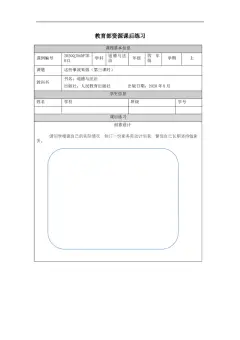
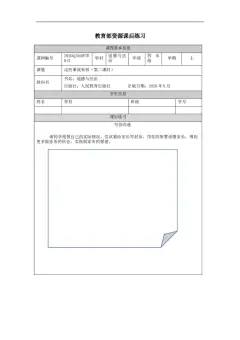
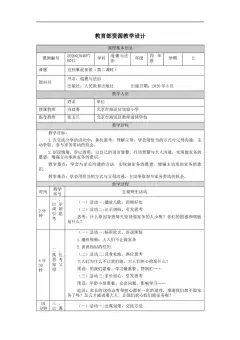
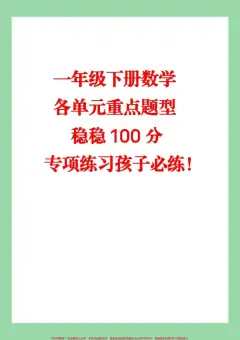
最近在整理适合老师的 AI 办公用法时,我觉得,有一类小事特别值得单独说一说:处理 PDF。
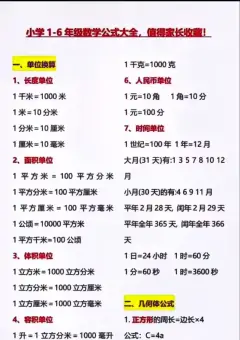
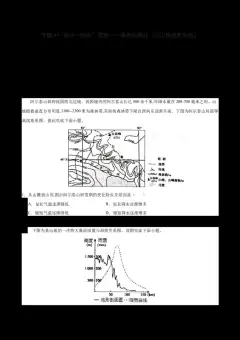
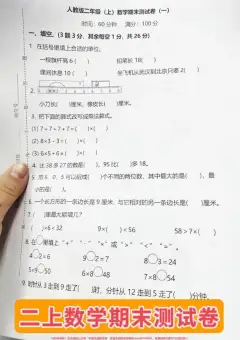
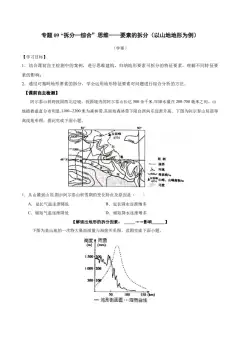
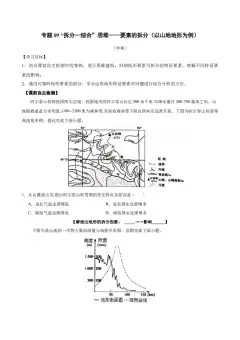
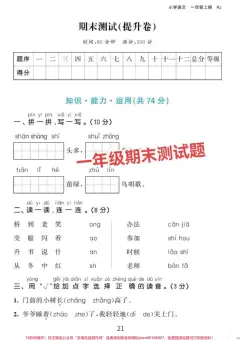
不是写教案,也不是做课件。就是把几份试卷合成一份,或者从几十页教参里,单独拿出这周要用的几页。
事情不大,却很容易把人卡住。
明明只想提取几页,打开工具先找按钮;好不容易处理完,下载时又碰到会员提醒。文件在几个窗口之间转了一圈,备课的思路倒先断了,尤其是快要期末了老师们应该会需要。
所以,这篇不聊复杂功能。我们就围绕 WorkBuddy,把老师常用的 PDF 合并、拆分、提取页面,按步骤捋一遍。

操作简单,一句指令解决
1️⃣打开 WorkBuddy,把需要处理的 PDF 拖进输入框,或者通过附件入口上传。等文件显示上传完成,再发送指令。
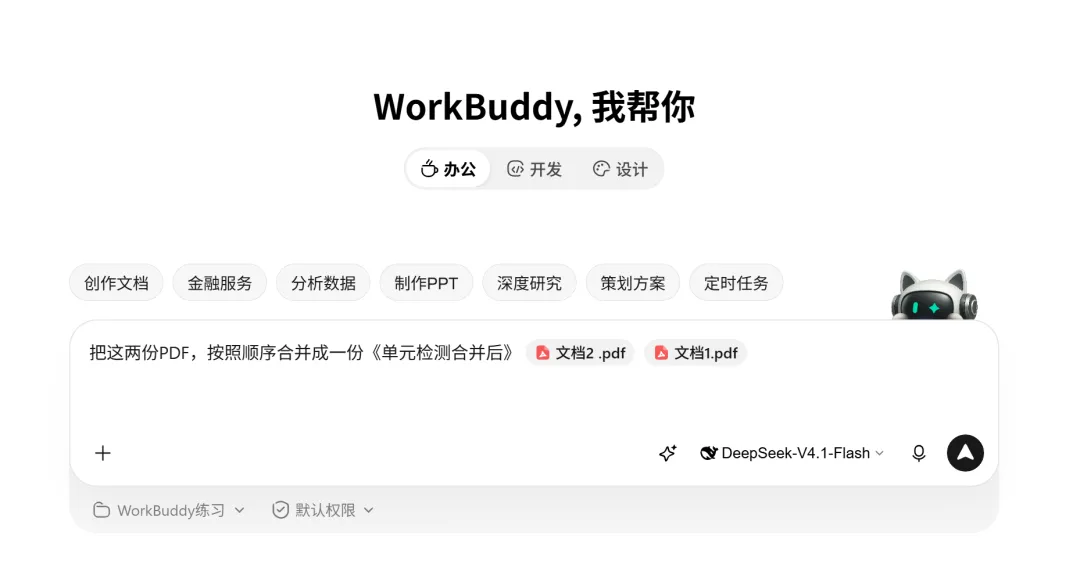
2️⃣生成完成之后,看一眼文件名和页码范围。
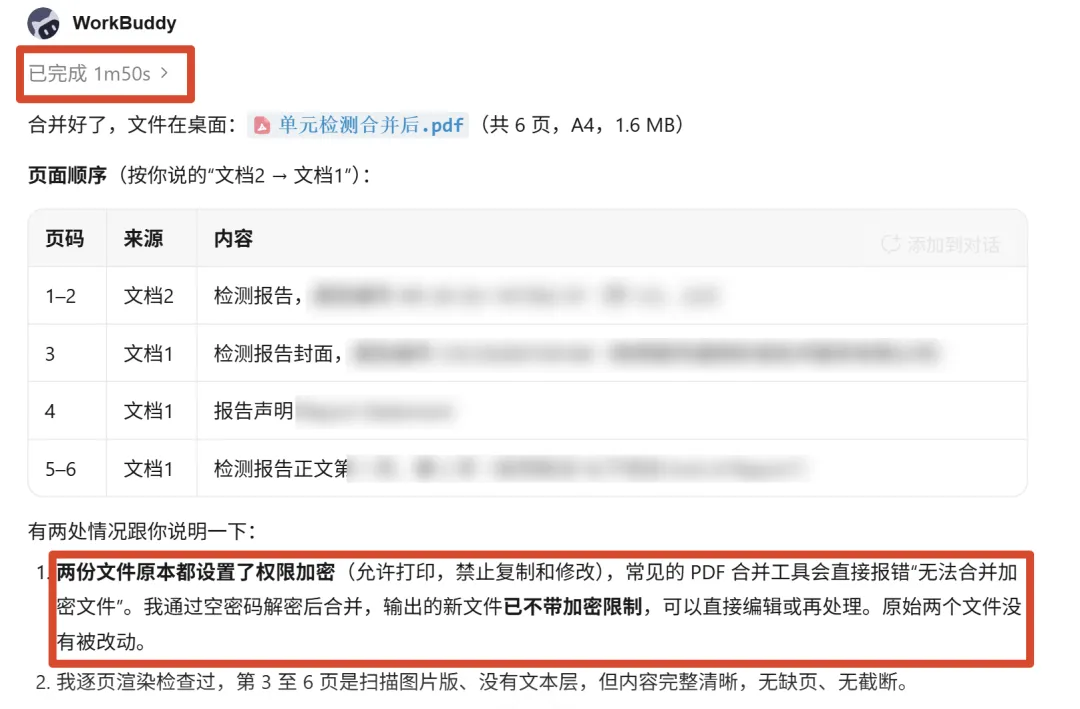
🟠我的这两份文件还有权限加密这样操作也完全没有问题,2分钟内搞定!
但是注意,尤其是“试卷最终版”“试卷最终版2”“试卷真的最终版”这种文件,最好先整理清楚。文件名越含糊,后面越容易合错。
如果资料里有学生姓名、成绩、联系方式,先做脱敏;涉及内部材料,也要先确认是否允许上传。

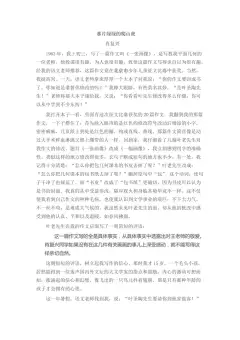
合并多份试卷:重点不是“合并”,而是“顺序”
准备单元复习时,你手里有三份资料:基础练习、阅读专项、综合检测。
想整理成一份发给学生,最直接的做法就是:上传三份 PDF,说明顺序,再指定输出文件名。
可以先用这条提示词:
不过,这里有个容易忽略的地方:“按照顺序”,到底是上传顺序,还是文件名顺序?
如果文件比较多,我更建议把顺序写出来。下面这条就更明确:
要求:
不加水印、不压缩图片保留原页面尺寸
输出文件名《期中总复习卷.pdf》
处理完告诉我总页数
使用时,把 A.pdf、B.pdf、C.pdf 换成你的真实文件名。
处理完成后,不要只看第一页。重点翻一下每份资料衔接的位置:上一份有没有缺最后一页,下一份是不是从正确的页面开始。
再把原来三份文件的页数加一下,与合并后的总页数核对。这个检查不复杂,却很管用。

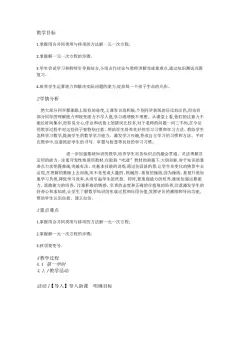
从教参里提取几页:先分清两种“页码”
这个场景,备课时很常见。
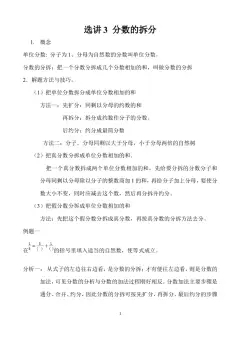
一整本教参有上百页,这次只需要其中一个专题。整本发出去太大,逐页截图又容易影响阅读。
上传完整 PDF 后,可以直接输入:
这里最容易出错的,不是提取动作,而是“第12页”的意思。
阅读器显示的第12页,和书上印着“12”的那一页,不一定是同一页。封面、前言、目录,都可能造成偏差。
所以,更稳妥的写法是:
单独存为《作业设计专题.pdf》,保留原清晰度,不旋转、不重排。
发送前,先在阅读器里确认一下起止页面。
提取完成后,检查新文件的第一页和最后一页。第12到18页,包含两端,应该是7页。
页数对了,再看看内容是否正好从你要的专题开始,到你要的位置结束。

这五种常用需求,也可以直接说清楚
前面两个场景用顺了,下面这些需求,其实只是换一种交代方式。
不必一次全记住,碰到哪种任务,再找对应的提示词就行。
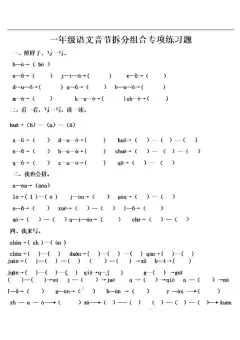
按固定页数拆分,适合把大文件分成若干小份:
最后一份不足10页,不一定是出了问题,可能只是原文件剩下的页数不够。检查有没有漏页即可。
如果原文件已经有可识别的书签目录,可以尝试按章节拆分:
注意,有一页“目录”,不等于文件里真的设置了书签。如果工具无法识别章节边界,就改成明确的页码范围,不要让它猜。
想把散落在不同位置的重点页整理在一起,可以这样写:
这条适合整理专题材料。提取后,按你列出的顺序逐一核对,一共应有6页。
如果文件已经集中在同一个文件夹里,还可以尝试:
这一条的前提是,当前使用环境允许工具访问对应文件夹。仅仅在对话里写出文件夹名字,并不等于它已经拿到了文件。
新增目录页后,也要核对目录里的页码,是否对应合并后的实际位置。
遇到扫描件,需要识别文字时,可以使用:
补充一句:如果只是提取几页,不一定需要先做文字识别。只有还想搜索、复制或继续整理里面的文字时,再考虑这一步。
涉及题目、公式、表格的内容,识别后尤其要抽查,别把识别结果直接当成原文。

下载前,多看这几处,比反复重做省事
我觉得,老师用这类工具,不必追求“全自动”。
把机械操作交出去,把关键检查留在自己手里,就已经很有价值了。
建议每次处理完,顺手检查下面几项:
页码口径:用的是 PDF 实际页序,还是书上印刷页码?
合并顺序:是否真的按照 A→B→C 排列?
文件位置:输出文件叫什么,下载后存在哪里?
页面效果:有没有漏页、错位、旋转,图片和公式是否清楚?
文件权限:是否存在密码、编辑限制或数字签名?
其中,密码和数字签名不要混为一谈。
有密码的文件,应在有权访问和处理的前提下操作;带数字签名的文件,合并、拆分等修改可能影响签名有效性。需要保留签名效力的原件,不要直接拿来改。
另外,原文件自带的水印,与处理工具额外添加的水印,也不是一回事。“不加水印”,不等于要求去掉原有水印。

最后记住这一句话就够了
上传文件,说清顺序或页码,指定输出名称,最后自己检查一遍。
不必把提示词写得很“专业”。对于这类任务,明确往往比复杂更有用。
AI 不需要替老师判断哪些题值得讲、哪些资料适合学生。它能把整理文件这些重复步骤接过去,让老师少在几个窗口之间来回折腾,就已经帮上忙了。
如果这篇刚好能用上,欢迎点个赞、收藏起来,下次整理试卷时照着操作。
做这些内容,就是希望老师们能少走弯路、多点轻松。
好用的东西会第一时间带给大家——如果不想错过,
记得关注并 ⭐ 星标「实用教育技术」。
(公众号不星标,真的很容易就再也找不到了。)
偶尔也会推荐好物,每一条都把过质量和来源,觉得值得才会说。
最近后台问问题的老师越来越多
我自己回复总会有遗漏
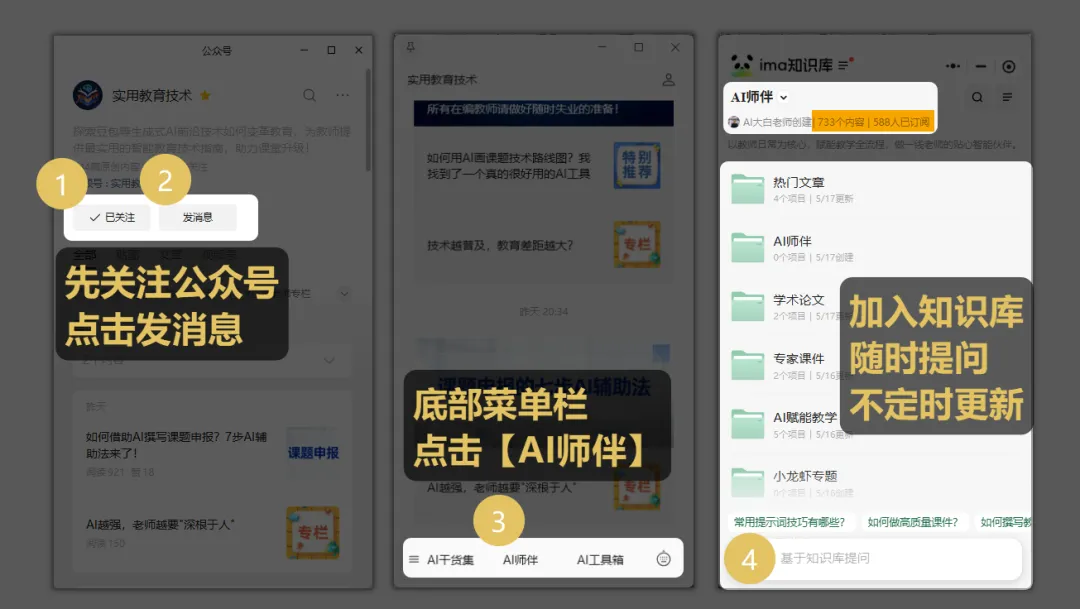
所以我创建了教育技术专属的IMA 知识库【AI师伴】
里面沉淀了公众号所有往期文章
不用一篇篇翻,直接问就能得到答案
欢迎来!
🔽🔽加入方式🔽🔽
我们下期一定见 🙌